


Πώς να αφαιρέσετε ένα Emoji από μια εικόνα σε υπολογιστή, online, κινητό
Η διαγραφή εικόνων με εμφανή σημάδια είναι μια ζωτικής σημασίας δεξιότητα επεξεργασίας που απαιτείται για τους συντάκτες όλων των επιπέδων δεξιοτήτων. Η εκμάθηση του τρόπου καθαρής αφαίρεσης ενοχλητικών emoji, επικαλύψεων ή αυτοκόλλητων θα βελτιώσει σημαντικά την παρουσίαση και τη γενική ποιότητα του αρχείου εικόνας σας. Σε αυτό το άρθρο, θα επισημάνουμε τα καλύτερα εργαλεία που μπορείτε να χρησιμοποιήσετε για να μάθετε... πώς να αφαιρέσετε emoji από εικόνες σε διαφορετικά λογισμικά επεξεργασίας για υπολογιστές, προγράμματα περιήγησης ιστού και κινητές συσκευές. Σε αυτόν τον οδηγό άρθρου, θα παρέχουμε λεπτομερή σεμινάρια σχετικά με τη χρήση του καλύτερου διαδικτυακού εργαλείου, αξιόπιστες επιλογές επί πληρωμή και δωρεάν λογισμικού σε κινητά, έναν επαγγελματικό επεξεργαστή φωτογραφιών και ενσωματωμένες λύσεις σε Windows και macOS.

- ΛΙΣΤΑ ΟΔΗΓΩΝ
- Μέρος 1. Αφαίρεση Emoji Online Δωρεάν – Εργαλεία με Τεχνητή Νοημοσύνη (Χωρίς Εγκατάσταση)
- Μέρος 2. Πώς να αφαιρέσετε Emoji από φωτογραφία σε iPhone και Android (Εφαρμογές για κινητά)
- Μέρος 3. Αφαίρεση Emoji στο Photoshop χρησιμοποιώντας το Content-Aware Fill (Desktop Pro)
- Μέρος 4. Αφαίρεση Emoji με το GIMP
- Μέρος 5. Ενσωματωμένα δωρεάν εργαλεία – Αφαίρεση Emoji σε Windows & Mac χωρίς λογισμικό
- Μέρος 6. Συχνές ερωτήσεις σχετικά με την αφαίρεση emoji από εικόνες
Μέρος 1. Αφαίρεση Emoji Online Δωρεάν – Εργαλεία με Τεχνητή Νοημοσύνη (Χωρίς Εγκατάσταση)
Θα ξεκινήσουμε αυτόν τον οδηγό παρουσιάζοντας το πιο αξιόπιστο εργαλείο για την αφαίρεση emojis από εικόνες online δωρεάν, με κανέναν άλλον εκτός από Δωρεάν αφαίρεση υδατογραφημάτων ArkThinkerΌπως υποδηλώνει το όνομά του, αυτό το πρόγραμμα έχει σχεδιαστεί για να αφαιρεί υδατογραφήματα από εικόνες, γεγονός που καθιστά το εργαλείο αφαίρεσής του επίσης εφαρμόσιμο για την αφαίρεση emoji και επικαλύψεων.
Για να κάνει το πρόγραμμα πρακτικό και εύχρηστο τόσο για έμπειρους όσο και για ερασιτέχνες χρήστες, χρησιμοποιεί ένα απλοποιημένο εργαλείο πινέλου που αφαιρεί αυτόματα τα τμήματα που έχετε επιλέξει με αυτό. Αυτό δίνει στους χρήστες του προγράμματος χειροκίνητο έλεγχο σχετικά με το τμήμα της εικόνας που μπορούν να επεξεργαστούν.
Για να μάθετε πιο εύκολα πώς να χρησιμοποιείτε το πρόγραμμα, φροντίστε να διαβάσετε τον παρακάτω οδηγό τριών βημάτων σχετικά με τον τρόπο χρήσης του.
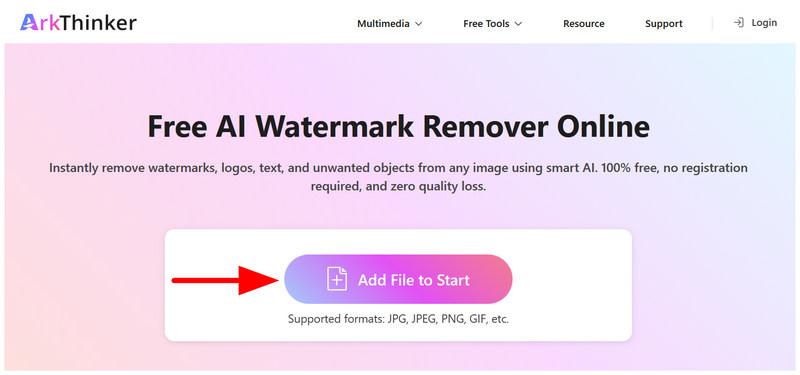
Μεταβείτε στον ιστότοπο του ArkThinker Free Watermark Remover και, στη συνέχεια, επιλέξτε Προσθήκη αρχείου στην Έναρξη για να εισαγάγετε την εικόνα που θέλετε να επεξεργαστείτε.
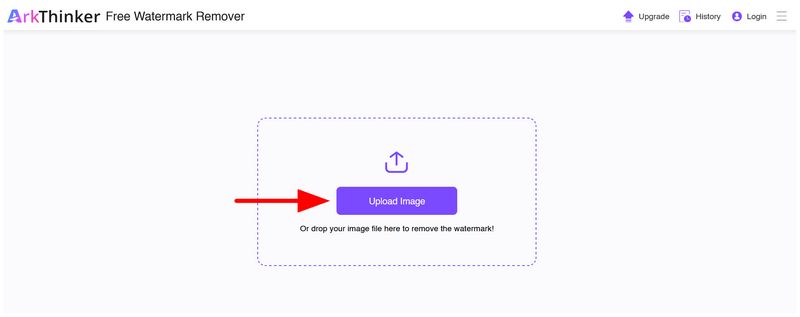
Μόλις επιλέξετε Προσθήκη αρχείου, θα μεταφερθείτε στο μενού μεταφόρτωσης του ηλεκτρονικού εργαλείου. Εδώ, κάντε κλικ στο Μεταφόρτωση εικόνας για να εισαγάγετε την εικόνα που θέλετε να προσθέσετε.
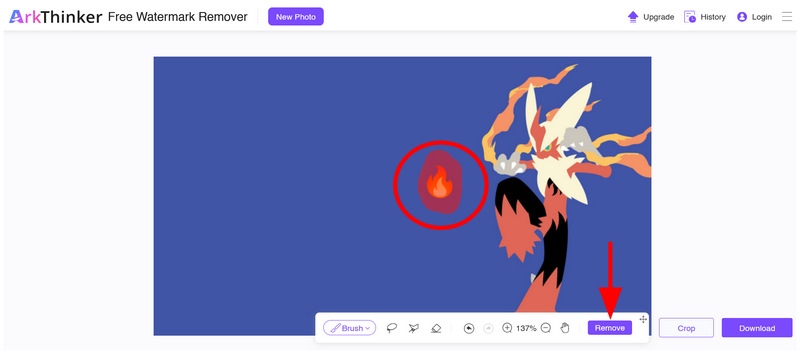
Με την εικόνα που έχει μεταφορτωθεί, χρησιμοποιήστε το Εργαλείο βούρτσας για να επιλέξετε το emoji ή την επικάλυψη που θέλετε να διαγράψετε. Στη συνέχεια, κάντε κλικ στο Αφαιρώ κουμπί για να διαγράψετε το επιλεγμένο emoji.
Περιμένετε λίγα δευτερόλεπτα μέχρι να ολοκληρωθεί η διαδικασία αφαίρεσης. Μόλις ολοκληρωθεί, μπορείτε τώρα να επιλέξετε το Κατεβάστε για να αποθηκεύσετε την εικόνα τώρα χωρίς το emoji ή την επικάλυψη που μόλις επεξεργαστήκατε.
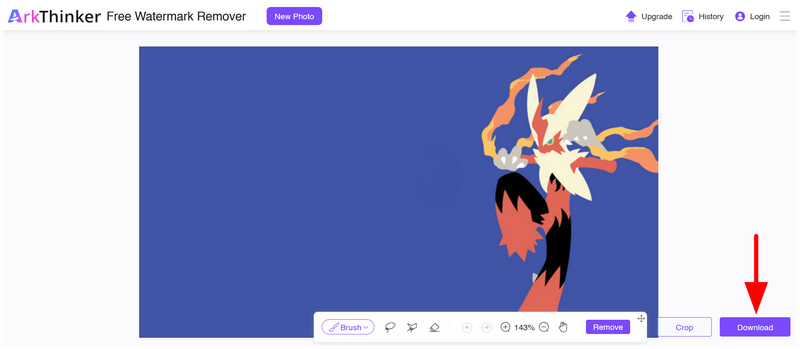
Είτε είστε έμπειρος είτε ερασιτέχνης συντάκτης, το απλοποιημένο εργαλείο πινέλου του λογισμικού το καθιστά μια αξιόπιστη και γρήγορη λύση αν θέλετε να αφαιρέσετε γρήγορα μικρές επικαλύψεις και emoji από εικόνες.
Μέρος 2. Πώς να αφαιρέσετε Emoji από φωτογραφία σε iPhone και Android (Εφαρμογές για κινητά)
Στην επόμενη ενότητα του άρθρου, θα προχωρήσουμε στις καλύτερες εφαρμογές για κινητά που αφαιρούν emoji από εικόνες σε συσκευές Android και iOS. Για να παρέχουμε επιλογές στους αναγνώστες μας, έχουμε προσθέσει δύο επιλογές παρακάτω για χρήστες που προτιμούν επιλογές premium επί πληρωμή και εφαρμογές που είναι δωρεάν.
Επιλογή Α: TouchRetouch (Η καλύτερη εφαρμογή επί πληρωμή)
Ανοίξτε την εφαρμογή TouchRetouch και επιλέξτε το Βούρτσα εργαλείο.
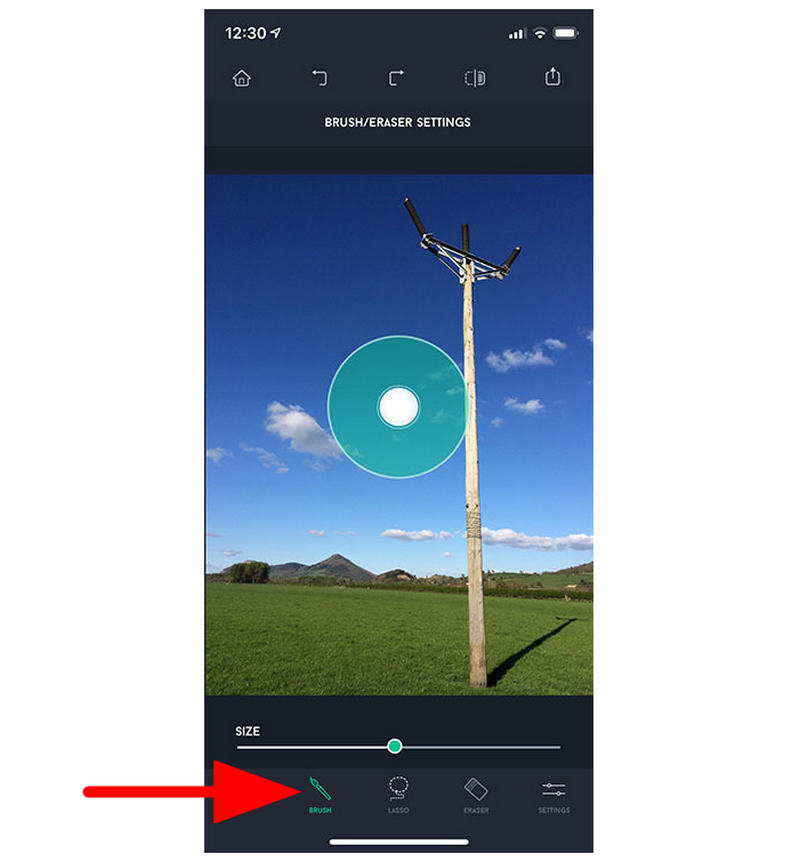
Χρησιμοποιώντας το εργαλείο Brush, επιλέξτε το τμήμα της εικόνας που θέλετε να αφαιρέσετε.
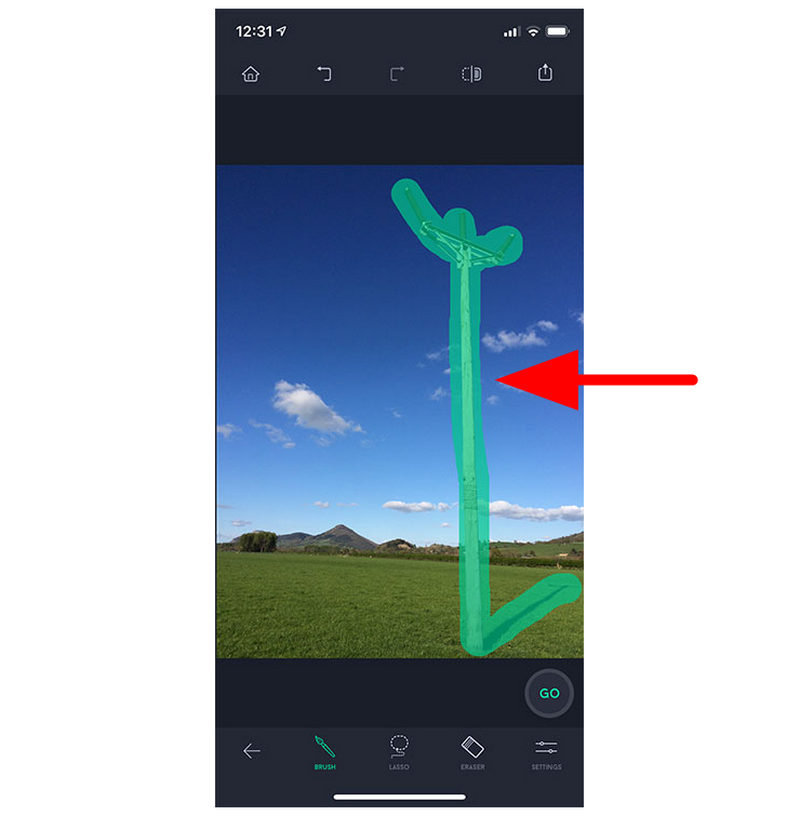
Μόλις επιλεγεί το emoji, η επικάλυψη ή το στοιχείο εικόνας, κάντε κλικ στο Γόμα εργαλείο.
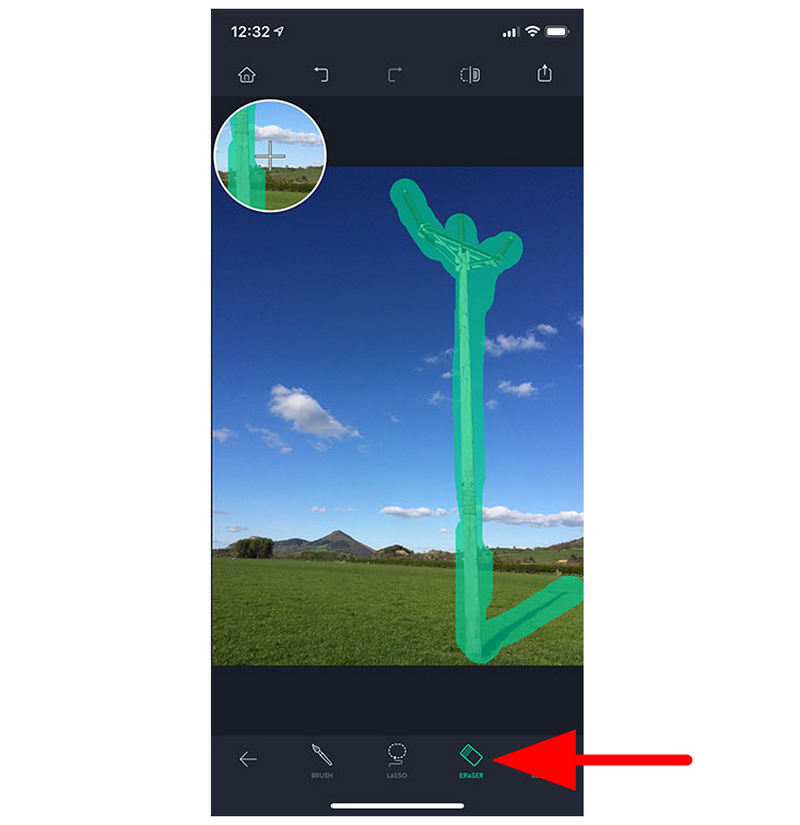
Κάνοντας κλικ στο εργαλείο Γόμας, θα αφαιρεθεί αμέσως το τμήμα που έχετε επισημάνει με το εργαλείο Πινέλου από την εικόνα σας.
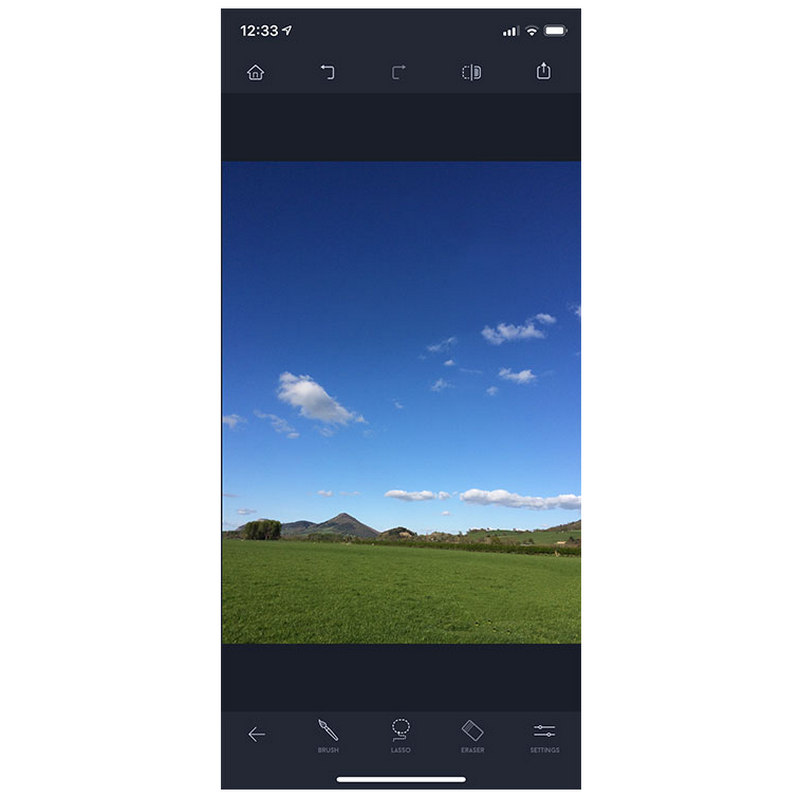
Το TouchRetouch είναι μια από τις πιο αξιόπιστες επιλογές για βασική επεξεργασία σε κινητά, όπως απλή αφαίρεση φόντου για ηλεκτρονικές υπογραφέςΠαρόλο που πρόκειται για μια πληρωμένη λύση, η ποιότητα του προγράμματος το καθιστά αξιόλογο τόσο για χρήστες Android όσο και για iOS.
Επιλογή Β: Snapseed (Δωρεάν εφαρμογή Google)
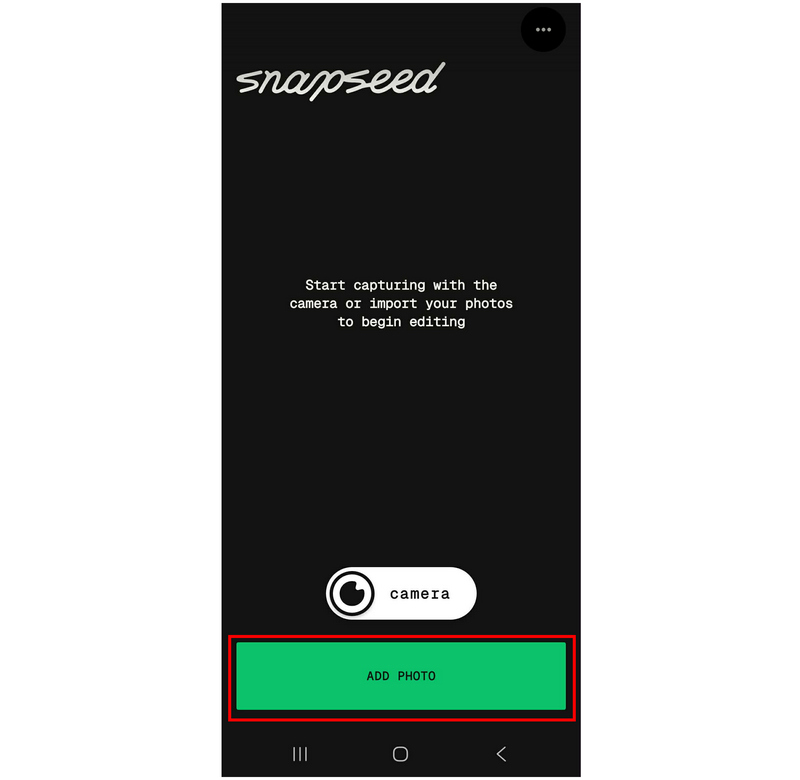
Ανοίξτε την εφαρμογή Snapseed και επιλέξτε Προσθήκη φωτογραφίας.
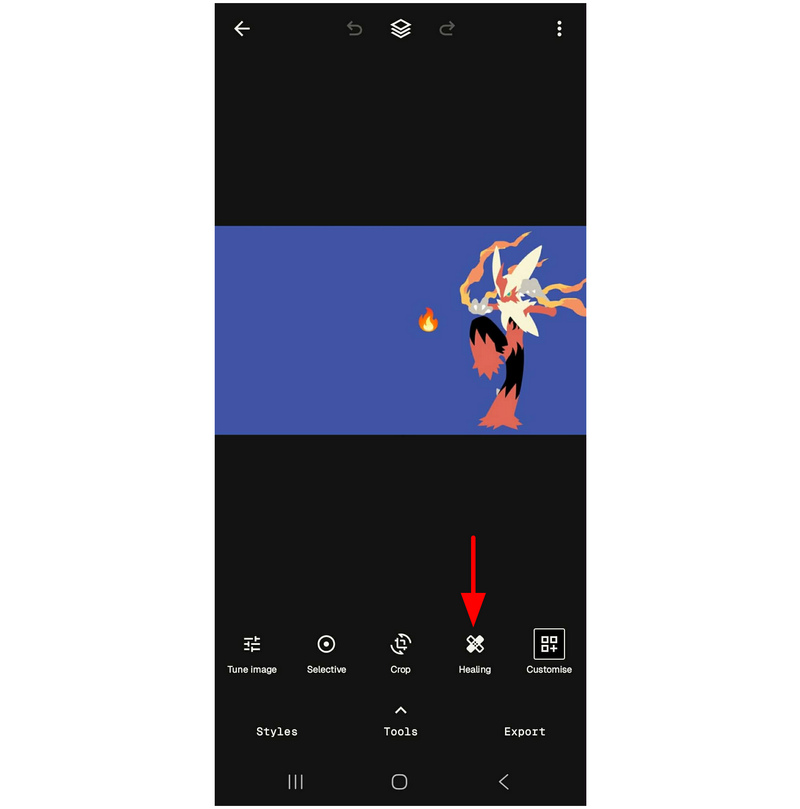
Μόλις μεταφορτωθεί η φωτογραφία σας, επιλέξτε το εργαλείο Healing (Επεξεργασία).
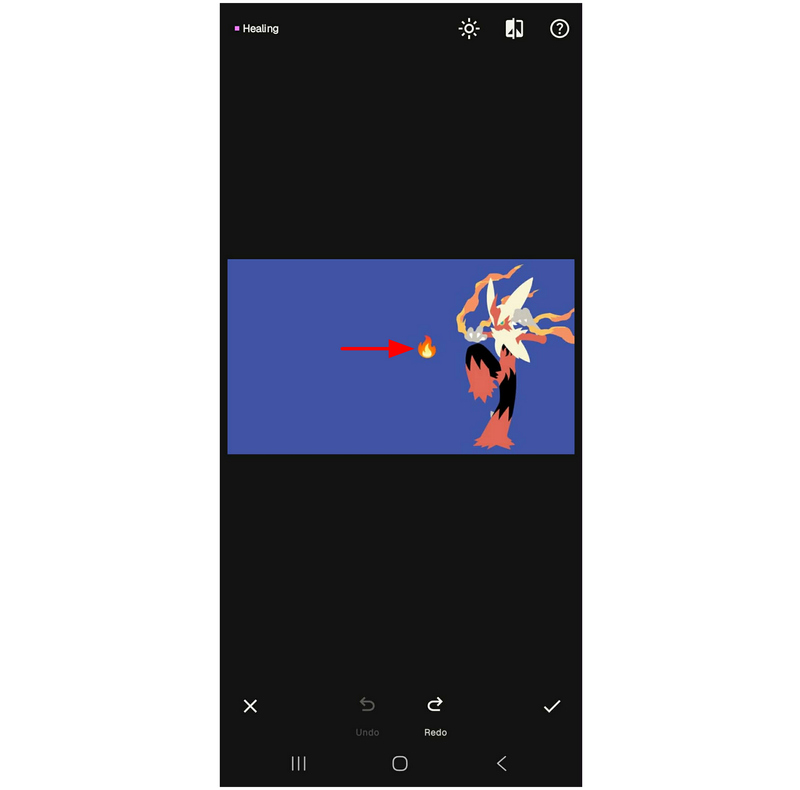
Χρησιμοποιώντας το εργαλείο Θεραπείας, παρακέντηση στο emoji που θέλετε να αφαιρέσετε. Ανάλογα με το μέγεθος του αντικειμένου, μπορείτε επίσης να κάνετε τα εξής: κίνηση της βούρτσας για να επιλέξετε το στοιχείο προς αφαίρεση.
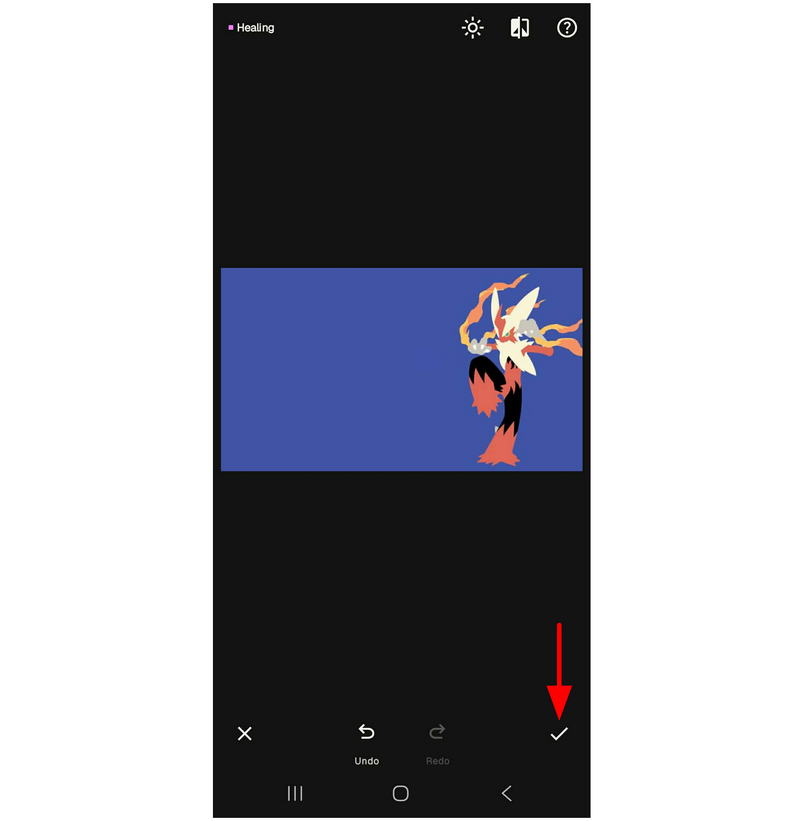
Όταν ολοκληρώσετε τη χρήση του εργαλείου Θεραπείας για την επιλογή και την αφαίρεση στοιχείων, επιλέξτε το Ελεγχος κουμπί για να αποθηκεύσετε την εικόνα τώρα απαλλαγμένη από ανεπιθύμητες επικαλύψεις ή emoji.
Αν δεν σας πειράζουν οι λιγότερες λειτουργίες και οι βασικές επιλογές επεξεργασίας, το Snapseed μπορεί να είναι αρκετό για τις ανάγκες σας. Δεδομένου ότι έχει επίσης συμβατότητα μεταξύ πλατφορμών, το πρόγραμμα αποτελεί μια ευέλικτη επιλογή τόσο για συσκευές Android όσο και για iOS.
Μέρος 3. Αφαίρεση Emoji στο Photoshop χρησιμοποιώντας το Content-Aware Fill (Desktop Pro)
Με τα προηγούμενα προγράμματα να είναι όλα βελτιστοποιημένα για αρχάριους και εύχρηστα, ας προχωρήσουμε τώρα στην πιο επαγγελματική επιλογή για βασική επεξεργασία φωτογραφιών με το Adobe Photoshop. Ευτυχώς, το πρόγραμμα είναι εξοπλισμένο με πολλά εργαλεία για να κάνετε διαφορετικές ενέργειες και η αφαίρεση emoji δεν αποτελεί εξαίρεση.
Αν θέλετε να χρησιμοποιήσετε το Photoshop ως το κύριο εργαλείο αφαίρεσης emoji φωτογραφιών, πρέπει να μάθετε πώς να χρησιμοποιείτε το μενού "Συμπλήρωση" και το σύστημα Content-Aware. Μάθετε πώς να το χρησιμοποιείτε διαβάζοντας τον οδηγό μας.
Ανοίξτε την εικόνα που θέλετε να επεξεργαστείτε στο Adobe Photoshop. Στη συνέχεια, χρησιμοποιώντας το εργαλείο που προτιμάτε, επιλέξτε το στοιχείο που θέλετε να αφαιρέσετε. Σε αυτό το σεμινάριο, χρησιμοποιήσαμε το Εργαλείο ορθογωνίου.
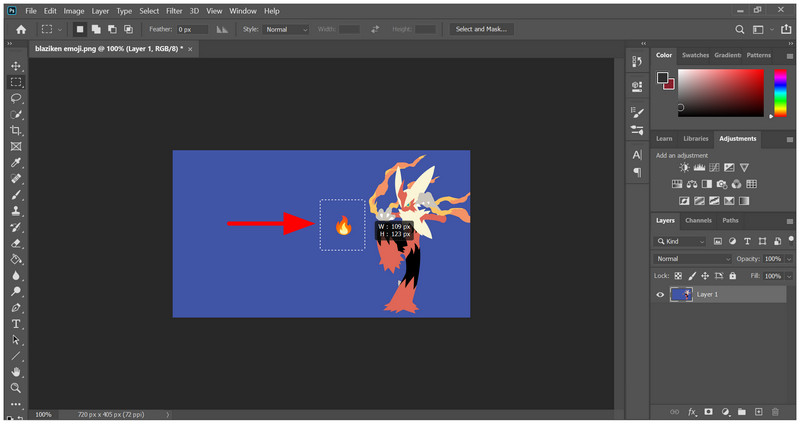
Με επιλεγμένο το στοιχείο που θέλετε να καταργήσετε, χρησιμοποιήστε τον συνδυασμό πληκτρολογίου Shift + Backspace (Windows) ή Shift + Διαγραφή (macOS) να ανοίξει το Γέμισμα μενού. Στο μενού, βεβαιωθείτε ότι έχετε ορίσει το Περιεχόμενα μενού για να Content-Awareκαι, στη συνέχεια, πατήστε Εντάξει για επιβεβαίωση.
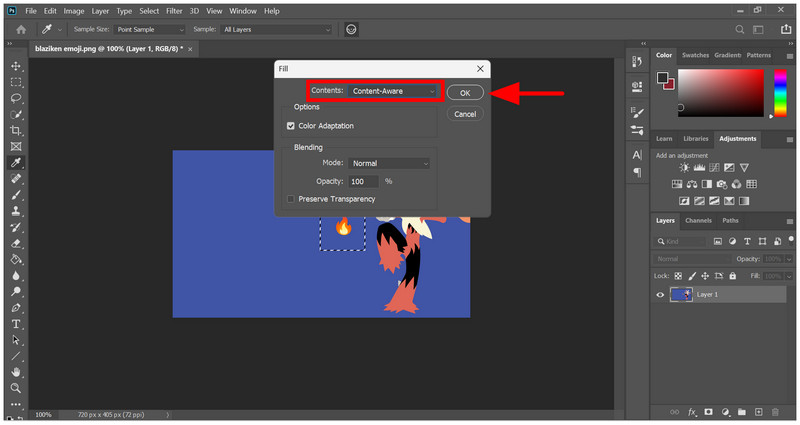
Μετά την επιλογή Εντάξει Στο μενού Συμπλήρωση με το Περιεχόμενο ορισμένο σε Content-Aware, το emoji θα αφαιρεθεί από την εικόνα σας.
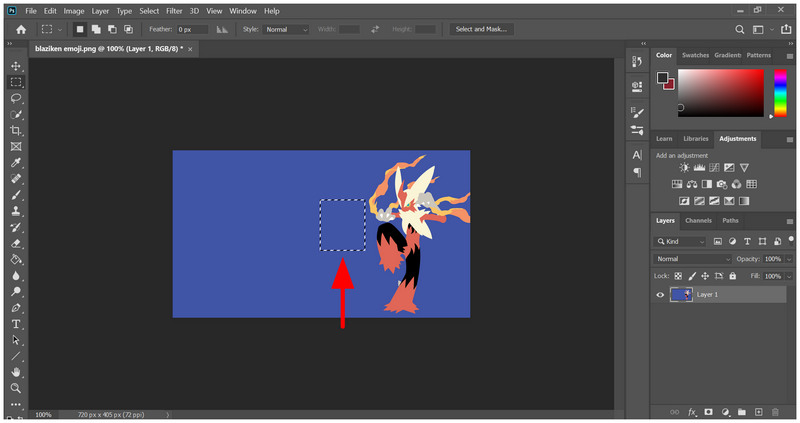
Η λειτουργία Content-Aware είναι μια από τις πιο πρακτικές λειτουργίες βελτίωσης της ποιότητας ζωής στο Photoshop. Μόλις μάθετε πώς να τη χρησιμοποιείτε, αφαιρώντας στοιχεία όπως επικαλύψεις, emoji και ανεπιθύμητα σχήματα ή αλλαγή φόντου φωτογραφίαςs θα απλοποιηθεί δραστικά.
Μέρος 4. Αφαίρεση Emoji με το GIMP
Παρόλο που το Photoshop είναι εξαιρετικά πρακτικό και βιώσιμο για συντάκτες όλων των επιπέδων δεξιοτήτων, είναι ακριβό στην κατοχή του, καθώς διατίθεται μόνο ως υπηρεσία συνδρομής. Ως εκ τούτου, οι εναλλακτικές λύσεις του Photoshop, όπως το GIMP, αποτελούν μια άλλη ικανοποιητική επιλογή για βασική επεξεργασία, όπως η αφαίρεση τμημάτων μιας εικόνας, ακόμη και για προηγμένη επεξεργασία, όπως π.χ. αναβάθμιση εικόνων.
Ανάμεσα στα αμέτρητα εργαλεία για την αφαίρεση μικρών στοιχείων, το Healing Tool του GIMP είναι η λύση που επιλέξαμε, καθώς προσφέρει την ισορροπία μεταξύ πρακτικότητας στην εφαρμογή και χειροκίνητου ελέγχου.
Ανοίξτε το GIMP και επιλέξτε Αρχείο από τη γραμμή εργασιών και επιλέξτε Ανοιξε για να αποκτήσετε πρόσβαση στα αρχεία σας και να εισαγάγετε την εικόνα που θέλετε να επεξεργαστείτε.
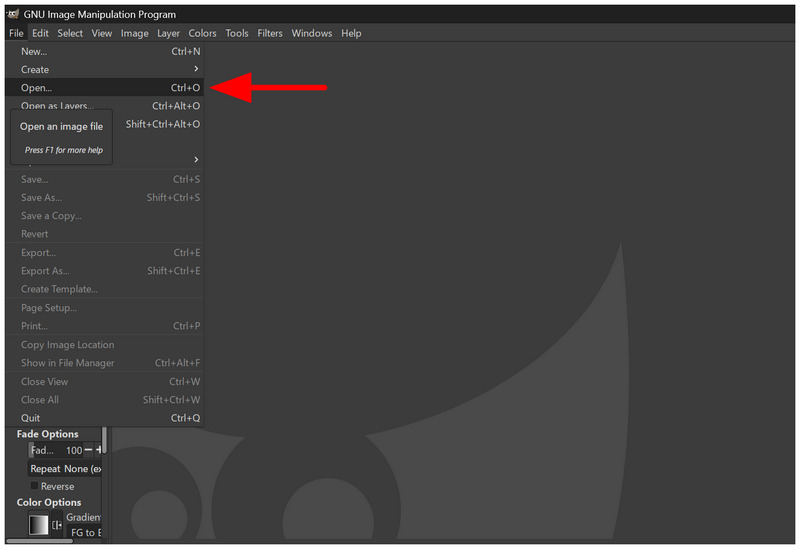
Ανάμεσα στα εργαλεία του προγράμματος, επιλέξτε το Εργαλείο Θεραπείας πατώντας H στο πληκτρολόγιό σας ή επιλέγοντας το Κλώνος εργαλείο και κάντε κλικ στην επιλογή Θεραπεία στο μενού που θα ανοίξει.
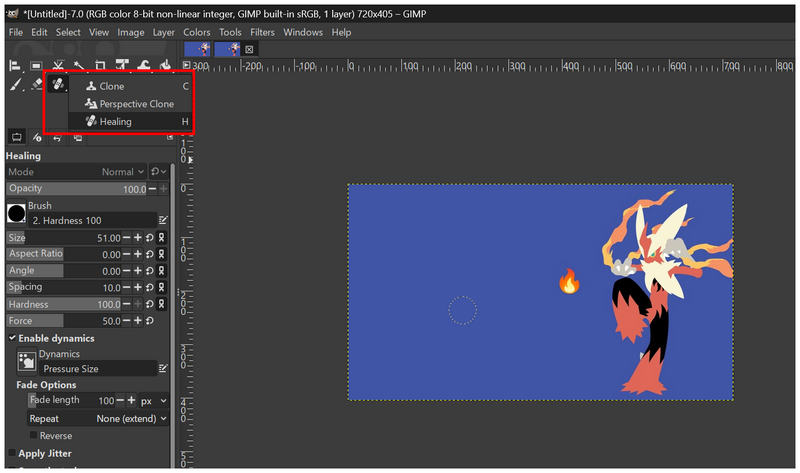
Με το Εργαλείο Θεραπείας πλέον ορισμένο ως ενεργό εργαλείο, τοποθετήστε τον κέρσορα στην περιοχή της εικόνας που θέλετε να χρησιμοποιήσετε για να καλύψετε το emoji και, στη συνέχεια, πατήστε Ελεγχος στο πληκτρολόγιό σας και κλικ.
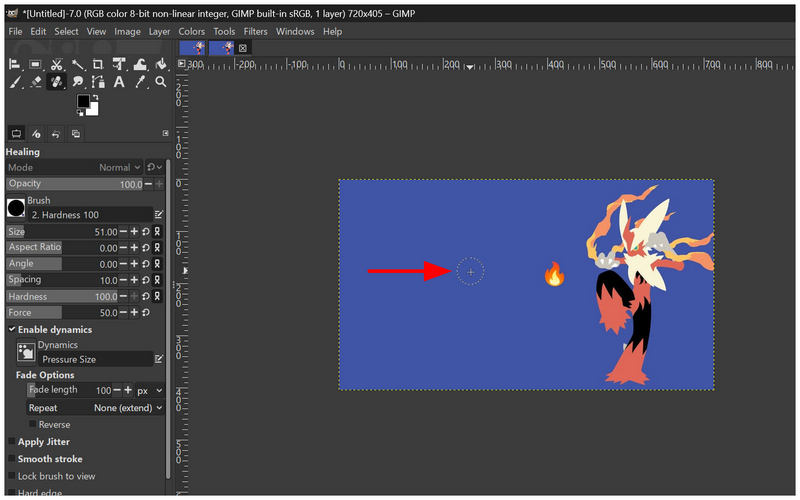
Μόλις ορίσετε το τμήμα της εικόνας σας που θα αντιγραφεί από το Εργαλείο Θεραπείας, χρησιμοποιήστε το για να βάψετε με το πινέλο ή να κάνετε κλικ στο emoji που θέλετε να αφαιρέσετε.
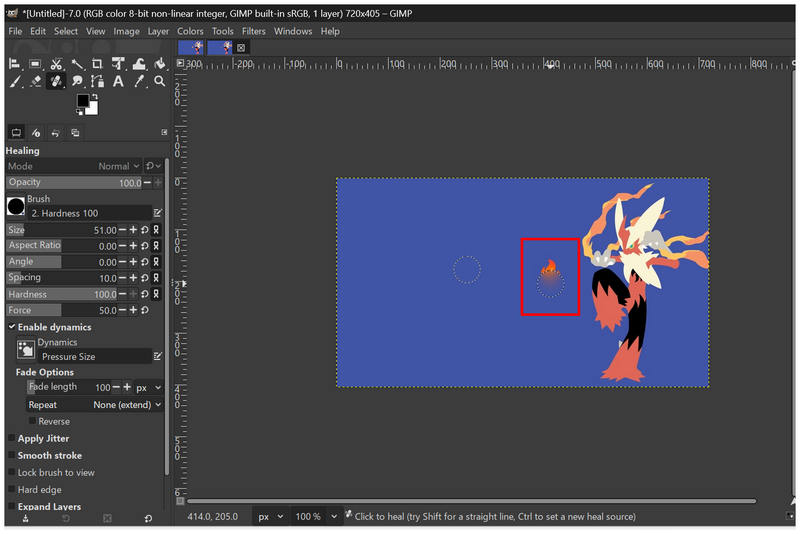
Το Healing Tool λειτουργεί άψογα αν η εικόνα που επεξεργάζεστε δεν είναι σε συμπαγές χρώμα. Όταν χειρίζεστε μια εικόνα όπως το παράδειγμά μας, η χρήση του εργαλείου Brush είναι απλούστερη. Ωστόσο, τα Healing Tools έχουν πολύ καλύτερη πρακτικότητα.
Μέρος 5. Ενσωματωμένα δωρεάν εργαλεία – Αφαίρεση Emoji σε Windows & Mac χωρίς λογισμικό
Αφού συζητήσαμε τώρα τις λύσεις επί πληρωμή, δωρεάν λογισμικού και online, ας προχωρήσουμε στις ενσωματωμένες λύσεις για βασική επεξεργασία φωτογραφιών, όπως η αφαίρεση emoji σε Windows και Mac. Και τα δύο αυτά προγράμματα μπορούν να χρησιμοποιηθούν για απλή αφαίρεση emoji, αν και είναι λιγότερο περίπλοκα.
Ζωγραφική 3D για Windows
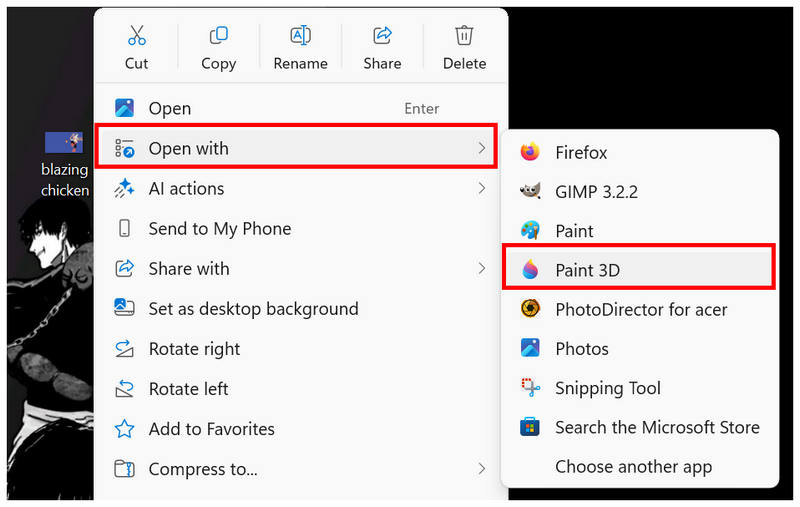
Μεταβείτε στο αρχείο εικόνας που θέλετε να ανοίξετε στο Paint 3D. Κάντε δεξί κλικ πάνω του, τοποθετήστε τον δείκτη του ποντικιού πάνω από Ανοιγμα μεκαι επιλέξτε Ζωγραφίστε 3D.
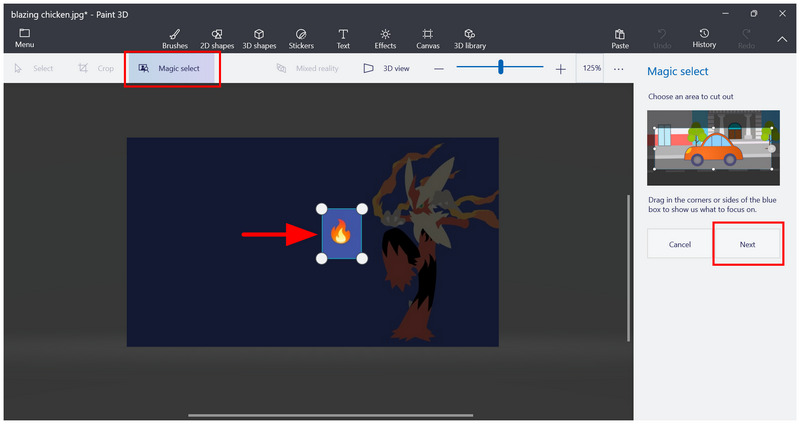
Στο κύριο μενού του Paint 3D, κάντε κλικ στο Magic Select και προσαρμόστε το Επιλογέας 4 σημείων για να επιλέξετε το emoji που θέλετε να καταργήσετε. Στη συνέχεια, πατήστε Επόμενος.
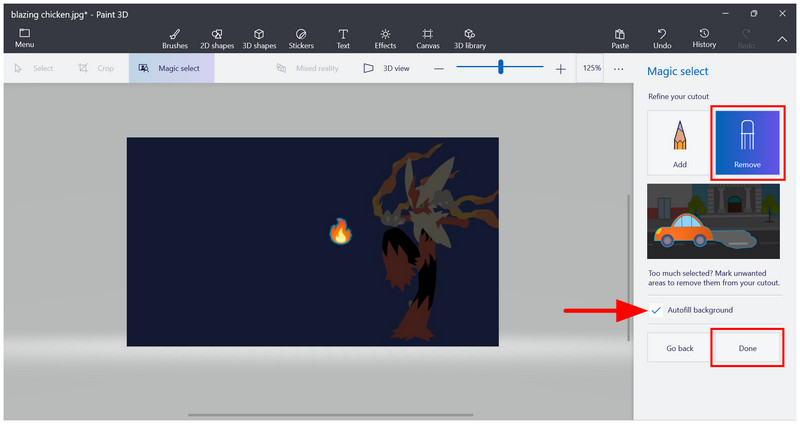
Στο παρακάτω μενού, επιλέξτε Αφαιρώ, ενεργοποίηση Αυτόματη συμπλήρωση φόντουκαι κάντε κλικ στο Γινώμενος.
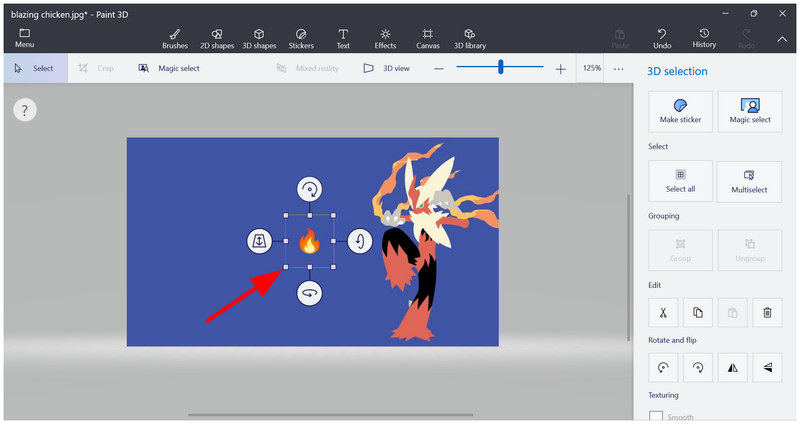
Αφού επιλέξετε Τέλος στο μενού Μαγική Επιλογή, θα μεταφερθείτε στο Επιλογή 3D μενού όπου είναι πλέον επιλεγμένο το emoji. Απλώς πατήστε Backspace στο πληκτρολόγιό σας ενώ το emoji είναι ενεργά επιλεγμένο.
Μόλις πατήσετε το κουμπί Backspace, το emoji θα διαγραφεί.
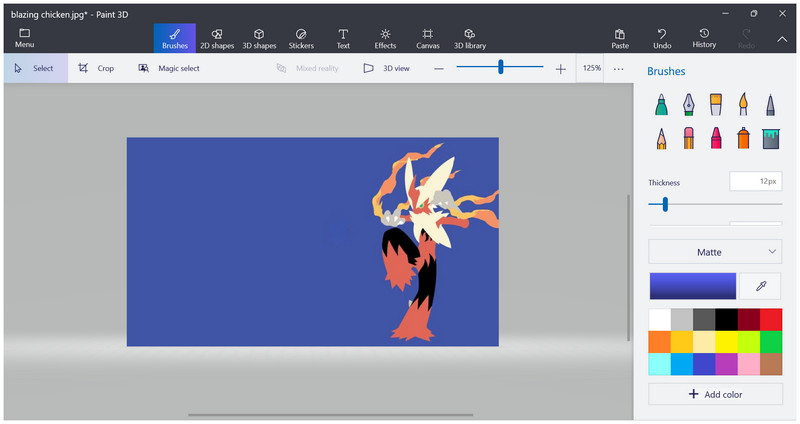
Ο σύγχρονος προκάτοχος του Microsoft Paint, η εφαρμογή Paint 3D, καθιστά το εργαλείο μια πρακτική λύση για απλές έως ενδιάμεσες ρυθμίσεις. Μεταξύ των χαρακτηριστικών του, η λύση Magic Select είναι μια από τις πιο αξιοσημείωτες μεσαίες προσθήκες ή αναβαθμίσεις του. Δεδομένου ότι μπορεί να επιλέξει ένα αντικείμενο στην εικόνα, μπορείτε επίσης να τη χρησιμοποιήσετε για να προσθήκη υδατογραφημάτων σε φωτογραφίες.
Εφαρμογή Φωτογραφίες για macOS
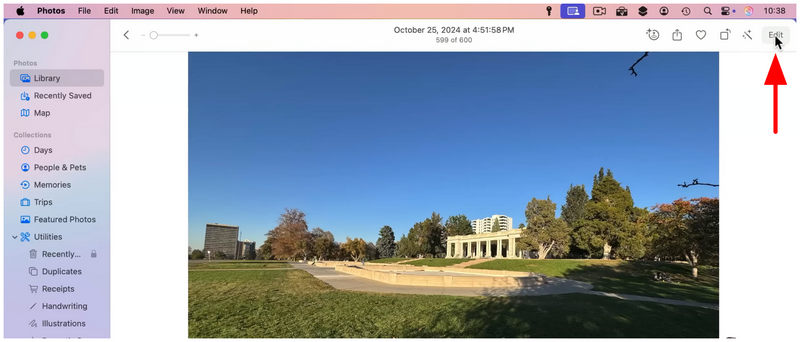
Ανοίξτε την εικόνα που θέλετε να επεξεργαστείτε στην εφαρμογή Φωτογραφίες. Στη συνέχεια, επιλέξτε Επεξεργασία στο επάνω δεξί μενού.
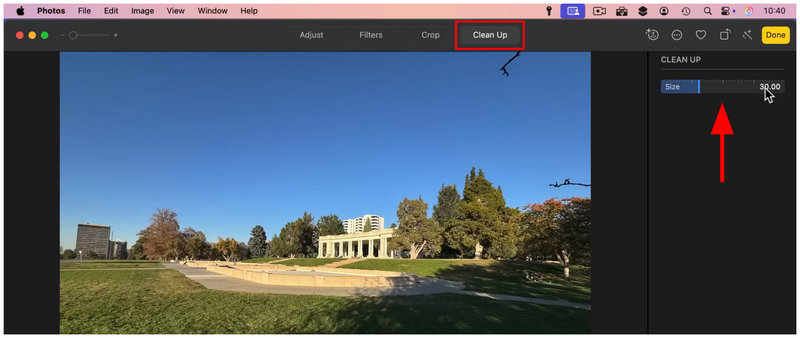
Στην ενότητα Επεξεργασία, μεταβείτε στο Εκκαθάριση καρτέλα. Στη συνέχεια, ελέγξτε τη βούρτσα Μέγεθος προσαρμόζοντας την πιθανή επιλογή ρυθμιστικού με όνομα.
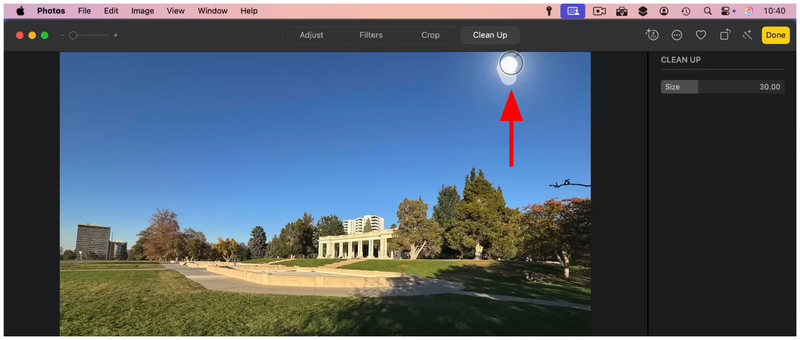
Χρησιμοποιώντας τον κέρσορα, κάντε κλικ και σύρετε πάνω από το στοιχείο στην εικόνα που θέλετε να επεξεργαστείτε, όπως ακριβώς κάνετε χρησιμοποιώντας το εργαλείο πινέλου από τις άλλες επιλογές σε αυτό το άρθρο.
Αφού επιλέξετε το αντικείμενο για αφαίρεση, αυτό θα διαγραφεί αυτόματα.
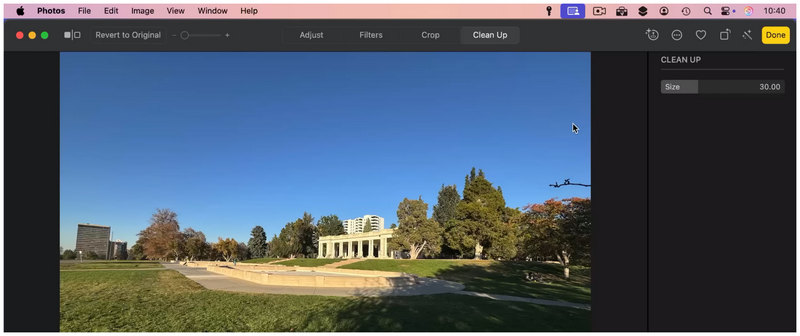
Αν χρησιμοποιείτε υπολογιστή macOS, η εφαρμογή Φωτογραφίες μπορεί να είναι αρκετά καλή, αρκεί να θέλετε απλώς να αφαιρέσετε στοιχεία. Αυτό θα καταστεί δυνατό χάρη στην πρόσφατα προστιθέμενη επιλογή Καθαρισμός, η οποία μπορεί να εφαρμοστεί με απλό βούρτσισμα.
Μέρος 6. Συχνές ερωτήσεις σχετικά με την αφαίρεση emoji από εικόνες
Είναι δύσκολο να αφαιρέσω τα emojis από τις εικόνες;
Όχι, δεν είναι. Πολλαπλές λύσεις μπορούν εύκολα να αφαιρέσουν μικρά αντικείμενα όπως emoji ή σχήματα. Μπορείτε να χρησιμοποιήσετε διαδικτυακά εργαλεία όπως το ArkThinker Free Watermark Remover ή παραδοσιακά προγράμματα επεξεργασίας όπως το Photoshop.
Πρέπει να χρησιμοποιήσω προγράμματα επεξεργασίας φωτογραφιών για να αφαιρέσω emoji από αρχεία εικόνας;
Ναι, μπορείτε. Τα προγράμματα επεξεργασίας φωτογραφιών έχουν πολλές λύσεις για την αφαίρεση emoji. Οι πιο συνηθισμένες επιλογές είναι η λειτουργία Content-Aware στο Photoshop ή η χρήση του χειροκίνητου εργαλείου Spot Healing Tool.
Είναι το GIMP μια καλή εναλλακτική λύση για το Photoshop;
Ναι, μπορεί να είναι λειτουργικό. Ωστόσο, μπορεί να είναι δύσκολο στη χρήση για χρήστες που προέρχονται από το Photoshop. Αν είστε αρχάριος, το GIMP μπορεί να σας φαίνεται πιο τρομακτικό από το Photoshop όσον αφορά τον σχεδιασμό της διεπαφής του.
Ποιες είναι οι καλές εφαρμογές για κινητά για επεξεργασία φωτογραφιών;
Τα PicsArt, SnapSeed και TouchRetouch είναι αξιοσημείωτες επιλογές. Για προηγμένη επεξεργασία, προτείνεται το PicsArt Premium. Ωστόσο, αν θέλετε ένα απλό και λειτουργικό πρόγραμμα επεξεργασίας, το SnapSeed θα πρέπει να είναι μία από τις επιλογές σας.
Υπάρχουν καλοί διαδικτυακοί επεξεργαστές φωτογραφιών για την αφαίρεση emoji από εικόνες;
Ναι, υπάρχουν. Οι διαδικτυακοί επεξεργαστές φωτογραφιών διαθέτουν απαραίτητα εργαλεία για την αφαίρεση emoji, όπως το Magic Eraser του Canvas. Ωστόσο, προγράμματα αφαίρεσης υδατογραφημάτων όπως το ArkThinker Free Watermark Remover μπορούν να κάνουν τη δουλειά πολύ πιο γρήγορα και πιο απλά.
συμπέρασμα
Τώρα που σας παρέχουμε επτά από τους πιο πρακτικούς επεξεργαστές φωτογραφιών για βασικό σχήμα, επικάλυψη ή αφαίρεση emoji από εικόνες, Ελπίζουμε ότι αυτό το άρθρο θα είναι αρκετό για να κάνει την εμπειρία επεξεργασίας φωτογραφιών σας πολύ πιο προσιτή. Είτε χρησιμοποιείτε υπολογιστή με Windows, macOS, κινητή συσκευή είτε είστε λάτρης των διαδικτυακών εργαλείων, υπάρχει λογισμικό επεξεργασίας που ταιριάζει απόλυτα στις ανάγκες σας. Μεταξύ αυτών, προτείνουμε την διαδικτυακή επιλογή ArkThinker Free Watermark Remover, καθώς είναι το πιο προσβάσιμο από τα λειτουργικά συστήματα που έχουμε συζητήσει.


