


Κριτική για το Avidemux: Είναι ένα καλό λογισμικό επεξεργασίας βίντεο το 2026
Ψάχνετε για αξιόπιστο, δωρεάν λογισμικό επεξεργασίας βίντεο, σχεδιασμένο ειδικά για απλές ρυθμίσεις βίντεο, όπως βασική κοπή, προσθήκη ήχου και περιστροφή του καρέ του βίντεο; Αν ναι, οι πιθανότητες είναι ελάχιστες. Αβίδεμουξ ήταν μία από τις σημαντικότερες σκέψεις σας. Έχοντας αυτό κατά νου, αυτή η ανασκόπηση άρθρου και ο σύντομος οδηγός στοχεύουν να σας βοηθήσουν να αποφασίσετε εάν το πρόγραμμα είναι ασφαλές στη χρήση και εάν οι δωρεάν λειτουργίες επεξεργασίας βίντεο που διαθέτει θα ταιριάζουν στις ανάγκες σας. Θα εξετάσουμε τα βασικά χαρακτηριστικά, τα πλεονεκτήματα και τα μειονεκτήματα του Avidemux και θα παρέχουμε σύντομους οδηγούς για τη χρήση του προγράμματος για βασική επεξεργασία βίντεο.

- ΛΙΣΤΑ ΟΔΗΓΩΝ
- Μέρος 1. Βασικά χαρακτηριστικά του Avidemux
- Μέρος 2. Πλεονεκτήματα και μειονεκτήματα του Avidemux: Τι λειτουργεί και τι όχι
- Μέρος 3. Πώς να χρησιμοποιήσετε το Avidemux για επεξεργασία βίντεο
- Μέρος 4. Η καλύτερη εναλλακτική λύση για το Avidemux
- Μέρος 5. Συχνές ερωτήσεις σχετικά με την αξιολόγηση του Avidemux
Μέρος 1. Βασικά χαρακτηριστικά του Avidemux
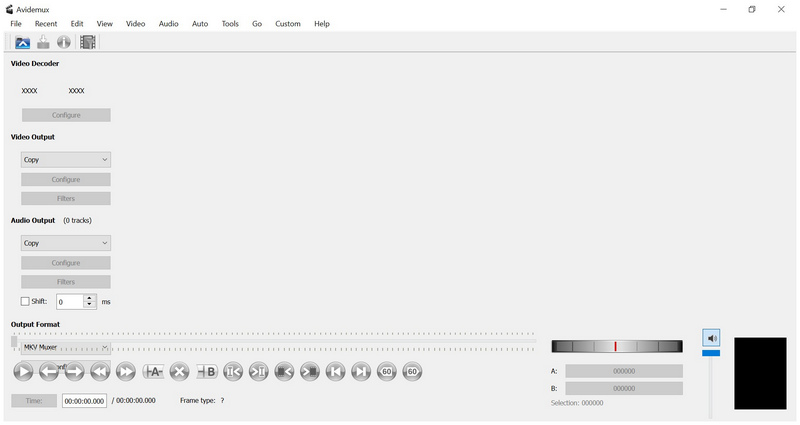
Το Avidemux είναι ένα δωρεάν εργαλείο επεξεργασίας βίντεο ανοιχτού κώδικα, σχεδιασμένο για τον χειρισμό βασικών ρυθμίσεων βίντεο, σε σύγκριση με το παραδοσιακό λογισμικό επεξεργασίας βίντεο. Σχεδιάστηκε κυρίως για τον χειρισμό απλών εργασιών επεξεργασίας, όπως κοπή, φιλτράρισμα, κωδικοποίηση, περιστρεφόμενο βίντεοκαι πολλά άλλα. Ως εκ τούτου, το πρόγραμμα λειτουργεί καλά για γρήγορη επεξεργασία και βασικές προσαρμογές, όλα σε ένα ελαφρύ και αποτελεσματικό λογισμικό.
Για να μάθετε περισσότερα σχετικά με τις δυνατότητες του προγράμματος, διαβάστε τα κύρια χαρακτηριστικά του παρακάτω.
Κύρια χαρακτηριστικά του Avidemux:
- • Διαθεσιμότητα σε διάφορες πλατφόρμες για Windows, macOS και Linux.
- • Υποστηρίζει δημοφιλείς και σύγχρονες μορφές βίντεο όπως AVI, MP4, MKV, MPEG και MOV.
- • Ενσωματωμένες ρυθμίσεις φίλτρου βίντεο για βασικές εργασίες επεξεργασίας, όπως ευκρίνεια, αλλαγή μεγέθους, αποπλεξη, μείωση θορύβου και διόρθωση χρωμάτων.
- • Ευέλικτη υποστήριξη κωδικοποιητών από H.264, H.265, MPEG-4 και AAC.
- • Εξαιρετικά χαμηλές απαιτήσεις συστήματος.
Για να μάθετε περισσότερα σχετικά με τα πιο συναρπαστικά πλεονεκτήματα και μειονεκτήματα του Avidemux για Mac, Windows ή Linux, φροντίστε να διαβάσετε τα πλεονεκτήματα και τα μειονεκτήματά του παρακάτω.
Μέρος 2. Πλεονεκτήματα και μειονεκτήματα του Avidemux: Τι λειτουργεί και τι όχι
Για να δώσουμε στους αναγνώστες μας μια ιδέα για το τι λειτουργεί και τι όχι στο δωρεάν πρόγραμμα επεξεργασίας βίντεο Avidemux, έχουμε συμπεριλάβει μια λεπτομερή ενότητα με τα πλεονεκτήματα και τα μειονεκτήματα που αντικατοπτρίζει τις δυνατότητες και τους περιορισμούς του προγράμματος.
- Εντελώς δωρεάν και ανοιχτού κώδικα.
- Συμβατό και λειτουργεί καλά σε παλαιότερους υπολογιστές.
- Σχεδιασμένο για γρήγορες επεξεργασίες, όπως κοπή, περικοπή και περιστροφή.
- Δυνατότητα επεξεργασίας σε παρτίδες.
- Εντελώς χωρίς υδατογράφημα.
- Η ξεπερασμένη διεπαφή έχει σχεδιαστεί σε σύγκριση με τους σύγχρονους επεξεργαστές.
- Περιορισμένες προηγμένες δυνατότητες επεξεργασίας.
- Η ασυνήθιστη διεπαφή του το καθιστά περίπλοκο για τους αρχάριους χρήστες.
- Αντιμετωπίζει προβλήματα σταθερότητας κατά τον χειρισμό ορισμένων μορφών βίντεο.
- Πολύ ελλιπές όταν χρησιμοποιείται για επαγγελματικά βίντεο ή σύνθετα έργα.
Μέρος 3. Πώς να χρησιμοποιήσετε το Avidemux για επεξεργασία βίντεο
Έχοντας μια σαφή επισκόπηση των χαρακτηριστικών και των δυνατοτήτων του Avidemux ως επεξεργαστή βίντεο, ας προχωρήσουμε τώρα σε έναν απλό οδηγό βήμα προς βήμα για τη χρήση του προγράμματος για βασική επεξεργασία βίντεο.
Αποκοπή βίντεο στο Avidemux
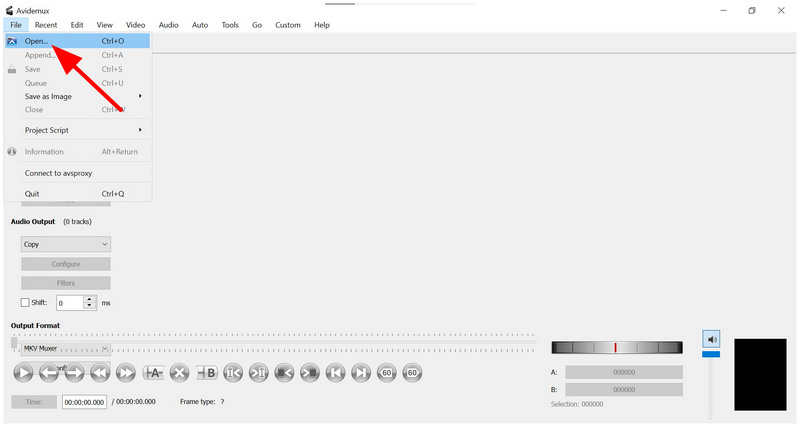
Ανοίξτε το Avidemux, επιλέξτε Αρχείο > Άνοιγμα, στη συνέχεια, εισαγάγετε το βίντεο που θέλετε να επεξεργαστείτε.
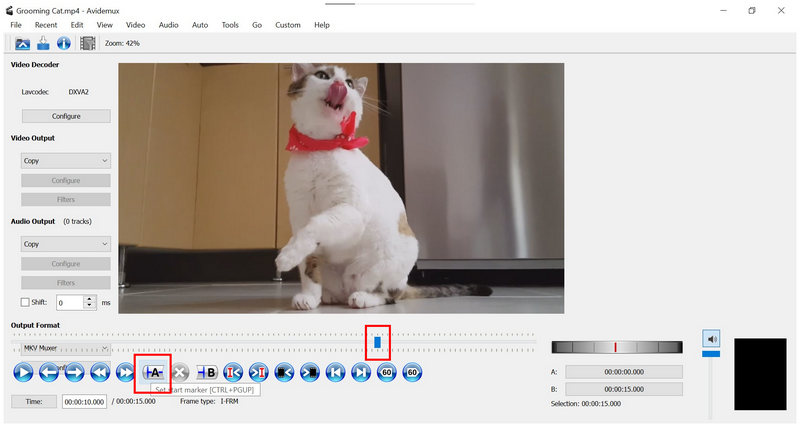
Μόλις προστεθεί το βίντεο, μετακινήστε το Κεφαλή αναπαραγωγής από το σημείο που θέλετε να ξεκινήσει η κοπή. Στη συνέχεια, επιλέξτε Ορισμός δείκτη έναρξης. Επαναλάβετε τη διαδικασία και ρυθμίστε το Κεφαλή αναπαραγωγής στο σημείο που θέλετε να τελειώσει η κοπή. Στη συνέχεια, επιλέξτε Ορισμός δείκτη τέλους.
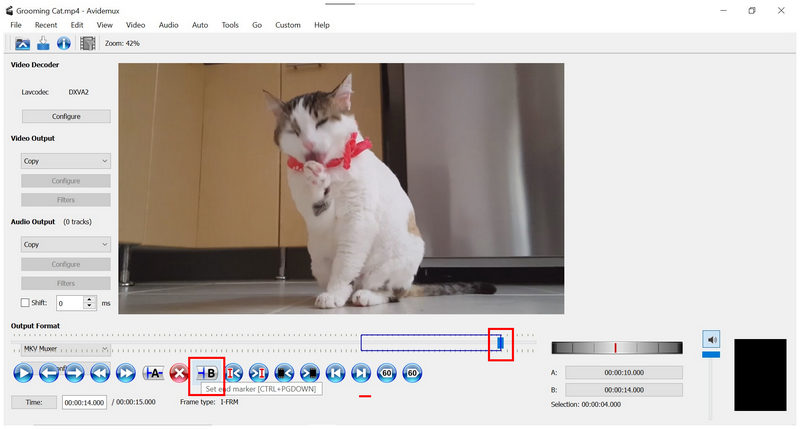
Αφού ορίσετε τους Δείκτες, κάντε κλικ στο Επεξεργασία > ΔιαγραφήΉ απλώς πατήστε το Διαγράφω κουμπί στο πληκτρολόγιό σας.
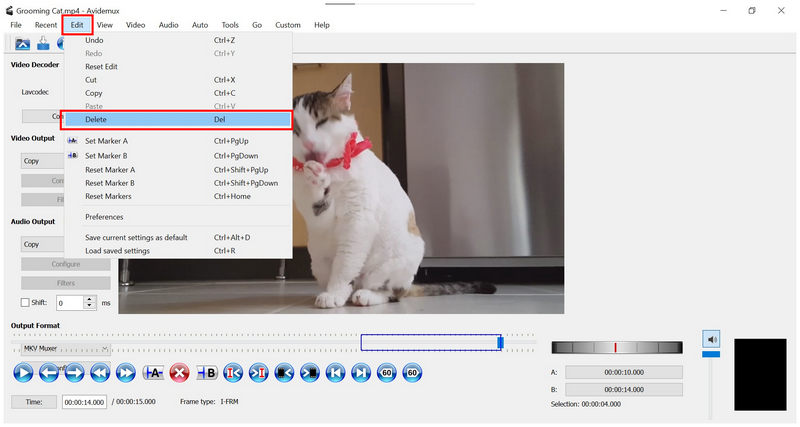
Η χρήση μαρκαδόρων είναι ένας παράγοντας που καθιστά το Avidemux ξεπερασμένο. Δυστυχώς, η έλλειψη ρυθμιστικών περικοπής είναι αισθητή στο πρόγραμμα. Η δημιουργία κοπών και επεξεργασιών βίντεο στο Avidemux είναι αρκετά περίπλοκη.
Προσθήκη ήχου στο Avidemux
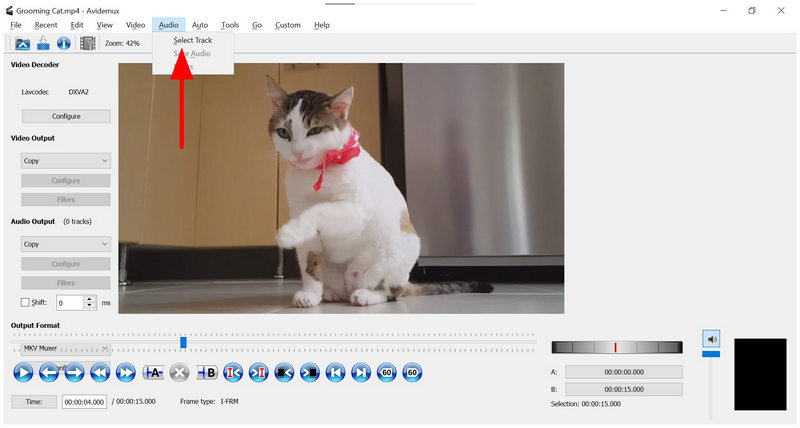
Κάντε κλικ Ήχος στη γραμμή εργασιών του Avidemux και κάντε κλικ στο Επιλέξτε Παρακολούθηση.
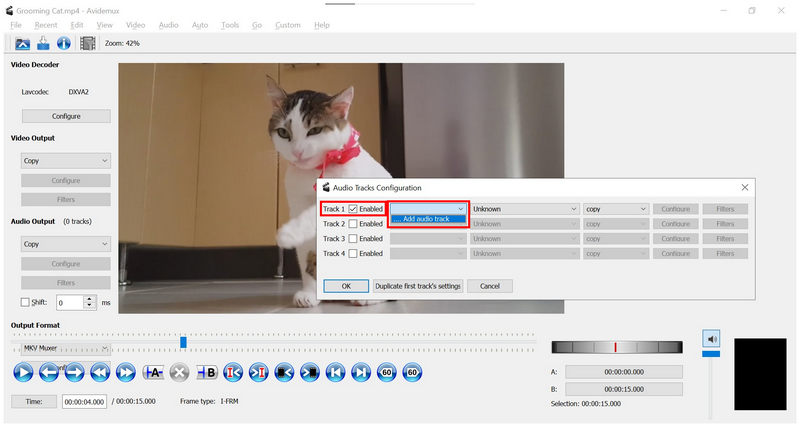
Στο μενού Ρύθμιση παραμέτρων ηχητικών κομματιών, κάντε κλικ στο επιτρέπω σε ένα από τα κομμάτια. Στη συνέχεια, κάντε κλικ στο αναπτυσσόμενο μενού και κάντε κλικ στο Προσθήκη κομματιού ήχουΜεταβείτε στον διαχειριστή αρχείων σας για να προσθέσετε το κομμάτι ήχου που θέλετε.
Μόλις επιλέξετε ένα αρχείο ήχου, κάντε κλικ στο Εντάξει στο μενού Ρύθμιση παραμέτρων ηχητικών κομματιών.
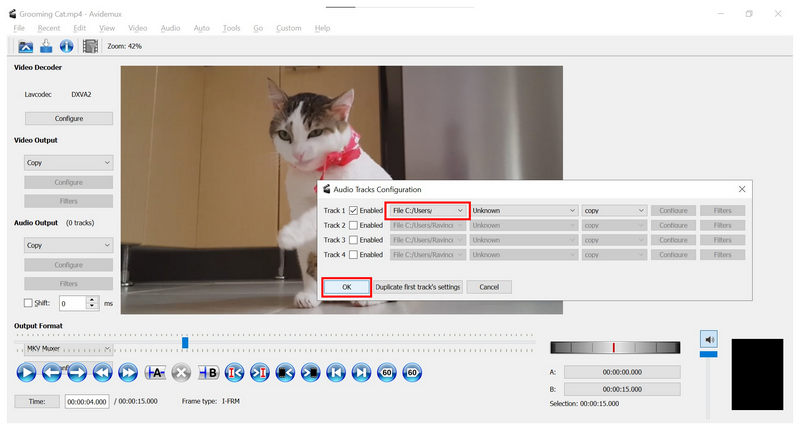
Η προσθήκη ήχου στο Avidemux είναι εκπληκτικά διαισθητική. Είναι εύκολη και η υποστήριξη για ήχο πολλαπλών κομματιών είναι μια καλή προσθήκη.
Περιστροφή βίντεο στο Avidemux
Επιλέξτε το αναπτυσσόμενο μενού στην ενότητα Έξοδος βίντεο, έχει οριστεί σε Αντιγραφή από προεπιλογή. Στη συνέχεια, επιλέξτε από τις διαθέσιμες μορφές. Σας προτείνουμε MPEG4 AVC (x264).
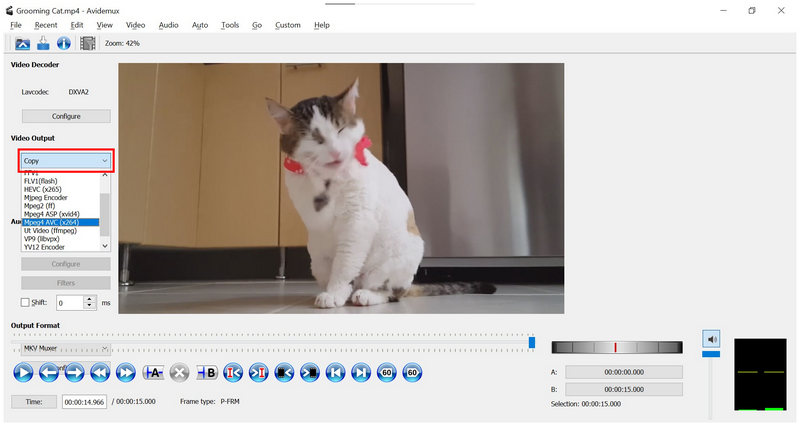
Αφού προσαρμόσετε τη μορφή στην έξοδο βίντεο, επιλέξτε Φίλτρα. Στη συνέχεια, κάντε κλικ στην επιλογή Μετασχηματισμός στον Διαχειριστή φίλτρων βίντεο και, στη συνέχεια, επιλέξτε Γυρίζω.
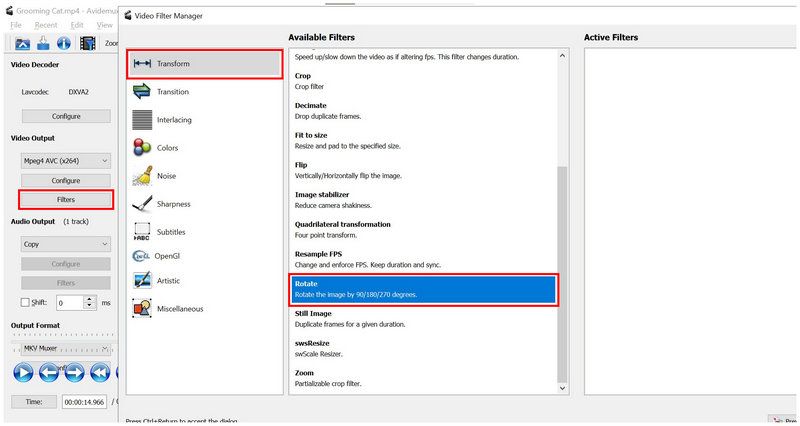
Αφού επιλέξετε Περιστροφή, επιλέξτε από τις διαθέσιμες γωνίες: 90 μοίρες, 180 μοίρες, ή 270 μοίρεςΚάντε κλικ Εντάξει για να επιβεβαιώσετε την επιλογή σας.
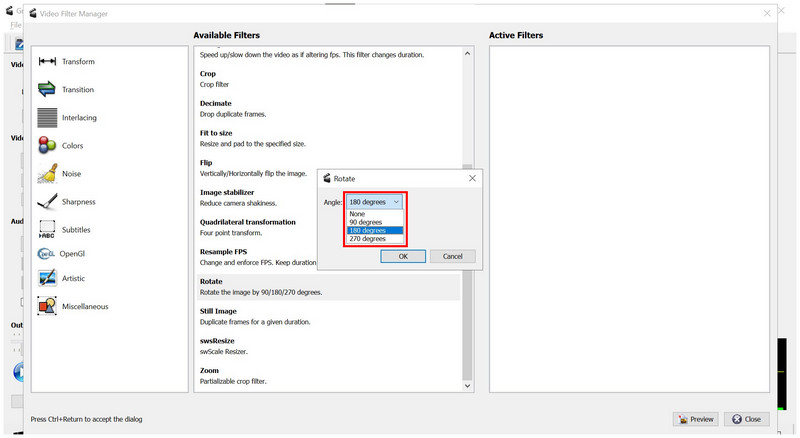
Με την επιθυμητή γωνία να έχει προστεθεί τώρα στο Ενεργά φίλτρα, επιλέξτε Πρεμιέρα.
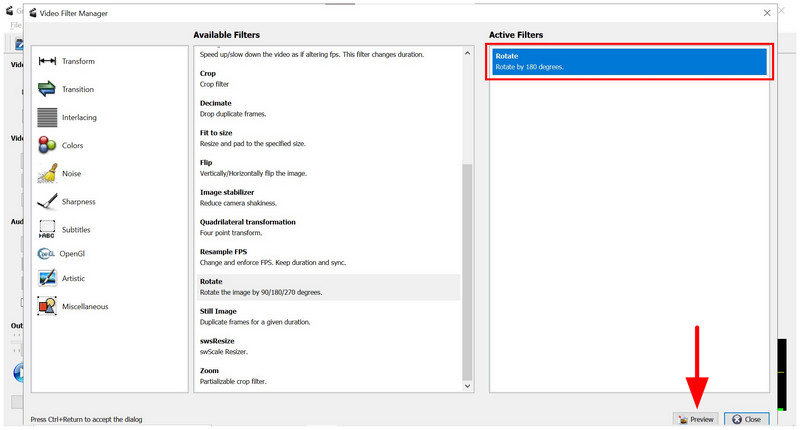
Για να επιβεβαιώσετε εάν έχει προστεθεί το φίλτρο περιστροφής, ελέγξτε την προεπισκόπηση βίντεο και επιλέξτε Εντάξει μόλις επιβεβαιωθεί η εναλλαγή βίντεο.
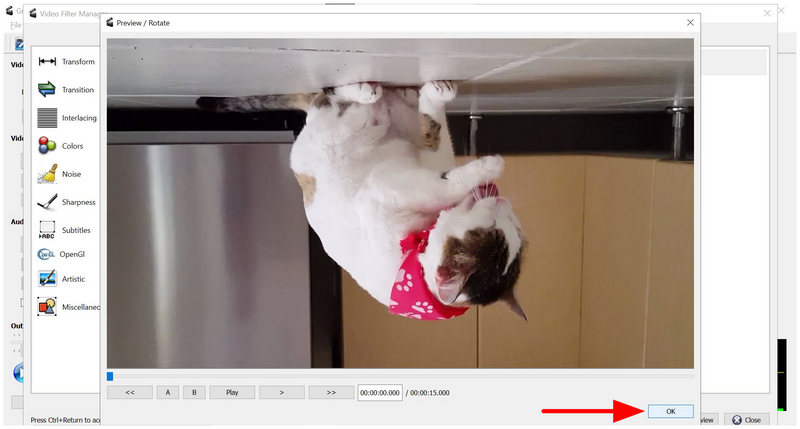
Η εναλλαγή βίντεο και η καρτέλα Φίλτρο, γενικά, είναι οι πιο περίπλοκες ρυθμίσεις στο Avidemux. Ναι, κάνει τη δουλειά, αλλά η ρύθμισή του είναι περίπλοκη για αρχάριους, ακόμη και για επεξεργαστές μεσαίου επιπέδου, λόγω του ασυνήθιστου σχεδιασμού διεπαφής του.
Μέρος 4. Η καλύτερη εναλλακτική λύση για το Avidemux
Παρόλο που το Avidemux έχει σχεδιαστεί ως δωρεάν εναλλακτική λύση στα παραδοσιακά δωρεάν προγράμματα επεξεργασίας βίντεο, ο αντισυμβατικός, αρκετά ξεπερασμένος σχεδιασμός της διεπαφής του επηρεάζει την προσβασιμότητα του προγράμματος. Έχοντας αυτό κατά νου, οι χρήστες του συχνά αναζητούν μια πιο εύχρηστη εναλλακτική λύση, και ArkThinker Δωρεάν διαδικτυακό βίντεο Looper είναι μια σταθερή επιλογή.
Σχεδιασμένο ως διαδικτυακό πρόγραμμα, το αποκλειστικό εργαλείο επανάληψης βίντεο του ArkThinker βελτιστοποιήθηκε για μέγιστη διαισθητικότητα, καθιστώντας το μια αξιόπιστη επιλογή τόσο για αρχάριους όσο και για έμπειρους συντάκτες που αναζητούν μια γρήγορη και εύκολη λύση.
Πέρα από τον κύριο σκοπό του ως εργαλείο επανάληψης βίντεο, προσφέρει επίσης συμπληρωματικά εργαλεία επεξεργασίας για τη βελτίωση της ποιότητας των επεξεργασμένων αρχείων πολυμέσων σας. Αυτά κυμαίνονται από το ενσωματωμένο Εργαλείο περικοπής και τον επεξεργαστή ταχύτητας αναπαραγωγής.
Για να μάθετε περισσότερα σχετικά με την προτεινόμενη διαδικτυακή εναλλακτική λύση μας, φροντίστε να διαβάσετε την κύρια λειτουργία του ArkThinker Free Video Looper Online παρακάτω και τον οδηγό μας σε τρία βήματα για τον τρόπο χρήσης του.
Κύρια χαρακτηριστικά:
- • Δεν απαιτεί καμία εγκατάσταση ή περίπλοκη αρχική ρύθμιση.
- • Εξοπλισμένο με ένα εύχρηστο εργαλείο περικοπής βίντεο και εργαλεία ταχύτητας αναπαραγωγής.
- • Συμβατό με προγράμματα περιήγησης ιστού σε Windows, macOS, Android και iPhone.
- • Υποστηρίζει αρχεία βίντεο σε επανάληψη μεγέθους έως και 10,0MB.
- • Μπορεί να διαβάσει αρχεία βίντεο που χρησιμοποιούνται συνήθως από MP4, MOV, AVI, MKV, FLV και άλλα.
Επιλέξτε τον παρεχόμενο σύνδεσμο για να μεταβείτε Ιστότοπος του ArkThinker Free Video Looper Online. Επίλεξε το Έναρξη επαναφοράς βίντεο επιλογή για να ανεβάσετε το βίντεο που θέλετε να επεξεργαστείτε. Περιμένετε να ολοκληρωθεί η διαδικασία μεταφόρτωσης.
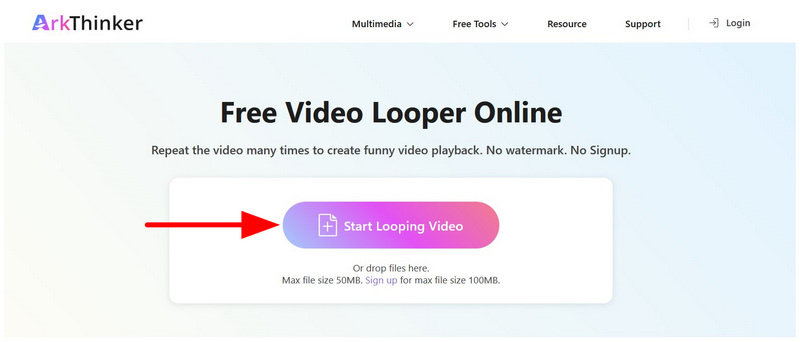
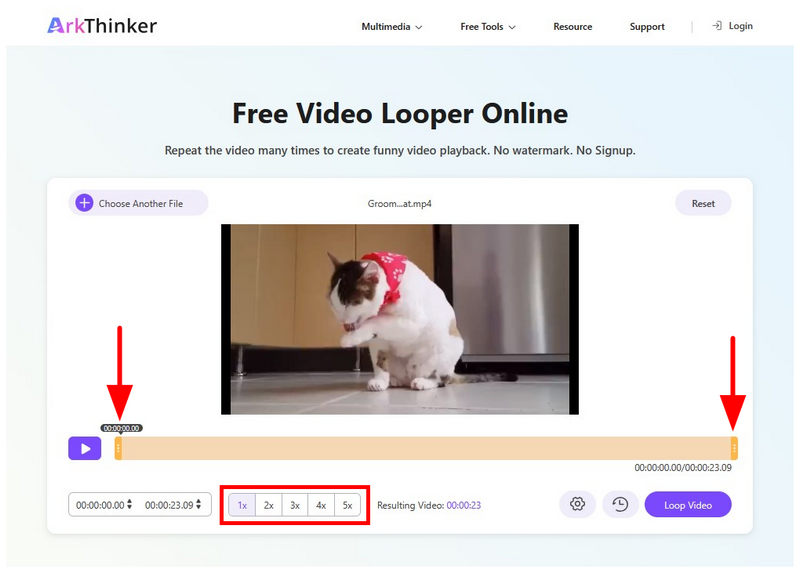
Μετά την εισαγωγή του αρχείου, μπορείτε να εφαρμόσετε απλές προσαρμογές στο αρχείο πολυμέσων σας χρησιμοποιώντας το Ρυθμιστικά περικοπής και Ταχύτητα αναπαραγωγής επιλογές στο λογισμικό.
Μόλις είστε ικανοποιημένοι με το επεξεργασμένο βίντεο, κάντε κλικ στο Βρόχος βίντεο για να ξεκινήσετε την παραγωγή των πολυμέσων σας που πλέον αναπαράγονται σε επανάληψη.
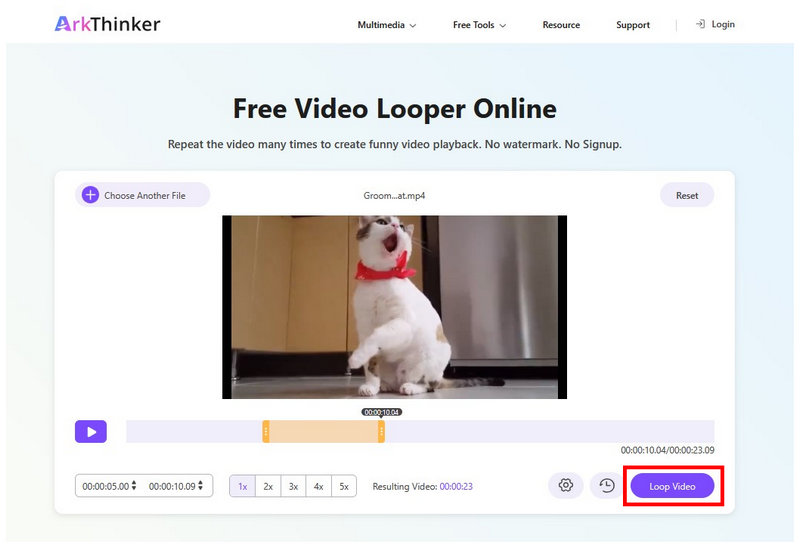
Αν ψάχνετε για μια εναλλακτική λύση σε αυτό που μπορεί να θεωρηθεί φορητή έκδοση του Avidemux, τα διαδικτυακά εργαλεία είναι η καλύτερη επιλογή σας. Για ρυθμίσεις επανάληψης βίντεο, το ArkThinker Free Video Looper Online θα είναι πάντα μια αξιόπιστη επιλογή.
Μέρος 5. Συχνές ερωτήσεις σχετικά με την αξιολόγηση του Avidemux
Υποστηρίζει η τελευταία έκδοση του Avidemux το WebM;
Ναι, το κάνει. Το Avidemux μπορεί να επεξεργαστεί αρχεία WebM. Αυτή είναι μόνο μία από τις μορφές που υποστηρίζει το πρόγραμμα.
Μπορείτε να χρησιμοποιήσετε το Avidemux για να προσθέσετε μια εικόνα σε ένα βίντεο;
Ναι, μπορείτε. Το Avidemux υποστηρίζει την προσθήκη βίντεο σε έργα επεξεργασίας. Μπορεί να εφαρμοστεί στην επιλογή Λογότυπο του διαχειριστή φίλτρων.
Μπορεί το Avidemux να προσθέσει υπότιτλους;
Ναι, το Avidemux μπορεί να προσθέσει υπότιτλους μέσω της ενσωματωμένης κωδικοποίησης SRT μέσω των φίλτρων του. Ωστόσο, δεν προσφέρει προηγμένα εργαλεία επεξεργασίας υποτίτλων όπως οι επαγγελματικοί επεξεργαστές. Αυτό καθιστά την ενσωματωμένη κωδικοποίηση υποτίτλων στο πρόγραμμα μη σκόπιμη.
Είναι ασφαλές το Avidemux στη χρήση;
Ναι, το Avidemux είναι γενικά ασφαλές στη χρήση. Ωστόσο, φροντίστε να το κατεβάσετε μόνο από την επίσημη ιστοσελίδα του. Δεδομένου ότι πρόκειται για λογισμικό ανοιχτού κώδικα, ο κώδικάς του ελέγχεται δημόσια από την κοινότητα.
Πρέπει να χρησιμοποιήσω το Avidemux για βασική επεξεργασία βίντεο;
Ναι, μπορείτε. Το Avidemux έχει σχεδιαστεί ειδικά για βασική επεξεργασία βίντεο. Ωστόσο, δεν είναι εξοπλισμένο με πιο προηγμένα εργαλεία επεξεργασίας, γεγονός που το περιορίζει.
συμπέρασμα
Με τα δυνατά, τα αδύνατα σημεία και τα τεχνικά χαρακτηριστικά του Αβίδεμουξ Αφού συζητήθηκε τώρα, ελπίζουμε ότι αυτή η ανασκόπηση του άρθρου σας παρείχε χρήσιμες πληροφορίες που θα σας βοηθήσουν να αποφασίσετε εάν το πρόγραμμα αξίζει τον χρόνο που αφιερώνετε για επεξεργασία βίντεο. Ωστόσο, εάν θέλετε μια σύγχρονη επιλογή για πρακτική επανάληψη βίντεο, συνιστούμε ανεπιφύλακτα τη χρήση διαδικτυακών εργαλείων όπως το ArkThinker Free Video Looper Online.


