


3 τρόποι για να συνδυάσετε βίντεο στο iPhone: Ένας απλός οδηγός για αρχάριους
Ας υποθέσουμε ότι έχετε ηχογραφήσει ποτέ πολλά κλιπ για ένα έργο, μια εκδήλωση ή απλώς μια διασκεδαστική ανάμνηση στο iPhone. Σε αυτήν την περίπτωση, μπορεί να αναρωτιέστε πώς να συνδυάσετε αυτά τα βίντεο σε ένα ενιαίο κομμάτι. Συγχώνευση βίντεο σε iPhone μπορεί να είναι μια απαραίτητη εργασία για όσους θέλουν να δημιουργήσουν γρήγορα περιεχόμενο επαγγελματικής εμφάνισης. Είτε εργάζεστε σε μια σχολική εργασία, είτε προετοιμάζετε μια έκπληξη γενεθλίων είτε μοιράζεστε ένα ημερολόγιο ταξιδιού, ο συνδυασμός βίντεο στο iPhone σας είναι απλός και αποτελεσματικός. Σε αυτό το άρθρο, θα μοιραστούμε 3 εύκολες μεθόδους, μερικές δωρεάν, άλλες χρησιμοποιώντας εφαρμογές επί πληρωμή για να έχετε τα καλύτερα αποτελέσματα από την καθεμία.

- ΛΙΣΤΑ ΟΔΗΓΩΝ
- Μέρος 1: Γιατί να συνδυάσετε βίντεο στο iPhone
- Μέρος 2: 3 τρόποι για να συνδυάσετε βίντεο στο iPhone
- Μέρος 3: Συχνές ερωτήσεις
Μέρος 1: Γιατί να συνδυάσετε βίντεο στο iPhone
Ο συνδυασμός βίντεο στο iPhone σας είναι χρήσιμος για διάφορους λόγους. Μπορεί να θέλετε να δημιουργήσετε ένα ενιαίο, βελτιστοποιημένο βίντεο για τα μέσα κοινωνικής δικτύωσης, να συγκεντρώσετε διαφορετικά κλιπ από διακοπές ή ακόμα και να συγχωνεύσετε πολλά μέρη ενός μεγαλύτερου βίντεο σε ένα. Ακολουθούν μερικοί λόγοι για τους οποίους ο συνδυασμός βίντεο στο iPhone είναι μια εξαιρετική ιδέα:
1. Ευκολότερη κοινή χρήση: Το να έχεις ένα μόνο αρχείο βίντεο είναι πολύ πιο εύκολο να το ανεβάσεις, να το μοιραστείς ή να το στείλεις σε φίλους από το να έχεις πολλά κλιπ.
2. Περιεχόμενο με επαγγελματική εμφάνιση: Η συγχώνευση βίντεο εξασφαλίζει ένα πιο ομαλό, πιο στιλβωμένο τελικό προϊόν που θα φαίνεται πιο επαγγελματικό.
3. Δημιουργικά έργα: Βοηθάει όταν στήνεις ένα vlog, ένα ντοκιμαντέρ ή ένα project για το σχολείο ή την εργασία.
4. Εξοικονόμηση χρόνου: Αντί να επεξεργάζεστε πολλά κλιπ, μπορείτε να τα συνδυάσετε σε ένα, επιταχύνοντας τη διαδικασία επεξεργασίας.
Τώρα, ας δούμε πώς μπορείτε να συνδυάσετε βίντεο στο iPhone σας!
Μέρος 2: 3 τρόποι για να συνδυάσετε βίντεο στο iPhone
Υπάρχουν πολλοί τρόποι για να συνδυάσετε βίντεο στο iPhone σας. Έχω δοκιμάσει ο ίδιος μερικά διαφορετικά εργαλεία και θα μοιραστώ τις εμπειρίες μου με το καθένα.
iMovie
Αν έχετε iPhone, έχετε ήδη το iMovie. Είναι το δωρεάν, φανταστικό και εκπληκτικά ισχυρό πρόγραμμα επεξεργασίας βίντεο της Apple. Έχει σχεδιαστεί για να είναι εύχρηστο, πράγμα που σημαίνει ότι δεν χρειάζεστε πτυχίο επεξεργασίας για να δημιουργήσετε σπουδαία πράγματα. Το iMovie είναι ιδανικό για γρήγορη ένωση κλιπ, προσθήκη βασικών τίτλων και προσθήκη δωρεάν μουσικής υπόκρουσης. Χειρίζεται μεγάλα αρχεία εκπληκτικά καλά για μια εφαρμογή για κινητά και ενσωματώνεται άψογα με τη βιβλιοθήκη φωτογραφιών σας, κάτι που εξοικονομεί πολύ χρόνο σε σύγκριση με την εισαγωγή αρχείων από την αρχή. Επιπλέον, οι διάσημες μεταβάσεις του iMovie είναι ένας εξαιρετικά εύκολος τρόπος για να κάνετε την εναλλαγή μεταξύ κλιπ να φαίνεται ομαλή και σκόπιμη, χωρίς διακοπές. Σοβαρά, είναι το πρώτο μέρος που προτείνω σε όποιον ξεκινάει.
Άνοιγμα iMovie
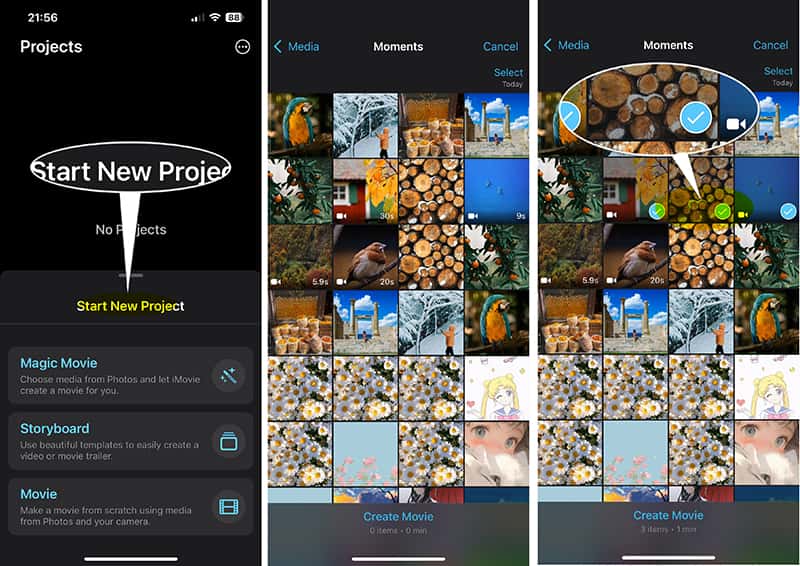
Αγγίξτε την εφαρμογή και επιλέξτε Έναρξη Νέου Έργου, μετά επιλέξτε Ταινία.
Επιλογή κλιπ
Περιηγηθείτε στα βίντεό σας στην ενότητα Φωτογραφίες και πατήστε σε όλα τα κλιπ που θέλετε να συνδυάσετε, με τη σειρά που θέλετε να εμφανίζονται. Ένα μικρό σημάδι επιλογής θα επιβεβαιώσει την επιλογή σας.
Δημιουργία ταινίας
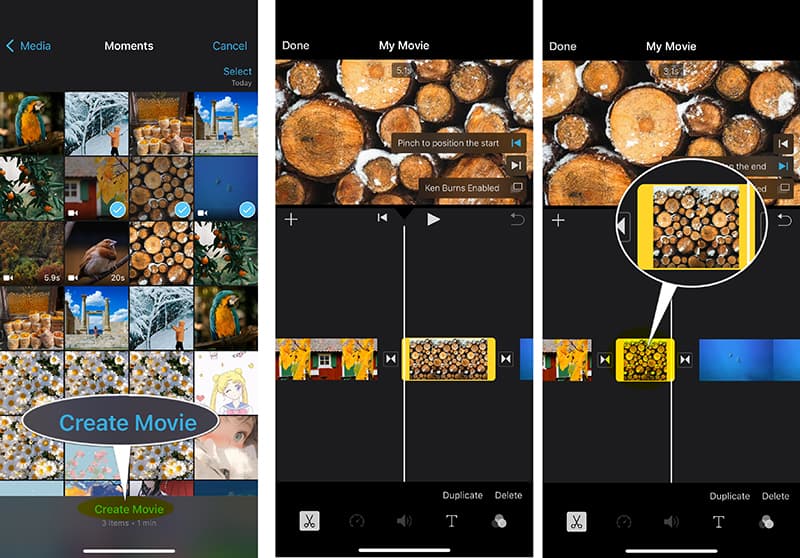
Παρακέντηση Δημιουργία ταινίας στο κάτω μέρος της οθόνης. Τα επιλεγμένα βίντεό σας θα εμφανίζονται πλέον χρονολογικά στη χρονολογική σειρά.
Αυτό είναι ένα προαιρετικό βήμα: Σύρετε τα άκρα των κλιπ για να κόψτε το βίντεο, πατήστε ανάμεσα σε κλιπ για να προσθέσετε μια μετάβαση ή προσθέστε επικαλύψεις κειμένου.
Αποθήκευση συγχωνευμένου βίντεο στο iPhone
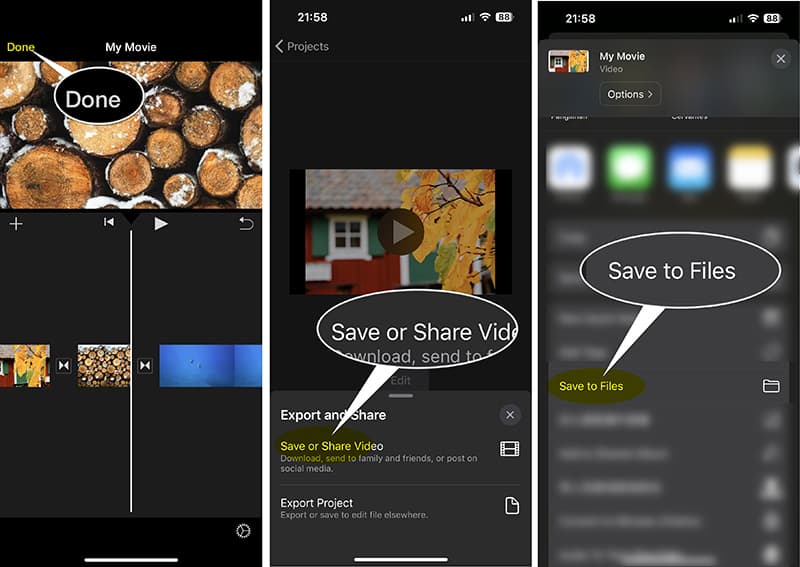
Παρακέντηση Εγινε στην επάνω αριστερή γωνία και, στη συνέχεια, χρησιμοποιήστε το εικονίδιο Κοινής χρήσης (το τετράγωνο με ένα βέλος) για να Αποθήκευση ή κοινή χρήση βίντεο για να επιλέξετε την επιλογή Αποθήκευση σε αρχεία για να αποθηκεύσετε το συγχωνευμένο βίντεο στο αρχείο iPhone σας.
Προσωπικά, λατρεύω το iMovie επειδή είναι δωρεάν και πάντα διαθέσιμο. Είναι η πιο γρήγορη επιλογή για μια απλή συγχώνευση και μπορώ να ενώσω τρία κλιπ και να αποθηκεύσω το βίντεο σε περίπου 90 δευτερόλεπτα. Ο μεγαλύτερος περιορισμός, ωστόσο, είναι η απλότητά του. Αν θέλετε προηγμένες λειτουργίες, όπως επεξεργασία πολλαπλών κομματιών, βελτιστοποίηση της αναλογίας διαστάσεων του βίντεό σας για διαφορετικές πλατφόρμες ή ακόμα και κάτι κρίσιμο όπως τα εφέ πράσινης οθόνης, και το iMovie χτυπάει τοίχο. Για παράδειγμα, αν θέλετε να χρησιμοποιήσετε καθαρά ένα πρόγραμμα αφαίρεσης φόντου Adobe Express ή ένα πρόγραμμα αφαίρεσης φόντου Adobe σε ένα κλιπ πριν από τη συγχώνευση, το iMovie δεν θα σας βοηθήσει με το τελικό ρετούς σε αυτό το μέτωπο. Είναι 10/10 για την ένωση, αλλά ίσως 6/10 για προηγμένο γυάλισμα.
ArkThinker Video Converter Ultimate
Μερικές φορές, χρειάζεται να τολμήσετε. Αν έχετε να κάνετε με διαφορετικές μορφές βίντεο, πολύ μεγάλα αρχεία ή απλώς θέλετε μια εμπειρία επεξεργασίας στην επιφάνεια εργασίας που σας δίνει περισσότερο έλεγχο πριν στείλετε το τελικό βίντεο πίσω στο iPhone σας, ένα εργαλείο όπως το ArkThinker Video Converter Ultimate είναι η απάντηση. Παρόλο που δεν πρόκειται για εφαρμογή για iPhone, η χρήση ενός εργαλείου για υπολογιστή για προπαραγωγή σάς προσφέρει ένα τεράστιο άλμα ποιότητας. Αυτά τα προγράμματα συχνά διαθέτουν ενσωματωμένα εργαλεία μετατροπής και συμπίεσης μορφής, κάτι που είναι πολύ σημαντικό αν τα κλιπ του iPhone σας είναι τεράστια αρχεία 4K και πρέπει να τα βελτιστοποιήσετε για τον ιστό κατά τη συγχώνευση. Επιπλέον, η ενσωματωμένη λειτουργία επεξεργασίας σάς επιτρέπει να διαχωρίσετε το βίντεο και να το αναδιατάξετε για να διατηρήσετε τα μέρη που θέλετε.
Κλιπ μεταφοράς
AirDrop ή συνδέστε το iPhone σας στον υπολογιστή σας και μεταφέρετε όλα τα βίντεο που θέλετε να συνδυάσετε.
Εισαγωγή αρχείων
Κατεβάστε αυτό το λογισμικό δωρεάν και ανοίξτε το.
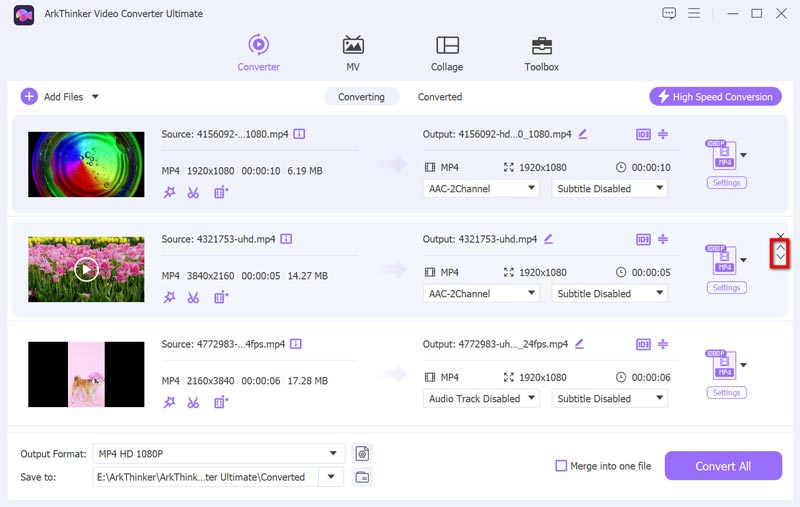
Σύρετε και αποθέστε όλα τα κλιπ σας στη διεπαφή του προγράμματος.

Τακτοποιήστε τα βίντεο κλιπ
Τοποθετήστε τα βίντεο στη σωστή σειρά σύροντας το αρχείο βίντεο στη σειρά που θέλετε να τοποθετήσετε. Ή κάνοντας κλικ στο εικονίδιο με το βέλος προς τα κάτω/πάνω για να τα ταξινομήσετε όπως επιθυμείτε.
Επιλέξτε Μορφή εξόδου
Επιλέξτε τη μορφή εξόδου για τα συνδυασμένα βίντεο κάνοντας κλικ στην αναπτυσσόμενη λίστα Μορφή εξόδουΕάν δεν θέλετε να κωδικοποιήσετε τη μορφή πηγής, απλώς επιλέξτε Ίδια με την πηγή.

Συγχώνευση/Ενοποίηση βίντεο
Εντοπίστε το Συγχώνευση σε ένα αρχείο Εναλλαγή (συνήθως βρίσκεται στο κάτω μέρος ή στο πλάι) και βεβαιωθείτε ότι είναι ενεργοποιημένο. Στη συνέχεια, αυτό το λογισμικό θα ξεκινήσει τη δημιουργία βίντεο στο iPhone.

Υπόδειξη: Ενώ συγχωνεύετε τα βίντεο, η μουσική υπόκρουση ενδέχεται να μην είναι κατάλληλη για το συγχωνευμένο αρχείο βίντεο. Για αυτό, μπορείτε επίσης να συγχώνευση αρχείων MP3 για να ορίσετε ως το νέο αρχείο ήχου φόντου.
Αφού ολοκληρωθεί η διαδικασία, απλώς μεταφέρετε μέσω AirDrop το τελικό συγχωνευμένο βίντεο πίσω στο iPhone σας.
Η εμπειρία μου με εργαλεία επιφάνειας εργασίας όπως αυτό είναι ότι προσφέρουν απόλυτο έλεγχο. Είναι φανταστικά για την αντιμετώπιση περίεργων κωδικοποιητών. Η ισχύς είναι το καλύτερο χαρακτηριστικό τους. Ο προφανής περιορισμός; Είναι μια εφαρμογή επιφάνειας εργασίας, όχι για iPhone, επομένως διακόπτει εντελώς τη ροή εργασίας εν κινήσει. Πρέπει να μεταφέρετε αρχεία από και προς τα εμπρός, κάτι που μπορεί να είναι χρονοβόρο. Πληρώνετε για την ισχύ με πολλά επιπλέον βήματα.
Φωτογραφίες
Είστε έτοιμοι για το πιο ύπουλο και γρήγορο κόλπο; Τεχνικά, μπορείτε να συγχωνεύσετε βίντεο iPhone χρησιμοποιώντας την εγγενή λειτουργία της εφαρμογής Φωτογραφίες, αλλά με ένα σημαντικό μειονέκτημα. Αυτή η μέθοδος είναι λίγο περίπλοκη και πρέπει να την διαβάσετε προσεκτικά, ώστε να μπορείτε να κατανοήσετε κάθε βήμα.
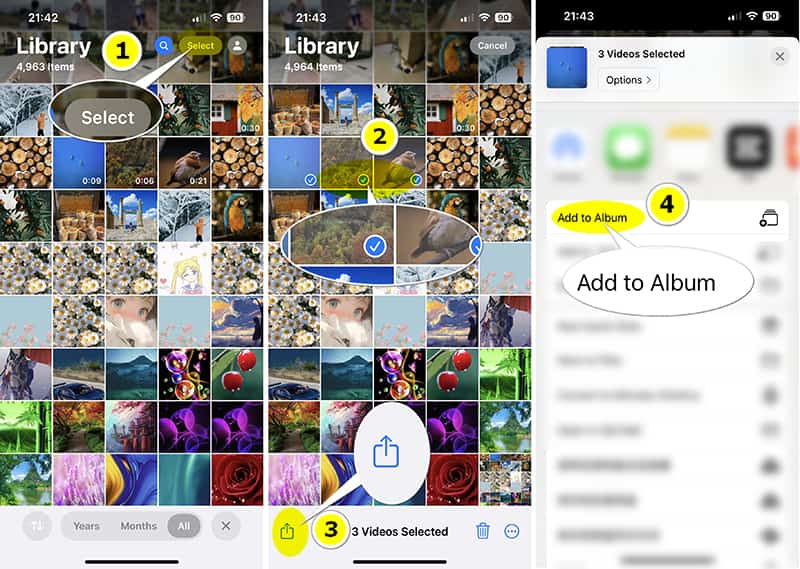
Δημιουργήστε ένα Abbum
Μεταβείτε στην εφαρμογή Φωτογραφίες και πατήστε Επιλέγω επάνω δεξιά για να επιλέξετε τα κλιπ που θέλετε να συνδυάσετε με την ακριβή σειρά που θέλετε να εμφανίζονται.
Στη συνέχεια, πατήστε το Μερίδιο κουμπί για επιλογή Προσθήκη στο άλμπουμΣτη συνέχεια, δώστε στο νέο σας άλμπουμ ένα νέο όνομα.
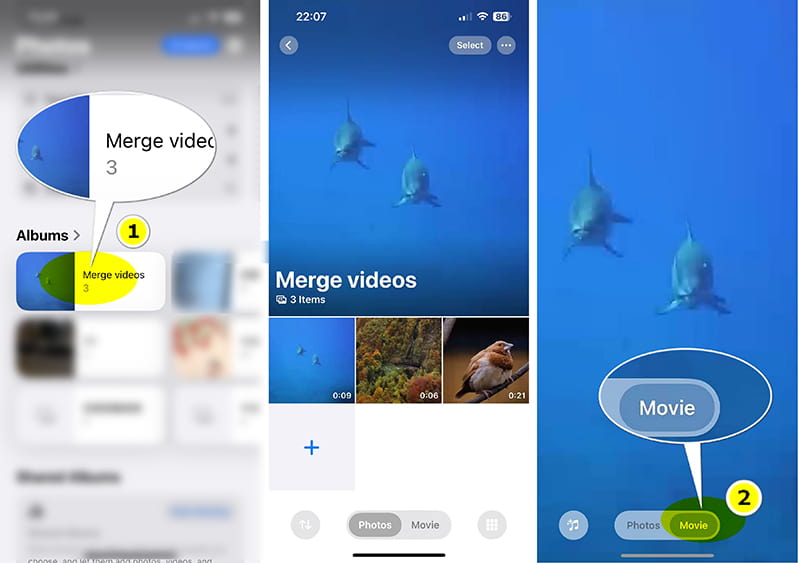
Δημιουργία ταινίας από άλμπουμ
Επιστρέψτε στις Φωτογραφίες σας και βρείτε το νέο άλμπουμ που δημιουργήσατε. Πατήστε το για να ανοίξετε το άλμπουμ. Στη συνέχεια, θα σας δοθούν 2 επιλογές στο κάτω μέρος: Φωτογραφίες, και ΚινηματογράφοςΕδώ, επιλέγουμε ΚινηματογράφοςΣτη συνέχεια, θα αναπαράγει τα επιλεγμένα βίντεο ως αρχείο βίντεο.
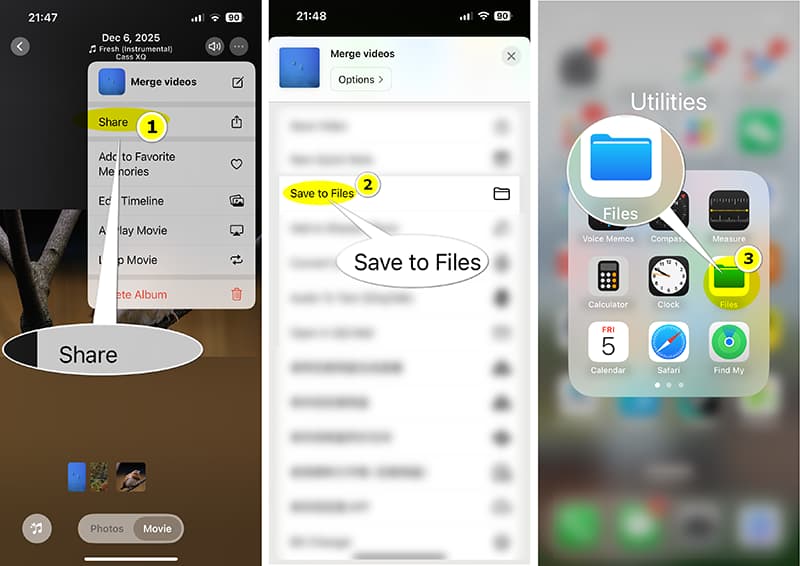
Εξαγωγή συγχωνευμένου αρχείου βίντεο
Εντοπίστε την επιλογή με τις τρεις τελείες στην επάνω δεξιά γωνία κατά την αναπαραγωγή της ταινίας και επιλέξτε Μερίδιο κουμπί. Αντί για Αποθήκευση βίντεο, κάντε κύλιση προς τα κάτω και επιλέξτε Αποθήκευση σε αρχείαΑποθηκεύστε αυτό το αρχείο. Μπορείτε να επιλέξετε το iPhone ή το iCloud σας για να αποθηκεύσετε το αρχείο βίντεο.
Στη συνέχεια, βρείτε το αρχείο βίντεο που μόλις αποθηκεύσατε ανοίγοντας το Αρχείο εφαρμογή. Τώρα έχετε ένα μόνο αρχείο που περιέχει όλα τα βίντεο, αλλά είναι ενωμένα μεταξύ τους χωρίς μεταβάσεις και με την εγγενή διάρκεια των αρχικών κλιπ.
Η εμπειρία μου με αυτήν την ενσωματωμένη εφαρμογή Φωτογραφίες είναι ότι λειτουργεί πραγματικά. Το αποτέλεσμα είναι απίστευτα ενοχλητικό. Δεν υπάρχουν μεταβάσεις και απλώς τοποθετεί το τέλος του Κλιπ 1 κατευθείαν στην αρχή του Κλιπ 2. Χρησιμοποιεί επίσης ολόκληρο το μήκος των αρχικών κλιπ και δεν έχετε κανέναν έλεγχο στο σημείο σύνδεσης. Δίνει την αίσθηση φθηνού και αντιεπαγγελματικού.
Μέρος 3: Συχνές ερωτήσεις
Ε: Μήπως ο συνδυασμός βίντεο μειώνει την ποιότητα;
Α: Όχι απαραίτητα, αλλά μπορεί. Εάν εξαγάγετε το τελικό συγχωνευμένο βίντεο σε χαμηλότερη ανάλυση ή υψηλότερο ποσοστό συμπίεσης από τα αρχικά κλιπ, η ποιότητα θα μειωθεί. Προσπαθήστε πάντα να κάνετε εξαγωγή στην αρχική ανάλυση (όπως 1080p ή 4K) εάν το επιτρέπει ο αποθηκευτικός σας χώρος.
Ε: Μπορώ να συνδυάσω βίντεο και φωτογραφίες;
Α: Απολύτως! Όλα τα προαναφερθέντα λογισμικό συγχώνευσης βίντεο (iMovie, ArkThinker Video Converter Ultimate, κ.λπ.) αντιμετωπίζουν τις φωτογραφίες σαν πολύ μεγάλα βίντεο κλιπ. Απλώς επιλέξτε τις φωτογραφίες που θέλετε στη χρονική σας γραμμή και προσαρμόστε τη διάρκεια εμφάνισης της καθεμίας.
Ε: Τι γίνεται αν έχω βίντεο με πράσινη οθόνη;
Α: Για να προσθέσετε βίντεο σε iPhone με πράσινη οθόνη, θα χρειαστείτε μια εφαρμογή με λειτουργίες Chroma Key (όπως CapCut ή LumaFusion).
Ε: Είναι το iMovie όντως η καλύτερη δωρεάν επιλογή;
Α: Για έναν καθαρό, απλό συνδυασμό σε ένα iPhone, ναι. Είναι σταθερό, δωρεάν και αποτελεσματικό. Ωστόσο, άλλες δωρεάν εφαρμογές συχνά προσφέρουν καλύτερες δυνατότητες για τα μέσα κοινωνικής δικτύωσης (όπως έλεγχο αναλογίας διαστάσεων και μοντέρνα φίλτρα).
συμπέρασμα
Ουφ! Καλύψαμε πολύ έδαφος, αλλά ελπίζουμε ότι τώρα νιώθετε αρκετά σίγουροι για να αντιμετωπίσετε το σωρό βίντεο που έχετε παρακρατήσει. Προσπαθώ να καταλάβω τι γίνεται. πώς να συνδυάσετε βίντεο στο iPhone Δεν έχει σημασία να βρείτε μια μαγική εφαρμογή. Έχει να κάνει με την επιλογή του κατάλληλου εργαλείου για την εργασία. Είτε επιλέξετε την αξιόπιστη, δωρεάν δύναμη του iMovie, είτε αναβαθμίσετε το παιχνίδι σας με ένα ισχυρό πρόγραμμα επεξεργασίας για υπολογιστές, ο δρόμος προς το εξαιρετικό περιεχόμενο είναι ξεκάθαρος. Σταματήστε να συσσωρεύετε αυτά τα κλιπ και αρχίστε να τα ενσωματώνετε στις απίστευτες ιστορίες που υποτίθεται ότι θα ήταν. Καλή επεξεργασία!
Τι γνώμη έχετε για αυτό το post; Κάντε κλικ για να βαθμολογήσετε αυτήν την ανάρτηση.
Εξοχος
Εκτίμηση: 4.9 / 5 (με βάση 529 ψήφοι)


