


Περικοπή βίντεο σε Android: Εφαρμογές για κινητά και διαδικτυακό πρόγραμμα περικοπής βίντεο
Η περικοπή βίντεο είναι μια τεχνική που χρησιμοποιείται για την αφαίρεση ανεπιθύμητων τμημάτων από το βίντεο ή για τη δημιουργία αναλογίας διαστάσεων βίντεο που να ταιριάζει με την αναλογία διαστάσεων βίντεο στα μέσα κοινωνικής δικτύωσης. Καθώς διάφορες πλατφόρμες κοινωνικής δικτύωσης έχουν μια πολύ συγκεκριμένη μορφοποίηση όσον αφορά την αναλογία διαστάσεων του βίντεο, αυτό παρουσιάζει την ανάγκη για περικοπή βίντεο για την καλύτερη παρουσίαση του βίντεο στην πλατφόρμα. Ενώ η περικοπή βίντεο θα έπρεπε να είναι εύκολη υπόθεση για τους χρήστες Android, πολλοί εξακολουθούν να αντιμετωπίζουν προβλήματα με το ποιος είναι ο πιο αποτελεσματικός ή καλύτερος τρόπος περικοπής βίντεο. Αυτό το άρθρο αξιοποιεί αυτήν την ευκαιρία για να ρίξει φως στον καλύτερο τρόπο περικοπής βίντεο, είτε πρόκειται για... Εφαρμογή Android για περικοπή βίντεο ή διαδικτυακά εργαλεία. Αυτό το άρθρο θα παραθέσει τέσσερις τρόπους για να περικόψετε βίντεο με βήματα.
- ΛΙΣΤΑ ΟΔΗΓΩΝ
- Μέρος 1. Μπορώ να περικόψω ένα βίντεο σε Android;
- Μέρος 2. Πώς να περικόψετε ένα βίντεο σε Android;
- Μέρος 3. Συχνές ερωτήσεις σχετικά με τον τρόπο περικοπής ενός βίντεο σε Android
Μέρος 1. Μπορώ να περικόψω ένα βίντεο σε Android;
Ναι, η περικοπή βίντεο γενικά είναι μια διαδικασία περικοπής ή αφαίρεσης ανεπιθύμητων τμημάτων του βίντεο. Είναι μια ενσωματωμένη λειτουργία σε πλατφόρμες επεξεργασίας βίντεο, καθώς και σε εφαρμογές συλλογής κινητών συσκευών, για εύκολη τροποποίηση της αναλογίας διαστάσεων ενός βίντεο. Λειτουργεί έτσι ώστε η ορθογώνια περιοχή που εμφανίζεται στο βίντεο να μπορεί να ρυθμιστεί από τους χρήστες όπως θέλουν και το εσωτερικό της περιοχής υποτίθεται ότι είναι αυτό που απομένει όταν το βίντεο περικοπεί εντελώς, αγνοώντας τα μέρη εκτός της περιοχής.
Μέρος 2. Πώς να περικόψετε ένα βίντεο σε Android;
Μέθοδος 1: Φωτογραφίες Google
Καλύτερο για: Παγκόσμια εφαρμογή επεξεργασίας και αποθήκευσης φωτογραφιών και βίντεο που βασίζεται στο cloud
Το Google Photos, που αναπτύχθηκε από την Google, είναι ένα σύστημα αποθήκευσης που βασίζεται στο cloud για αρχεία πολυμέσων, όπως φωτογραφίες και βίντεο, που επιτρέπει στους χρήστες να αποθηκεύουν και να κάνουν ελαφριά επεξεργασία με τα αρχεία πολυμέσων τους σε όλες τις συσκευές (Android και iOS). Αυτό έχει γίνει το κύριο πλεονέκτημά του, καθώς είναι εύκολο να μοιράζεστε αρχεία σε όλες τις συσκευές, ειδικά όσον αφορά την κοινή χρήση των κομμένων βίντεο.
Χαρακτηριστικά:
- • Βασισμένο στο cloud και ελαφρύ.
- • Συμβατό με συσκευές Android και iOS.
- • Εύκολη κοινή χρήση αρχείων.
- • Ασφαλές και προστατευμένο.
Πώς να περικόψετε ένα βίντεο στο Google Photos
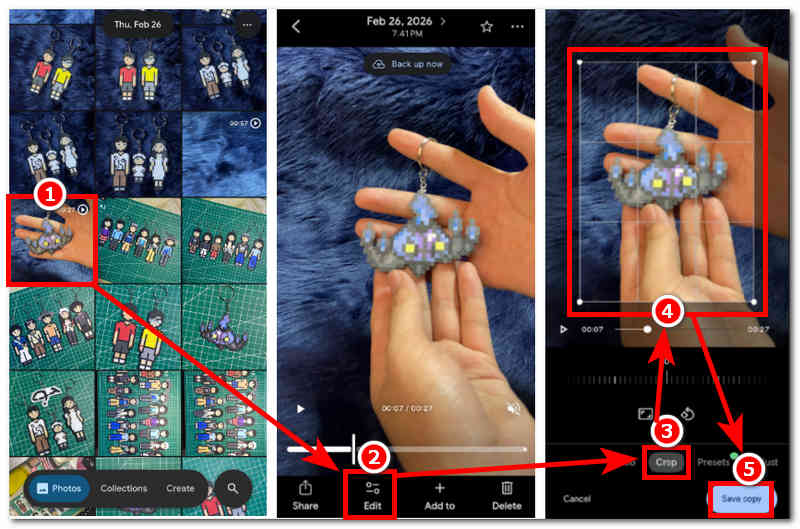
Χρησιμοποιώντας τη συσκευή σας Android, ανοίξτε το Φωτογραφίες Google εφαρμογή.
Από την εφαρμογή Φωτογραφίες Google, μεταβείτε στη συλλογή φωτογραφιών σας και αναζητήστε το αρχείο βίντεο που θέλετε να περικόψετε χρησιμοποιώντας την εφαρμογή Φωτογραφίες Google.
Μόλις βρείτε το αρχείο βίντεο, πατήστε για να το ανοίξετε. Στη συνέχεια, πατήστε το Επεξεργασία για να ανοίξετε τη ρύθμιση επεξεργασίας βίντεο του βίντεό σας.
Μόλις μεταβείτε στη ρύθμιση επεξεργασίας του βίντεό σας, προχωρήστε πατώντας στο Καλλιέργεια λειτουργία και προχωρήστε σύροντας την ορθογώνια περιοχή περικοπής στα μέρη του βίντεό σας που θέλετε να περικόψετε. Μόλις τελειώσετε, πατήστε το Αποθήκευση αντιγράφου που βρίσκεται στην κάτω δεξιά γωνία της οθόνης σας για να αποθηκεύσετε τις αλλαγές στο βίντεό σας.
Μέθοδος 2: Συλλογή Samsung
Καλύτερο γιαΓρήγορη πρόσβαση σε απλή περικοπή βίντεο μεταξύ χρηστών One UI
Η Συλλογή Samsung είναι η προεπιλεγμένη εφαρμογή διαχείρισης αποθήκευσης φωτογραφιών και βίντεο μεταξύ των συσκευών Samsung. Όπως και κάθε άλλη κινητή συσκευή, διαθέτει βασικές λειτουργίες επεξεργασίας, όπως η περικοπή βίντεο.
Χαρακτηριστικά:
- • Ενσωματωμένη εφαρμογή για συσκευές Samsung Galaxy.
- • Δεν απαιτείται εγκατάσταση.
- • Γρήγορη πρόσβαση στην περικοπή βίντεο.
- • Εύκολη πλοήγηση.
Πώς να περικόψετε ένα βίντεο στη Συλλογή Samsung
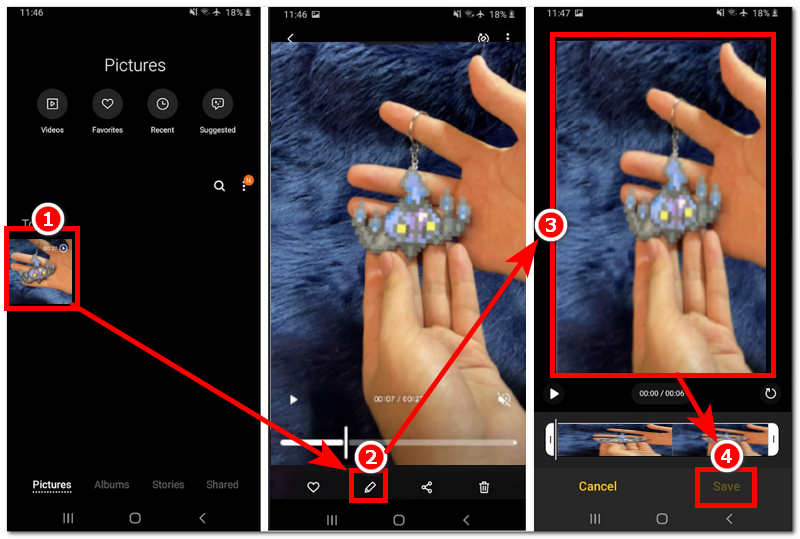
Χρησιμοποιώντας τη συσκευή σας Android Samsung, ανοίξτε το Γκαλερί Samsung εφαρμογή.
Από την εφαρμογή Samsung Gallery, βρείτε το αρχείο βίντεο που θέλετε να περικόψετε χρησιμοποιώντας την προεπιλεγμένη λειτουργία περικοπής της Samsung Gallery.
Μόλις βρείτε το βίντεό σας, απλώς πατήστε πάνω του για να ανοίξετε την προεπισκόπησή του και από εκεί πατήστε στο Επεξεργασία ή το εικονίδιο πένας που βρίσκεται στο κάτω μέρος της οθόνης σας για να αποκτήσετε πρόσβαση στη λειτουργία περικοπής.
Μόλις μεταβείτε στη ρύθμιση Επεξεργασία της Συλλογής Samsung, προχωρήστε στην περικοπή του βίντεό σας στην αναλογία διαστάσεων που προτιμάτε. Μόλις είστε ικανοποιημένοι με την αναλογία περικοπής του βίντεό σας, πατήστε το Αποθηκεύσετε για να αποθηκεύσετε τις αλλαγές που έχετε κάνει στο βίντεό σας.
Μέθοδος 3: Αποκοπή
Καλύτερο για: Εφαρμογή επεξεργασίας και περικοπής βίντεο πολλαπλών πλατφορμών "όλα σε ένα"
Το CapCut θεωρείται μια από τις καλύτερες εφαρμογές επεξεργασίας βίντεο για συσκευές Android, καθώς διαθέτει όλα τα είδη χαρακτηριστικών και λειτουργιών, από βασικές έως προηγμένες ανάγκες επεξεργασίας βίντεο. Αυτή η εφαρμογή μπορεί εύκολα να χειριστεί εργασίες περικοπής βίντεο με ακρίβεια και έλεγχο από τον χρήστη. Δείτε παρακάτω... πώς να περικόψετε ένα βίντεο χρησιμοποιώντας το CapCut.
Χαρακτηριστικά:
- • Ευρεία γκάμα λειτουργιών επεξεργασίας και βελτίωσης βίντεο.
- • Δωρεάν εργαλείο.
- • Μεγάλη βιβλιοθήκη με έτοιμα προς χρήση πρότυπα.
- • Λειτουργία εφέ και επικαλύψεων.
- • Εξαγωγές υψηλής ποιότητας.
Πώς να περικόψετε βίντεο στο Capcut για Android
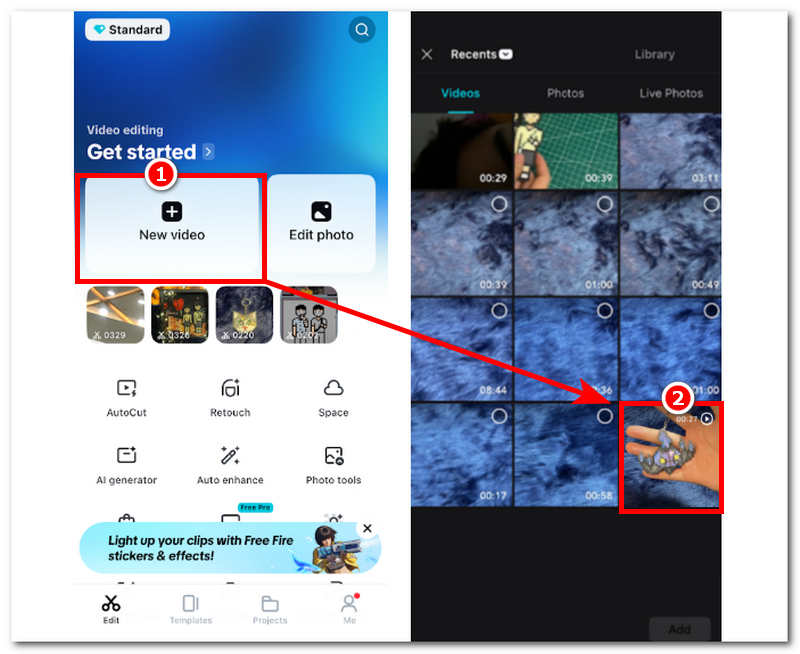
Χρησιμοποιώντας τη συσκευή σας Android, ανοίξτε το CapCut εφαρμογή για κινητά.
Μόλις βρεθείτε στην κύρια διεπαφή του CapCut, προχωρήστε πατώντας στο Νέο βίντεο για να δημιουργήσετε νέο έργο. Αφού πατήσετε στο Νέο Βίντεο, το CapCut θα σας επιτρέψει να περιηγηθείτε στη συλλογή σας και από εκεί απλώς να περιηγηθείτε και να πατήσετε στο αρχείο βίντεο που θέλετε να περικόψετε χρησιμοποιώντας το CapCut.
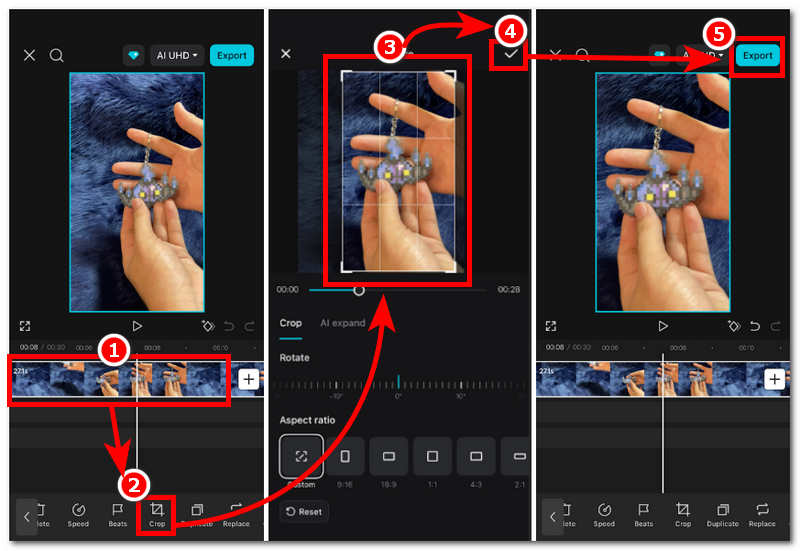
Μόλις φορτώσει το βίντεο στη σελίδα επεξεργασίας του CapCut, πατήστε στο αρχείο βίντεο στη χρονογραμμή και από τα εργαλεία επεξεργασίας στο κάτω μέρος της οθόνης σας πατήστε στο Καλλιέργεια λειτουργία σε προχωρώ.
Από τη λειτουργία περικοπής, απλώς προσαρμόστε το ορθογώνιο περίγραμμα από το βίντεό σας στην αναλογία διαστάσεων που προτιμάτε. Μόλις είστε ικανοποιημένοι με την ποσότητα περικοπής που έχετε στο βίντεό σας, πατήστε το κουμπί ελέγχου που βρίσκεται στην επάνω δεξιά γωνία της οθόνης σας και τέλος Εξαγωγή το βίντεό σας για να το αποθηκεύσετε στη συλλογή σας.
Μέθοδος 4: ArkThinker Δωρεάν εργαλείο περικοπής βίντεο στο διαδίκτυο
Καλύτερο γιαΓρήγορο και εύκολο δωρεάν εργαλείο περικοπής βίντεο
Αν έχετε κουραστεί να χρησιμοποιείτε εφαρμογές τρίτων και αναρωτιέστε πώς να περικόψετε ένα βίντεο σε Android χωρίς εφαρμογή, τότε ArkThinker Free Video Cropper Online είναι ένα εργαλείο περικοπής βίντεο μέσω διαδικτύου που είναι προσβάσιμο και διαθέσιμο σε όλες τις συσκευές και τα προγράμματα περιήγησης. Ένα ελαφρύ εργαλείο που λειτουργεί για την περικοπή οποιουδήποτε τύπου βίντεο χωρίς να απαιτείται εγκατάσταση εφαρμογής ή περίπλοκο περιβάλλον χρήστη.
Χαρακτηριστικά:
- • Εύχρηστο εργαλείο περικοπής βίντεο.
- • Δωρεάν διαδικτυακό εργαλείο περικοπής βίντεο.
- • Εργαλείο γρήγορης επεξεργασίας.
- • Ασφαλές και εύκολο στη χρήση.
Πώς να περικόψετε ένα βίντεο χρησιμοποιώντας το διαδικτυακό εργαλείο
Χρησιμοποιώντας τη συσκευή σας Android, μεταβείτε στη διεύθυνση ArkThinker Δωρεάν Video Cropper Online ιστότοπο χρησιμοποιώντας το πρόγραμμα περιήγησης της συσκευής σας.
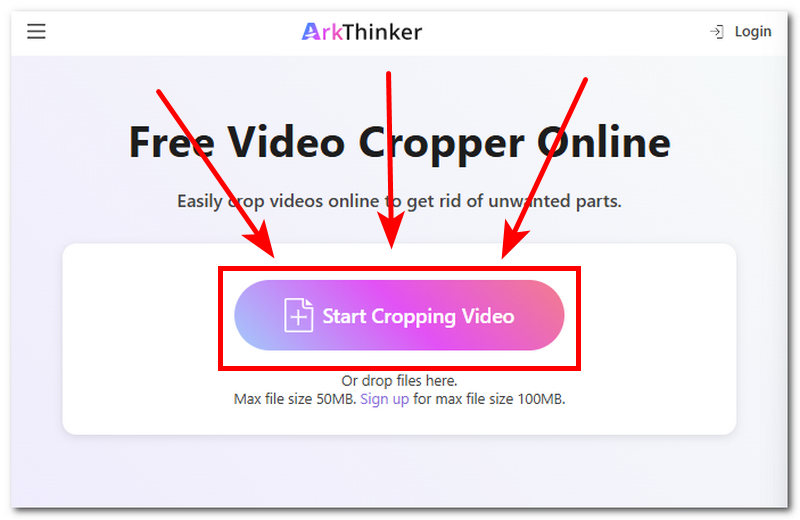
Στη συνέχεια, πατήστε το Ξεκινήστε την περικοπή βίντεο κουμπί που βρίσκεται από την ιστοσελίδα του εργαλείου και φορτώστε το αρχείο βίντεο στο εργαλείο που θέλετε να περικόψετε.
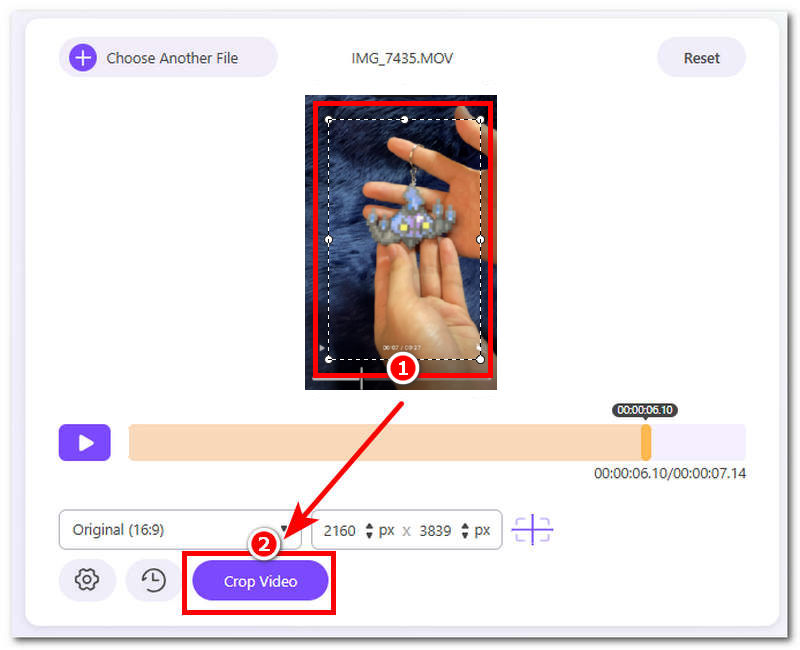
Περικόψτε το βίντεό σας προσαρμόζοντας το ορθογώνιο σχήμα που εμφανίζεται από το βίντεό σας.
Μόλις είστε ικανοποιημένοι με την περικοπή που κάνετε στο αρχείο βίντεο, μπορείτε τώρα να προχωρήσετε πατώντας στο Περικοπή βίντεο για να εξαχθεί στη συσκευή σας.
Μέρος 3. Συχνές ερωτήσεις σχετικά με τον τρόπο περικοπής ενός βίντεο σε Android
Σε ποιες αναλογίες διαστάσεων μπορώ να περικόψω το βίντεό μου;
Υπάρχει μια ποικιλία αναλογιών διαστάσεων που μπορεί κανείς να χρησιμοποιήσει για να περικόψει το βίντεό του και τα περισσότερα εργαλεία και εφαρμογές έχουν έτοιμα πρότυπα, όπως 1:1 (τετράγωνο), 9:16 (κάθετο) και άλλα.
Μπορώ να αναιρέσω μια περικοπή μετά την αποθήκευση του βίντεο;
Εάν έχετε ήδη εξαγάγει το βίντεο περικοπής και έχετε διαγράψει το αρχικό αρχείο, τότε δεν μπορείτε να αναιρέσετε την περικοπή. Αυτό ισχύει όταν χρησιμοποιήσατε μια εφαρμογή τρίτου μέρους για να περικόψετε το αρχείο βίντεο. Εάν, από την άλλη πλευρά, χρησιμοποιείτε την εφαρμογή συλλογής της συσκευής σας για να περικόψετε βίντεο, μπορείτε να εξαγάγετε το περικομμένο βίντεο ως ξεχωριστό αντίγραφο, ώστε να μπορείτε να αναιρέσετε την περικοπή όποτε θέλετε.
συμπέρασμα
Αυτό το άρθρο καταλήγει στο συμπέρασμα ότι περικοπή βίντεο σε Android Έχει πολλές μορφές και τρόπους, επομένως είναι θέμα προτίμησης του χρήστη ποια μέθοδο θα χρησιμοποιήσει για τις ανάγκες περικοπής βίντεο. Αυτό το άρθρο παραθέτει τέσσερις μεθόδους για τους χρήστες Android για να περικόψουν τα βίντεό τους από εφαρμογές για κινητά έως διαδικτυακά εργαλεία, παρέχοντας παράλληλα μια σύντομη επισκόπηση κάθε εργαλείου και των χαρακτηριστικών του για να δώσει περισσότερες πληροφορίες σχετικά με το είδος του εργαλείου περικοπής βίντεο. Επιπλέον, η καλύτερη εφαρμογή περικοπής βίντεο για Android υπόκειται σε όλες τις αναφερόμενες μεθόδους και όλες οι αναφερόμενες μέθοδοι είναι τα καλύτερα εργαλεία περικοπής βίντεο, καθώς το καθένα από αυτά έχει τον σκοπό και τις λειτουργίες του.
Τι γνώμη έχετε για αυτό το post; Κάντε κλικ για να βαθμολογήσετε αυτήν την ανάρτηση.
Εξοχος
Εκτίμηση: 4.9 / 5 (με βάση 578 ψήφοι)


