


Επανάληψη βίντεο στο iMovie: Χειροκίνητη, Επανάληψη αναπαραγωγής και εξαγωγή
Το iMovie είναι ένα φιλικό προς το χρήστη πρόγραμμα επεξεργασίας βίντεο που αναπτύχθηκε από την Apple και είναι διαθέσιμο σε όλες τις συσκευές Apple (Mac, iPad και iPhone) και επιτρέπει στους χρήστες να εκτελούν βασική έως μέτρια επεξεργασία ή βελτίωση βίντεο χωρίς τη χρήση εργαλείου τρίτου κατασκευαστή. Ως πρόγραμμα επεξεργασίας βίντεο, το iMovie προσφέρει πολλούς τρόπους για επανάληψη βίντεο. Διαθέτει λειτουργίες που το επιτρέπουν αυτό και αυτό το άρθρο θα παραθέσει τρεις από αυτές τις μεθόδους με έναν αναλυτικό οδηγό για τους χρήστες, ώστε να επαναλαμβάνουν αποτελεσματικά τα βίντεό τους στο iMovie. Επιπλέον, καθώς το iMovie δεν είναι προσβάσιμο σε άλλες συσκευές, αυτό το άρθρο θα περιλαμβάνει επίσης ένα διαδικτυακό εργαλείο επανάληψης βίντεο, το οποίο μπορεί να θεωρηθεί ως εναλλακτική λύση στο iMovie για την παραγωγή επανάληψης βίντεο. Τι περιμένετε λοιπόν; Διαβάστε παρακάτω και ξεκινήστε. επανάληψη του βίντεό σας στο iMovie Με ευκολία.

- ΛΙΣΤΑ ΟΔΗΓΩΝ
- Μέρος 1. Πώς να επαναλάβετε ένα βίντεο στο iMovie με χειροκίνητη επανάληψη (Mac & iOS)
- Μέρος 2. Πώς να κάνετε επανάληψη βίντεο iMovie χρησιμοποιώντας επανάληψη αναπαραγωγής (Mac)
- Μέρος 3. Πώς να κάνετε επανάληψη βίντεο στο iMovie μέσω εξαγωγής (Mac & iOS)
- Μέρος 4. Η καλύτερη δωρεάν online εναλλακτική λύση για το iMovie για επανάληψη βίντεο
- Μέρος 5. Συχνές ερωτήσεις σχετικά με τον τρόπο δημιουργίας ενός βίντεο επανάληψης στο iMovie
Μέρος 1. Πώς να επαναλάβετε ένα βίντεο στο iMovie με χειροκίνητη επανάληψη (Mac & iOS)
Πώς να κάνετε επανάληψη βίντεο iMovie χρησιμοποιώντας iOS
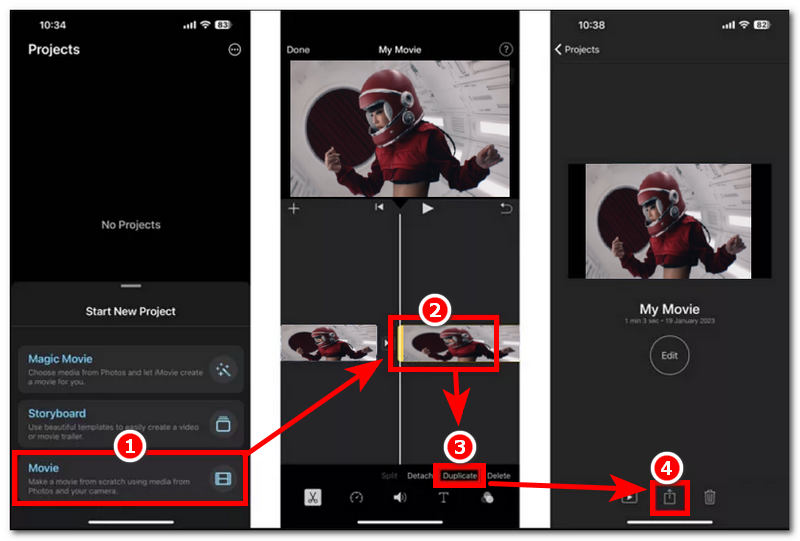
Ανοιξε το δικό σου iMovie στη συσκευή σας iOS και από την κύρια διεπαφή της, προχωρήστε στη δημιουργία ενός νέου έργου και από εκεί επιλέξτε Ταινία ως το έργο σας για να συνεχίσετε.
Αφού επιλέξετε την Ταινία ως έργο σας, προχωρήστε στη φόρτωση του αρχείου βίντεο στην εφαρμογή iMovie ανεβάζοντάς το.
Μόλις το αρχείο βίντεο βρεθεί στην εφαρμογή iMovie, επιλέξτε το βιντεοκλίπ σας στη χρονογραμμή και από εκεί θα αποκτήσετε πρόσβαση στις ρυθμίσεις βίντεο και από εκεί πατήστε στο Αντίγραφο χαρακτηριστικό. Αντιγράψτε το βίντεό σας πολλές φορές, ανάλογα με τη διάρκεια που θέλετε να έχει η επανάληψη βίντεο.
Μόλις είστε ικανοποιημένοι με τη διάρκεια των διπλότυπων βίντεο κλιπ σας, εξαγάγετε τα ως βίντεο επανάληψης. Συνεχίστε την εξαγωγή της επανάληψης βίντεο πατώντας στο Μερίδιο κουμπί και αποθηκεύστε το στη συσκευή σας.
Πώς να κάνετε επανάληψη βίντεο iMovie χρησιμοποιώντας Mac
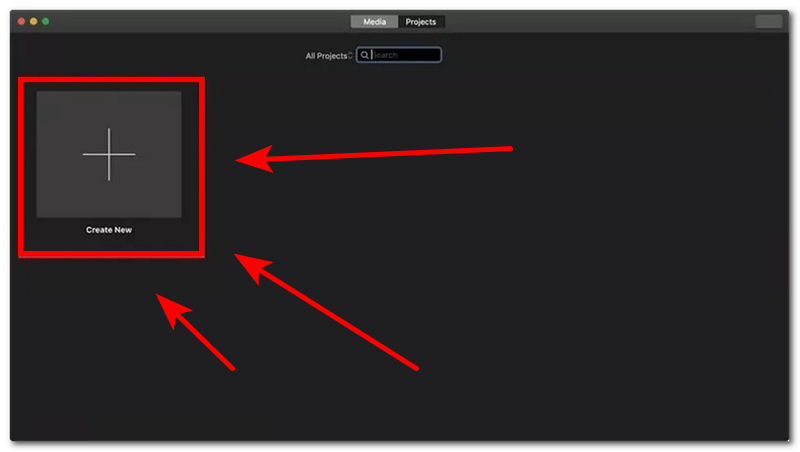
Ανοιξε το δικό σου iMovie Mac και από την κύρια διεπαφή του, προχωρήστε στο κλικ στο Δημιουργία νέου για να ξεκινήσει ένα νέο έργο.
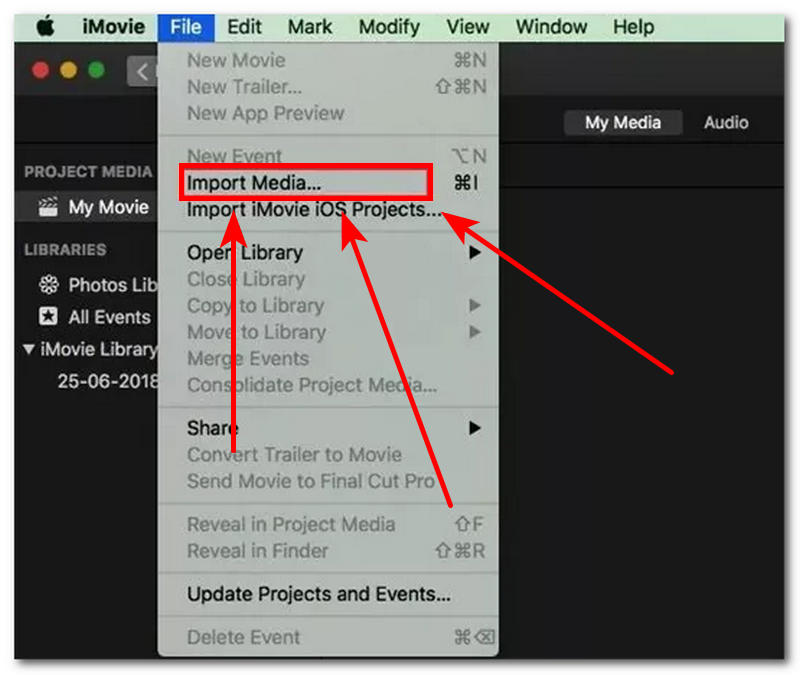
Μόλις προχωρήσετε στη δημιουργία ενός νέου έργου, προχωρήστε στην εισαγωγή του αρχείου βίντεο που θέλετε να επαναλάβετε χρησιμοποιώντας το iMovie στον Mac σας κάνοντας κλικ στην επιλογή Εισαγωγή πολυμέσων στην ενότητα Αρχείο που βρίσκεται στην επάνω αριστερή γωνία της οθόνης σας.
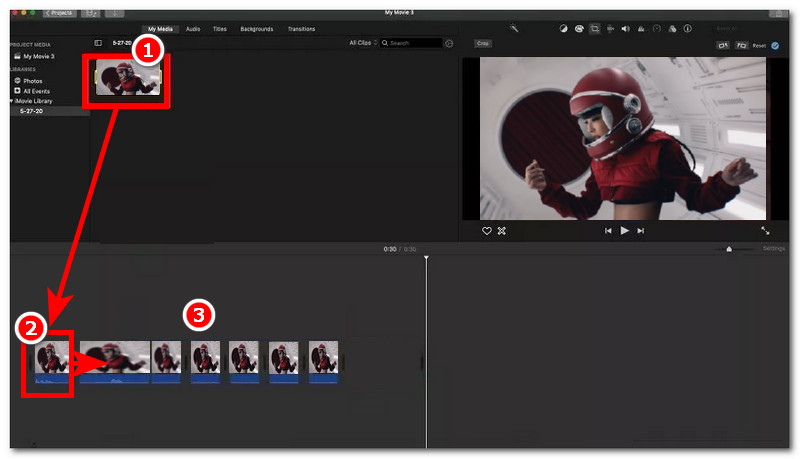
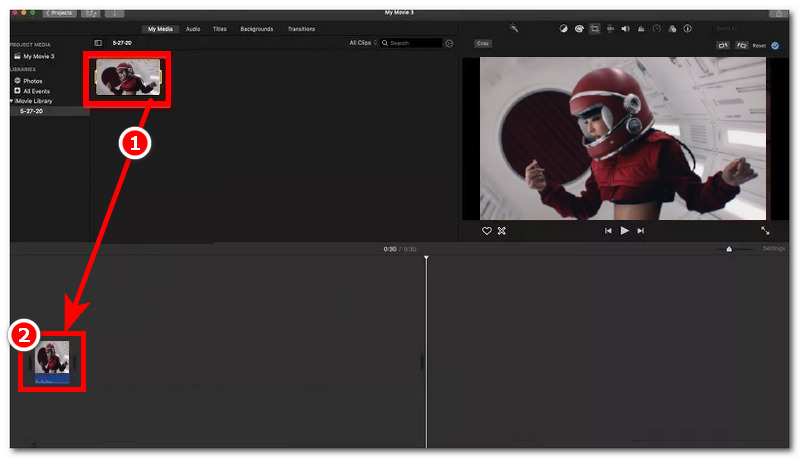
Μόλις το αρχείο βίντεο βρίσκεται στο έργο, προχωρήστε στη μεταφορά του μεταφορτωμένου βίντεο στη χρονογραμμή του iMovie.
Αφού σύρετε το βίντεο στη χρονολογική σειρά, για να δημιουργήσετε χειροκίνητα μια επανάληψη βίντεο του αρχείου βίντεο, κάντε κλικ στο αρχείο βίντεο στη χρονολογική σειρά και από εκεί αντιγράψτε και επικολλήστε το αρχείο βίντεο πατώντας Command + C και Command + V για να αντιγράψετε το βίντεό σας. Μπορείτε να το κάνετε αυτό πολλές φορές, ανάλογα με τη διάρκεια που θέλετε να παραμένει η επανάληψη βίντεο στο iMovie. Μόλις είστε ικανοποιημένοι, μπορείτε τώρα να προχωρήσετε στην εξαγωγή της επανάληψης βίντεο.
Μέρος 2. Πώς να κάνετε επανάληψη βίντεο iMovie χρησιμοποιώντας επανάληψη αναπαραγωγής (Mac)
Ανοιξε το δικό σου iMovie Mac και από εκεί εισάγετε το αρχείο βίντεο που θέλετε να αναπαράγετε σε επανάληψη χρησιμοποιώντας το πρόγραμμα για να συνεχίσετε.
Μόλις μπείτε στο πρόγραμμα, προχωρήστε στην επιλογή του αρχείου βίντεο και, αφού βρείτε το αρχείο βίντεο που θέλετε να αναπαράγετε σε επανάληψη χρησιμοποιώντας το iMovie, απλώς σύρετέ το στη χρονολογική σειρά και, μόλις το αρχείο βίντεο βρεθεί στη χρονολογική σειρά, κάντε κλικ σε αυτό.
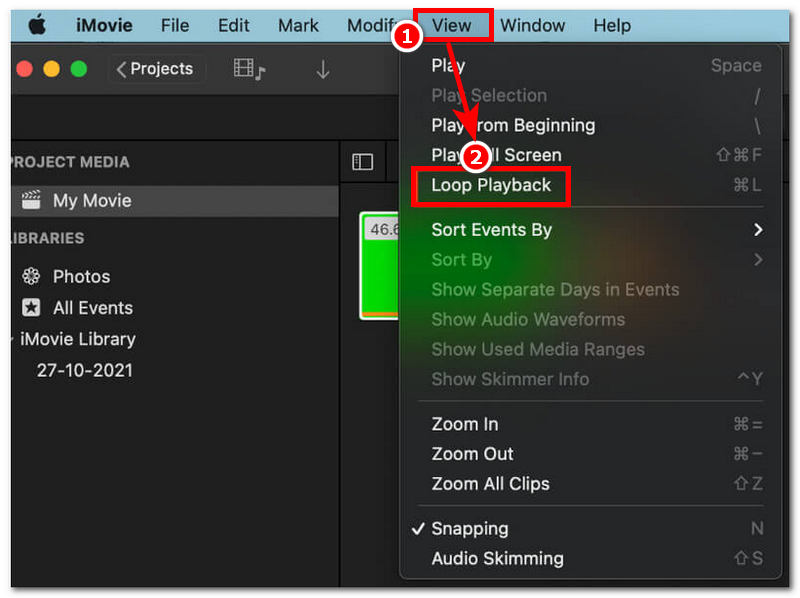
Από εκεί, για να ενεργοποιήσετε την αναπαραγωγή βρόχου βίντεο, κατευθυνθείτε στην επάνω αριστερή γωνία της οθόνης σας και κάντε κλικ στο Θέα μενού και, στο μενού Προβολή, κάντε κλικ στο Αναπαραγωγή βρόχουΑυτό θα επιτρέψει στο βίντεό σας να αναπαράγεται ασταμάτητα μέχρι να τερματίσετε την αναπαραγωγή.
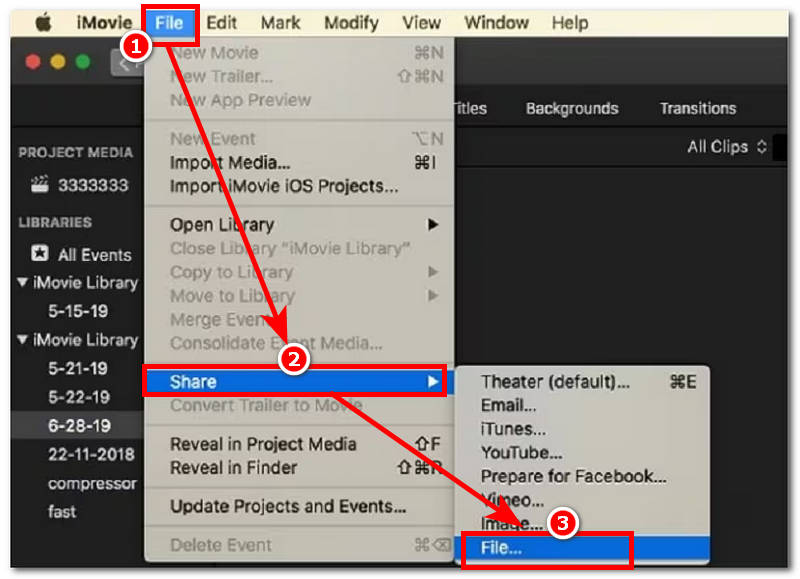
Τέλος, εξαγάγετε το βίντεο αναπαραγωγής βρόχου βίντεο μεταβαίνοντας στις ρυθμίσεις του μενού στην επάνω δεξιά γωνία, ακολουθώντας τα παρακάτω βήματα πλοήγησης: Αρχείο > Κοινή χρήση > Αρχείοκαι, στη συνέχεια, αποθηκεύστε το αρχείο βίντεο στην επιθυμητή τοποθεσία.
Μέρος 3. Πώς να κάνετε επανάληψη βίντεο στο iMovie μέσω εξαγωγής (Mac & iOS)
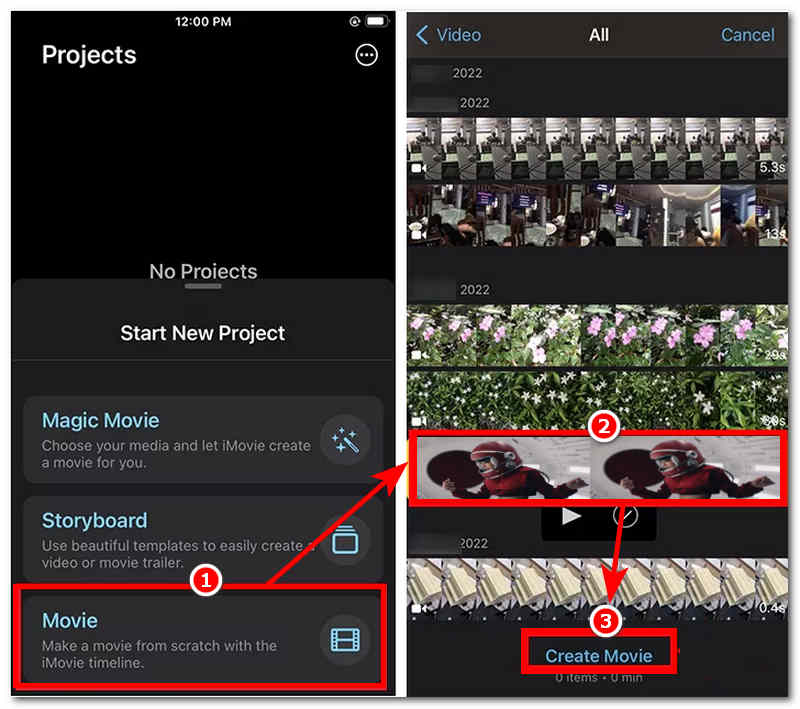
Ανοιξε το δικό σου iMovie εφαρμογή από το Mac ή το iOS σας και από την κύρια διεπαφή της, ξεκινήστε ένα νέο έργο στην ενότητα Ταινία.
Από εκεί, η εφαρμογή θα σας επιτρέψει να περιηγηθείτε στον φάκελο με τα αρχεία βίντεο, να βρείτε και να επιλέξετε το αρχείο βίντεο που θέλετε να επαναλάβετε χρησιμοποιώντας το iMovie μέσω εξαγωγής ανάλογα και να πατήσετε στο Δημιουργία ταινίας να προχωρήσω.
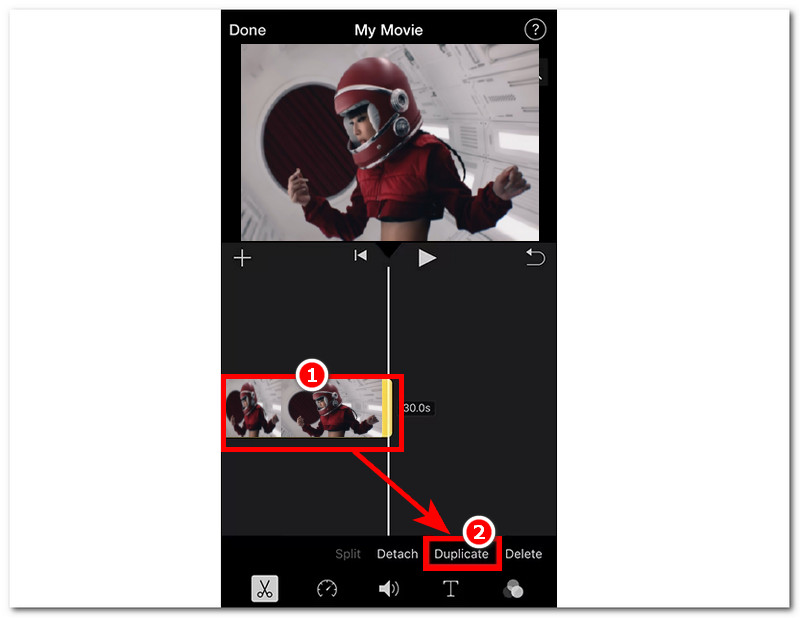
Μόλις το αρχείο βίντεο βρεθεί στην εφαρμογή/λογισμικό iMovie, απλώς σύρετέ το προς τα κάτω στη γραμμή χρόνου και από εκεί κάντε κλικ στο αρχείο βίντεο που βρίσκεται στη γραμμή χρόνου για να αποκτήσετε πρόσβαση στο μενού βίντεο. Από το μενού βίντεο, θα βρείτε το Αντίγραφο επιλογή. Απλώς πατήστε το για να αντιγράψετε το αρχείο βίντεο πολλές φορές, ανάλογα με τη διάρκεια που θέλετε να έχει η επανάληψη βίντεο.
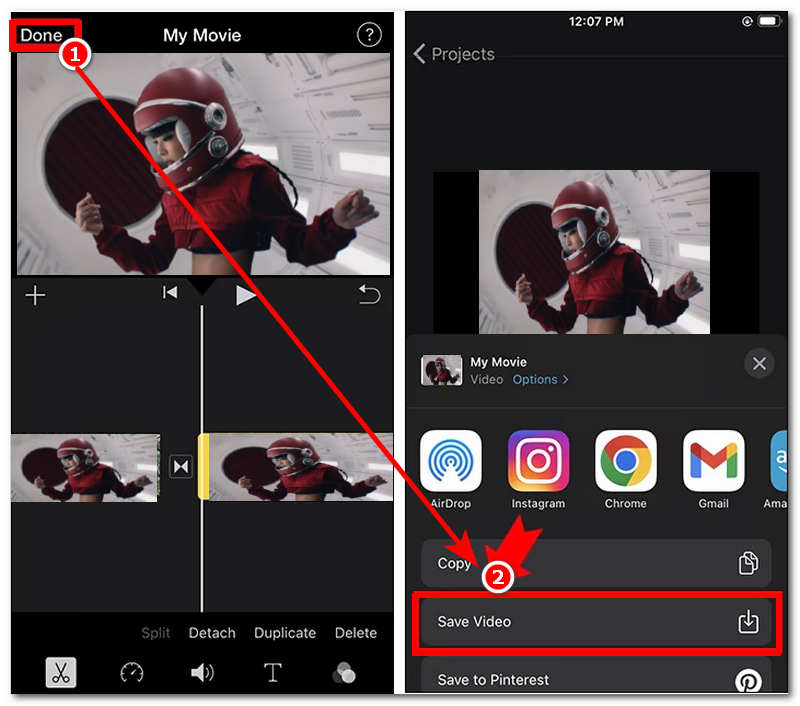
Μόλις είστε ικανοποιημένοι με τη διάρκεια της επανάληψης βίντεο, προχωρήστε στην εξαγωγή της επανάληψης βίντεο κάνοντας κλικ στο Εγινε κουμπί, λοιπόν Αποθήκευση βίντεο στη συσκευή σας.
Μέρος 4. Η καλύτερη δωρεάν online εναλλακτική λύση για το iMovie για επανάληψη βίντεο
Αν οι μέθοδοι επανάληψης βίντεο iMovie σας δυσκολεύουν αρκετά, τότε ίσως σας αρέσει αυτή η πρόσθετη μέθοδος επανάληψης ενός βίντεο χρησιμοποιώντας το ArkThinker Δωρεάν διαδικτυακό βίντεο LooperΑυτό το διαδικτυακό εργαλείο επανάληψης βίντεο είναι δωρεάν και απλό στη χρήση, χωρίς να απαιτείται εγκατάσταση ή premium συνδρομή για την πρόσβαση στις δυνατότητες επανάληψης βίντεο.
Βασικά χαρακτηριστικά
- • Γρήγορη επεξεργασία επανάληψη βίντεο δυνατότητες.
- • Δυνατότητες γρήγορης επεξεργασίας επανάληψης βίντεο.
- • Δωρεάν και ασφαλές στη χρήση εργαλείο.
- • Δημιουργήστε βρόχους βίντεο με ποιότητα βίντεο χωρίς απώλειες.
- • Ελαφρύ στη χρήση της συσκευής.
- • Ο χρήστης μπορεί να κάνει προεπισκόπηση των βρόχων του πριν τους αποθηκεύσει.
- • Δεν υπάρχει υδατογράφημα στο εξαγόμενο αρχείο επανάληψης βίντεο.
- • Υποστηρίζει ένα ευρύ φάσμα μορφών αρχείων βίντεο για επανάληψη.
Τρόπος χρήσης ArkThinker Δωρεάν Video Looper Online
μεταβείτε στο ArkThinker Δωρεάν Video Looper Online επίσημη ιστοσελίδα για να συνεχίσετε.
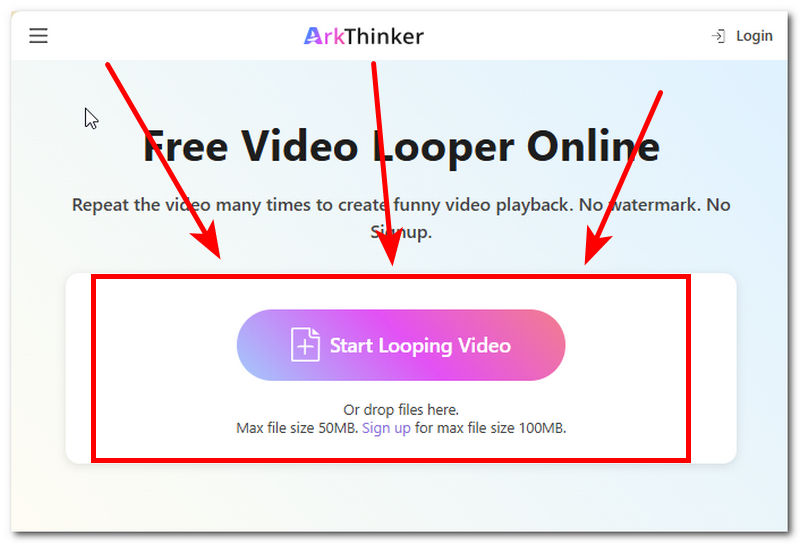
Φορτώστε το αρχείο βίντεο που θέλετε να επαναλάβετε χρησιμοποιώντας το πρόγραμμα κάνοντας κλικ στο Έναρξη επαναφοράς βίντεο κουμπί.
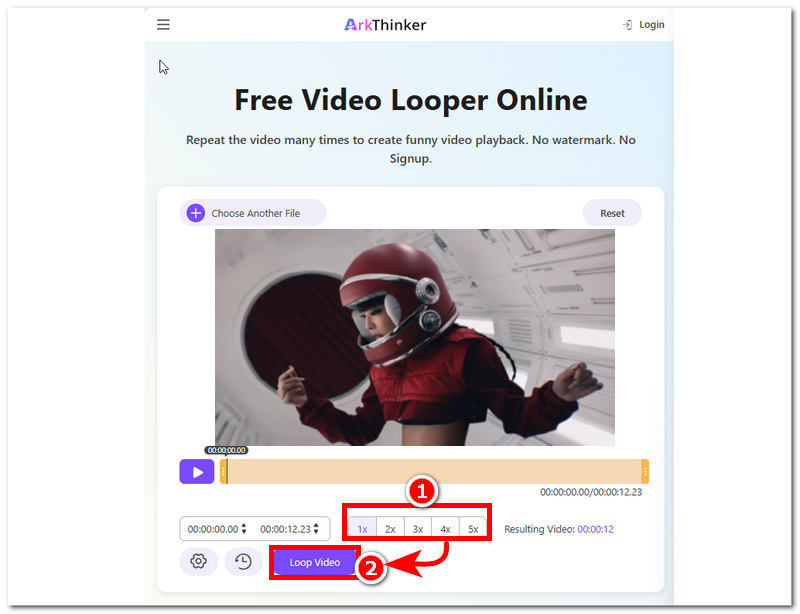
Προσαρμόστε τον αριθμό των επαναλήψεων που θέλετε να έχει το βίντεό σας από το κάτω μέρος του προγράμματος. Μόλις αποφασίσετε τον αριθμό των επαναλήψεων που θέλετε για το βίντεό σας, απλώς κάντε κλικ στο Βρόχος βίντεο κουμπί για να εξαγάγετε το βίντεό σας στη συσκευή σας.
Μέρος 5. Συχνές ερωτήσεις σχετικά με τον τρόπο δημιουργίας ενός βίντεο επανάληψης στο iMovie
Μπορείτε να κάνετε επανάληψη ενός βίντεο απευθείας στο iMovie;
Ναι, οι χρήστες μπορούν να χρησιμοποιήσουν iMovie για να επαναλάβετε βίντεο, αλλά είναι μια διαδικασία με ένα κλικ. Η διαδικασία επαναλαμβανόμενης αναπαραγωγής βίντεο στο iMovie απαιτεί αντιγραφή και επικόλληση βίντεο κλιπ και τακτοποίησή τους σε ένα μόνο αρχείο βίντεο για να δημιουργηθεί η επανάληψη.
Πώς μπορώ να κάνω τον βρόχο απρόσκοπτο;
Για να κάνετε μια επανάληψη πιο απρόσκοπτη, φροντίστε να περικόψετε σωστά το βίντεο κλιπ σας, να αποφύγετε τις απότομες περικοπές και να εφαρμόσετε εφέ διάλυσης ή μετάβασης, εάν χρειάζεται, για να εξομαλύνετε τη μετάβαση μεταξύ των αρχείων βίντεο.
συμπέρασμα
Αυτό το άρθρο παρουσιάζει τρεις τρόπους για να επαναλάβετε βίντεο στο iMovie σε συσκευές Mac και iOS, καθώς και οι δύο έχουν σχεδόν πανομοιότυπα βήματα, διευκολύνοντας τη διαδικασία, ειδικά όταν οι χρήστες έχουν και τις δύο συσκευές για να δοκιμάσουν να επαναλάβουν ένα βίντεο μόνοι τους. Επιπλέον, στο επανάληψη βίντεο χρησιμοποιώντας το iMovie, μπορεί να γίνει μέσω χειροκίνητης επανάληψης, αναπαραγωγής και εξαγωγής, τα οποία αναφέρονται όλα παραπάνω. Ενώ είναι αρκετά εύκολο, αν οι χρήστες εξακολουθούν να επιθυμούν μια απλούστερη προσέγγιση, ένα διαδικτυακό εργαλείο επανάληψης βίντεο όπως το ArkThinker μπορεί να είναι χρήσιμο, καθώς είναι προσβάσιμο σε όλες τις συσκευές και μπορεί να επαναλάβει βίντεο σε οποιαδήποτε μορφή σε δευτερόλεπτα χωρίς κρυφές χρεώσεις.


