


4 τρόποι για να διορθώσετε κατεστραμμένα αρχεία MKV: Ένας οδηγός βήμα προς βήμα
Μεταξύ των χρηστών που ενδιαφέρονται για την αποθήκευση, τα αρχεία βίντεο MKV αποτελούν την premium επιλογή, καθώς αυτός ο τύπος αρχείου είναι δημοφιλής για την ανώτερη ποιότητα διατήρησής του χάρη στους αποτελεσματικούς κωδικοποιητές βίντεο και την ελάχιστη απώλεια ποιότητας. Ως εκ τούτου, είναι μια δημοφιλής επιλογή για τη λήψη τηλεοπτικών σειρών και ταινιών. Σε αυτό το άρθρο, θα εξερευνήσουμε τρεις διαφορετικές λύσεις που μπορείτε να χρησιμοποιήσετε για να επιδιόρθωση αρχείων MKV με προβλήματα αναπαραγωγής και άλλα προβλήματα που σχετίζονται με τη μορφή. Αυτό το άρθρο θα παρουσιάσει τις καλύτερες επιλογές για βασική επιδιόρθωση ευρετηρίου, μετατροπή κωδικοποιητή και μορφής, καθώς και ένα επαγγελματικό εργαλείο επεξεργασίας βίντεο για σοβαρή καταστροφή αρχείων.

- ΛΙΣΤΑ ΟΔΗΓΩΝ
- Μέρος 1. Πώς να διορθώσετε αρχεία MKV με το VLC Media Player
- Μέρος 2. Πώς να διορθώσετε αρχεία MKV με το Arkthinker Video Converter Ultimate
- Μέρος 3. Πώς να διορθώσετε αρχεία MKV με το εργαλείο επιδιόρθωσης βίντεο
- Μέρος 4. Συχνές ερωτήσεις σχετικά με την επιδιόρθωση αρχείων MKV
Μέρος 1. Πώς να διορθώσετε αρχεία MKV με το VLC Media Player
Το πρώτο πρόγραμμα επιδιόρθωσης MKV που θα παρέχουμε είναι επίσης ένα από τα πιο δημοφιλή προγράμματα αναπαραγωγής πολυμέσων για υπολογιστές Windows και Mac, το VLC Media Player. Αν και πιο γνωστό ως πρόγραμμα αναπαραγωγής βίντεο, αυτό το πρόγραμμα περιλαμβάνει ένα εργαλείο για την επιδιόρθωση κατεστραμμένων αρχείων ευρετηρίου, κυρίως για βίντεο AVI και άλλες μορφές βίντεο. Δυστυχώς, η επιλογή Εργαλεία του λογισμικού είναι μόνο βασική. Δεν διαθέτει προηγμένες επιλογές για πιο σύνθετη επιδιόρθωση βίντεο, όπως η επίλυση προβλήματα με τη φόρτωση αρχείων πολυμέσωνΓια να μάθετε πώς να χρησιμοποιείτε το πρόγραμμα, διαβάστε τον παρακάτω οδηγό τριών βημάτων.
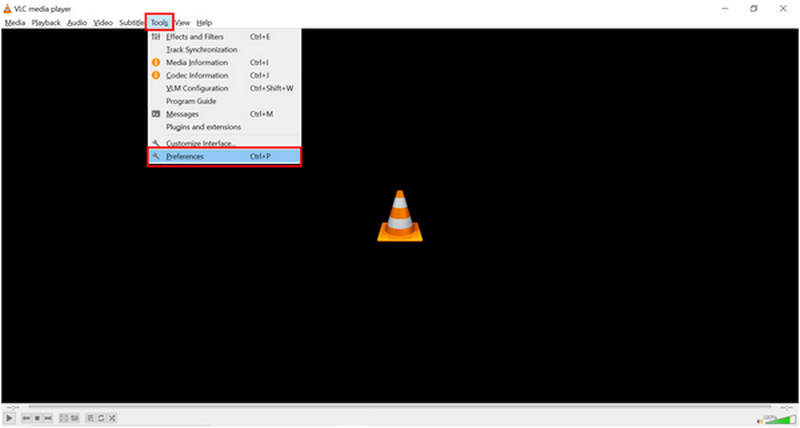
Ανοίξτε το VLC Media Player και επιλέξτε το Εργαλεία καρτέλα. Στη συνέχεια, κάντε κλικ στο Προτιμήσεις επιλογή στο αναπτυσσόμενο μενού.
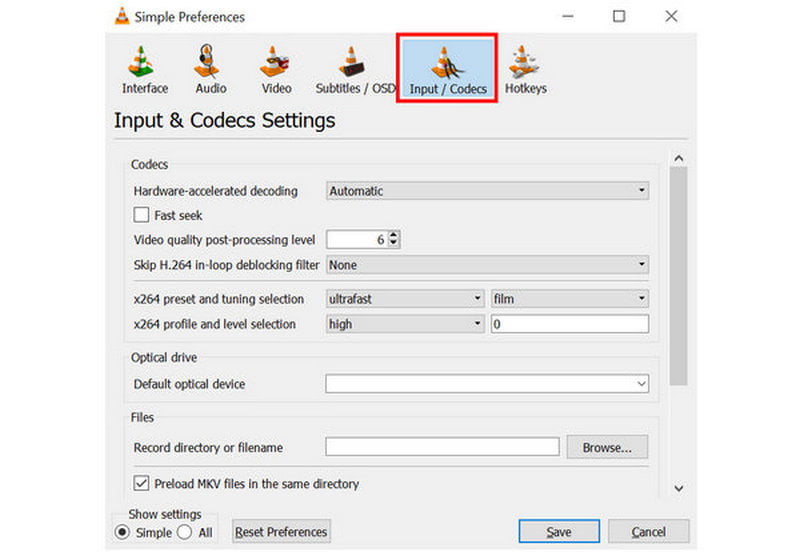
Στο παράθυρο ρυθμίσεων που ανοίγει, μεταβείτε στο Είσοδος/Κωδικοποιητές Ενότητα.
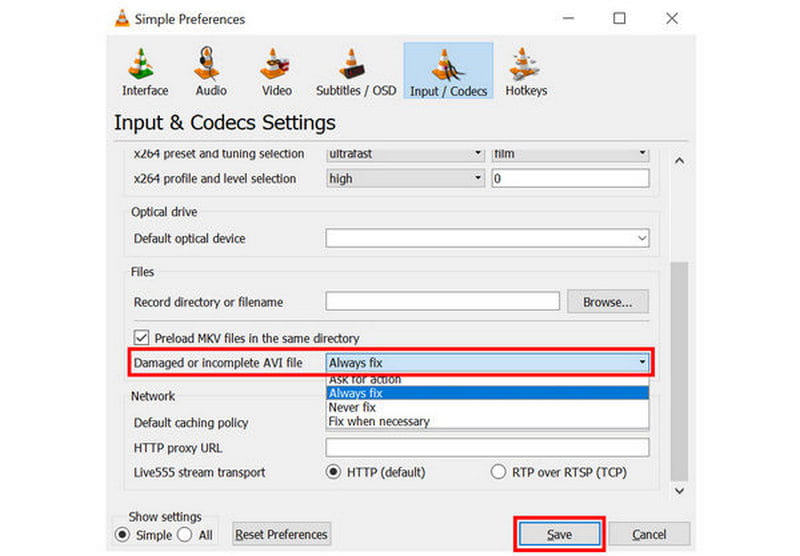
Μέσα στην ενότητα Εισαγωγή/Κωδικοποιητές, κάντε κύλιση προς τα κάτω και αναζητήστε τη ρύθμιση με την ετικέτα Κατεστραμμένο ή ελλιπές αρχείο MKV. Αναπτύξτε τη λίστα επιλογών δίπλα και, στη συνέχεια, επιλέξτε Πάντα να διορθώνωΚάντε κλικ στο Αποθηκεύσετε για να επιβεβαιώσετε την επιλογή σας
Παρόλο που είναι άμεσα διαθέσιμο στο πρόγραμμα αναπαραγωγής πολυμέσων, μπορεί να χειριστεί μόνο βασική επεξεργασία βίντεο, όπως η διόρθωση του συγχρονισμού ήχου σε βίντεο MKV.
Μέρος 2. Πώς να διορθώσετε αρχεία MKV με το Arkthinker Video Converter Ultimate
Εκτός από τα βασικά σφάλματα αναπαραγωγής, ένα άλλο πρόβλημα που μπορεί να εμποδίσει την ομαλή λειτουργία των αρχείων MKV είναι τα προβλήματα που σχετίζονται με τον κωδικοποιητή ή η ασυμβατότητα μορφής με το πρόγραμμα αναπαραγωγής πολυμέσων σας. Ευτυχώς, αυτά μπορούν να επιλυθούν με ένα μόνο πρόγραμμα: ArkThinker Video Converter Ultimate.
Σχεδιασμένο ως μετατροπέας μορφής, το λογισμικό μπορεί να μετατρέψει το βίντεό σας MKV σε μια ευρύτερα υποστηριζόμενη μορφή, όπως MP4. Επιπλέον, μπορεί να χρησιμοποιηθεί για να αλλάξετε τον τύπο κωδικοποιητή του βίντεό σας, κάτι που επιλύει ένα άλλο πιθανό πρόβλημα στο αρχείο σας.
Για να μάθετε τι καθιστά το ArkThinker Video Converter Ultimate μια εξαιρετική επιλογή για την επίλυση προβλημάτων ασυμβατότητας κωδικοποιητή και μορφής, φροντίστε να διαβάσετε τα κύρια χαρακτηριστικά του παρακάτω και τον οδηγό μας σε τρία βήματα για τον τρόπο χρήσης του.
Κατεβάστε πρώτα το λογισμικό για να κάνετε τον οδηγό μας πιο κατανοητό.
Κύρια χαρακτηριστικά:
- • Μετατροπέας μορφής βίντεο για αλλαγή τύπων αρχείων βίντεο.
- • Επιλογή επεξεργασίας κωδικοποιητή για αρχεία βίντεο που μετατρέπονται στο πρόγραμμα.
- • Ένα εργαλείο συμπίεσης βίντεο για τη μείωση του μεγέθους αρχείου βίντεο που είναι πολύ μεγάλα.
- • Εύχρηστο εργαλείο επεξεργασίας βίντεο βελτιστοποιημένο για αρχάριους.
- • Υποστηρίζει πάνω από 500 μορφές βίντεο για προσβάσιμη επεξεργασία και μετατροπή βίντεο.
Ανοίξτε το ArkThinker Video Converter Ultimate και, στη συνέχεια, επιλέξτε το Πρόσθεσε αρχεία κουμπί στην καρτέλα Μετατροπέας.

Στη συνέχεια, κάντε κλικ Μορφή εξόδουκαι, στη συνέχεια, επιλέξτε MP4 για να μετατρέψετε το βίντεο MKV σε αυτήν τη μορφή. Βεβαιωθείτε ότι έχετε ελέγξει και τον τύπο κωδικοποιητή, εάν θέλετε να χρησιμοποιήσετε H.264 ή HEVC.

Με επιλεγμένη τη Μορφή εξόδου και τον επιλεγμένο τύπο κωδικοποιητή, επιστρέψτε στην καρτέλα Μετατροπέας και κάντε κλικ στο Μετατροπή όλων για να μετατρέψετε το αρχείο AVI σε διαφορετική μορφή ή απλώς να διορθώσετε τον κωδικοποιητή βίντεο.

Μόλις ολοκληρωθεί η διαδικασία μετατροπής, μπορείτε να βεβαιωθείτε ότι οι κωδικοποιητές και η μορφή του βίντεό σας έχουν ρυθμιστεί σωστά και ότι αναπαράγεται στο πρόγραμμα αναπαραγωγής πολυμέσων που έχετε επιλέξει χωρίς προβλήματα.
Μέρος 3. Πώς να διορθώσετε αρχεία MKV με το εργαλείο επιδιόρθωσης βίντεο
Όταν αντιμετωπίζετε πιο προηγμένα προβλήματα, όπως η καταστροφή αρχείων, πρέπει να χρησιμοποιήσετε πιο προηγμένα προγράμματα επιδιόρθωσης βίντεο, όπως Επισκευή βίντεο ArkThinkerΣε αντίθεση με τις δύο προηγούμενες επιλογές, οι οποίες μπορούν να διορθώσουν μόνο προβλήματα ασυμβατότητας με το ευρετήριο βίντεο, τον κωδικοποιητή και τα αρχεία, αυτό το πρόγραμμα χρησιμοποιείται καλύτερα για σοβαρή καταστροφή αρχείων.
Αυτό κατέστη δυνατό επειδή το λογισμικό μπορεί να επιδιορθώσει σημαντικές ζημιές στα αρχεία που προκαλούνται από αποτυχημένη μετατροπή βίντεο, σφάλματα και αλλοιώσεις του σκληρού δίσκου, προβλήματα εξαγωγής κατά την επεξεργασία και απώλεια δεδομένων από κακό σήμα μεταφοράς.
Εάν αντιμετωπίσετε παρόμοια προβλήματα, σας συνιστούμε να χρησιμοποιήσετε το ArkThinker Video Repair για τα αρχεία MKV. Ωστόσο, φροντίστε πρώτα να τα μετατρέψετε σε MP4, MOV ή 3GP, καθώς το εργαλείο επιδιόρθωσης βίντεο δεν υποστηρίζει αρχεία MKV.
Μπορείτε να το κατεβάσετε από τον παρακάτω σύνδεσμο για να μάθετε πώς να το χρησιμοποιείτε πιο εύκολα.
Κύρια χαρακτηριστικά:
- • Αυτοματοποιημένη επισκευή βίντεο με ένα σύγχρονο σύστημα που υποστηρίζεται από τεχνητή νοημοσύνη.
- • Επιδιορθώνει τα κατεστραμμένα βίντεο τρεις φορές πιο γρήγορα από άλλα εργαλεία επιδιόρθωσης.
- • Διορθώνει τα κατεστραμμένα βίντεο που προκαλούνται από αποτυχημένη μετατροπή μορφής, σφάλματα σκληρού δίσκου, προβλήματα εξαγωγής, προβλήματα μεταφοράς αρχείων και άλλα.
- • Τα επισκευασμένα βίντεο διατηρούν την αρχική τους ποιότητα.
- • Απλός σχεδιασμός διεπαφής που απαιτεί μόνο μερικά κλικ και ένα δείγμα βίντεο για την επιδιόρθωση αρχείων πολυμέσων.
Ανοίξτε το ArkThinker Video Repair και, στη συνέχεια, επιλέξτε το Προσθήκη κουμπί στο Πορτοκαλί Κουτί για να προσθέσετε το κατεστραμμένο βίντεο που θέλετε να επιδιορθώσετε.

Στη συνέχεια, επιλέξτε το κουμπί Προσθήκη στο Μωβ Κουτί για να εισαγάγετε το Δείγμα Βίντεο, το οποίο θα χρησιμοποιηθεί κατά τη διαδικασία επιδιόρθωσης βίντεο. Τόσο το Κατεστραμμένο όσο και το Δείγμα Βίντεο θα πρέπει να αποθηκευτούν σε μορφή AVI, καθώς το Δείγμα Βίντεο θα χρησιμεύσει ως αναφορά κατά τη διάρκεια της διαδικασίας επιδιόρθωσης.

Μόλις προστεθούν τόσο το κατεστραμμένο βίντεο όσο και το δείγμα βίντεο, κάντε κλικ στο Επισκευή για να ξεκινήσετε τη διόρθωση των σφαλμάτων στο αρχείο AVI.

Μετά την επιδιόρθωση του βίντεο, κάντε κλικ στο Προεπισκόπηση για να παρακολουθήσετε το επισκευασμένο βίντεο και να ελέγξετε αν αναπαράγεται σωστά. Τέλος, κάντε κλικ στο Αποθηκεύσετε για να εισαγάγετε το επισκευασμένο αρχείο AVI στον υπολογιστή σας.

Αν και υπάρχουν επιλογές για Για την επιδιόρθωση αρχείων MKV online, μια λύση που βασίζεται σε επιτραπέζιους υπολογιστές εξακολουθεί να είναι η καλύτερη επιλογή χάρη στη σταθερότητα και τη συνολική αξιοπιστία της. Το ArkThinker Video Repair είναι ένα τέλειο παράδειγμα.
Μέρος 4. Συχνές ερωτήσεις σχετικά με την επιδιόρθωση αρχείων MKV
Μπορώ να διορθώσω αρχεία MKV online;
Ναι, μπορείτε. Υπάρχουν διαδικτυακά εργαλεία για βασικές επισκευές βίντεο. Ωστόσο, δεν είναι η καλύτερη επιλογή για σταθερότητα.
Πώς να επιδιορθώσετε πολλά αρχεία MKV ταυτόχρονα;
Πρέπει να χρησιμοποιήσετε ένα πρόγραμμα που υποστηρίζει μαζική μετατροπή αρχείων MKV σε MP4 ή άλλες μορφές βίντεο. Για προβλήματα κωδικοποίησης και μορφής, το ArkThinker Video Converter Ultimate είναι ένα καλό παράδειγμα. Είναι επίσης γρήγορο και πολύ εύκολο στη χρήση.
Πώς να επιδιορθώσετε ένα κατεστραμμένο βίντεο χρησιμοποιώντας τη μέθοδο FFmpeg;
Πρέπει να χρησιμοποιήσετε τις σωστές επιλογές γραμμής εντολών με το FFmpeg. Εάν δεν το κάνετε αυτό, το αρχείο σας θα κινδυνεύσει να καταστραφεί. Ως εκ τούτου, χρησιμοποιήστε το FFmpeg μόνο εάν είστε εξοικειωμένοι με αυτό.
Μπορώ να χρησιμοποιήσω FFmpeg για να διορθώσετε το MKV?
Ναι, μπορείτε. Ωστόσο, το FFmpeg απαιτεί πολλές προηγούμενες γνώσεις για τη χρήση του. Αυτό το καθιστά ακατάλληλο για αρχάριους.
Μπορώ να χρησιμοποιήσω VLC για τη διόρθωση καθυστέρησης MKV ?
Ναι, μπορείτε. Ωστόσο, μόνο βασικά προβλήματα αναπαραγωγής, όπως η καθυστέρηση, μπορούν να διορθωθούν στο VLC. Η καταστροφή αρχείων απαιτεί τη χρήση πιο προηγμένων εργαλείων επιδιόρθωσης.
συμπέρασμα
Με τα καλύτερα εργαλεία για να επιδιόρθωση αρχείων MKV Όπως συζητήθηκε τώρα, ελπίζουμε ότι μπορείτε να επιλέξετε τη λύση που σας ταιριάζει καλύτερα. Ως εκ τούτου, το μόνο που χρειάζεται να μάθετε είναι να επιλέξετε ποιο πρόγραμμα ταιριάζει στις ανάγκες σας και στις τρέχουσες τεχνικές σας δεξιότητες. Μεταξύ αυτών, το ArkThinker Video Repair είναι το πιο ενδεδειγμένο, καθώς είναι το πιο εύκολο στη χρήση και το πιο ικανό. Μπορείτε να το κατεβάσετε από τον παρακάτω σύνδεσμο.
Τι γνώμη έχετε για αυτό το post; Κάντε κλικ για να βαθμολογήσετε αυτήν την ανάρτηση.
Εξοχος
Εκτίμηση: 4.8 / 5 (με βάση 559 ψήφοι)


