


Las 6 mejores herramientas de recorte para MacBook: integradas y de terceros
Al usar computadoras macOS, tomar capturas de pantalla puede ser un desafío, ya que existen múltiples maneras de hacerlo dentro del sistema operativo. La gran cantidad de opciones puede dificultar y confundir la elección para algunos usuarios. En este artículo, intentaremos solucionar este problema con una revisión detallada de las seis mejores. Herramientas de recorte de MacBook que puedes usar. Te proporcionaremos una guía rápida de las opciones integradas y una reseña detallada de las mejores herramientas de terceros disponibles en el mercado.

- LISTA DE GUÍAS
- Parte 1. ¿Tiene MacBook una herramienta de recortes?
- Parte 2. Las mejores herramientas de recorte para MacBook (de terceros)
- Parte 3. Cómo elegir la herramienta de recorte adecuada para MacBook
- Parte 4. Preguntas frecuentes sobre las herramientas de recorte de MacBook
Parte 1. ¿Tiene MacBook una herramienta de recortes?
Sí, existen. De hecho, la oferta de atajos para la herramienta de recortes de MacBook en el sistema operativo es abundante. Con esto en mente, proporcionaremos a nuestros lectores una guía completa sobre los modos de captura de pantalla más utilizados. tomar capturas de pantalla en Mac.
Para aprender a tomar una captura de pantalla completa, una captura de pantalla de una ventana y abrir la herramienta de captura de pantalla, lea nuestras guías a continuación.
Captura de pantalla completa (⌘ + Shift + 3)
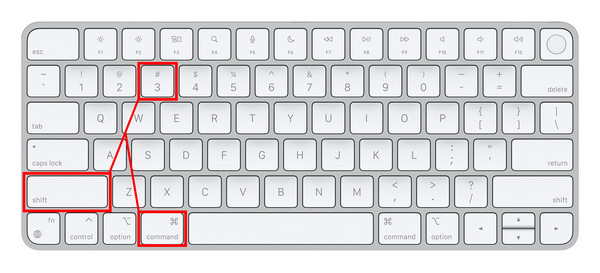
La opción más sencilla para hacer una captura de pantalla en una Mac es tomar una foto de toda la pantalla. Si desea usar esta opción, presione Comando + Mayús + 3. Este modo es ideal para compartir páginas web enteras, un menú de software o compartir muestras de juego.
Captura de pantalla de la ventana (⌘ + Shift + 4)
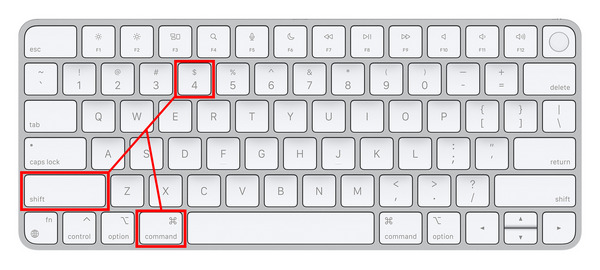
Si desea ocultar la barra de tareas de su computadora Mac al tomar una captura de pantalla, puede usar la combinación de Comando + Mayús + 4Con este acceso directo, solo capturará la ventana actual del software en el que se encuentre. Al usar navegadores, solo se capturará la ventana y la barra de tareas no se verá afectada. Esto es ideal para la seguridad y privacidad del usuario.
Abrir la barra de herramientas de captura de pantalla (⌘ + Shift + 5)
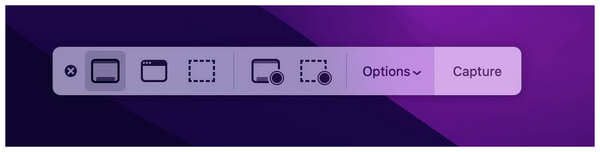
Con más experiencia y familiaridad con el uso de capturas de pantalla en Mac, ahora puede abrir la barra de herramientas de captura de pantalla presionando el botón Comando + Mayús + 5 Combinación. Este menú abrirá todas las opciones de captura de pantalla y grabación de pantalla disponibles por defecto en tu ordenador. Aquí puedes usar Captura de pantalla completa, Captura de ventana, Captura de parte de la pantalla, Grabación de pantalla completa y Grabación de pantalla parcial.
Una vez que haya aprendido a usar la herramienta Recortes en su MacBook usando el modo de su elección, podrá acceder a la imagen de manera predeterminada en el Escritorio Pantalla de tu computadora. Simplemente ubica el archivo PNG en tu escritorio con un nombre que empiece por "captura de pantalla" y la fecha de captura.
Parte 2. Las mejores herramientas de recorte para MacBook (de terceros)
Grabador de pantalla ArkThinker
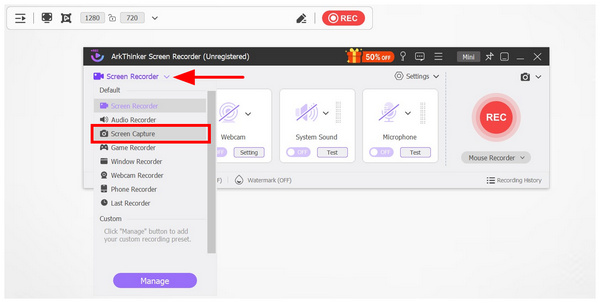
Al seleccionar un software de captura de pantalla de terceros, considere verificar tanto sus capacidades de captura de pantalla como otras funciones disponibles para asegurarse de que su elección sea práctica más allá de la función de captura de pantalla. Por lo tanto, Grabador de pantalla ArkThinker Debería ser una de tus principales opciones.
Aunque fue desarrollado como una herramienta de grabación de video para pantallas de computadora, ArkThinker Screen Recorder es lo suficientemente versátil como para incluir una herramienta de captura de pantalla exclusiva que funciona bien como un software de recorte de MacBook con anotación incorporada y opciones esenciales de edición de imágenes.
Al usar el programa para capturar la pantalla, tiene acceso a múltiples editores de anotaciones, como la herramienta Rectángulo, la herramienta Pincel, la herramienta Texto, la herramienta Desenfocar y el marcador de llamada. Además de estas opciones de edición, el software también ofrece modos de captura de pantalla más avanzados, como captura con desplazamiento, captura de fragmentos de pantalla, captura de pantalla completa y fijación de imágenes.
Con estas características ahora analizadas, no es descabellado pensar en ArkThinker Screen Recorder como una actualización directa de la herramienta de recorte incorporada en MacBook.
Para obtener más información sobre el software, descárguelo mediante el enlace proporcionado. A continuación, revise sus características principales, planes de precios, ventajas y desventajas.
Principales características:
• Captura capturas de pantalla sin marca de agua para compartir y publicar archivos más fácilmente.
• Ofrece herramientas de edición de imágenes integradas para imágenes capturadas de pantalla.
• Función inteligente de fijación a pantalla para usar fácilmente capturas de pantalla como notas adhesivas digitales.
• Equipado con un grabador de pantalla que captura videos de la actividad del escritorio en HD.
• Equipado con sistema de audio y un grabador de micrófono para una práctica grabación de audio o vídeo.
Precios: Gratis - $19.96
- Herramientas de edición y anotación integradas para imágenes capturadas.
- Ofrece una práctica función de fijación de pantalla para acceder fácilmente a la información de las capturas de pantalla.
- Puede grabar la actividad de la pantalla con el audio del sistema y del micrófono.
- La versión gratuita tiene funciones ligeramente limitadas.
Francotirador de texto
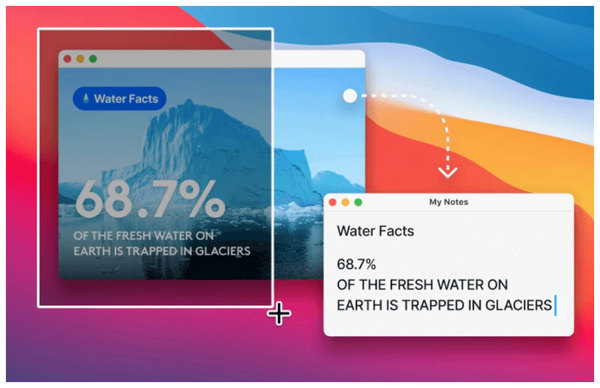
Además de aprender a usar las herramientas de recorte en una MacBook, la importancia de aprender a hacer capturas de pantalla en computadoras se ve reforzada por la practicidad de las aplicaciones de OCR (reconocimiento óptico de caracteres), que pueden convertir texto de imágenes en texto escrito. Entre las opciones de macOS, TextSniper es la herramienta más popular que puede realizar esta función.
Si tiene problemas con archivos de imagen planos con textos enormes que no puede copiar ni pegar, las herramientas de recorte especializadas como TextSniper son la mejor opción. Además de texto, también puede leer imágenes codificadas, como códigos de barras y códigos QR. Sin embargo, tenga cuidado al usar la herramienta, ya que fue diseñada para ser un software unidimensional. Se especializa en tecnología OCR, pero no funciona como una herramienta de captura de pantalla convencional.
Principales características:
• Función de reconocimiento óptico de caracteres (OCR) para convertir fácilmente la información de la imagen en texto.
• Lector de códigos de barras y códigos QR para leer datos codificados.
• Función de texto a voz para convertir textos en grabaciones de voz.
Precios: $7.99
- Lectura rápida y una función OCR eficaz.
- Funciona bien sin conexión.
- Software óptimo para extraer textos de PDF e imágenes.
- Unidimensional ya que sólo funciona como herramienta de extracción de texto.
- No ofrece herramientas de edición y anotación integradas.
- No ofrece una versión gratuita.
LightShot
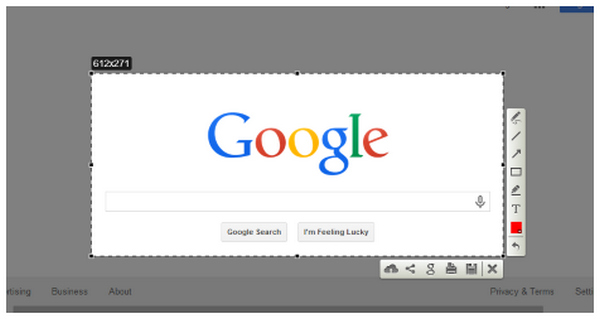
Dado que la segunda opción que proporcionamos funciona mejor como codificador de texto que como herramienta de captura de pantalla, procedamos ahora a una de las mejores opciones para descargar una herramienta de recorte para MacBook Air: LightShot.
A diferencia de las opciones anteriores, LightShot Está desarrollado exclusivamente como una herramienta de captura de pantalla, sin funciones adicionales. Esto lo hace muy ligero en rendimiento y tamaño de instalación.
A pesar de ello, carece de funciones más atractivas si buscas algo más práctico y versátil. La herramienta también presenta problemas de rendimiento en las últimas versiones de macOS, según las opiniones de los usuarios.
Principales características:
• Ofrece capturas de pantalla en pantalla completa y de áreas seleccionadas.
• Herramientas de anotación integradas.
• Teclas de acceso rápido altamente personalizables.
Precios: Gratis
- De uso gratuito y tamaño de instalación liviano.
- Menú fácil de entender y bien diseñado.
- Recomendable para capturas rápidas y compartir archivos.
- Sus herramientas de anotación son demasiado básicas.
- Sin función de grabación de pantalla.
- Presenta problemas de rendimiento en versiones posteriores de macOS.
Capto
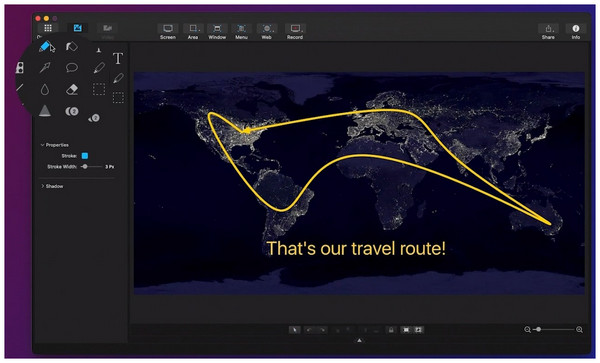
Para los usuarios que prefieren software premium, Capto es la opción de pago más popular entre las herramientas de recorte para MacBook. Su precio más elevado se debe a las herramientas avanzadas de grabación, captura de pantalla y edición del programa.
Esto convierte al software en la opción ideal si prevés una carrera profesional que implique grabaciones y capturas de pantalla frecuentes. Desafortunadamente, esto también puede aplicarse a usuarios ocasionales, ya que el programa puede resultar excesivo si solo quieres hacer una captura de pantalla.
Principales características:
• Equipado con modos de captura de pantalla avanzados.
• También disponible para dispositivos iPhone y iPad.
• Herramientas de edición de imágenes y vídeos integradas.
Precios: $29.99
- Funciona como una herramienta todo en uno para capturar imágenes, vídeos y administrar archivos.
- Herramientas de edición de imágenes y vídeos de alta calidad.
- Óptimo para organizar vídeos, imágenes y otros archivos multimedia.
- Sus herramientas de edición de vídeo e imágenes son inferiores a las de los editores tradicionales.
- Guarda las imágenes capturadas localmente, lo que dificulta la colaboración en línea.
- Tiene un plan de precios caro.
CleanShot X
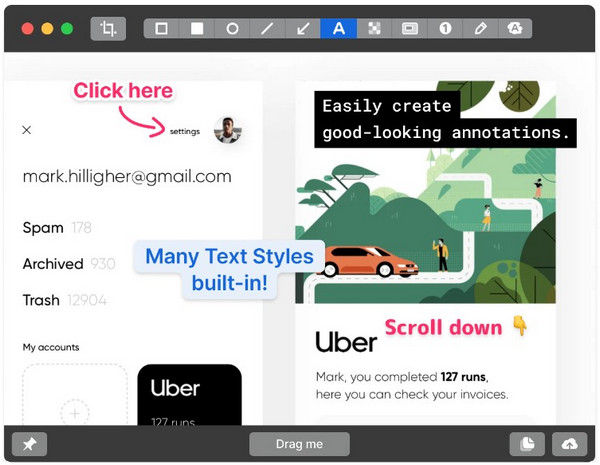
Concluiremos esta revisión del artículo con una de las herramientas de captura de pantalla de terceros más populares para computadoras Mac, CleanShot X. Similar a Capto, este programa también fue desarrollado como una opción premium, equipada con herramientas avanzadas de captura de pantalla, grabador de pantalla y edición.
Sin embargo, la herramienta se distingue por ofrecer servicios premium de almacenamiento en la nube. A pesar de estas ventajas, el programa tiene un precio más elevado. Solo se puede disfrutar pagando una suscripción mensual o con una opción de pago único, especialmente para el software de captura de pantalla.
Principales características:
• Herramienta de captura de pantalla y grabación de pantalla todo en uno.
• Función de anotación de imágenes incorporada para una edición avanzada de imágenes.
• Servicios de almacenamiento en la nube integrados.
Precios: $8.00/Mes - $29.00 Pago único
- Altamente optimizado y creado exclusivamente para macOS.
- Ofrece funciones más avanzadas que los programas de captura de pantalla básicos.
- Atajos y configuraciones altamente personalizables.
- Es un software de pago y no ofrece versiones gratuitas ni pruebas.
- Sus funciones avanzadas pueden resultar excesivas si solo desea tomar una captura de pantalla de su pantalla.
- Su herramienta de anotación tiene problemas de eficiencia y calidad de vida.
Parte 3. Cómo elegir la herramienta de recorte adecuada para MacBook
Calidad de la imagen
Al elegir herramientas de recorte, asegúrese de que las imágenes capturadas mantengan su calidad original o, al menos, no sufran una pérdida apreciable. Dado que las capturas de pantalla suelen transmitir información, su calidad es fundamental.
Modos de captura de pantalla
Comprueba si tu opción de terceros para hacer capturas de pantalla en Mac ofrece más modos que las opciones predeterminadas de una MacBook. En este caso, el modo Captura con desplazamiento es una buena opción si vale la pena usar la herramienta de terceros, ya que no está disponible en las herramientas de recorte de Mac.
Estabilidad y rendimiento
Por último, asegúrate de que tu opción esté completamente optimizada o, al menos, funcione sin problemas en computadoras Mac. Si el programa que usas tiene dificultades para realizar una captura de pantalla simple, puedes asumir con seguridad que no será confiable para usos más avanzados, como la grabación de pantalla.
Parte 4. Preguntas frecuentes sobre las herramientas de recorte de MacBook
¿MacBook tiene una herramienta de recorte?
Sí, lo tiene. La MacBook ofrece un software de recortes integrado. También cubre la mayoría de los modos básicos de captura de pantalla, como pantalla completa, ventana y parte de la pantalla.
¿Es suficientemente buena la herramienta de recortes de una MacBook?
Sí, lo es. Esto es especialmente cierto si solo quieres capturas de pantalla básicas. Sin embargo, los modos más avanzados, como las capturas con desplazamiento, no están disponibles en Mac.
¿Puedes capturar una captura de pantalla con desplazamiento en una Mac?
No, no puedes. La herramienta de recortes de Mac no permite hacer capturas de pantalla con desplazamiento. Deberías usar opciones de terceros como AkrThinker Screen Recorder.
¿Valen la pena las herramientas de captura de pantalla de terceros?
Sí, lo son. Sin embargo, esto dependerá en gran medida del uso que le vayas a dar. Las herramientas avanzadas de captura de pantalla pueden ser excesivas si solo quieres capturar la pantalla completa o una parte.
¿Las grabaciones de pantalla y las capturas de pantalla en una Mac afectan su rendimiento?
Sí, lo hacen. Sobre todo las grabaciones de pantalla, ya que graban un vídeo de la pantalla. Las capturas de pantalla, en cambio, no afectan demasiado al rendimiento.
Conclusión
Ahora que hemos revisado los más confiables y populares herramientas de recorte para MacEsperamos que este artículo le haya proporcionado información útil sobre las mejores opciones de captura de pantalla para computadoras macOS, desde herramientas integradas y software gratuito hasta opciones premium. Para facilitarle la elección, le recomendamos la opción más versátil que presentamos en este artículo: ArkThinker Screen Recorder, que puede descargar desde el enlace a continuación.
¿Qué opinas de esta publicación? Haga clic para calificar esta publicación.
Excelente
Clasificación: 4.8 / 5 (basado en 486 votos)


