


Cómo usar la función de conversión por lotes de HandBrake: ¿Es fácil?
En cuanto a la conversión de formatos de vídeo, HandBrake no es tan popular como otros programas multimedia, ya que se conocía principalmente como ripeador y codificador de DVD. Sin embargo, el programa funciona de maravilla para la conversión de formatos. En este artículo, ofrecemos una guía detallada sobre su uso. HandBrake para convertir vídeos por lotes Utilizando el práctico sistema de colas del software, proporcionaremos guías para la selección de archivos individuales y carpetas, y una herramienta alternativa para convertir videos por lotes fácilmente.

- LISTA DE GUÍAS
- Parte 1. Cómo realizar conversiones por lotes en HandBrake en Windows, Mac y Linux
- Parte 2. La mejor alternativa a HandBrake: ArkThinker Video Converter Ultimate
- Parte 3. Preguntas frecuentes sobre la conversión por lotes en HandBrake
Parte 1. Cómo realizar conversiones por lotes en HandBrake en Windows, Mac y Linux
Para facilitar el proceso de conversión de formatos, ahora profundizaremos en las guías de uso. La opción de conversión por lotes de HandBrake, que utiliza su función de cola, es muy eficiente para convertir varios archivos.
Proporcionaremos dos guías diferentes para múltiples conversiones de un solo archivo, así como una opción para convertir archivos en carpetas.
Conversión por lotes uno por uno
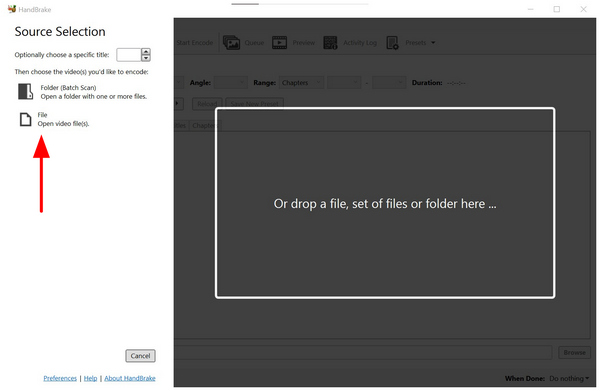
Abra HandBrake y luego seleccione Archivo en la sección de importación para agregar el único archivo que desea convertir.
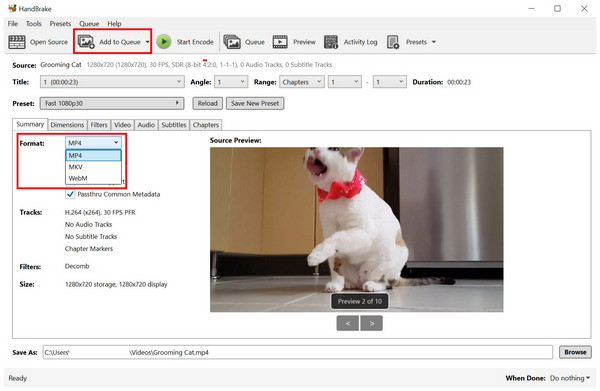
Después de agregar el archivo al programa, haga clic en Formato y luego seleccione el tipo de archivo deseado para guardar el video. Luego haga clic en Añadir a la cola.
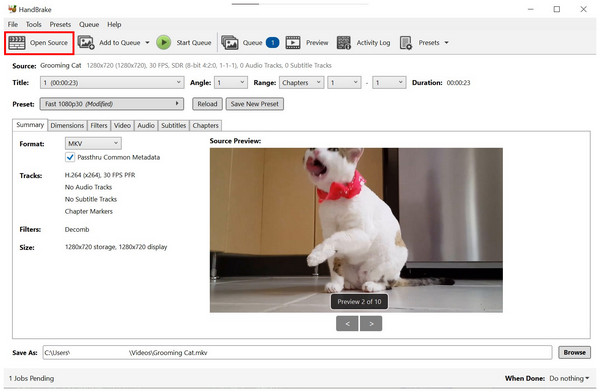
Una vez que el archivo se haya agregado a la cola de codificación, haga clic en Fuente abierta Para agregar el siguiente archivo que desea convertir, regresará a la página de origen del paso 1. Repita el proceso.
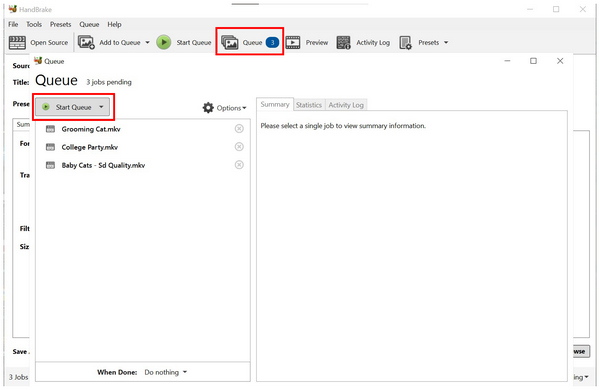
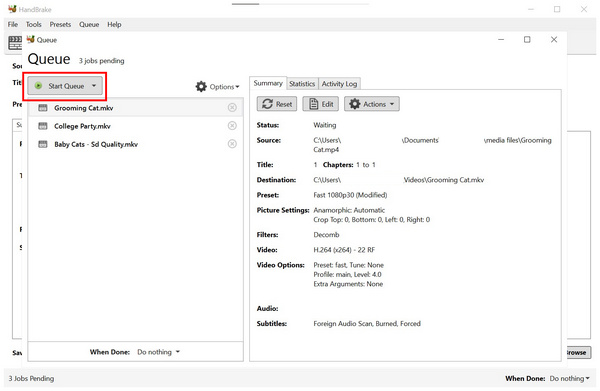
Una vez que haya agregado los archivos que desea convertir por lotes, haga clic en Cola, etiquetados con números que corresponden a la cantidad de archivos que ha importado. En el menú Cola, seleccione Cola de inicio para comenzar el proceso de conversión de los archivos agregados.
Si desea poner en cola diferentes videos desde varias ubicaciones en su computadora, esta opción es la mejor solución. Sin embargo, no es la opción más eficiente para procesar por lotes. convertir MP4 a MOV o cualquier otro tipo de archivo en HandBrake. Para aprender la forma más práctica de convertir varios archivos de vídeo, lea nuestra guía sobre conversión de carpetas por lotes.
Conversión por lotes de carpetas
Abra HandBrake y luego seleccione Carpeta (Escaneo por lotes) para elegir una carpeta de tu administrador de archivos donde se encuentran los vídeos que deseas editar.
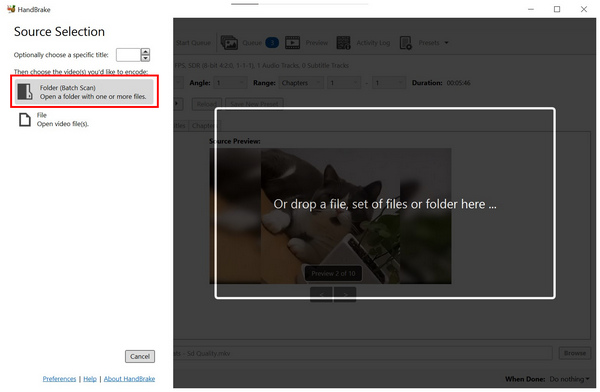
Después de seleccionar la carpeta, su contenido de video se agregará automáticamente a la ColaEn el menú principal del convertidor de HandBrake, seleccione Formato y luego elija el tipo de archivo en el que desea guardar el video.
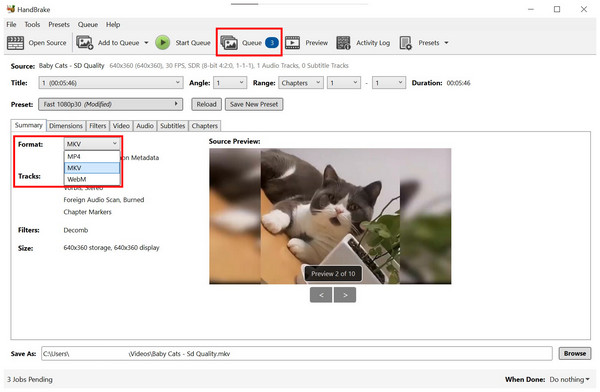
Haga clic en Cola Para abrir los archivos que agregó para la conversión de formato, haga clic en Cola de inicio para comenzar el proceso de conversión de los archivos que ha agregado.
Dado que el conversor por lotes de HandBrake para carpetas lee automáticamente el contenido de la ubicación seleccionada, esta opción requiere una pequeña configuración que consiste en compilar todos los vídeos que se desean convertir en la cola de HandBrake en una sola ubicación. Esta es la forma más práctica de convertir vídeos por lotes en HandBrake.
Parte 2. La mejor alternativa a HandBrake: ArkThinker Video Converter Ultimate
Aunque HandBrake es una buena opción para la conversión de formatos básicos, su compatibilidad limitada con los tipos de archivos de vídeo es una limitación importante. Si desea convertir su vídeo a un formato distinto a MP4, MKV o WebM, debería considerar usar Convertidor de vídeo ArkThinker definitivo en cambio.
A diferencia del programa multimedia HandBrake, ArkThinker Video Converter Ultimate fue diseñado exclusivamente para la conversión de formatos. Por ello, el programa admite más de 500 formatos de vídeo, tanto como archivos de entrada como de salida para la conversión.
Además, el software procesa los videos por lotes correctamente, a diferencia de HandBrake, que solo los convierte uno a uno mediante un sistema de colas. Esto convierte a ArkThinker Video Converter Ultimate en una actualización completa, no solo en una alternativa.
Para obtener más información sobre lo que hace que el programa sea una buena opción, asegúrese de leer sus características principales a continuación.
Principales características:
- • Equipado con una herramienta de conversión de formato fácil de usar para principiantes, para archivos individuales o por lotes.
- • Ofrece funciones de compresión de archivos que pueden reducir el tamaño de los archivos de vídeo.
- • Acelerado por GPU y convierte videos mucho más rápido que HandBrake.
- • Ofrece un verdadero procesamiento por lotes, en lugar de solo poner en cola archivos en HandBrake.
- • Conserva la calidad de los vídeos convertidos correctamente.
Para seguir nuestra guía tutorial con mayor facilidad, puede descargar ArkThinker Video Converter Ultimate utilizando el enlace proporcionado.
Abra ArkThinker Video Converter Ultimate y seleccione Agregar archivos para abrir su administrador de archivos y buscar los videos que desea convertir.

Después de agregar los videos que desea convertir, haga clic en Formato de salida y seleccione el deseado Perfil de salida Para los videos. Esto definirá su formato y calidad.
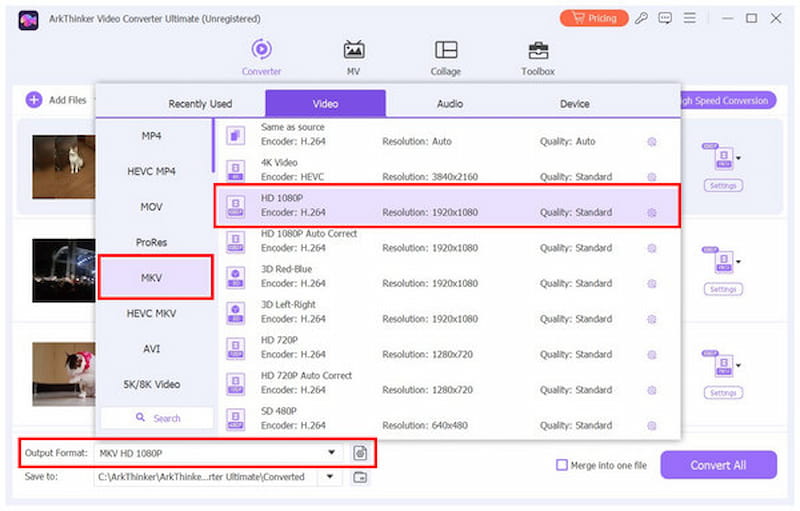
Después de configurar el perfil de salida para los videos que desea convertir, simplemente haga clic en Convertir todo. Esto iniciará inmediatamente el proceso por lotes para la conversión de formato.
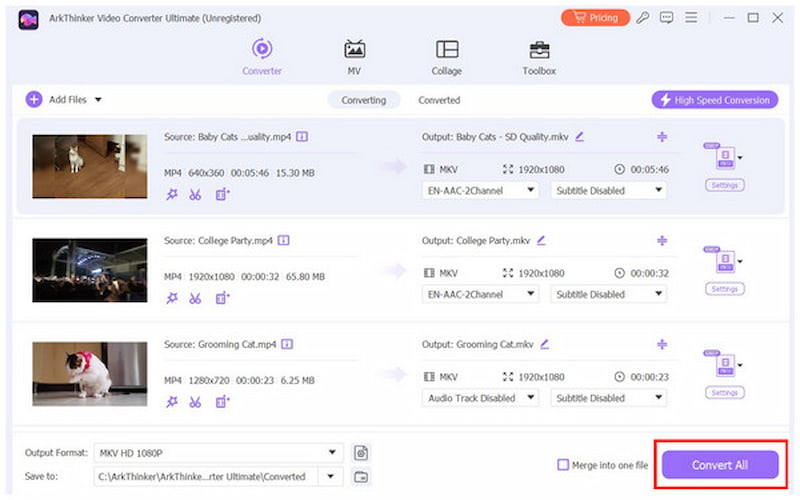
Una vez finalizada la conversión, se le redirigirá automáticamente a la ubicación del administrador de archivos donde se guardan sus videos convertidos. Este sencillo proceso es muy práctico y facilita el acceso a sus archivos editados.
Parte 3. Preguntas frecuentes sobre la conversión por lotes en HandBrake
¿Puede HandBrake realizar conversiones por lotes con subtítulos?
Sí, se puede. Sin embargo, el programa no necesariamente procesa videos por lotes. Solo puede procesar un video a la vez, colocándolos en una cola.
¿Puedo convertir por lotes archivos AVI a MP4 usando HandBrake?
Sí, puedes. HandBrake admite el formato AVI, y el programa admite MP4 para la conversión de archivos. Por lo tanto, puedes usar la herramienta como... Convertidor de AVI a MP4.
¿Existe una opción de línea de comandos HandBrake para la conversión por lotes?
No, no lo hay. HandBrake no admite líneas de comandos. Solo procesa vídeos usando las opciones de su interfaz principal.
¿Puede HandBrake convertir subcarpetas por lotes?
Sí, se puede. Solo tienes que seleccionar la carpeta en tu administrador de archivos. HandBrake escaneará automáticamente su contenido y lo añadirá a la cola.
¿Es difícil convertir vídeos por lotes?
No, no lo es. Puedes convertir videos fácilmente con diferentes programas. Entre ellos, la opción más sencilla es ArkThinker Video Converter Ultimate.
Conclusión
Ahora que hemos proporcionado a nuestros lectores una guía detallada sobre Conversión de vídeos por lotes en HandBrakeEsperamos que este artículo le haya ofrecido consejos prácticos que pueda aplicar a sus archivos personales. Para mayor practicidad y facilidad de uso, considere ArkThinker Video Converter Ultimate, que puede descargar mediante el enlace a continuación.
¿Qué opinas de esta publicación? Haga clic para calificar esta publicación.
Excelente
Clasificación: 4.9 / 5 (basado en 650 votos)


