


Cómo arreglar archivos MP4 que no se reproducen usando 3 opciones
Entre los formatos de archivo de vídeo modernos, MP4 es el más popular gracias a su excelente compatibilidad con una amplia gama de dispositivos, especialmente cuando se codifica con un códec ampliamente compatible como AVC (H.264). A pesar de su compatibilidad, los archivos MP4 aún pueden experimentar problemas de reproducción, que serán el tema principal de este artículo. Exploraremos tres soluciones para solucionarlos. Archivos MP4 que no se reproducen:utilizando un convertidor de formato de nivel profesional, una opción de reparación de códecs y mediante complementos de códecs en Windows Media Player.

- LISTA DE GUÍAS
- Parte 1. Errores comunes de archivos MP4 que no se reproducen
- Parte 2. Cómo arreglar archivos MP4 que no se reproducen
- Parte 3. Preguntas frecuentes sobre archivos MP4 que no se reproducen
Parte 1. Errores comunes de archivos MP4 que no se reproducen
Códec no compatible
Cuando tiene problemas con archivos MP4 grandes que no se reproducen en su reproductor multimedia, el problema más común es que el archivo usa un códec que su reproductor no admite. Por lo tanto, es importante saber qué códecs admite su reproductor. Sin embargo, es más fácil usar un códec popular como H.264 para evitar problemas de incompatibilidad y errores relacionados con... archivos multimedia que no se pueden reproducir.
MP4 corrupto
Si tu archivo de video está dañado, el archivo MP4 no se reproducirá en Mac, Windows ni en dispositivos móviles. Lamentablemente, este problema solo se puede solucionar con herramientas de reparación de video especializadas. Ningún reproductor multimedia puede reproducir un archivo dañado.
Índice o metadatos dañados
Si desea reproducir videos MP4 pero tiene problemas de reproducción, es posible que los metadatos del archivo estén dañados. Esto también se puede solucionar con herramientas de reparación de video o las funciones avanzadas de los reproductores multimedia.
Parte 2. Cómo arreglar archivos MP4 que no se reproducen
Repara archivos MP4 dañados con el software profesional de reparación de vídeo ArkThinker
Comenzaremos esta guía de artículos presentando una herramienta de reparación de video de nivel profesional que no es otra que Reparación de video ArkThinker Software. Optimizado para reparar videos afectados por diversos problemas de tamaño de archivo, este programa puede solucionar cualquier problema con tus archivos MP4.
Independientemente de si su archivo se dañó debido a una conversión de video, fallas de almacenamiento, problemas de exportación durante la edición o un proceso de intercambio de archivos interrumpido, sus videos se pueden reparar en poco tiempo siempre que tenga un archivo del mismo formato en la mano.
Además de su amplia compatibilidad con diversas causas de corrupción de archivos, el software tiene una tasa de éxito impresionante en la reparación de archivos. Esto es posible gracias a su herramienta de restauración de video con inteligencia artificial, que utiliza un video de muestra como referencia del archivo dañado que desea reparar.
Esto hizo que el programa fuera muy intuitivo y fácil de usar. Además, los videos reparados conservan su calidad original y el programa procesa las reparaciones tres veces más rápido que otras opciones de reparación de archivos.
Para obtener más información sobre lo que hace que ArkThinker Video Repair sea una buena opción, asegúrese de leer sus características principales a continuación, luego lea nuestra guía de artículos para comenzar a restaurar sus videos dañados sin problemas.
Principales características:
- • Repara videos sin problemas a través de un moderno sistema compatible con IA.
- • Puede reparar tres veces más rápido que otras herramientas de reparación de video.
- • Repara videos dañados debido a conversiones de formato fallidas, fallas del disco duro, problemas de exportación e interrupciones en la transferencia de archivos.
- • El vídeo reparado conservará la calidad original de su versión no dañada.
- • Alta tasa de éxito en la reparación de videos, con solo unos pocos clics necesarios para reparar archivos.
Para que sea más fácil seguir nuestra guía, primero descargue el programa.
Abra ArkThinker Video Repair y luego haga clic en el Agregar botón en el Caja naranja para importar el vídeo dañado.

A continuación, haga clic en la otra opción en el Caja morada Para agregar un video de muestra, que se usará durante el proceso de reparación. El video de muestra debe tener el mismo formato que el video dañado.

Una vez que se hayan agregado el video dañado y el video de muestra, haga clic en Reparar para comenzar a reparar la corrupción en su archivo multimedia.

Después de reparar el video, haga clic en Avance Para reproducir el vídeo reparado y comprobar si se reproduce correctamente. Finalmente, haga clic en Ahorrar para importar el archivo MP4 reparado a su computadora.

Además de su facilidad de uso, la característica más destacada del programa es que los vídeos reparados conservan su calidad original. Esto es realmente impresionante, ya que el único requisito es un vídeo de muestra guardado en el mismo formato que el archivo dañado.
Reparar vídeos con índice dañado con VLC
Aunque es más conocido como reproductor de video, VLC Media Player ofrece funciones avanzadas que gestionan la entrada de video y reparan archivos de video dañados. Si bien no puede solucionar problemas complejos, como archivos MP4 de GoPro que no se reproducen o archivos dañados por transferencias de datos, sí puede solucionar problemas simples, como el índice de daños o los códecs.
Para aprender a usarlo para estos problemas, asegúrese de leer nuestra guía a continuación:
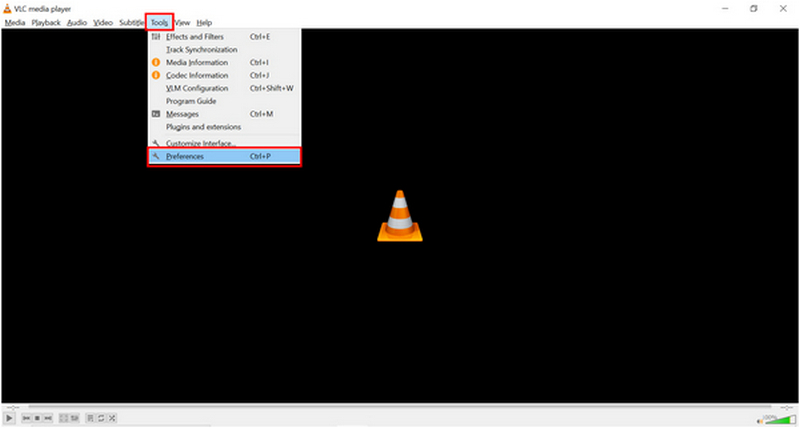
Abra VLC Media Player y haga clic en el icono Herramientas pestaña. Seleccione la Preferencias opción en la lista.
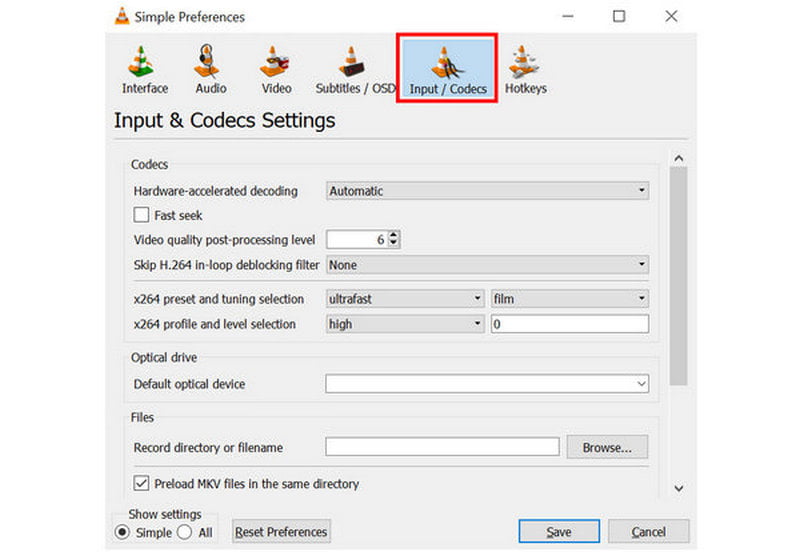
En la ventana de configuración que se abre, haga clic en el Entrada/Códecs sección.
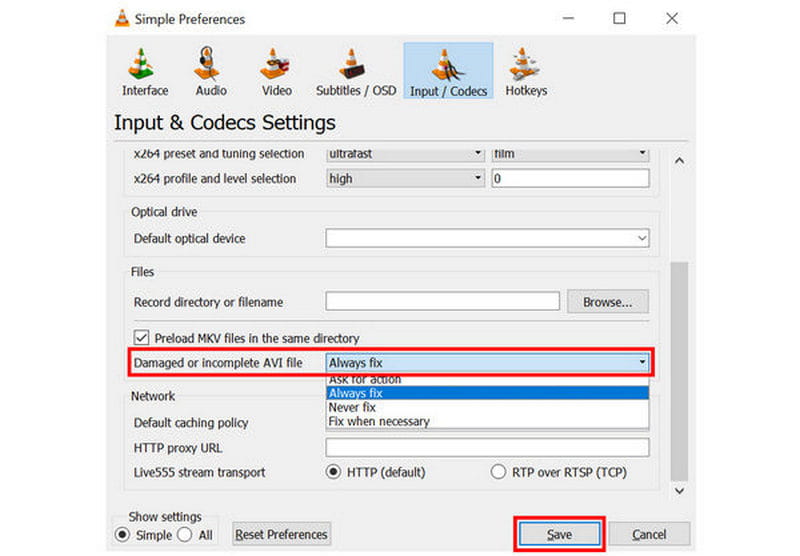
En Entrada/Códecs, desplácese hacia abajo y busque la opción "Archivo AVI dañado o incompleto". Expanda la lista de opciones junto a la opción y seleccione Siempre arregla. Haga clic en Guardar para guardar la configuración.
Si ya está familiarizado con VLC o lo utiliza, sus funciones avanzadas son un nuevo ámbito para explorar para las necesidades básicas de ajuste y reparación de video.
Solucione el problema de reproducción de archivos MP4 en Windows Media Player instalando códecs
Finalmente, la tercera opción que exploraremos es qué hacer si un El archivo MP4 no se reproduce en Windows Media PlayerAfortunadamente, este problema se puede solucionar instalando nuevos códecs en el programa. Desafortunadamente, esta no es la opción más sencilla y requiere descargar e instalar nuevos archivos en el ordenador.
Para saber cómo, asegúrese de leer nuestra guía a continuación:
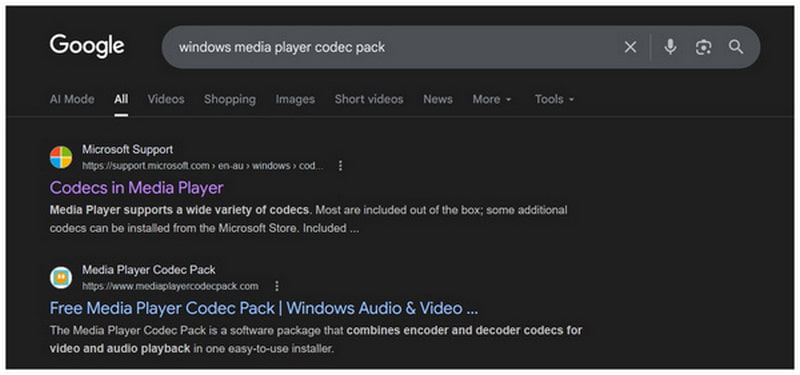
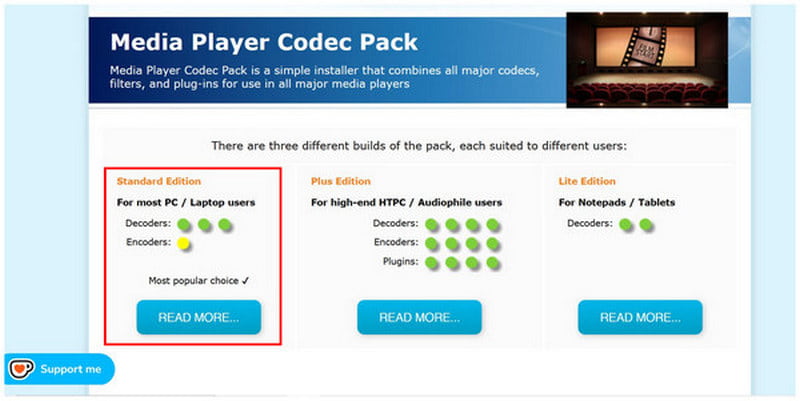
Busque paquetes de códecs del Reproductor de Windows Media en línea. Entre los mejores resultados, la opción oficial de pago y el paquete de códecs del Reproductor de Windows Media de terceros son opciones confiables. En este artículo, usaremos la opción gratuita de terceros.
En la interfaz principal del sitio web, seleccione el Edición estándar opción.
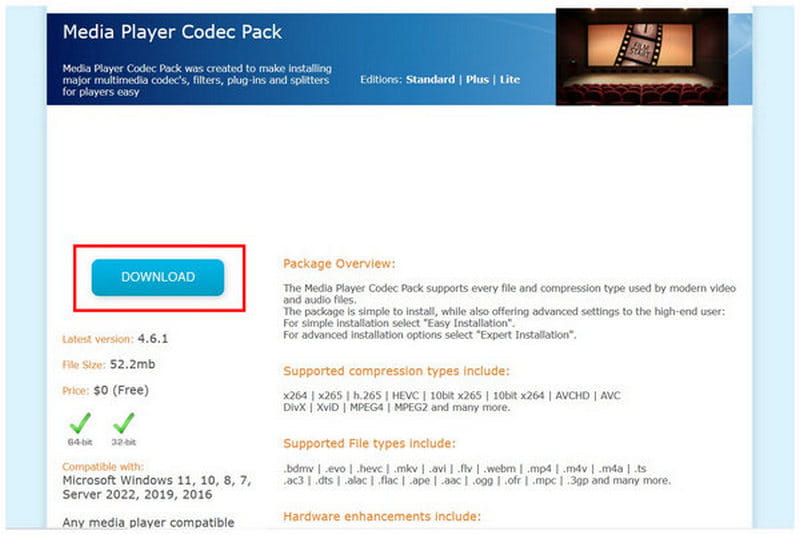
Luego, seleccione Descargar en el paquete de códecs. Instala el archivo descargado en tu ordenador.
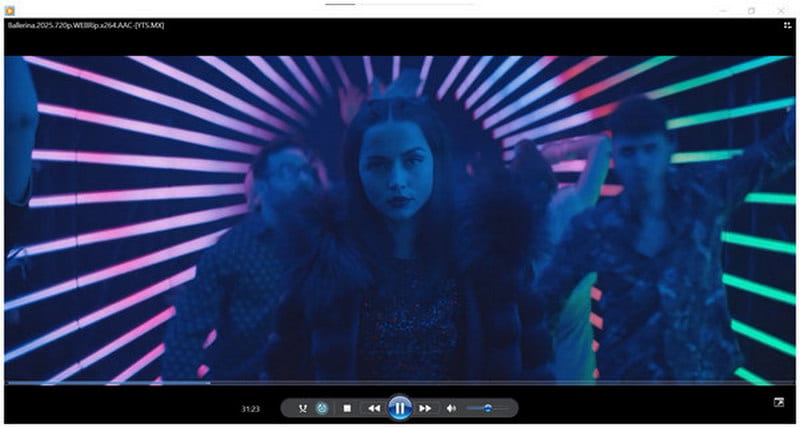
Una vez completada la instalación, podrás ver cualquier vídeo MP4 en Windows Media Player sin ningún problema.
Aunque es gratuito, el paquete de códecs de terceros del programa es inherentemente arriesgado, ya que no es un códec oficial. Sin embargo, dado que funciona de forma gratuita, es innegable que podría ser suficiente para algunos usuarios.
Parte 3. Preguntas frecuentes sobre archivos MP4 que no se reproducen
¿Los códecs afectan la reproducción de MP4?
Sí, lo hacen. El códec es el que almacena tanto la imagen como el audio del archivo. Si el códec está dañado, no podrá disfrutar del archivo o podría reproducirse sin audio.
¿Los problemas de reproducción siempre provienen de corrupción de archivos?
Suelen serlo, pero no siempre. Los problemas de reproducción pueden provenir de diferentes fuentes, y un archivo dañado es la causa más común. Otra causa de problemas de reproducción son los problemas con el códec.
¿Son fáciles de reproducir los archivos MP4?
Sí, lo son. Los archivos MP4 son ampliamente compatibles, lo que facilita su reproducción en la mayoría de los reproductores y dispositivos multimedia.
¿Por qué algunos reproductores multimedia no pueden reproducir mi vídeo MP4?
Es posible que su vídeo MP4 esté codificado con el códec H.265, más avanzado. Aunque es moderno, este códec aún no es ampliamente compatible. Esto lo hace poco fiable como opción para vídeos destinados a compartir.
¿Por qué no se reproduce un archivo MP4?
Existen numerosas opciones. Sin embargo, las más comunes son archivos dañados, problemas de códec o problemas con los metadatos del video. Todos estos problemas se pueden solucionar con la herramienta de reparación de video ArkThinker.
Conclusión
Ahora que hemos analizado los problemas más comunes de los archivos MP4, esperamos que este artículo le haya proporcionado suficiente información para Reparar archivos MP4 que no se reproducenPor eso, recomendamos encarecidamente usar nuestra herramienta integral de reparación de video, ArkThinker Video Repair, como solución integral para todos los problemas de video. Puede descargarla usando el enlace a continuación.


