


Cómo convertir AAC a MP3 para una mejor compatibilidad en 2026
El espacio de almacenamiento se ha vuelto más demandado en los últimos años, ya que los archivos multimedia son cada vez más grandes debido al auge de los videos 4K UHD y los reproductores de música sin pérdida. Por ello, el nicho de los formatos con pérdida optimizados para la compresión está ganando popularidad, entre ellos el AAC. Desafortunadamente, el archivo de audio AAC es un formato moderno, lo que significa que no es el más compatible con reproductores antiguos, sistemas de sonido de automóviles y dispositivos Android. Para abordar este problema, este artículo incluirá un tutorial detallado para ayudar a nuestros lectores. convertir archivos de audio AAC a MP3 Para superar directamente las limitaciones de compatibilidad de la CAA, en este artículo analizaremos tres métodos, basándonos en sus mejores usos, y proporcionaremos una guía detallada de 3 pasos para utilizar estas herramientas.

- LISTA DE GUÍAS
- Parte 1. AAC vs MP3: ¿Qué formato debería usar?
- Parte 2. Cómo convertir AAC a MP3
- Parte 3. Configuración de AAC a MP3: ¿Qué tasa de bits debería elegir?
- Parte 4. Preguntas frecuentes sobre la conversión de AAC a MP3.
Parte 1. AAC vs MP3: ¿Qué formato debería usar?
Entre los formatos de audio con pérdida y comprimidos, tanto AAC como MP3 son opciones populares. Ambos formatos son populares porque son excelentes para almacenar archivos de música para su uso sin conexión. Sin embargo, presentan diferencias clave.
Dado que AAC es un formato moderno diseñado originalmente para dispositivos modernos, ofrece ventajas inherentes en cuanto a calidad de sonido. Se optimizó con algoritmos avanzados que brindan una mejor calidad de sonido y mayores tasas de compresión, incluso con tasas de bits más bajas.
Por otro lado, los archivos MP3 tienen una ventaja significativa en cuanto a compatibilidad universal. Si bien es un formato de archivo antiguo, esto se ha convertido en una fortaleza, ya que la mayoría de los reproductores de hardware y multimedia pueden reproducir archivos MP3 sin problemas.
En resumen, AAC ofrece mejor calidad y compresión y, en promedio, ocupa menos espacio que MP3. Sin embargo, los archivos MP3 son más compatibles, ya que se consideran el formato de audio universal. Al convertir audio AAC a MP3, solo tienes que elegir entre la eficiencia moderna y la fiabilidad de un formato de archivo consolidado.
Parte 2. Cómo convertir AAC a MP3
Método 1: iTunes o Apple Music (integrado)
Mejor para: Importar audio AAC desde el almacenamiento de Apple Music o iTunes a MP3 utilizando la configuración integrada del programa.
Para comenzar a convertir audio AAC a MP3, primero utilizaremos la solución integrada en los reproductores de software de Apple, como iTunes y Apple Music. Afortunadamente, Apple Music cuenta con una función de conversión integrada que permite crear una copia de un archivo de audio de tu biblioteca de Apple.
Sin embargo, dado que AAC es un formato popular En los dispositivos Apple, es el formato de archivo predeterminado al usar la función Convertir de Apple Music. Para configurar MP3 como tipo de archivo para importar audio de Apple Music, debes editar la configuración de importación de Apple Music.
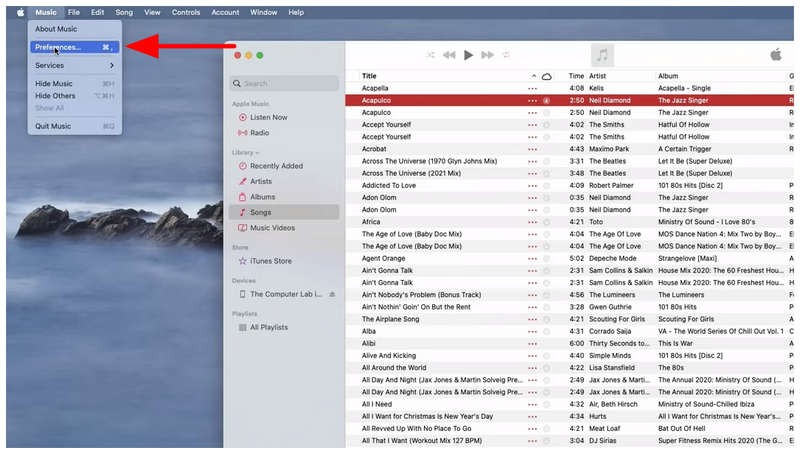
Abre Apple Music y haz clic en el Música pestaña. Luego, seleccione Preferencias.
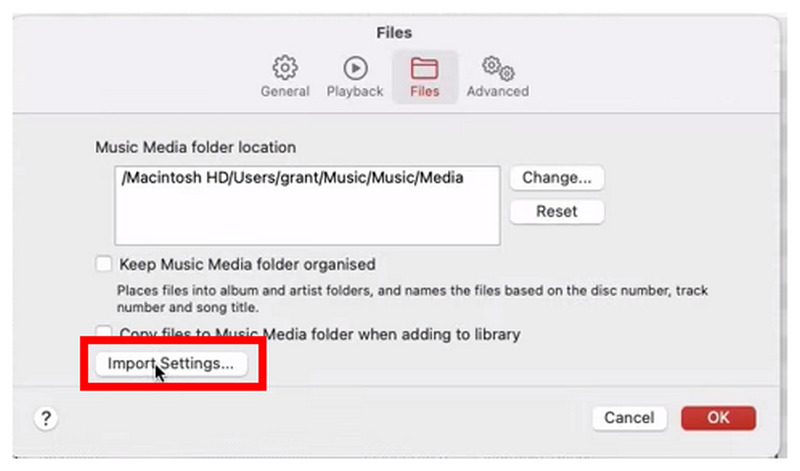
En el menú Archivo que se abrirá, seleccione Importar configuración.
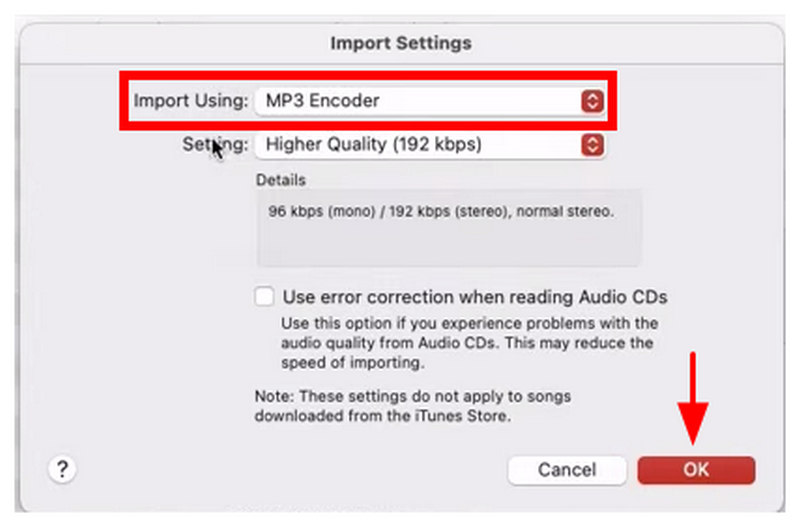
En el menú Configuración de importación, seleccione Importar usando y elige Codificador de MP3. Haga clic DE ACUERDO para confirmar la opción de codificador que seleccionó.
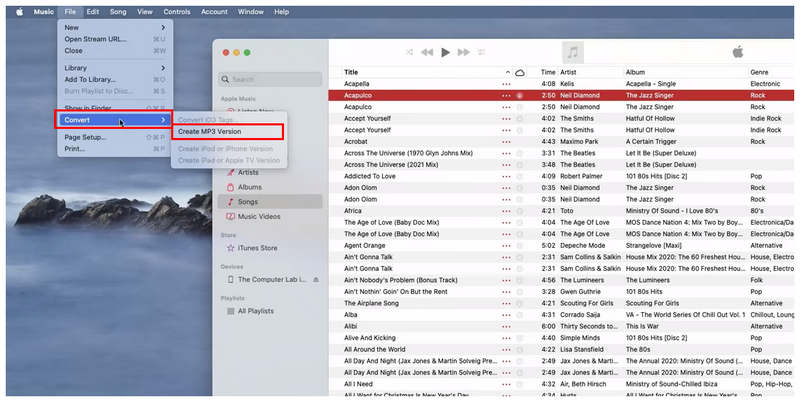
Con la configuración de importación establecida en MP3, haga clic Archivo > Convertir, luego seleccione Crear versión MP3Esto hará que Apple Music cree una copia local del archivo de audio seleccionado, guardado en formato MP3.
Si utilizas un dispositivo Apple y quieres importar audio AAC a dispositivos que no sean de Apple, la función Convert integrada en Apple Music es una buena opción, ya que está fácilmente disponible.
Método 2: Convertir AAC a MP3 con Audacity
Mejor para: Exportar archivos de audio a MP3 y editar ajustes de audio avanzados en archivos multimedia.
Dado que la opción anterior solo está disponible para hardware de Apple, el segundo método que analizaremos es un programa disponible en plataformas como Windows. Se trata del programa de edición de audio Audacity.
Originalmente creado como software de edición e ingeniería de audio, Audacity ofrece configuraciones de exportación avanzadas para guardar archivos de audio editados en formato MP3Por lo tanto, este método proporciona una guía detallada para transferir archivos AAC a MP3 utilizando la configuración de exportación de Audacity.
Abra Audacity y seleccione Archivo > Importar > Datos sin procesar. En lugar de usar la opción "Abrir archivo" habitual, utilice la opción "Importar" para abrir archivos AAC en el programa, ya que no es compatible con AAC de forma predeterminada.
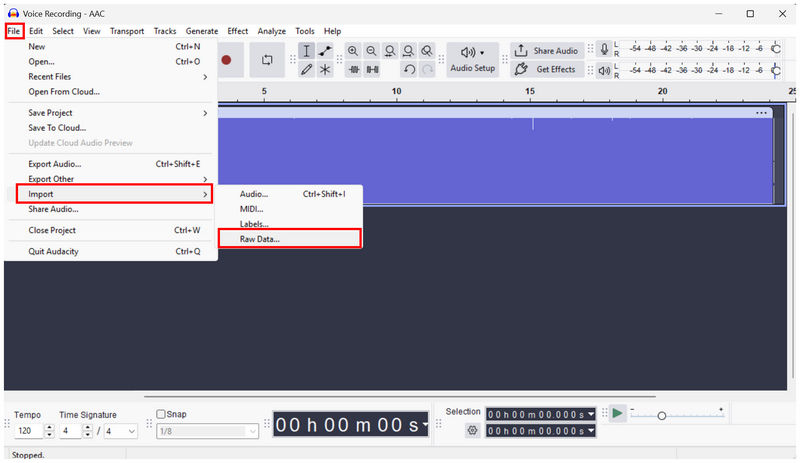
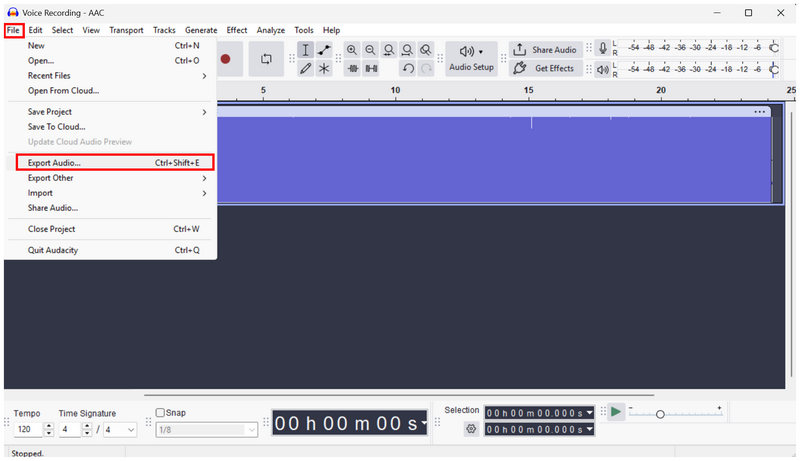
Una vez importado el audio AAC, haga clic en Archivo nuevamente y seleccione Exportar audio.
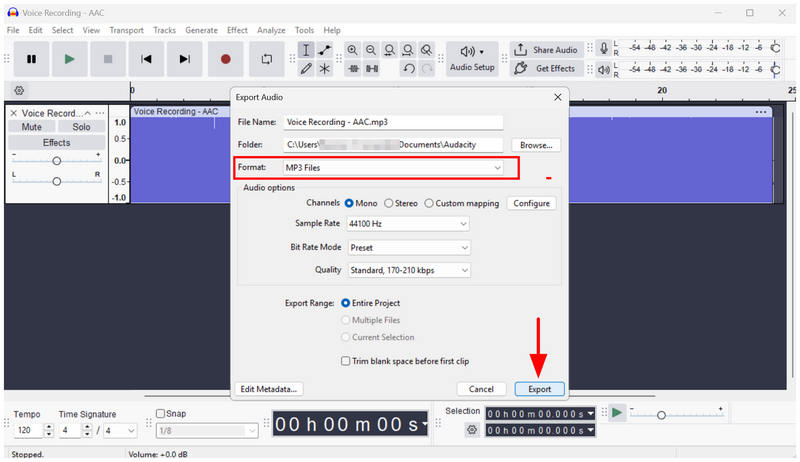
En la configuración de Exportar audio, configure la Formatear archivos MP3. Luego seleccione Exportar para convertir el archivo AAC a MP3 utilizando esta solución alternativa de terceros.
Audacity es una opción popular para editar archivos de audio. Afortunadamente, su trayectoria la ha convertido en una solución confiable para editar formatos de archivo, gracias a sus avanzadas opciones de importación y exportación.
Método 3: Convierta AAC a MP3 en línea con Arkthinker Free Audio Converter Online.
Mejor para: Conversión de AAC a MP3 sin instalación ni configuración.
Con las dos opciones anteriores para la conversión de formatos en ordenadores de escritorio, pasemos ahora a la opción más sencilla para principiantes de esta lista: ArkThinker Convertidor de audio gratuito en líneaComo su nombre indica, este software está diseñado exclusivamente para la conversión de formatos, lo que lo convierte en una solución directa para convertir AAC a MP3.
A diferencia de las dos opciones anteriores, que incluían la función de conversión de Apple Music y la configuración de exportación de Audacity, cambiar el tipo de archivo en la herramienta en línea de ArkThinker es tan sencillo como importar el audio AAC, configurar el formato de salida a MP3 y continuar con el proceso de conversión.
Aunque es fácil de usar, también ofrece opciones de edición avanzadas para usuarios experimentados, permitiéndoles modificar el codificador, la frecuencia de muestreo, los canales y la tasa de bits del archivo de audio. Todos estos parámetros están diseñados para influir en la calidad del archivo multimedia.
Abra ArkThinker Free Audio Converter Online y seleccione el Agregar archivo para comenzar Opción para importar el archivo AAC que desea convertir.
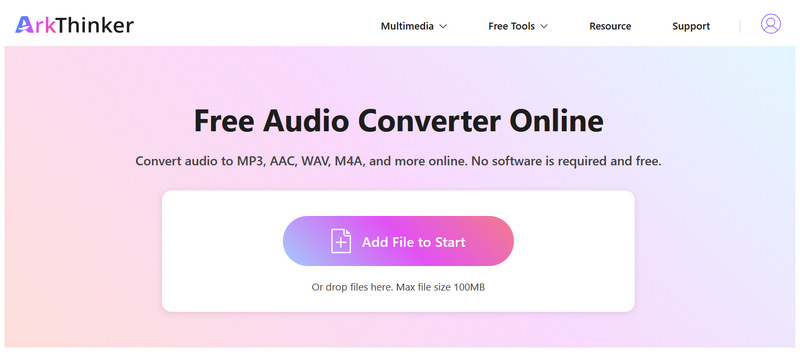
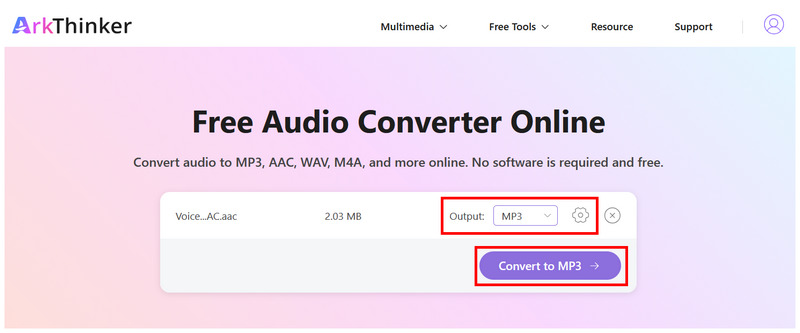
Una vez que se carga el audio AAC, la opción de salida se establece en MP3 de forma predeterminada. Ahora puede hacer clic. Convertir a MP3Opcionalmente, puede hacer clic. Ajustes para editar manualmente el codificador, la frecuencia de muestreo, los canales y la tasa de bits del archivo.
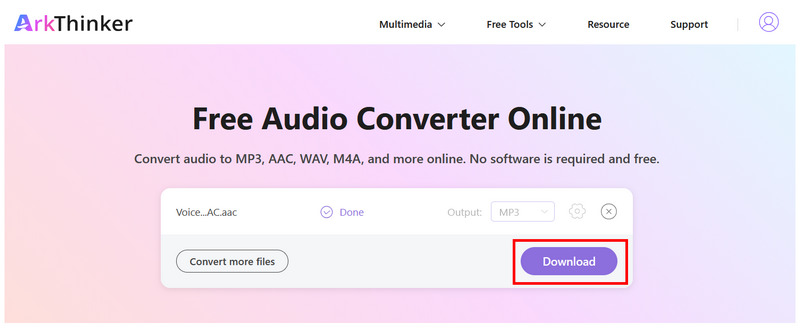
Después del proceso de conversión, haga clic en Descargar para guardar el archivo MP3 convertido en su dispositivo.
Gracias a la conversión automática de formatos y las opciones de configuración avanzada, ArkThinker Free Audio Converter Online es una excelente opción tanto para principiantes como para usuarios avanzados. Esto resulta muy práctico, sobre todo tratándose de un software disponible directamente en el navegador.
Parte 3. Configuración de AAC a MP3: ¿Qué tasa de bits debería elegir?
Al convertir AAC a MP3, una tasa de bits adecuada para obtener audio de buena calidad oscila entre 192 kbps y 320 kbps. Si bien AAC puede sonar bien incluso con una tasa de bits menor, MP3 requiere una tasa de bits mayor para mantener la misma calidad. Como regla general, si no le importa sacrificar un poco de espacio de almacenamiento, seleccione una tasa de bits más alta, preferiblemente 256 kbps o incluso 320 kbps.
Parte 4. Preguntas frecuentes sobre la conversión de AAC a MP3.
¿Los archivos de audio AAC son de alta calidad?
Sí, lo son. AAC utiliza tecnología avanzada para ofrecer un buen audio con una tasa de bits menor. En comparación con un MP3 de la misma tasa de bits, AAC tendrá mejor calidad.
¿Por qué los archivos AAC son tan pequeños?
Los archivos AAC tienen un tamaño reducido gracias a su eficiente compresión. Esta es la principal ventaja del formato AAC como formato de audio moderno: mayor calidad y mejor índice de compresión.
¿Debo guardar los archivos MP3 con una alta tasa de bits?
Sí, deberías. Los archivos MP3 tienen una tasa de bits estándar. Por lo tanto, es recomendable guardarlos con una tasa de bits alta, de al menos 192 kbps.
¿Puedo reproducir archivos AAC en Android?
Sí, puedes. Sin embargo, la mayoría de los dispositivos Android no pueden reproducir audio AAC de forma predeterminada. Tendrás que descargar reproductores de música de terceros que sean compatibles con AAC.
¿Es MP3 una buena opción de conversión?
Sí, lo es. El formato MP3 es recomendable para la conversión debido a su compatibilidad universal. Para solucionar problemas con formatos de audio no compatibles, convertir a MP3 es una buena solución.
Conclusión
Ahora que hemos analizado las mejores opciones para mejorar la accesibilidad de los archivos de audio a través de Conversión de AAC a MP3Esperamos que este artículo le ayude a gestionar sus archivos multimedia de forma más eficiente. Para conversiones rápidas, le recomendamos encarecidamente utilizar ArkThinker Free Audio Converter Online para garantizar que sus archivos AAC convertidos se puedan reproducir en cualquier hardware o reproductor de música.
¿Qué opinas de esta publicación? Haga clic para calificar esta publicación.
Excelente
Clasificación: 4.9 / 5 (basado en 706 votos)


