


Las 7 mejores herramientas para convertir HEIC a JPG gratis: PC y en línea.
La conversión de formato puede ser un proceso sencillo de ajuste de archivos para la mayoría de las personas; sin embargo, puede afectar la compatibilidad de su archivo multimedia, especialmente en lo que respecta a su apertura. Teniendo esto en cuenta, la mayoría de los usuarios son reacios a pagar por convertidores de formato, especialmente cuando existen alternativas freemium y de código abierto fácilmente disponibles. En este artículo, revisaremos algunas de las herramientas más confiables para Convierte HEIC a JPG gratis, incluyendo sus mejores usos, guías paso a paso y las plataformas en las que están disponibles.

- LISTA DE GUÍAS
- Parte 1. Los mejores convertidores online gratuitos (basados en la web)
- Parte 2. El mejor software gratuito para ordenadores de sobremesa (ilimitado)
- Parte 3. Preguntas frecuentes sobre la conversión gratuita de imágenes HEIC a JPG.
| Convertidores de HEIC a JPG | Límite de archivos (tamaño y procesamiento por lotes) | Presencia publicitaria | Filigrana | Plataforma compatible |
|---|---|---|---|---|
| Convertidor HEIC gratuito en línea ArkThinker | 5 – 10 MB Hasta 10 archivos a la vez. | Sin anuncios | Sin marca de agua | Basado en web |
| NubeConvertir | 1 GB. Sin procesamiento por lotes. | Sin anuncios | Sin marca de agua | Basado en web |
| Conversión gratuita | 1 GB. Sin procesamiento por lotes. | Presencia publicitaria | Sin marca de agua | Basado en web |
| Convertidor iMazing | Sin límite de tamaño de archivo. Conversión por lotes ilimitada. | Sin anuncios | Sin marca de agua | Windows, Mac OS |
| CopiarTrans HEIC | Sin límite de tamaño de archivo. Conversión por lotes ilimitada. | Sin anuncios | Sin marca de agua | ventanas |
| Editor GIMP | Sin límite de tamaño de archivo. Conversión por lotes ilimitada. | Sin anuncios | Sin marca de agua | Windows, Mac OS |
| Paint.NET | Sin límite de tamaño de archivo. Conversión por lotes ilimitada. | Sin anuncios | Sin marca de agua | ventanas |
Parte 1. Los mejores convertidores online gratuitos (basados en la web)
Convertidor HEIC gratuito en línea ArkThinker
Mejor uso para: Procesamiento por lotes en línea de un pequeño grupo de imágenes HEIC.
Comenzaremos esta guía presentando el convertidor de imágenes en línea más confiable, optimizado específicamente para HEIC: Convertidor HEIC gratuito en línea ArkThinker.
En comparación con otras herramientas de conversión de formato de esta lista, este software funciona de manera más eficiente, ya que las imágenes importadas se convierten automáticamente a JPG al subirlas. Esto hace que la conversión de archivos y el guardado de los archivos convertidos sean mucho más rápidos.
Además, los archivos subidos a sus servidores se eliminan inmediatamente una vez finalizada la descarga. Esta es una excelente medida de seguridad y privacidad, sobre todo teniendo en cuenta que implica la subida de archivos de imagen a sus servidores.
Puedes empezar a usar el convertidor HEIC gratuito ArkThinker en línea en dos sencillos pasos, como se muestra en nuestro tutorial a continuación.
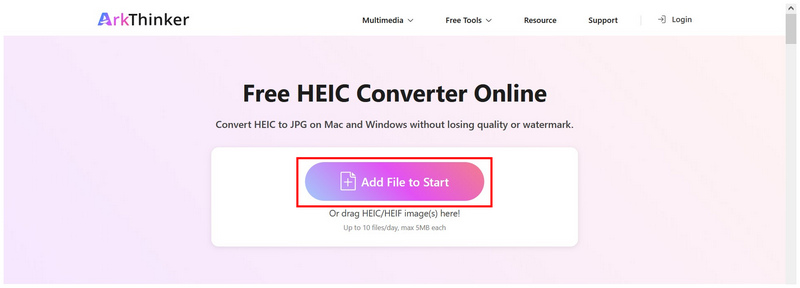
Abra el sitio web de ArkThinker HEIC Converter Online. Luego, seleccione el Agregar archivos para comenzar Opción para añadir la imagen HEIC. También puede cargar hasta 10 archivos en el cuadro de carga para su procesamiento por lotes.
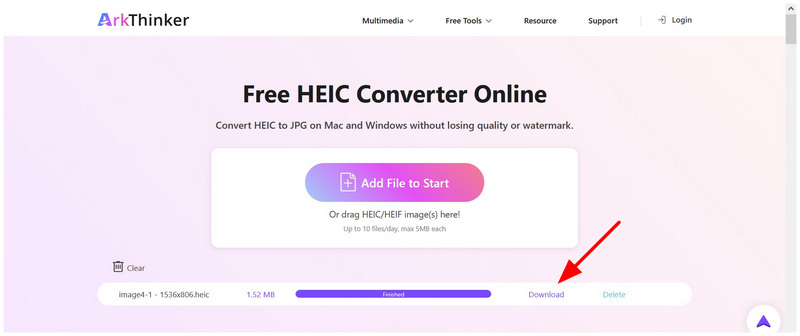
Una vez que sus archivos HEIC se agreguen al software, se importarán automáticamente a archivos JPG. Espere a que finalice el proceso de conversión. Seleccione el Descargar Botón para guardar la imagen JPG en su ordenador.
Si buscas un conversor HEIC gratuito, accesible y fácil de usar, esta herramienta online debería estar entre tus principales opciones. Además de su facilidad de uso y conversión automática, sus medidas de privacidad para el usuario son mucho mejores que las de otros programas.
NubeConvertir
Mejor uso para: Interfaz limpia y conversión online de alta calidad.
Si buscas una plataforma de conversión de archivos en línea de alta calidad para convertir HEIC a JPG en línea de forma gratuita, CloudConvert es otra buena opción. Para mejorar la practicidad, también ofrece configuraciones avanzadas y una salida de alta calidad. Desafortunadamente, la versión gratuita de la herramienta en línea utiliza un sistema de créditos muy limitado, lo que la hace confiable solo para usos puntuales u ocasionales. Conversiones JPG.
Para aprender a usar la versión gratuita de CloudConvert para convertir formatos HEIC a JPG, lea nuestra guía a continuación.
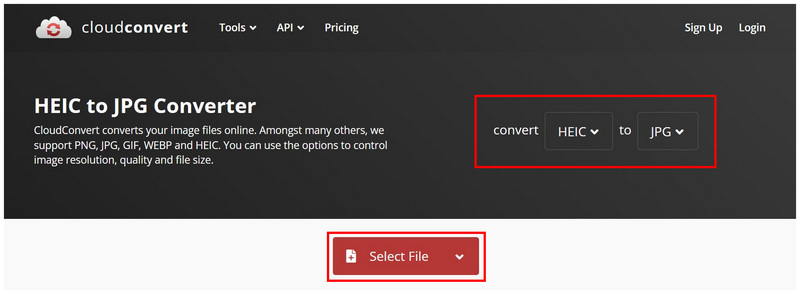
Abra la herramienta en línea de CloudConvert. Configure la Convertir a pestañas a HEIC y JPEG. Luego, haga clic en Seleccione Archivo para importar la imagen HEIC que desea convertir.
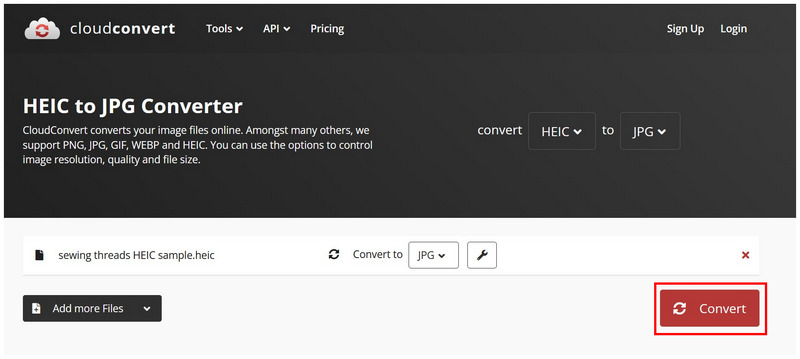
Una vez que el archivo HEIC se haya importado al programa, haga clic en Convertir.
Cuando el proceso de conversión haya finalizado, haga clic en Descargar para guardar el archivo como JPG.
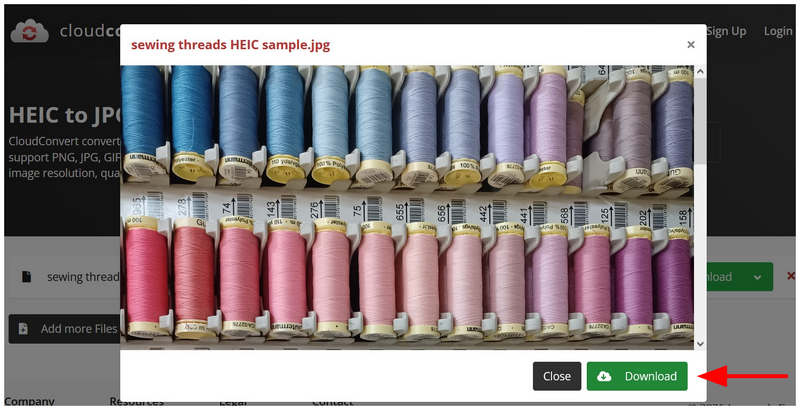
En comparación con otros programas mencionados en este artículo, la calidad de imagen de CloudConvert ha disminuido ligeramente tras la conversión. Esto lo hace adecuado para usuarios que priorizan la compresión de archivos, pero no es ideal para quienes buscan una buena calidad de imagen.
Conversión gratuita
Mejor uso para: Conversión de archivos grandes a costa de la presencia de anuncios.
De ahora en adelante, continuaremos con una plataforma rica en funciones. convertidor de imágenes en línea Conocido por admitir archivos de gran tamaño (hasta 1 GB), incluso en su versión gratuita, FreeConvert. Desarrollado para ser flexible y potente, admite diversos archivos y formatos. Este software se ha especializado en la conversión gratuita de archivos HEIC a JPG, así como en la conversión de archivos de diferentes formatos y tamaños.
Lamentablemente, la presencia de anuncios es uno de sus principales inconvenientes; dependiendo del navegador que uses, los anuncios de FreeConvert pueden afectar la experiencia general del usuario. Aprende a usar FreeConvert con nuestra guía de tres pasos a continuación.
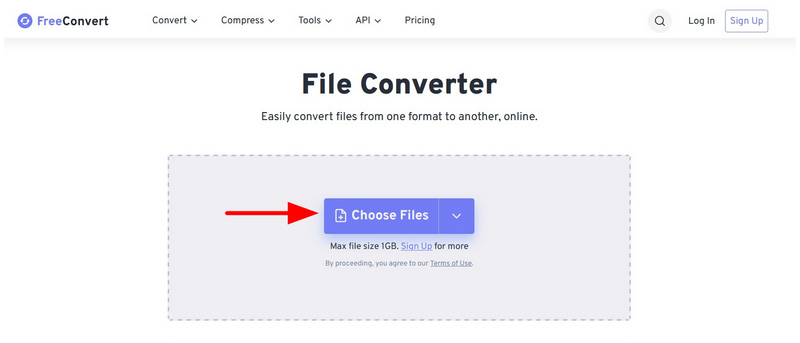
Vaya al sitio web de FreeConvert y luego seleccione el Seleccionar archivos botón.
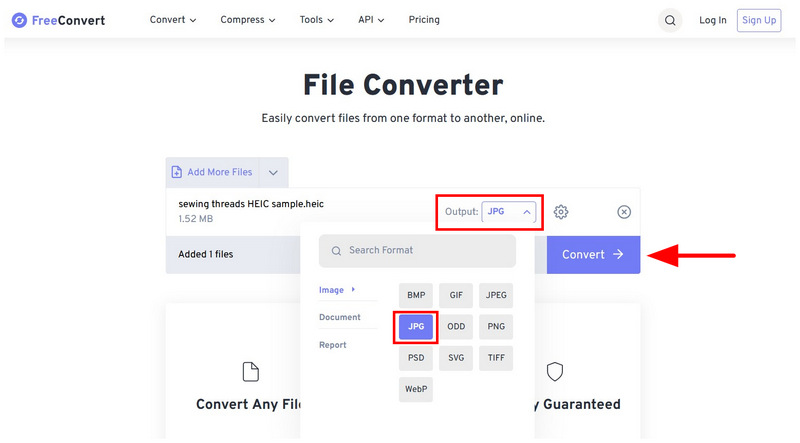
Después de importar el archivo de imagen, seleccione Producción y configurarlo en JPEG. Luego, haga clic en el Convertir botón.
Una vez que la imagen se haya convertido, haga clic en el Descargar botón.
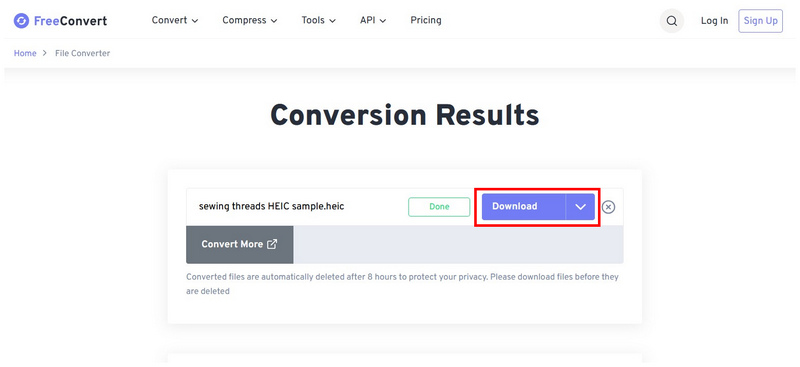
El JPG convertido debe descargarse en su navegador. Seleccione el Descargar progreso Botón para gestionar tus descargas.
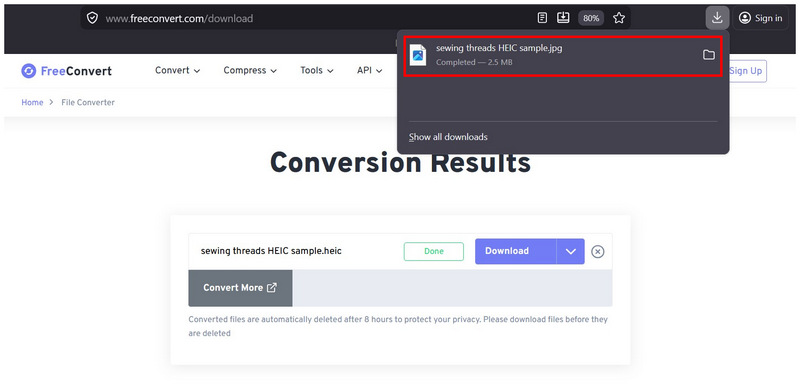
Si no te importa la presencia de anuncios o si utilizas un bloqueador de anuncios fiable, FreeConvert debería ser adecuado para convertir imágenes HEIC a JPG en línea de forma gratuita.
Parte 2. El mejor software gratuito para ordenadores de sobremesa (ilimitado)
iMazing Converter (100% gratis)
Mejor uso para: Conversión de archivos totalmente sin conexión.
Comenzaremos a destacar nuestras herramientas de escritorio, incluyendo iMazing Converter, una herramienta ligera de administración de archivos creada específicamente para la conversión HEIC. Debido a su historial de desarrollo, admite el procesamiento por lotes, compresión sin pérdidasOfrece un rendimiento rápido y no tiene límites de tamaño de archivo, lo que la convierte en una de las mejores opciones gratuitas para convertir grandes cantidades de imágenes sin conexión. Esto le otorga una excelente puntuación si desea convertir archivos HEIC a JPG en masa de forma gratuita.
A pesar de ello, iMazing Converter tiene limitaciones en cuanto a la compatibilidad de formatos, ya que solo puede guardar imágenes en formato JPG o PNG. Si bien esto puede no ser un inconveniente para usos generales, se debería añadir compatibilidad con formatos de imagen más avanzados para mejorar su funcionalidad.
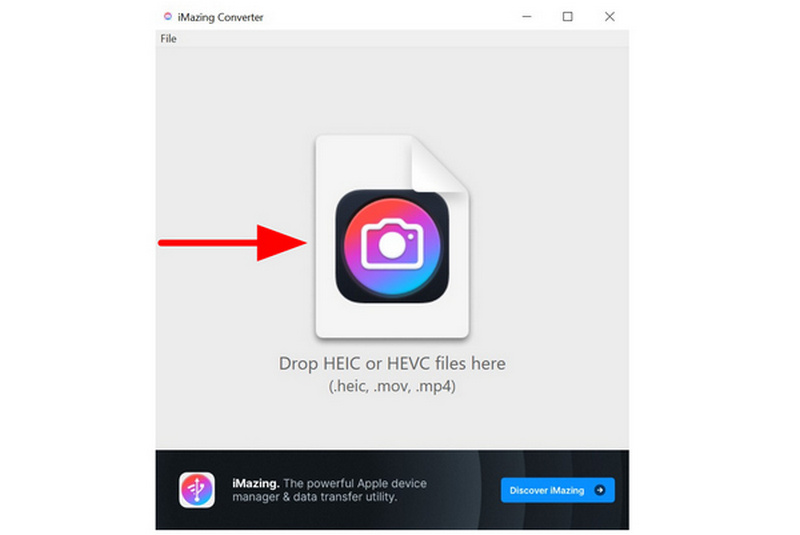
Abra iMazing Converter en su ordenador y arrastre y suelte la imagen HEIC que desea editar.
Una vez importada la imagen, configure la Formato a JPEG. Luego, seleccione Convertir.
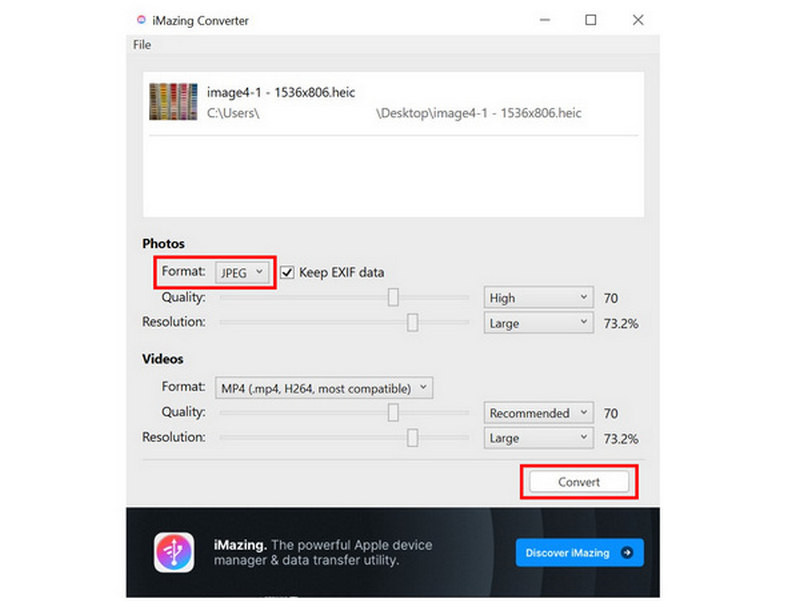
Tras seleccionar Convertir, se guardará un archivo JPEG en la ubicación de la imagen HEIC original.
Si desea convertir imágenes HEIC a un formato más común formatos JPG o PNGiMazing es la mejor opción. Sin embargo, asegúrese de convertir solo imágenes que no requieran ajustes, ya que la herramienta carece de funciones de edición.
CopyTrans HEIC (Gratis para uso personal)
Mejor uso para: Utilización de la interfaz de Windows para la conversión de formato integrada.
Si te sientes cómodo usando complementos de Windows, CopyTrans HEIC debería ser una de tus principales opciones. Más que un simple conversor, esta herramienta añade compatibilidad nativa con HEIC a Windows, lo que te permite ver y convertir archivos directamente.
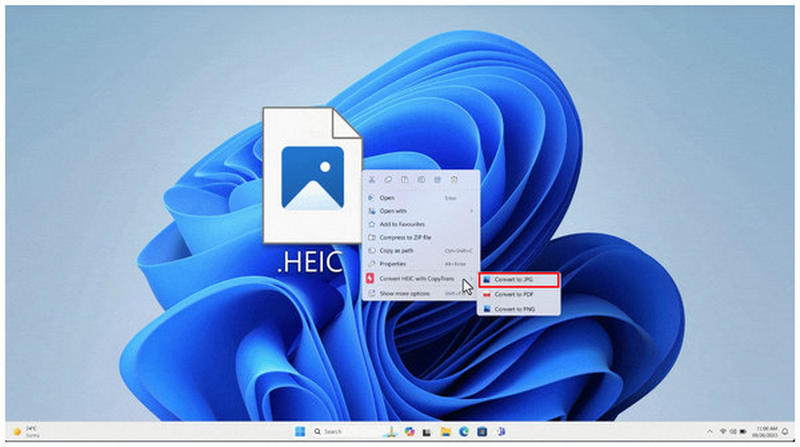
Dado su formato, puedes hacer clic derecho en el archivo HEIC y usar CopyTrans para convertirlo a JPG. Sin embargo, su complejidad y la ausencia total de una interfaz gráfica dificultan su configuración; no se recomienda para principiantes.
Instale el complemento CopyTrans HEIC en su computadora. Una vez hecho esto, haga clic con el botón derecho en el archivo HEIC que desea convertir y luego coloque el cursor sobre el archivo. Convierta HEIC con CopyTrans opción.
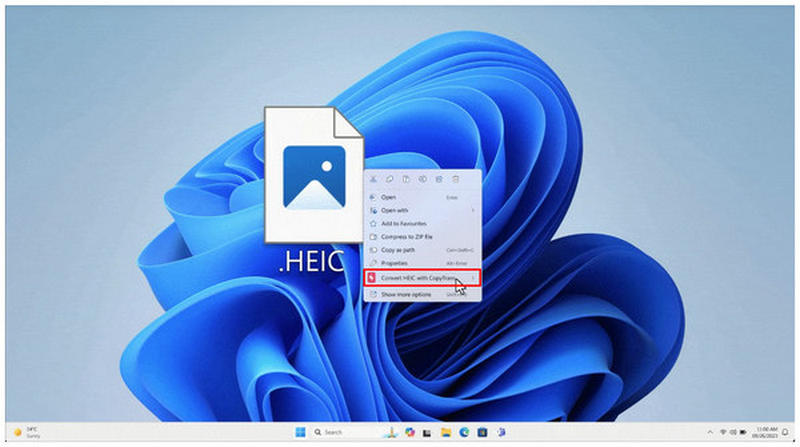
A continuación, seleccione el Convertir a JPG opción.
Tras unos segundos, se guardará un nuevo archivo JPG en la misma ubicación que su archivo HEIC.
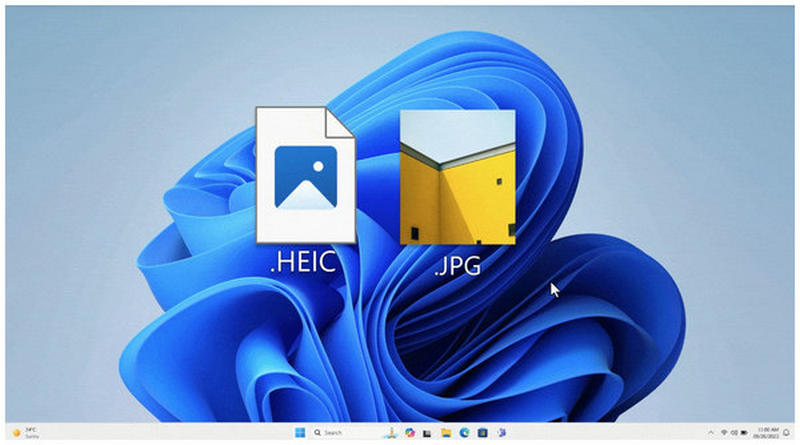
Al igual que iMazing, la exclusividad de conversión de CopyTrans limita otras funciones, como las opciones de edición. Por lo tanto, asegúrese de aplicar el ajuste deseado a su archivo HEIC antes de convertirlo con esta herramienta.
GIMP (Editor de código abierto)
Mejor uso para: Editar la imagen HEIC y luego importarla en formato JPG.
Pasando a una solución menos convencional, tenemos GIMP Photo Editor, un potente editor de imágenes de código abierto que puede manejar archivos HEIC y exportarlos como JPG. Este programa es una solución óptima si buscas solucionar las limitaciones de edición que ofrecen los demás programas de esta lista.
Esto lo hace ideal para usuarios que desean editar fotos mientras convierten sus archivos. Puede resultar excesivo para conversiones sencillas, especialmente si se compara con las herramientas en línea y los convertidores de formato exclusivos que hemos presentado.
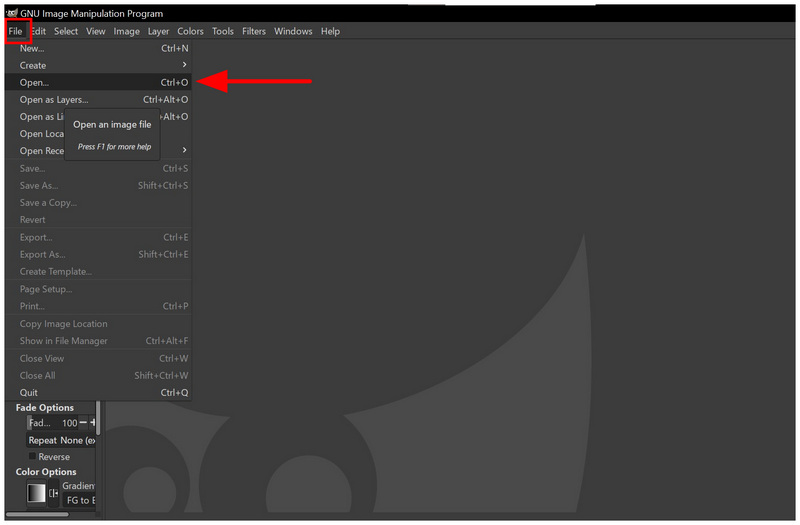
Abra el editor GIMP, seleccione el Archivo pestaña, luego elige Abierto.
Una vez que la imagen HEIC se haya agregado a la ventana del editor, haga clic Archivo, luego seleccione Exportar cómo.
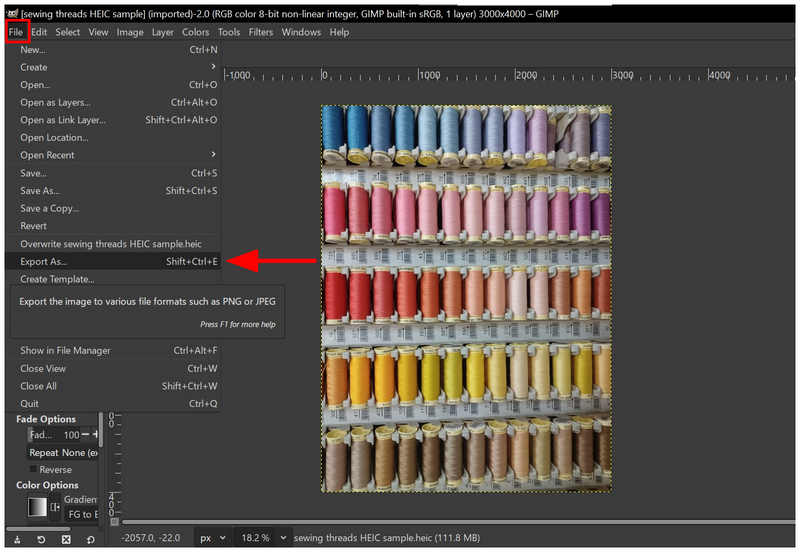
En el Exportar imagen menú que se abre, desplácese hacia abajo hasta Imagen JPEG y selecciónelo. Luego seleccione Exportar para crear una copia JPG de la imagen.
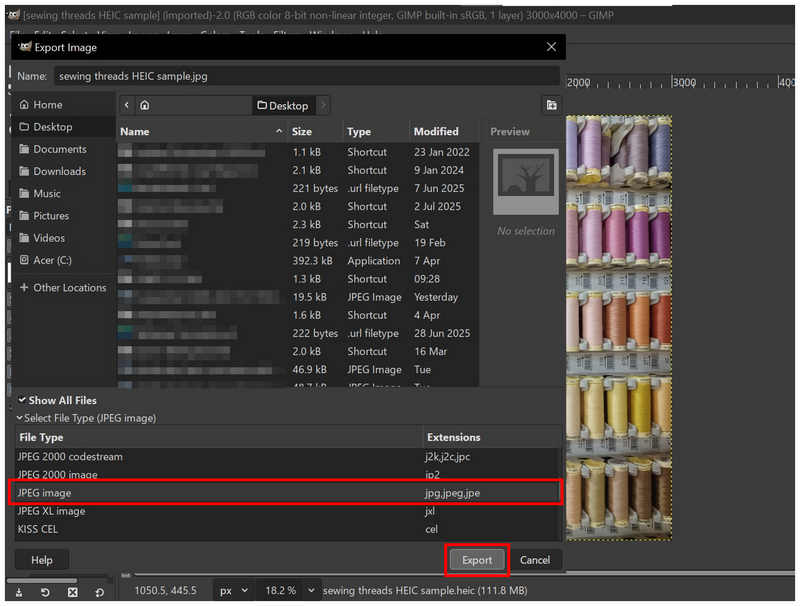
Aunque requiere un poco más de habilidad técnica, GIMP debería ser suficiente para los usuarios que desean gestionar la edición y la conversión en un único programa.
Paint.NET (con complemento)
Mejor uso para: Aplicar ajustes básicos a la foto y exportar la imagen en formato JPG.
Si buscas un editor de imágenes exclusivo para Windows que sea ligero y muy familiar, considera usar Paint.NET. Diseñado como sucesor del clásico Microsoft Paint, este editor de vídeo puede utilizarse como convertidor de HEIC a JPG con el complemento adecuado.
Es fácil de usar y rápido para imágenes individuales, pero carece de compatibilidad nativa con HEIC y de funciones de conversión por lotes. Sin embargo, esto se puede solucionar descargando los complementos adecuados para admitir HEIC.
Abra Paint.NET y luego seleccione Archivo y luego elegir Abierto.
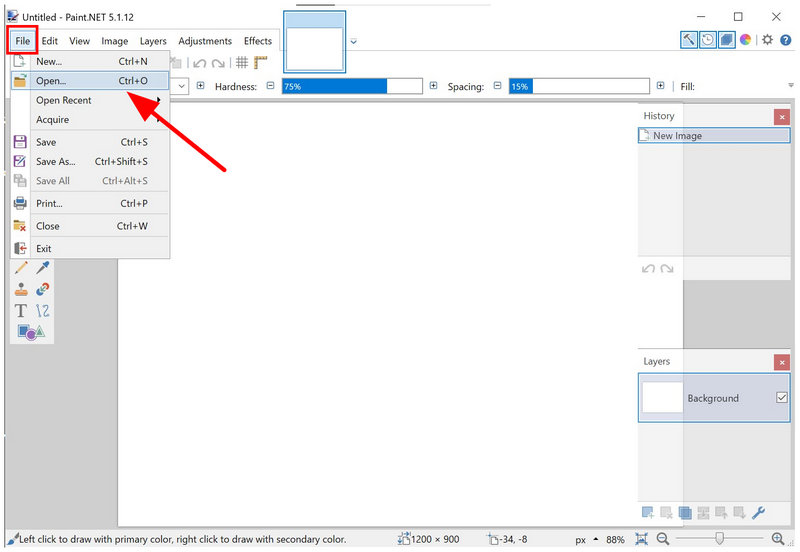
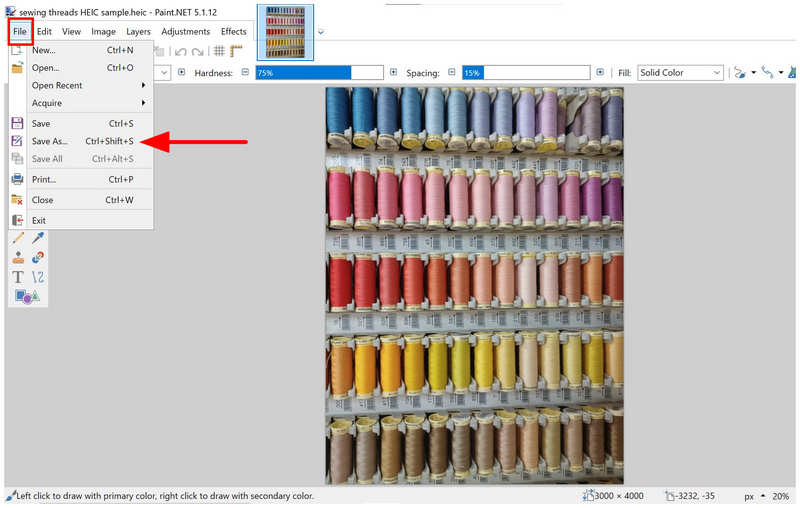
Una vez importada la imagen, haga clic en Archivo Nuevamente, luego seleccione Guardar como.
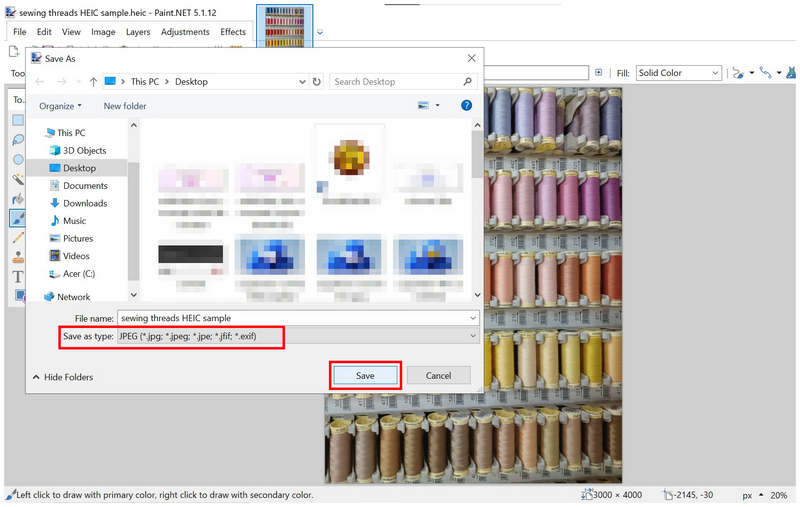
En el menú Guardar como, configure la Guardar como tipo opción a JPEG. Luego, seleccione Ahorrar.
Si bien es fiable para la conversión de formatos, el requisito inicial de instalar complementos es una razón válida para elegir otra opción.
Parte 3. Preguntas frecuentes sobre la conversión gratuita de imágenes HEIC a JPG.
¿Es difícil convertir imágenes HEIC a formato JPG?
No, no lo es. Existen varias herramientas que permiten convertir fácilmente formatos de imagen. Algunas de las más sencillas son programas web como ArkThinker Free HEIC Converter Online.
¿Se verá afectada la calidad de mi foto si cambio su formato?
Sí, así será. La conversión de formato afectará la calidad. Sin embargo, el convertidor que utilice podría minimizar la pérdida de calidad.
¿Debo usar JPG para la conversión de formato?
Sí, puedes. JPG es un formato excelente para la conversión. Ofrece una compatibilidad de primera y es muy compacto.
¿Es un archivo PNG de mayor calidad que un JPG?
Sí, lo es. PNG tiene mejor calidad que JPG. Este formato también admite imágenes transparentes.
¿A qué formato debo convertir mi imagen HEIC?
Las imágenes con amplia compatibilidad son las mejores para la conversión a HEIC. JPG y PNG son buenos ejemplos. Si busca la máxima compatibilidad, elija JPG.
Conclusión
Ahora que hemos proporcionado siete de los mejores Herramientas gratuitas para convertir HEIC a JPGEsperamos que los programas que hemos incluido en esta guía cubran todas sus necesidades de conversión de formato. Si busca un software diseñado para ser fácil de usar y proteger su privacidad, considere utilizar ArkThinker Free HEIC Converter Online.
¿Qué opinas de esta publicación? Haga clic para calificar esta publicación.
Excelente
Clasificación: 4.8 / 5 (basado en 497 votos)


