


Los 6 mejores métodos para convertir imágenes HEIC a JPG: Mejores usos, ventajas y desventajas.
¿Tienes problemas para abrir archivos HEIC nativos de Apple y estás pensando en convertir el formato a JPG como solución? Lee este artículo para obtener una revisión detallada de seis de las mejores herramientas de conversión de imágenes diseñadas para manejar Conversión de HEIC a JPEG Formato. Proporcionaremos una descripción detallada y un tutorial sobre cómo usar las mejores herramientas para la conversión de archivos en línea y de escritorio. Cada programa se analizará en función de sus mejores usos, ventajas, desventajas y calificación general como herramienta de conversión.

- LISTA DE GUÍAS
- Los 6 mejores métodos para convertir imágenes HEIC a JPG (rápidos y de calidad)
- Método 1: Convertidor HEIC ArkThinker (mejor en línea)
- Método 2: Convertidor HEIC de TunesBro (Ideal para procesamiento por lotes en escritorio)
- Método 3: CopyTrans HEIC (Mejor complemento para Windows)
- Método 4: Vista previa de la aplicación (el mejor método nativo para Mac)
- Método 5: Microsoft Photos/Paint (Método nativo de Windows 11)
- Método 6: iMazing Converter (Herramienta de escritorio gratuita)
- Preguntas frecuentes sobre la conversión de HEIC a JPG
Cómo hacemos las pruebas
- • Convertimos archivos HEIC con tamaños de archivo similares en todos los programas.
- • El tiempo de conversión se midió para probar el rendimiento.
- • Cada programa tiene una lista de sus ventajas y desventajas.
- • En función de los resultados, añadimos los mejores usos de cada herramienta.
- • Todos los programas se califican en función de los resultados de las pruebas.
| Herramienta convertidora | Plataforma | Soporte para procesamiento por lotes | Privacidad/Seguridad | Precios |
|---|---|---|---|---|
| Convertidor HEIC ArkThinker | Basado en web | ✅ | Alto | Gratis |
| Convertidor HEIC de TunesBro | ventanas | ✅ | Estándar | $20.00 – $40.00 |
| CopiarTrans HEIC | ventanas | ❌ | Alto | $19.99 – $29.99 |
| Vista previa de la aplicación | Mac OS | ❌ | Alto | Gratis (integrado en Mac) |
| Microsoft Fotos/Paint | ventanas | ❌ | Alto | Gratis (integrado en Windows) |
| Convertidor iMazing | Windows, Mac OS | ✅ | Alto | Gratis |
Los 6 mejores métodos para convertir imágenes HEIC a JPG (rápidos y de calidad)
Basándonos en nuestros métodos de prueba e investigación, hemos seleccionado seis herramientas de conversión de formato de imagen que puedes usar en diferentes plataformas. Estos programas incluyen desde herramientas integradas hasta software web y aplicaciones de terceros, todas diseñadas para la conversión de HEIC a JPG.
Afortunadamente, es común encontrar software diseñado específicamente para convertir archivos HEIC, ya que este formato de imagen exclusivo de Apple suele causar problemas de compatibilidad al compartirlo fuera de los dispositivos Apple. Además, el formato JPG o JPEG es el más utilizado para la conversión, dado que es el formato de imagen con mayor compatibilidad.
Para ayudar a nuestros lectores a elegir, hemos añadido los mejores usos subjetivos para cada programa, junto con sus fortalezas y limitaciones más significativas. Finalmente, se añadió una guía de tres pasos para que sea mucho más sencillo. convertir imágenes a JPG.
Método 1: Convertidor HEIC ArkThinker (mejor en línea)
Calificación: ⭐⭐⭐⭐⭐
Mejor uso para: Conversión por lotes en línea sin necesidad de instalación.
En lo que respecta a los convertidores de formato de imagen, las herramientas en línea se están volviendo más confiables porque la conversión multimedia es inherentemente fácil. Sin embargo, el inconveniente de la mayoría de las opciones basadas en la web es que la privacidad de los usuarios a menudo se sacrifica. Afortunadamente, Convertidor HEIC ArkThinker Proporciona una conversión de alta calidad sin comprometer la seguridad del usuario.
A diferencia de otras herramientas de conversión en línea, ArkThinker HEIC Converter elimina los videos convertidos de sus servidores inmediatamente después de que finaliza el proceso de conversión. Esto se aplica tanto si utiliza la herramienta para la conversión de un solo archivo como para la conversión por lotes de HEIC a JPG de hasta 10 archivos.
Para mayor comodidad del usuario, el software guarda automáticamente los archivos HEIC convertidos como JPG. ArkThinker es consciente de que JPG es el formato de imagen más práctico y ha diseñado su herramienta de conversión HEIC para que sea compatible con este tipo de archivos.
Para obtener más información sobre el software, lea sus ventajas y desventajas a continuación. No olvide seguir también nuestro tutorial de dos pasos, ya que la herramienta en línea ofrece un flujo de trabajo mucho más eficiente que los demás métodos de esta lista.
- Solución web gratuita para la conversión de formatos de imagen.
- Diseñado exclusivamente para la conversión de archivos HEIC a JPG.
- Flujo de trabajo extremadamente sencillo (Subir, Convertir, Descargar).
- Conversión por lotes limitada a un máximo de 10 archivos.
- No está disponible sin conexión.
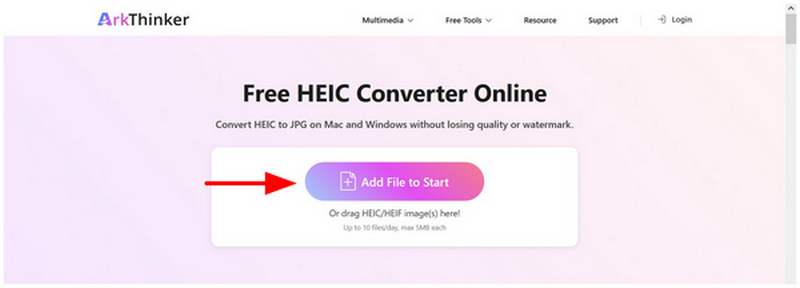
Ir a Sitio web del convertidor ArkThinker HEICLuego, haz clic en el Agregar archivos para comenzar Botón para importar el archivo HEIC que desea convertir. También puede arrastrar y soltar hasta 10 archivos en el cuadro de carga.
Después de soltar los archivos, espere unos segundos a que finalice la importación. Luego haga clic en el Descargar botón para guardarlo de nuevo en su ordenador.
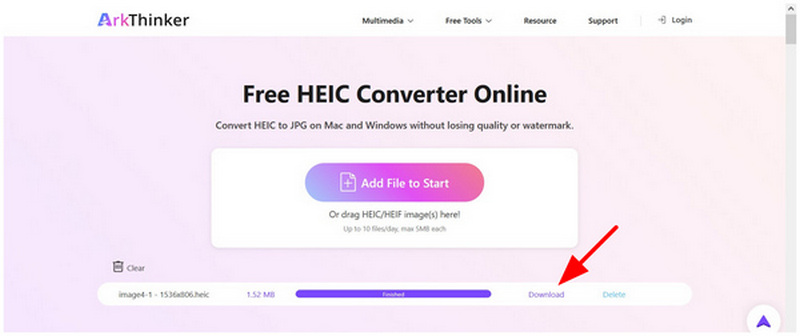
Siguiendo dos sencillos pasos, ahora puede convertir fácilmente sus archivos HEIC a un formato JPG mucho más compatible. Esto convierte a ArkThinker HEIC Converter en uno de los convertidores más fiables. herramientas de conversión de imágenes en línea para la conversión puntual o el procesamiento por lotes de un pequeño grupo de fotografías.
Método 2: Convertidor HEIC de TunesBro (Ideal para procesamiento por lotes en escritorio)
Calificación: ⭐⭐⭐⭐
Mejor uso para: Conversión por lotes de más de 100 archivos de imagen.
Si buscas una opción de escritorio que permita la conversión por lotes de tus archivos de vídeo, TunesBro HEIC Converter es una elección segura. Capaz de procesar más de 500 imágenes a la vez, este software se ha consolidado como especialista en la conversión masiva de vídeo. Esto lo convierte en la mejor opción para quienes desean aprender a convertir archivos HEIC a JPG por lotes.
Lamentablemente, estas funciones y ofertas premium están restringidas a un pago, ya que el software es de pago. No ofrece una versión gratuita, lo que lo hace excesivo si solo planeas convertir unos pocos archivos.
Para obtener más información, puede leer sus pros, sus contras y el tutorial a continuación.
- Permite la conversión por lotes de más de 500 archivos de imagen a la vez.
- Velocidad de conversión rápida.
- Mantiene la calidad de las imágenes convertidas.
- Software pago.
- No ofrece una versión gratuita.
- Excesivo para un uso de conversión simple o puntual.
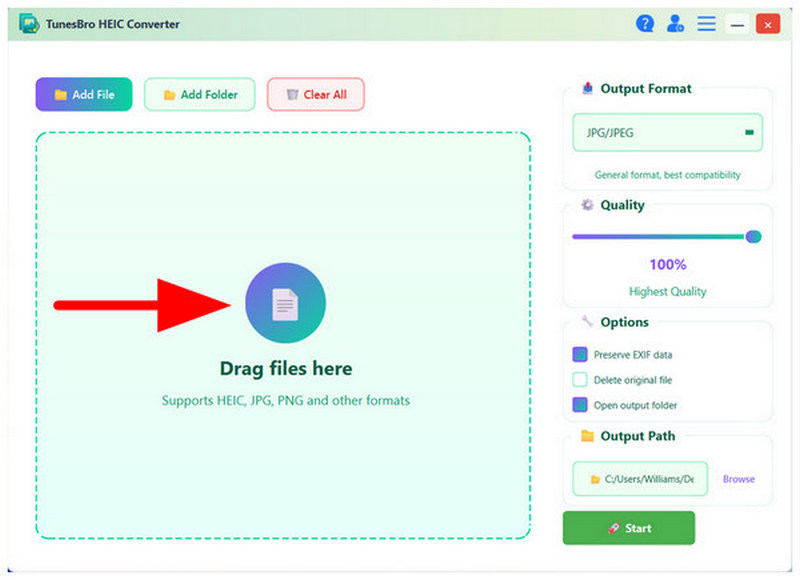
Abra TunesBro HEIC Converter y luego arrastre y suelte los archivos HEIC que desea convertir en el programa. Caja de carga.
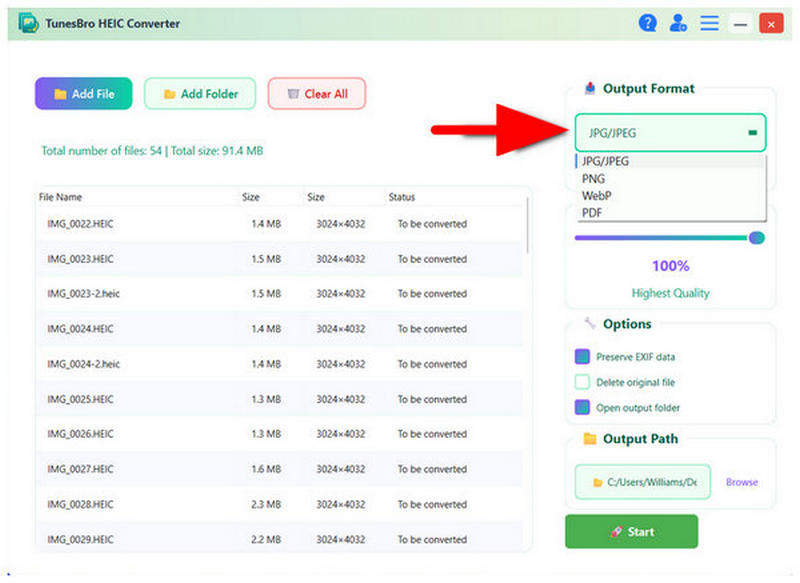
Una vez que las imágenes que desea convertir se hayan agregado al programa, seleccione la Formato de salida opción y elegir JPEG/JPEG. Haga clic en Comenzar para iniciar la conversión.
Durante y después de la conversión, aparecerá un menú emergente para informarle sobre el progreso. Una vez que todo esté listo, haga clic en Carpeta abierta para localizar el archivo HEIC convertido, ahora guardado como JPG.
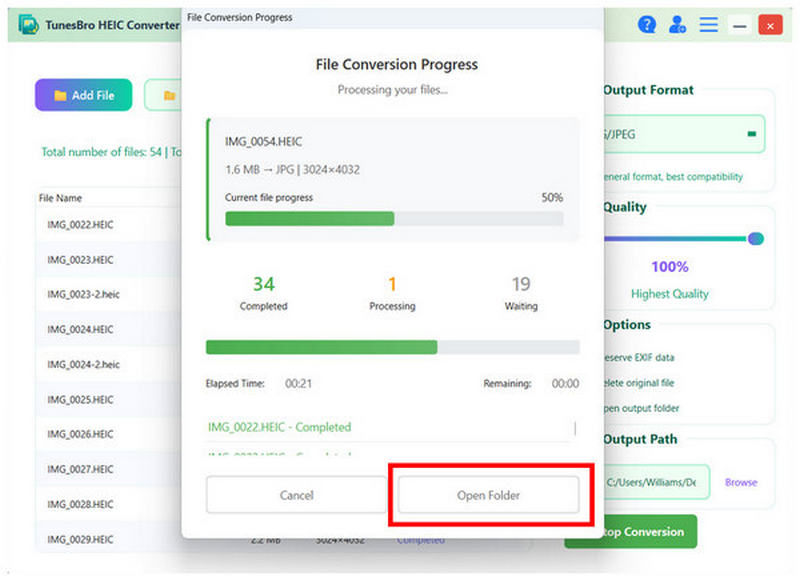
Si planea procesar un gran lote de archivos HEIC, usar el convertidor HEIC de pago TunesBro es una buena opción. Sin embargo, no es recomendable si planea convertir solo un archivo o unos pocos.
Método 3: CopyTrans HEIC (Mejor complemento para Windows)
Calificación: ⭐⭐⭐⭐
Mejor uso para: Visualización directa de archivos HEIC en el escritorio de Windows antes de la conversión.
Para los usuarios que buscan comodidad, el complemento CopyTrans HEIC es la mejor opción. Diseñado para integrarse con el sistema operativo, esta herramienta utiliza la función principal de su computadora Windows para realizar la conversión de formato. Desafortunadamente, esto eliminó prácticamente el menú de la interfaz gráfica de usuario (GUI) del software. Si bien permite convertir HEIC a JPG, no es la mejor opción para el procesamiento por lotes.
Para aprender a usar este complemento convertidor de formato, lea nuestra guía a continuación.
- Proceso de conversión con un solo clic.
- Funciona dentro de la interfaz de Windows.
- No incluye funciones de edición avanzadas.
- Sin interfaz gráfica de usuario funcional.
- Limitado a ordenadores con sistema operativo Windows.
Instale el complemento CopyTrans HEIC en su computadora. Una vez hecho esto, haga clic con el botón derecho en el archivo HEIC que desea convertir y luego coloque el cursor sobre el archivo. Convierta HEIC con CopyTrans opción.
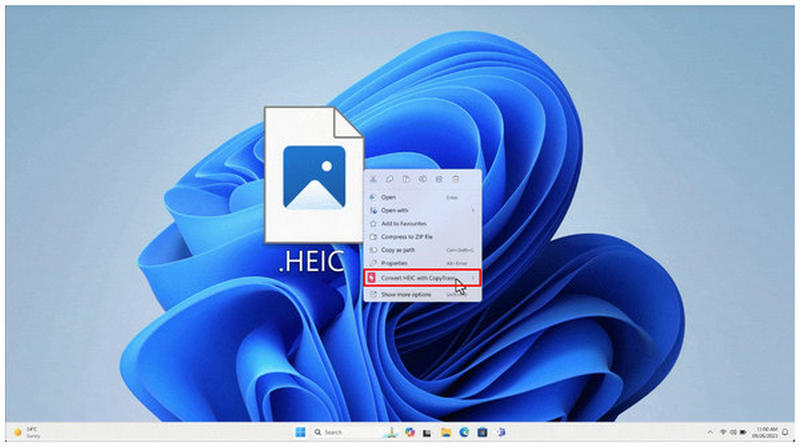
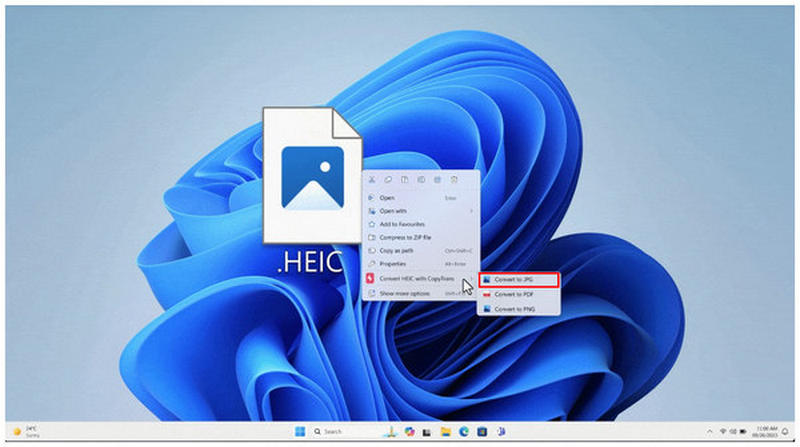
A continuación, seleccione el Convertir a JPG opción.
Tras unos segundos, se creará un nuevo archivo JPG en la misma ubicación que su archivo HEIC.
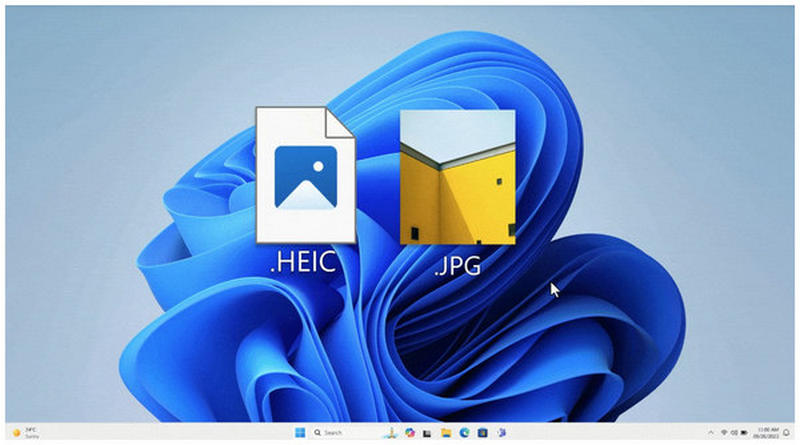
Debido a la naturaleza del complemento CopyTrans, es una buena opción para la conversión de archivos individuales. Sin embargo, es extremadamente ineficiente para la conversión de grandes cantidades de archivos.
Método 4: Vista previa de la aplicación (el mejor método nativo para Mac)
Calificación: ⭐⭐⭐⭐⭐
Mejor uso para: Herramienta integrada de conversión de HEIC a JPG en ordenadores de escritorio macOS.
Para evitar la necesidad de convertir el formato tras la transferencia de archivos, la app Vista Previa de macOS ofrece la conversión de formato integrada en la pestaña Exportar. Entre los formatos disponibles se encuentra JPEG/JPG. Esta es una buena solución si quieres que tus imágenes de Apple sean mucho más accesibles y evitar la necesidad de convertir HEIC a JPG.
Lee nuestra guía a continuación para aprender a usarlo.
- Viene integrado en los ordenadores macOS.
- Equipado con herramientas básicas de ajuste.
- Solo permite la conversión de un único archivo.
- Funciones de edición y conversión limitadas.
Abre la imagen HEIC en tu aplicación Vista Previa.
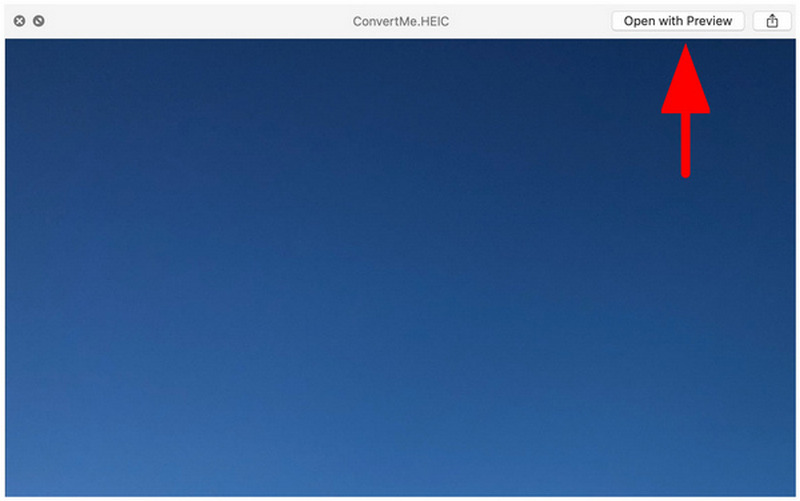
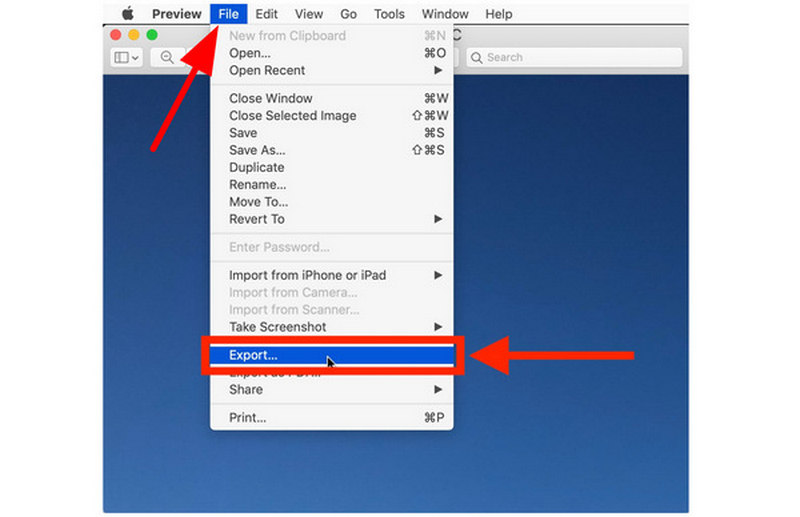
En el programa Vista previa, haga clic Archivo, luego seleccione Exportar.
En el menú Exportar, configure la Formato a JPEG. Luego haga clic en Ahorrar.
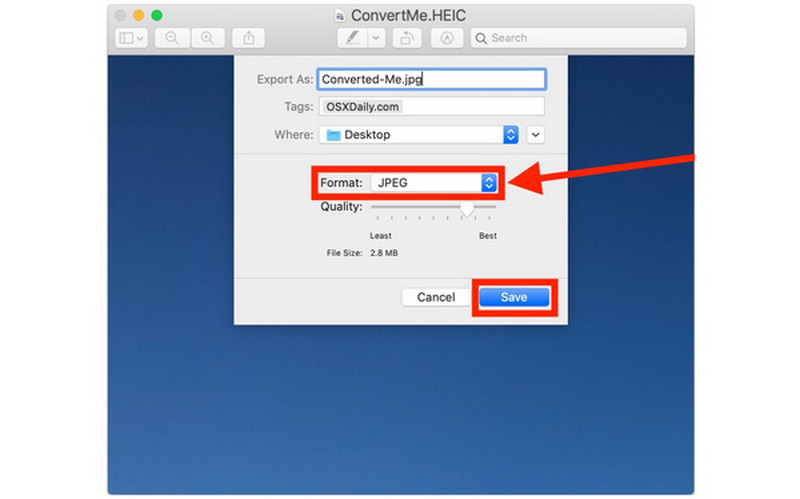
Una vez que hayas guardado el archivo como JPEG, podrás transferirlo sin preocuparte por problemas de compatibilidad.
Método 5: Microsoft Photos/Paint (Método nativo de Windows 11)
Calificación: ⭐⭐⭐
Mejor uso para: Conversión básica de imágenes en ordenadores de escritorio con Windows.
Aunque este método no siempre es fiable, Microsoft Photos/Paint a veces puede abrir archivos HEIC y usar la función "Guardar como" para convertirlos a JPG. Sin embargo, este método no es del todo seguro, ya que algunas versiones de Paint o de la aplicación Fotos no pueden abrir archivos HEIC.
Si tiene previsto comprobar si su aplicación puede convertir imágenes HEIC a JPG, lea nuestra guía a continuación.
- Viene integrado en los ordenadores de escritorio con Windows.
- Interfaz sencilla para la conversión de archivos.
- Algunas versiones no permiten abrir archivos HEIC.
- Conversión por lotes: proceso que consume mucho tiempo.
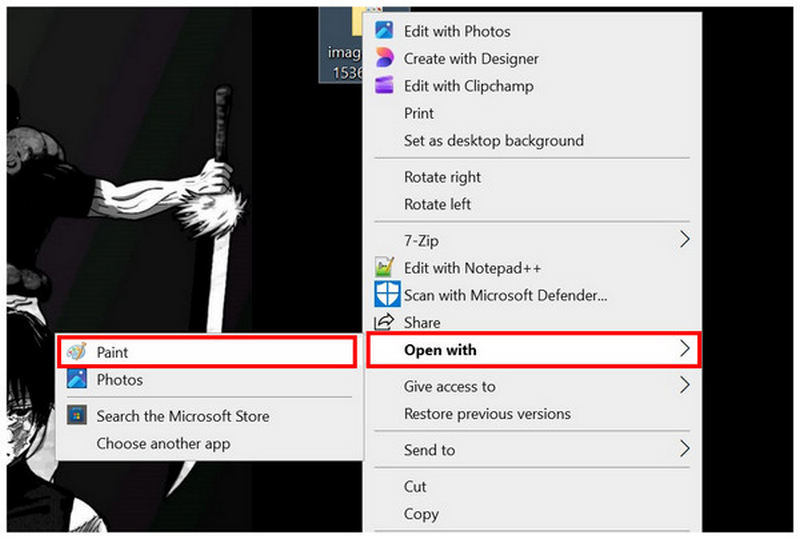
Haga clic con el botón derecho en el archivo HEIC que desea editar y, a continuación, seleccione Abrir con y elige Pintar.
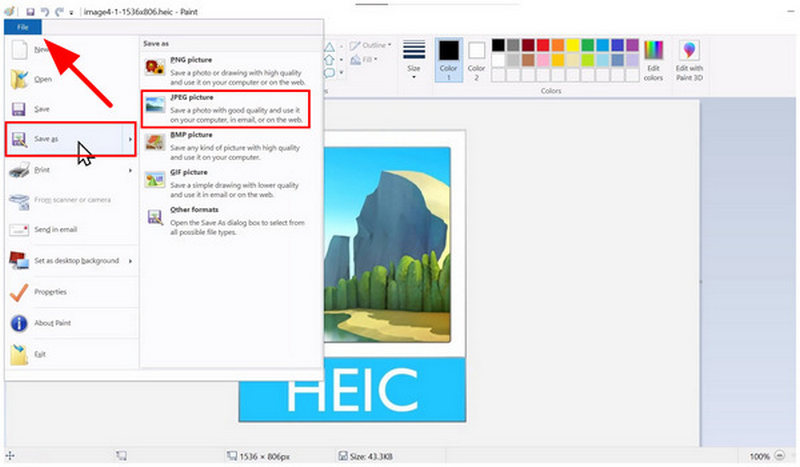
Dentro de Paint, seleccione Archivoy luego haga clic en Guardar como. Luego elige Imagen JPEG.
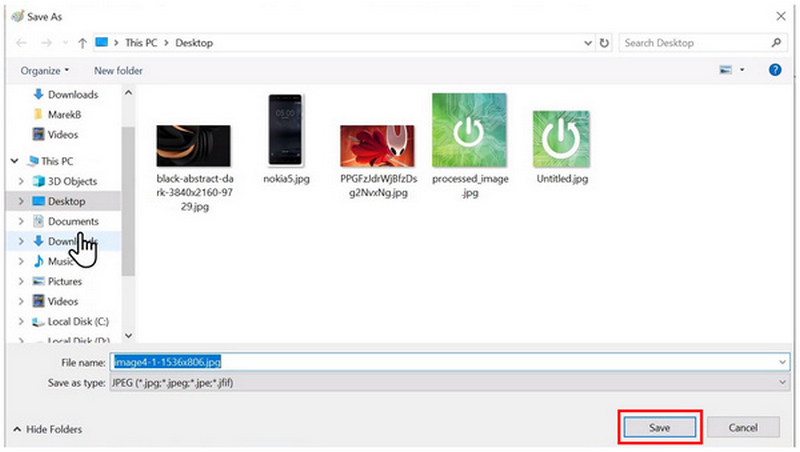
A continuación, configure la ubicación donde se guardará el archivo de imagen convertido. Haga clic en Ahorrar Para confirmar.
Si tu aplicación Paint o Fotos puede abrir archivos HEIC, puedes usar esta herramienta. Sin embargo, es común que estos programas muestren el error "No se puede leer este archivo" al intentar abrir imágenes HEIC.
Método 6: iMazing Converter (Herramienta de escritorio gratuita)
Calificación: ⭐⭐⭐⭐⭐
Mejor uso para: Conversión de formato de alta calidad para PC con Windows desde un entorno de escritorio.
Por último, pero no menos importante, pasemos ahora a una de las herramientas de escritorio gratuitas más fiables: iMazing Converter. Si buscas estabilidad y accesibilidad, este software es una opción segura, ya que es gratuito y está disponible para Windows y macOS. Cumple su función y fue diseñado para ser lo más sencillo posible. Desafortunadamente, carece de herramientas y funciones de edición avanzadas, lo que lo convierte en un programa limitado.
Aprende a usarlo siguiendo nuestra guía de tres pasos.
- De uso completamente gratuito.
- Disponible para ordenadores de sobremesa Windows y macOS.
- Ofrece ajustes de calidad y resolución de imagen.
- Sin herramientas de edición avanzadas.
- Diseño básico de interfaz.
- Carece de funciones avanzadas.
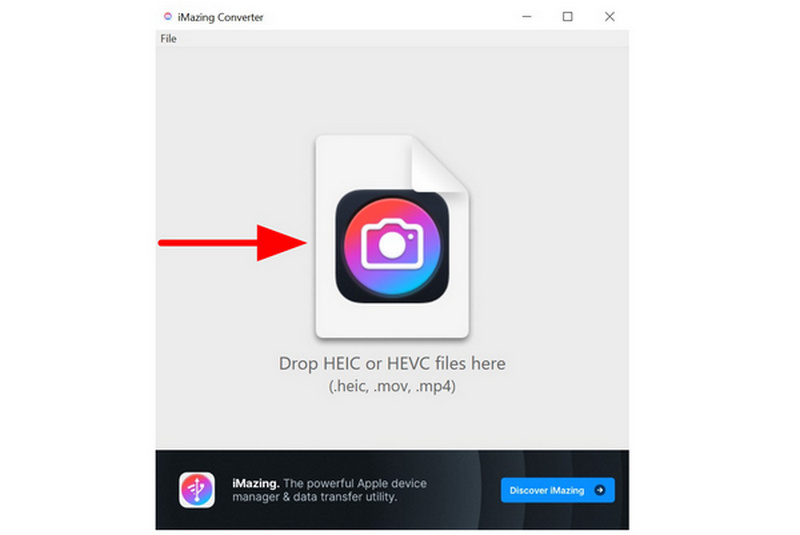
Abra iMazing Converter en su ordenador y arrastre y suelte la imagen HEIC que desea editar.
Una vez importada la imagen, configure la Formato a JPEG. Luego, seleccione Convertir.
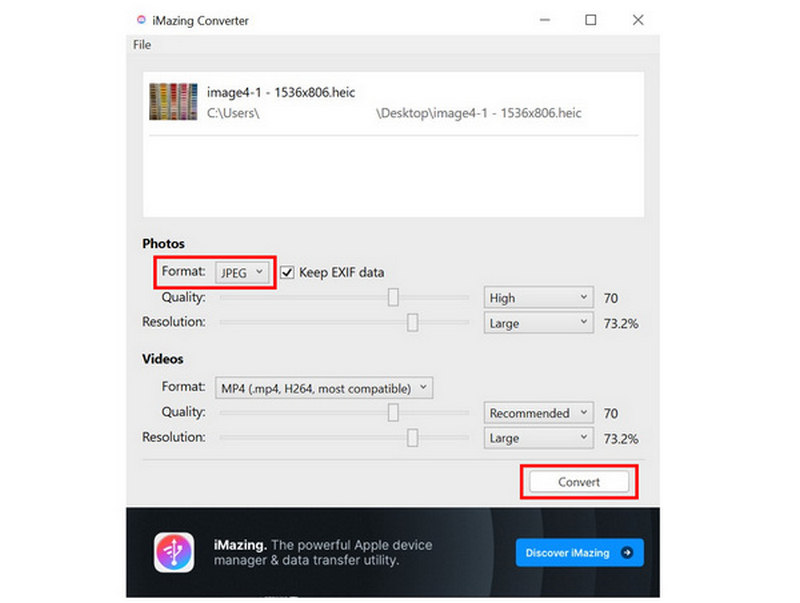
Tras seleccionar Convertir, se guardará un archivo JPEG en la ubicación de la imagen HEIC original.
Aunque la interfaz gráfica de usuario de la herramienta es muy minimalista, cumple su función, sobre todo teniendo en cuenta que fue diseñada como una herramienta unidimensional.
Preguntas frecuentes sobre la conversión de HEIC a JPG
¿Qué es el formato HEIC?
El formato HEIC (High Efficiency Image Container) es el formato de imagen moderno que utilizan los dispositivos Apple. Fue diseñado para tener un tamaño de archivo menor y una mayor calidad. Es el formato predeterminado que utilizan los iPhone modernos.
¿Por qué JPG tiene una alta compatibilidad?
JPG es altamente compatible porque es el estándar de la industria para imágenes. Se introdujo en 1992 y ha sido el estándar desde entonces. Sin embargo, tiene menor calidad que otros formatos, como PNG o HEIC.
¿La conversión a HEIC reducirá su calidad?
Sí, la conversión de archivos HEIC conlleva una reducción de calidad. Sin embargo, la severidad de esta reducción dependerá de la herramienta de conversión que utilice. Algunos programas conservan la calidad, mientras que otros no.
¿Cuál es la forma más sencilla de convertir HEIC a JPG?
Entre las opciones de esta guía, el convertidor HEIC ArkThinker es la más sencilla porque no requiere instalación. Esta es la principal ventaja de la compra en línea. herramientas de conversión de imágenes por lotesAdemás, sus medidas de seguridad y privacidad son sólidas, a diferencia de las de otras soluciones basadas en la web.
¿A qué formato debo convertir mi imagen HEIC?
El formato JPG/JPEG siempre será una opción segura. Ofrece la mejor compatibilidad ya que es el estándar de la industria. Otro formato alternativo es PNG, un pariente cercano de JPG.
Conversión
Ahora que hemos proporcionado las mejores herramientas para Conversión de HEIC a JPGEsperamos que pueda gestionar sus archivos de imagen de forma mucho más eficiente. Para conversiones puntuales, considere utilizar la mejor herramienta en línea: ArkThinker HEIC Converter.
¿Qué opinas de esta publicación? Haga clic para calificar esta publicación.
Excelente
Clasificación: 4.8 / 5 (basado en 507 votos)


