


Cómo convertir HEIC a JPG en Android usando 6 opciones
¿Estás usando un dispositivo Android y tienes problemas para abrir imágenes HEIC compartidas por tus colegas y amigos usuarios de iOS? No temas, ya que existen numerosas opciones para Convertir HEIC a JPG en AndroidTeniendo esto en cuenta, destacaremos seis de las mejores opciones que puedes usar, junto con una guía detallada sobre cómo usar cada programa. Estos programas incluyen herramientas en línea, aplicaciones de conversión y trucos para la gestión de archivos. Todos ellos se pueden descargar y usar gratis en dispositivos Android.

- LISTA DE GUÍAS
- Parte 1. Las 6 mejores maneras de convertir HEIC a JPG en Android
- Parte 2. Preguntas frecuentes sobre la conversión de HEIC a JPG en Android
| Herramienta convertidora | Se requiere Internet | Soporte para conversión masiva | Facilidad de uso |
| Convertidor HEIC ArkThinker | Sí | Sí | Muy fácil |
| Luma: HEIC a JPG | No | Sí | Fácil |
| Fotos de Google | Sí | No | Intermedio |
| Galería Samsung | No | No | Fácil |
| Archivos de Google | Sí | No | Intermedio |
| Convertidor de HEIC a JPG | No | Sí | Fácil |
Parte 1. Las 6 mejores maneras de convertir HEIC a JPG en Android
Convertidor HEIC de Arkthinker (gratuito en línea)
Cuando se trata de convertir imágenes HEIC a JPG en Android, las herramientas en línea son quizás la opción más confiable, ya que no requieren instalación ni configuración. Por ello, comenzaremos esta lista presentando una herramienta exclusiva de conversión de HEIC: Convertidor HEIC gratuito en línea ArkThinker.
Entre las opciones de esta lista, este software es el único diseñado como una aplicación web. Además, es el más eficiente y fácil de usar de todos los programas. Asimismo, el convertidor de imágenes en línea de ArkThinker permite procesar hasta 10 archivos a la vez, una función poco común en dispositivos móviles.
Además de sus funciones prácticas, la herramienta fue diseñada para facilitar su uso y proteger la privacidad del usuario. A diferencia de otros programas en línea, ArkThinker HEIC Converter Online no almacena las imágenes subidas en sus servidores en la nube durante largos periodos. Se eliminarán poco después de que se descargue el archivo JPG convertido.
Para aprender a usar el programa, asegúrese de leer nuestra guía rápida a continuación, que consta de solo dos pasos, ya que el software fue optimizado para principiantes y conversiones rápidas.
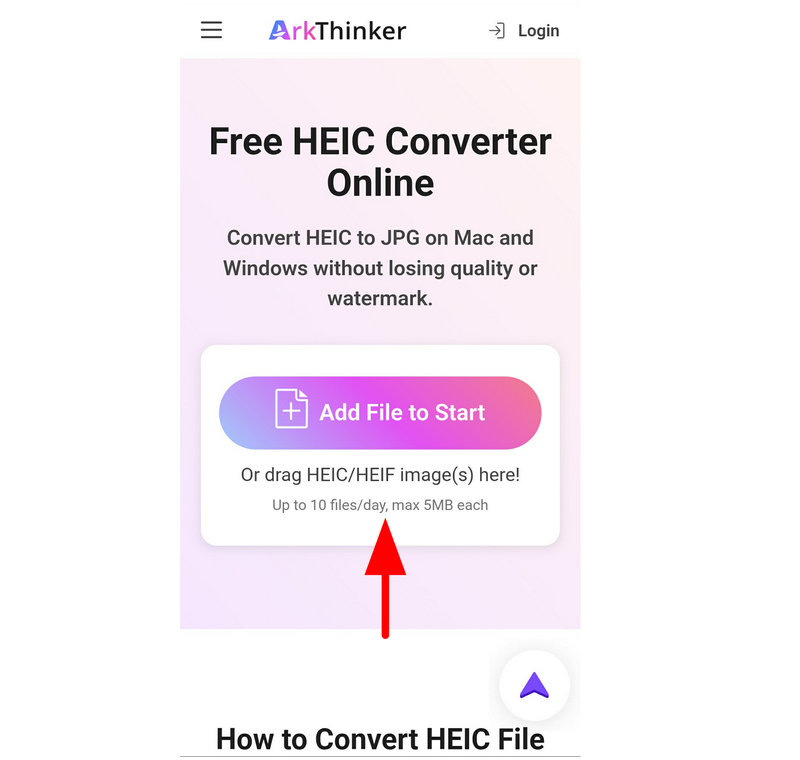
Ve a tu navegador móvil preferido y busca Sitio web del convertidor HEIC gratuito de ArkThinkler. Luego, toque el Agregar archivo para comenzar Botón para importar el archivo HEIC que desea convertir.
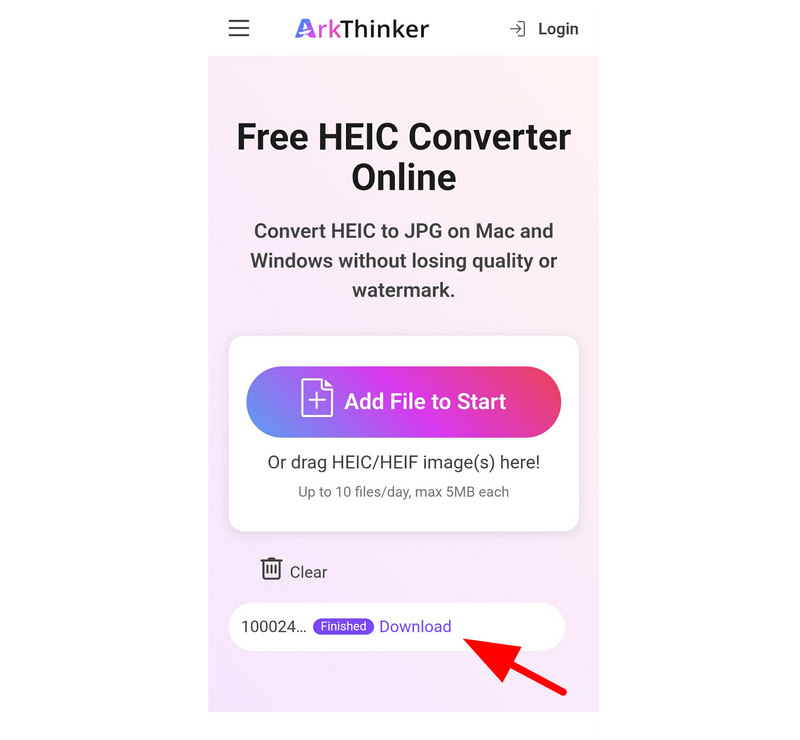
Una vez importado el archivo HEIC, se convertirá automáticamente a JPG. A continuación, seleccione Descargar para guardar el archivo JPG convertido de nuevo en tu dispositivo.
Ahora que hemos analizado una de las soluciones más prácticas para convertir imágenes HEIC a JPG en Android de forma gratuita, esperamos que la practicidad y la facilidad de uso del convertidor de imágenes en línea de ArkThinker le ayuden a resolver sus problemas de compatibilidad de formatos.
Luma: HEIC a JPG (Aplicación más popular para Android)
Luma es una aplicación ligera para Android que lee y convierte imágenes HEIC directamente en tu teléfono. Al ser una aplicación instalada, funciona sin conexión y admite la conversión por lotes, con la ventaja adicional de conservar la calidad de la imagen y la información EXIF.
A pesar de ello, la versión oficial no está disponible para dispositivos Android modernos. La única forma de obtener esta aplicación convertidora de HEIC a JPG para Android es descargándola desde sitios web de terceros. Para aprender a usarla, consulta nuestra guía a continuación.
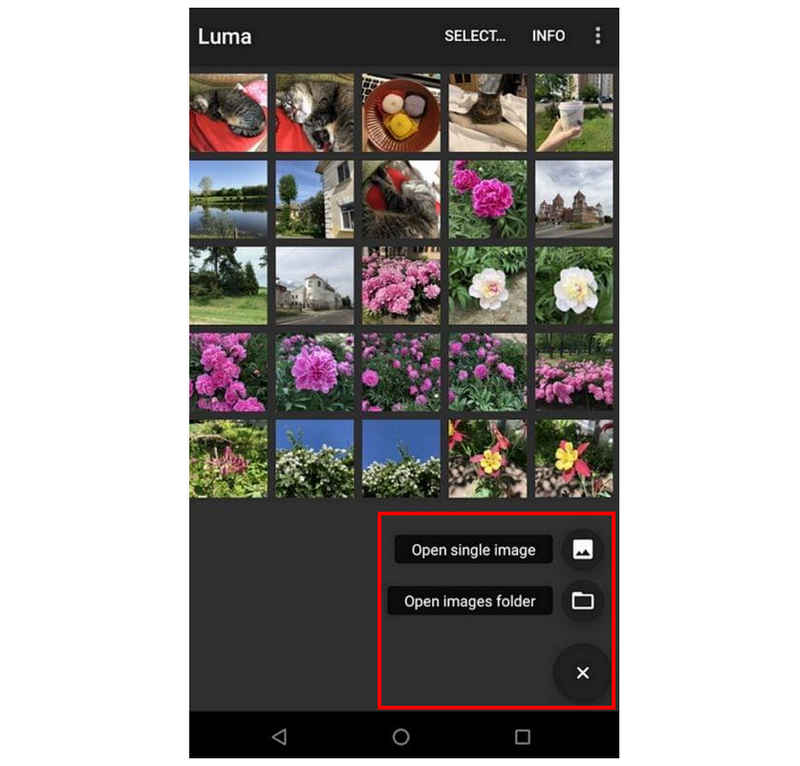
Abre la aplicación Luma, toca el Agregar botón, luego toque cualquiera Abrir imagen única o Abrir carpeta de imágenes.
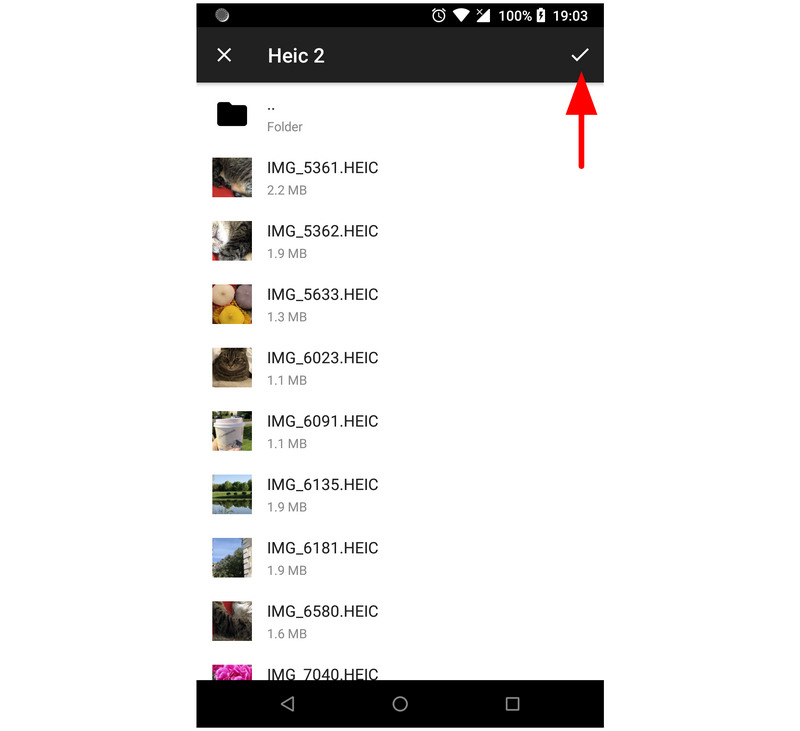
Seleccione los archivos que desea convertir y luego toque el botón. Controlar Pulsa el botón para confirmar. A continuación, espera a que finalice el proceso de conversión.
Una vez finalizada la conversión, la aplicación abre la carpeta "Resultado de la conversión", donde se guardan los archivos HEIC convertidos.
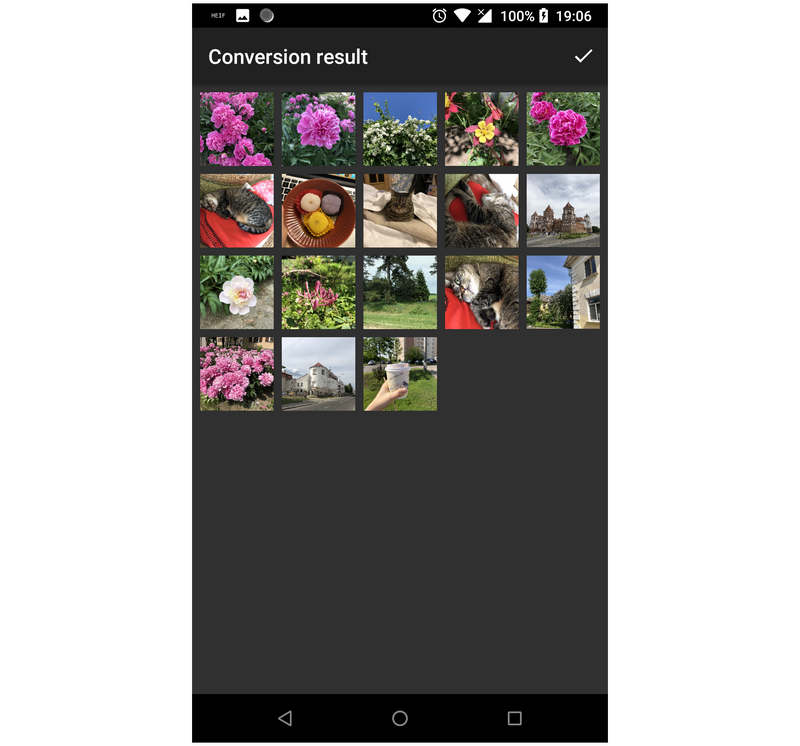
Dado que es la primera aplicación que presentamos en este artículo, quizás te interese usarla si no te importa descargarla fuera de la Play Store. Sin embargo, los sitios de descarga de APK tienen poca seguridad y privacidad, lo que te obliga a gestionar los riesgos asociados.
Google Fotos (Corrección nativa en la nube)
Pasando al primer truco de gestión de archivos de este artículo, destacaremos la opción de usar Google Fotos para subir y descargar archivos. Este truco consiste básicamente en que el usuario sube archivos HEIC a Google Fotos y luego los descarga de nuevo al dispositivo, guardados ahora como JPG.
Para obtener una guía rápida sobre cómo subir imágenes a Google Fotos, consulte la guía a continuación.
Ve a la galería de tu dispositivo y selecciona la imagen que deseas convertir. Luego, selecciona Compartir.
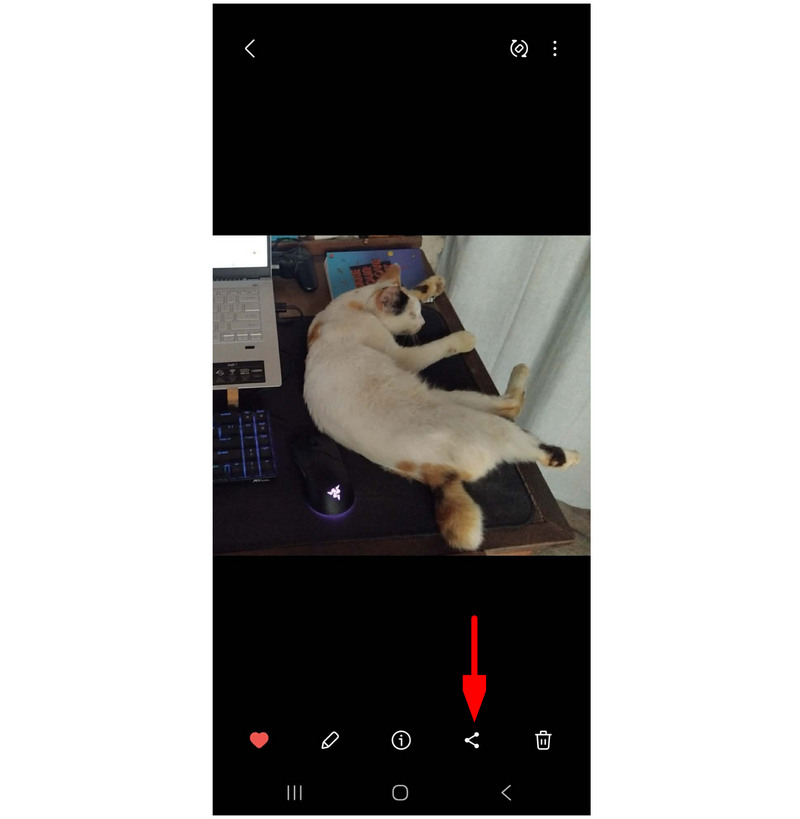
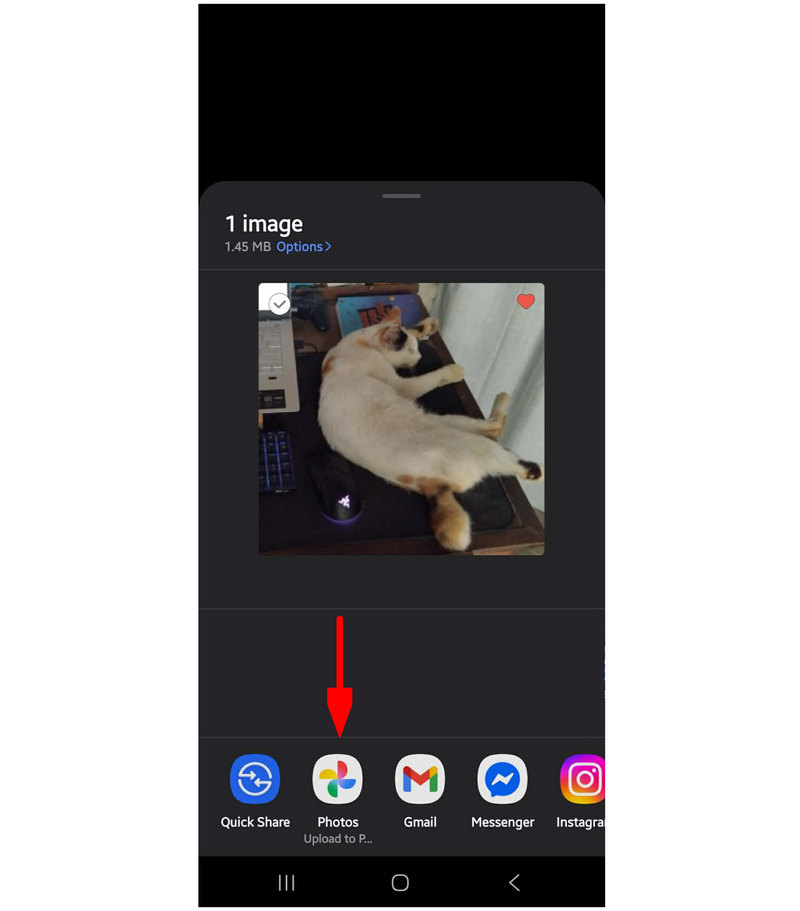
Entre las opciones de acciones, seleccione Subir a Google Fotos.
Abre Google Fotos y encuentra la imagen que subiste. Selecciona la Tres puntos menú y seleccionar Descargar desde el menú desplegable.
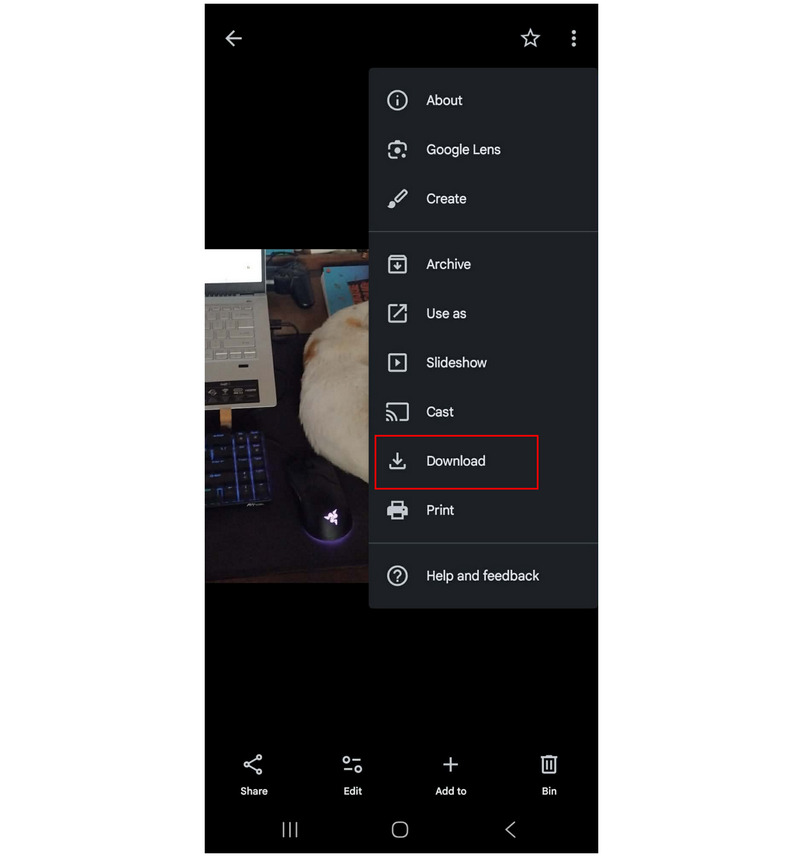
Esta opción poco convencional para convertir imágenes HEIC a JPG en Android es ideal si no quieres instalar herramientas adicionales. Sin embargo, requiere subir las imágenes previamente y depende de una conexión a internet.
Galería Samsung (Convertir al editar)
Si utilizas un dispositivo Samsung, la aplicación Galería incluye una función de edición que permite convertir imágenes HEIC directamente. Es una de las opciones más prácticas, ya que viene preinstalada, lo que facilita las conversiones ocasionales sin necesidad de aplicaciones adicionales.
Afortunadamente, el dispositivo Samsung que utilizamos para escribir esta guía práctica admite HEIC de forma nativa, pero aún así incluye la opción Guardar como JPEG.
Abre el Galería aplicación en tu dispositivo Samsung. Ve al HEIC que deseas convertir y selecciona el Editar botón.
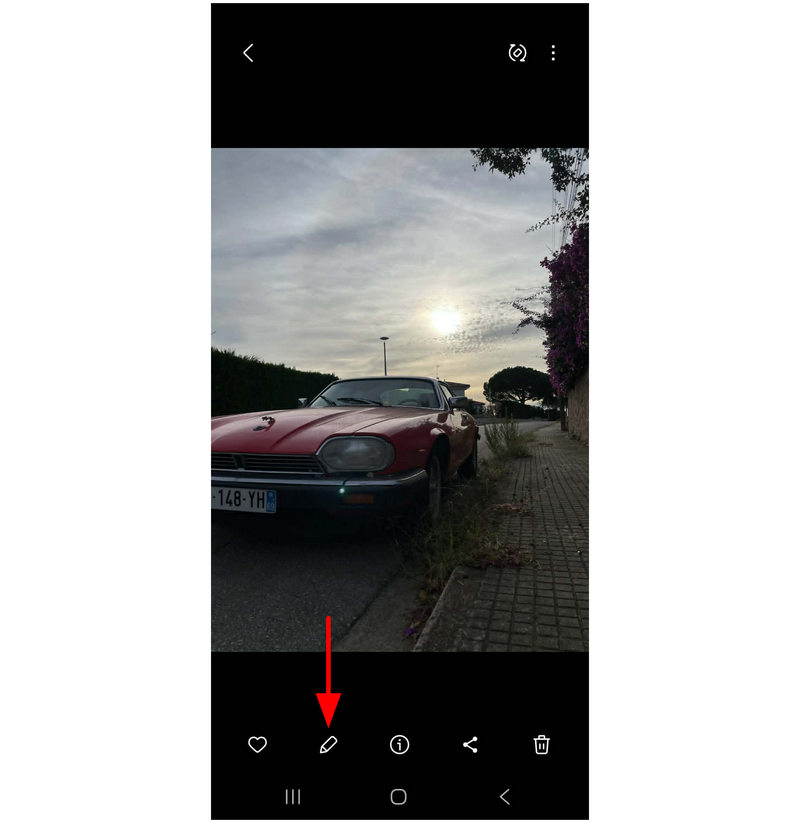
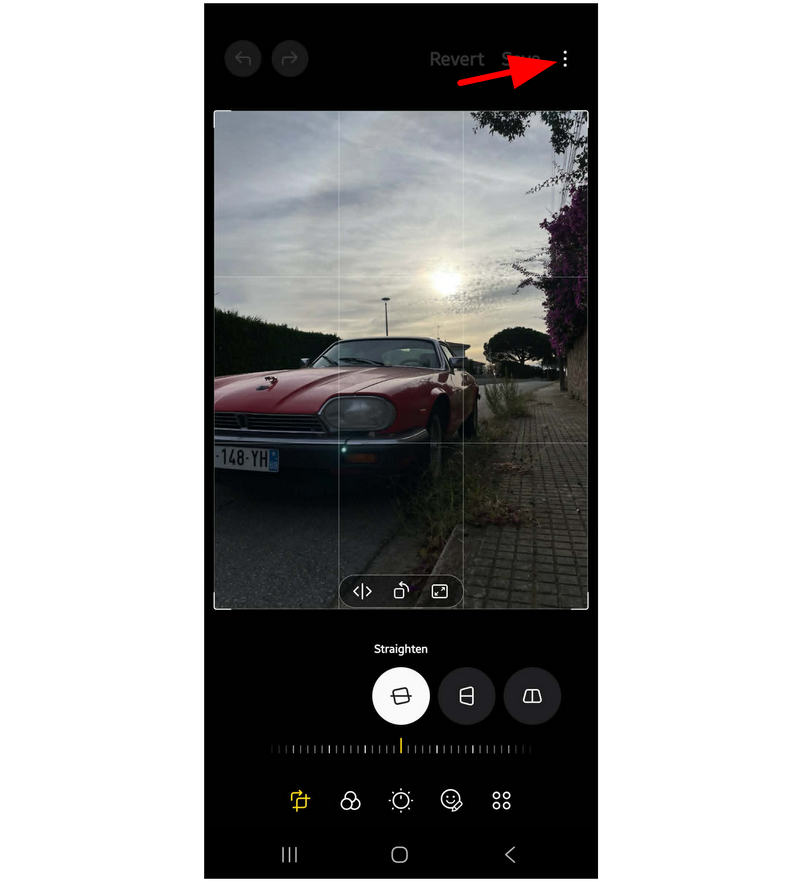
En el menú Edición de fotos, seleccione la Más opciones botón.
Finalmente, toque Guardar como JPEG en las opciones adicionales que aparecen.
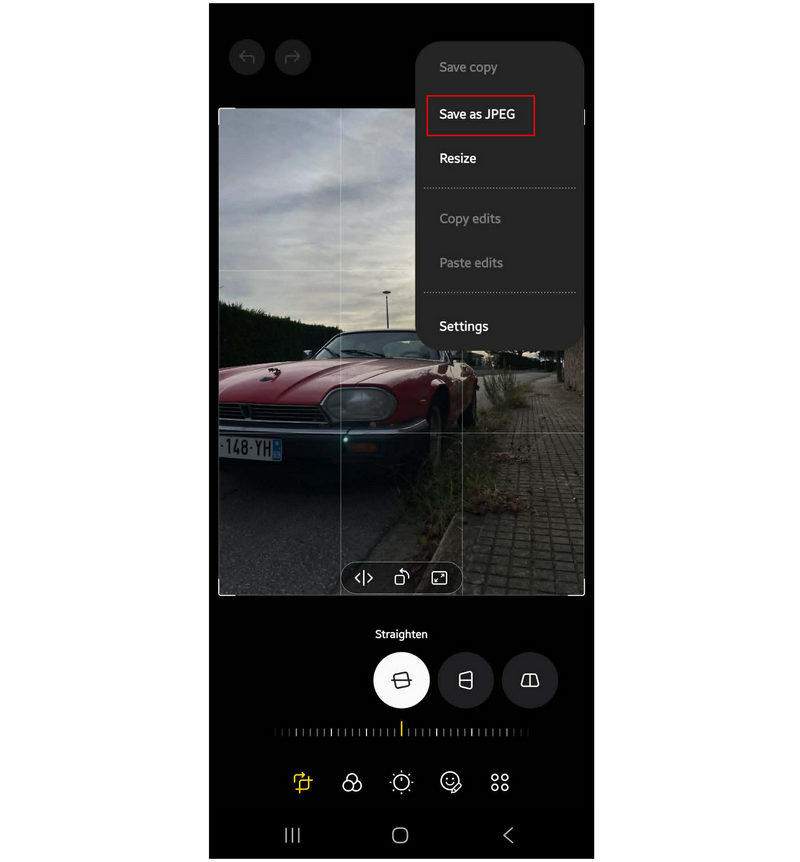
Este método crea una copia de la imagen HEIC que seleccionaste y la guarda como archivo JPG.
Archivos de Google (Visor interno)
Cuando se busca una solución para compartir archivos y convertir su formato de una sola vez, Files by Google es una buena opción ya que utiliza la conversión automática de HEIC a-conversión JPG Al compartir archivos mediante el sistema de compartir de Android, ya sea subiéndolos a Drive o añadiéndolos a Gmail, se trata de una solución práctica para conversiones rápidas, especialmente en dispositivos Android 10 y posteriores.
Abre Archivos de Google y localiza la imagen HEIC que deseas convertir. Selecciónala.
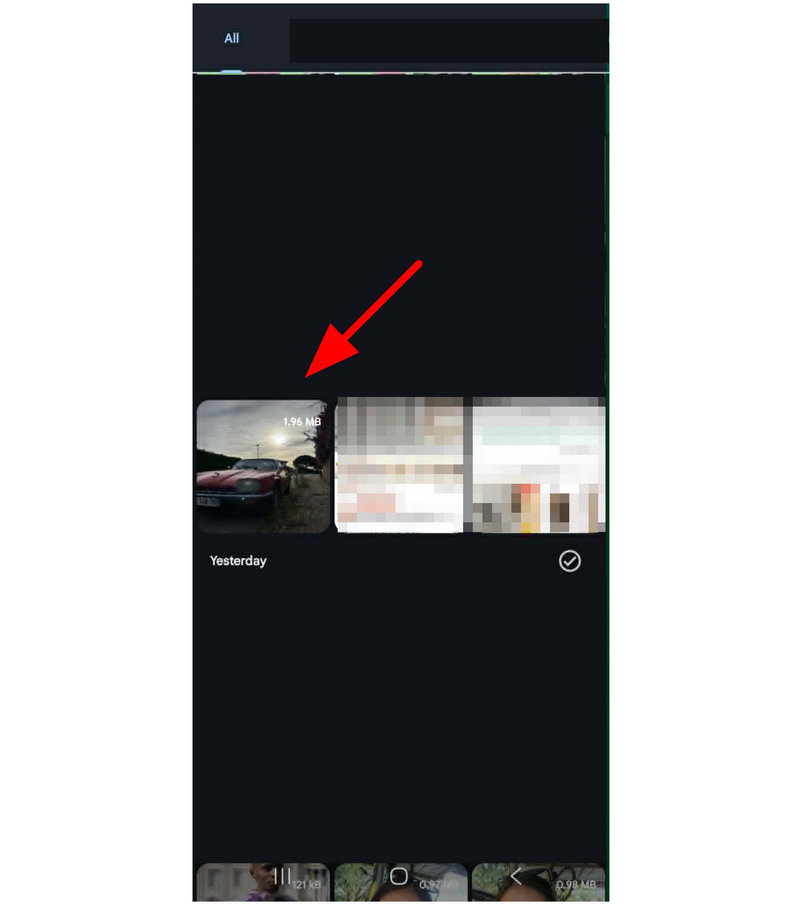
Ahora que la imagen HEIC está abierta, seleccione la Compartir botón.
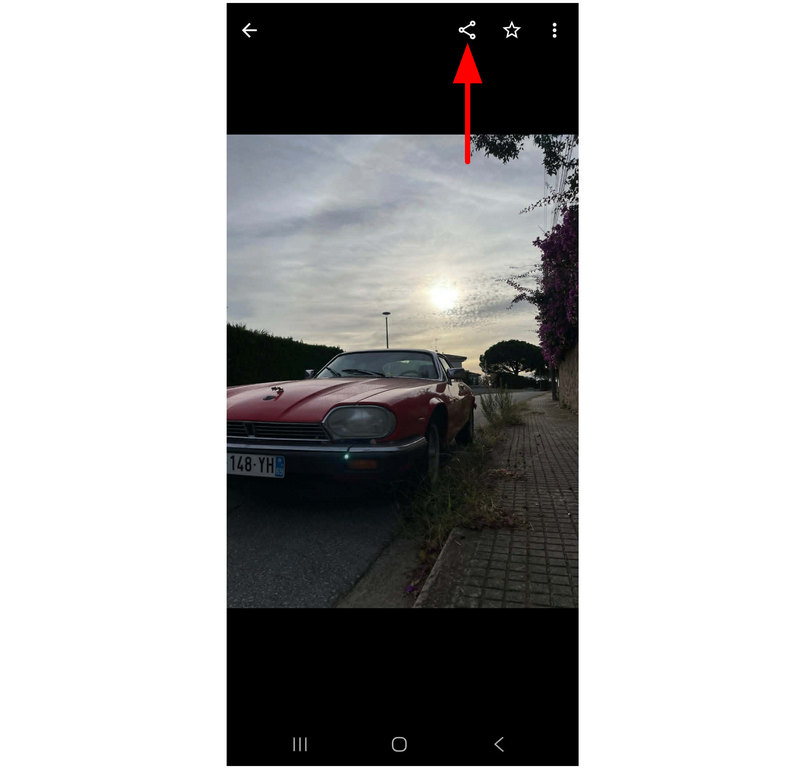
Entre las opciones de acciones, seleccione una Conducir o Gmail. Al subir el archivo HEIC a Drive o adjuntarlo a un correo electrónico, el archivo se convertirá automáticamente a JPG.
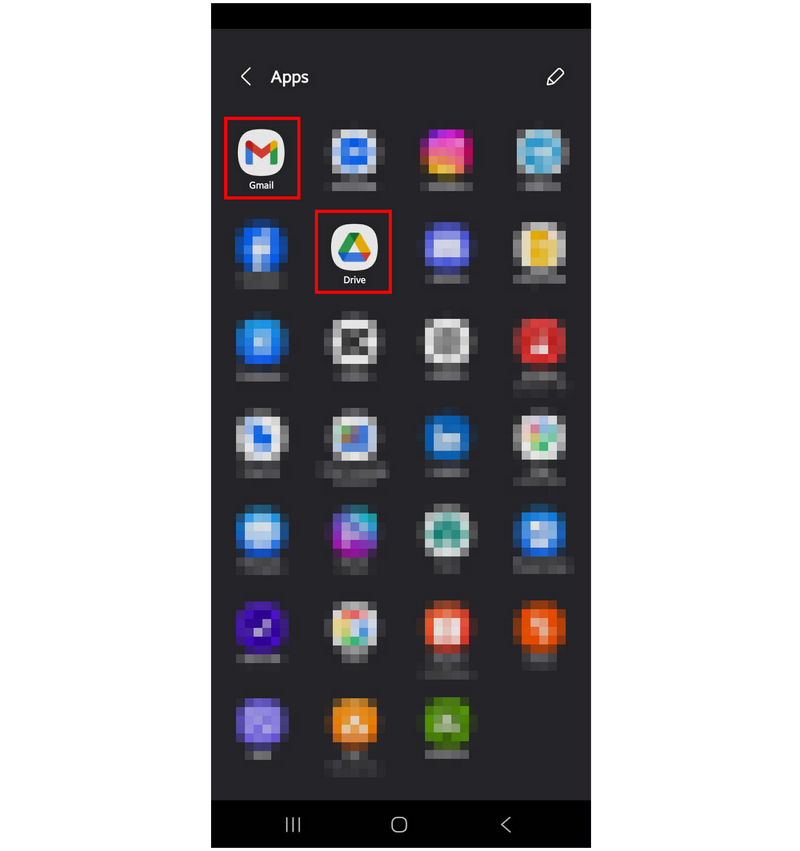
Al usar esta herramienta, tenga en cuenta que las imágenes convertidas pueden perder calidad, ya que los archivos que se compartirán son, técnicamente, copias de los archivos HEIC originales.
Convertidor de HEIC a JPG (Aplicación destacada de Play Store)
Por último, la última aplicación que destacaremos es HEIC to JPG Converter, especializada en imágenes HEIC y disponible en Google Play. Si bien es una aplicación exclusiva de Google Play, su rendimiento es, lamentablemente, inferior al de otras herramientas de esta lista.
Para empezar, su velocidad de conversión es muy lenta y está plagada de anuncios mientras la usas. A pesar de estos inconvenientes, aún puede cumplir su función, aunque muy lentamente.
Abre la aplicación y selecciona la Abrir documento Botón. Localice el archivo HEIC que desea convertir y selecciónelo.
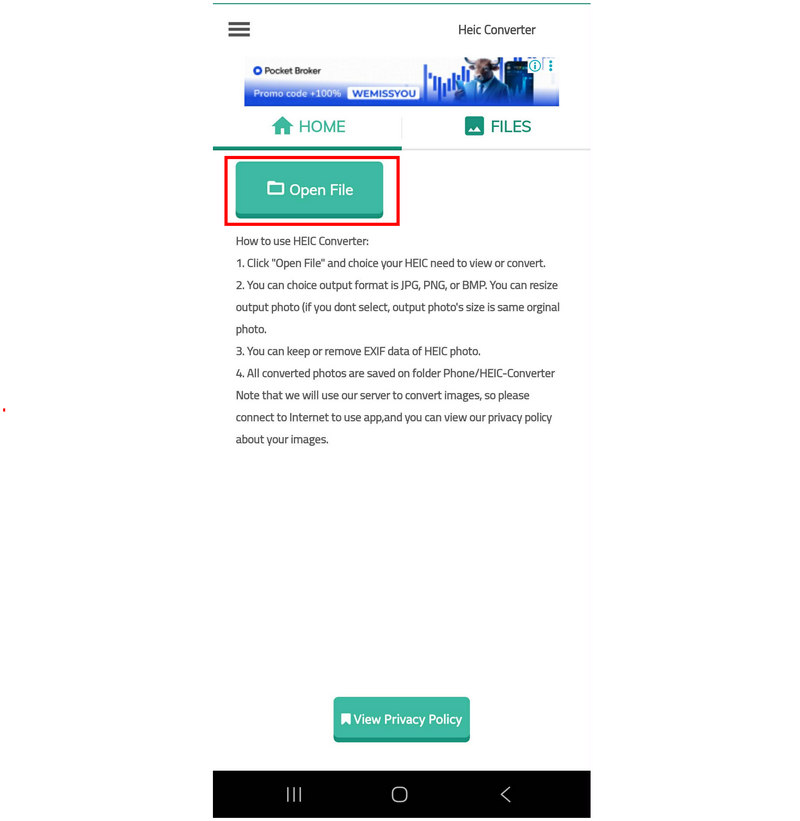
Una vez que se haya cargado el archivo HEIC, pulse en Convertir. Espere a que finalice el proceso de conversión.
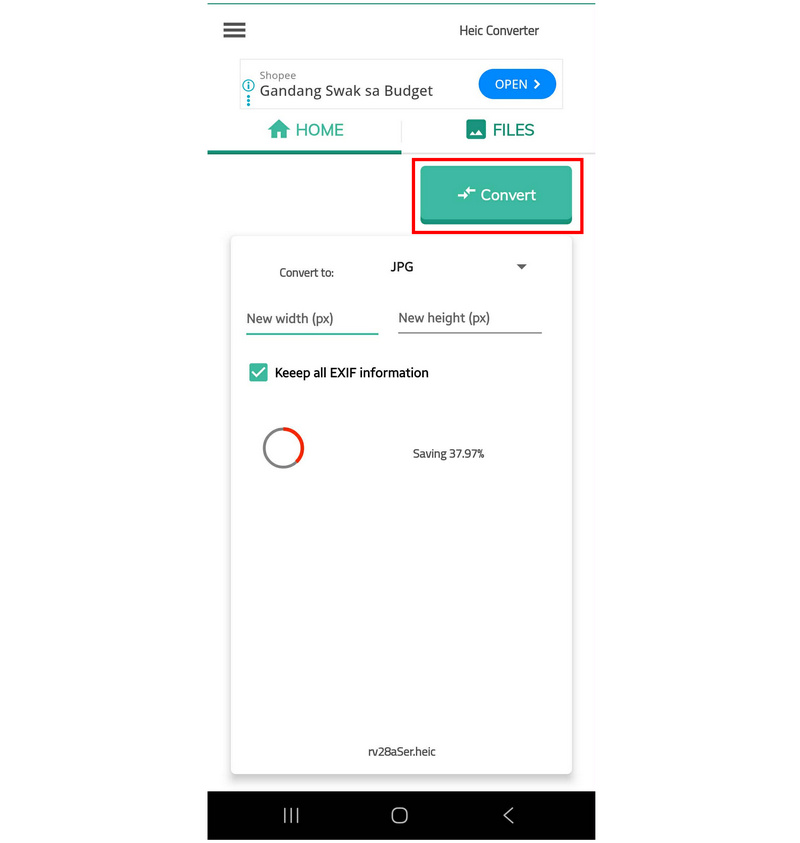
Una vez finalizado el proceso, su archivo HEIC se guardará y se convertirá al formato seleccionado.
Durante nuestra revisión y tutorial, el proceso de conversión de la aplicación tardó más de 15 minutos. Esto para una sola imagen HEIC con un tamaño de archivo inferior a 2 MB. Por lo tanto, solo recomendamos esta opción si las demás soluciones le resultan poco prácticas o simplemente no son de su agrado.
Parte 2. Preguntas frecuentes sobre la conversión de HEIC a JPG en Android
¿Pueden los dispositivos Android abrir archivos HEIC?
Algunos sí pueden. Sin embargo, la mayoría de los dispositivos Android no pueden leer imágenes HEIC. Un ejemplo de dispositivo que puede abrir archivos HEIC son los dispositivos Samsung, incluso sus modelos básicos.
¿Los teléfonos Android son compatibles con HEIC de forma nativa?
No, no lo hacen. Solo un número limitado de teléfonos Android pueden leer archivos HEIC. Es más común que las galerías de Android no puedan leer archivos HEIC.
¿Son fiables las soluciones integradas para la conversión de formatos de imagen?
Sí, lo son. Si usas un dispositivo Samsung, su aplicación Galería puede guardar imágenes como JPEG de forma nativa. Sin embargo, solo permite guardar un archivo a la vez.
¿Las imágenes subidas a Drive se convierten a formato JPG?
No, no lo son. Drive guarda las imágenes en su formato original. Sin embargo, al descargarlas, es posible que se conviertan automáticamente a JPG para garantizar la compatibilidad.
¿A qué formato debo convertir mi imagen HEIC?
Ambos formatos JPG y PNG Son buenas opciones. Son ampliamente compatibles y tienen un tamaño de archivo compacto. Sin embargo, PNG tiene mejor calidad y JPG es más compacto.
Conclusión
Ahora que hemos revisado seis excelentes opciones para convertir HEIC a JPG en Android, Esperamos que este artículo te haya ayudado a decidir cuál se adapta mejor a tus necesidades de gestión de archivos móviles. Para una máxima compatibilidad, recomendamos encarecidamente utilizar herramientas en línea como ArkThinker Free HEIC Converter Online como punto de partida para principiantes o para quienes buscan una solución sencilla.


