


Cómo convertir imágenes HEIC a JPG en Mac usando 5 opciones (2026)
En lo que respecta a la calidad de imagen y la eficiencia de compresión, el formato de imagen HEIC moderno para iPhone se encuentra entre los mejores. Aunque estas imágenes son compatibles con ordenadores Mac, abrirlas en dispositivos fuera del ecosistema de Apple puede ser complicado, lo que hace que sea práctico Convertir HEIC a JPG en Mac Antes de exportar, este artículo ofrece una guía detallada sobre cinco de los métodos más fiables para mejorar la compatibilidad de tus imágenes HEIC convirtiéndolas a JPG. Todos los métodos presentados funcionan de forma nativa en dispositivos macOS para mayor comodidad del usuario.

- LISTA DE GUÍAS
- Método 1. El truco de exportación de la aplicación Vista previa (el más fácil)
- Método 2. Usando las "Acciones rápidas" de macOS (clic derecho, Convertir por lotes)
- Método 3. Arrastrar y soltar a través de la aplicación “Fotos”.
- Método 4. Script de Automator para crear acciones rápidas (para usuarios avanzados)
- Método 5. Herramienta online gratuita de terceros para la conversión automatizada.
- Parte 6. Preguntas frecuentes sobre la conversión de HEIC a JPG en Mac
| Métodos de conversión de HEIC a JPG | Velocidad de conversión | Retención de datos EXIF | Capacidad de procesamiento por lotes | Facilidad de uso |
| Aplicación Apple Preview | Estándar | Preservación parcial de datos | ❌ | Fácil |
| Acciones rápidas del buscador | Rápido | Preservación de datos estándar | ✅ | Muy fácil |
| Fotos de Apple | Estándar | Preservación completa de datos | ✅ | Fácil |
| Script de Automator | Muy rápido | Retención de datos ajustable | ✅ | Duro |
| Convertidor HEIC gratuito en línea ArkThinker | Rápido | Preservación parcial de datos | ✅ | Muy fácil |
Método 1. El truco de exportación de la aplicación Vista previa (el más fácil)
Mejor uso para: Conversiones de formato puntuales o para convertir un pequeño grupo de archivos.
Comenzaremos esta guía presentando la forma más sencilla de convertir HEIC a JPG en Mac: la aplicación Vista Previa integrada. Si planea convertir una sola imagen HEIC o solo unos pocos archivos, la solución integrada de usar la función Exportar de Vista Previa debería ser su herramienta preferida para Convirtiendo a JPG.
Además de ser la opción más sencilla, también es la más accesible, ya que probablemente verás la imagen con la aplicación. Simplemente selecciona la pestaña Archivo y expórtala a JPG. Para aprender a usar este programa, consulta nuestro tutorial de tres pasos a continuación.
Abra la imagen HEIC que desea abrir utilizando la aplicación Vista Previa.
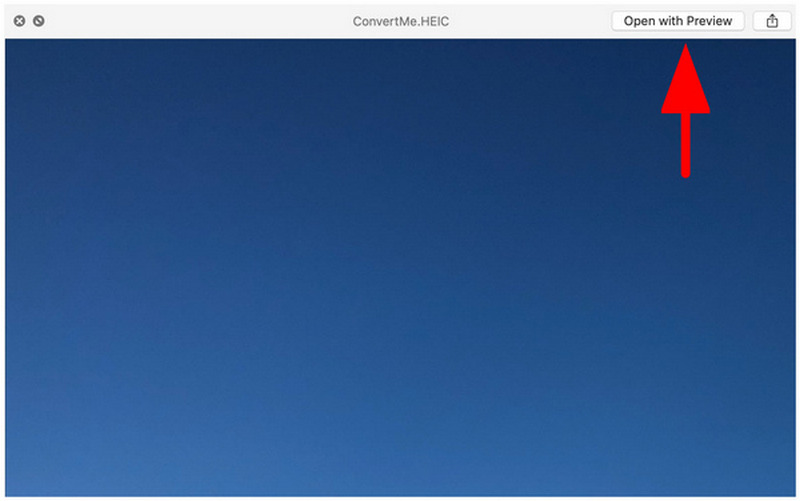
A continuación, haga clic Archivo, luego seleccione Exportar.
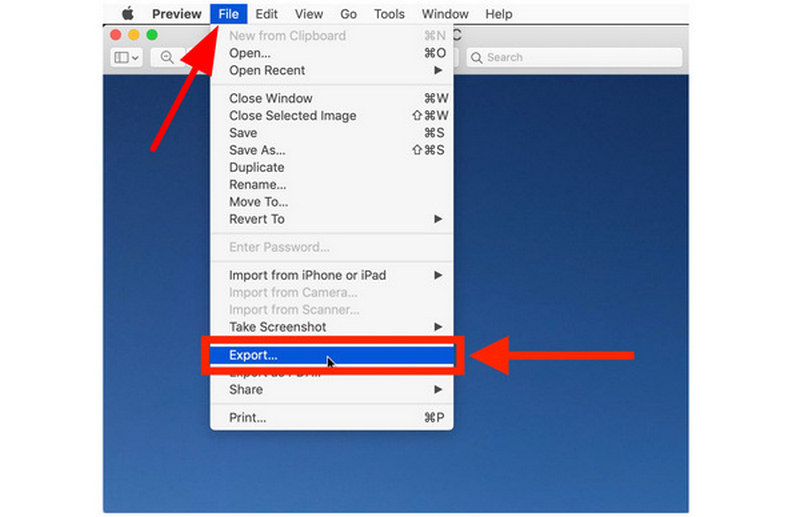
Finalmente, configure el Formato a JPEG en su menú Exportar. Luego haga clic en Ahorrar.
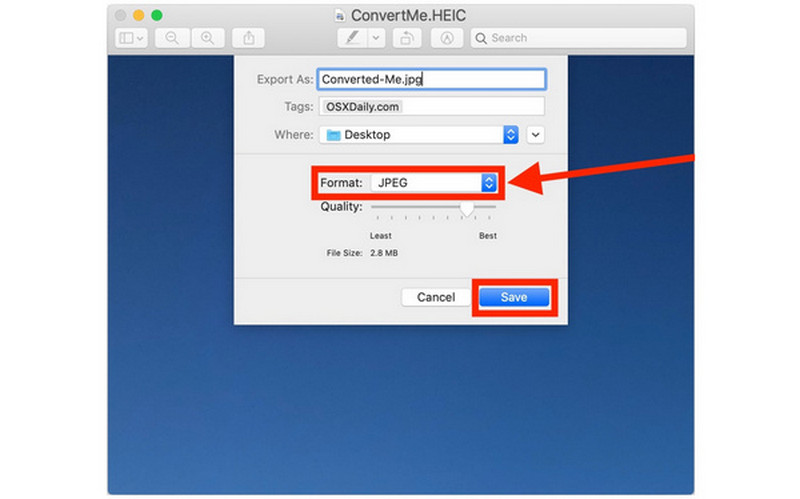
Si busca la solución más rápida, el primer método con Vista Previa siempre será una opción segura. Sin embargo, si planea convertir varias imágenes a la vez, consulte las siguientes opciones que le presentaremos.
Método 2. Usando las "Acciones rápidas" de macOS (clic derecho, Convertir por lotes)
Mejor uso para: Conversiones masivas rápidas directamente en el software Finder.
Aunque no es tan rápida como Vista Previa en lo que respecta a la conversión de archivos individuales, la función Acciones rápidas de macOS ofrece una conversión de HEIC a JPG más eficiente cuando se trabaja con una gran cantidad de archivos.
Esto resulta más práctico si mueves todas las imágenes que deseas convertir a una sola carpeta, las seleccionas todas y luego haces clic derecho para convertirlas en lote. Para aprender más fácilmente cómo convertir de HEIC a JPG en Mac usando Acciones rápidas, consulta nuestra guía a continuación.
Haz clic con el botón derecho en la imagen o imágenes que deseas convertir y luego coloca el cursor del ratón sobre ellas. Acciones Rápidas. Entonces escoge Convertir imagen.
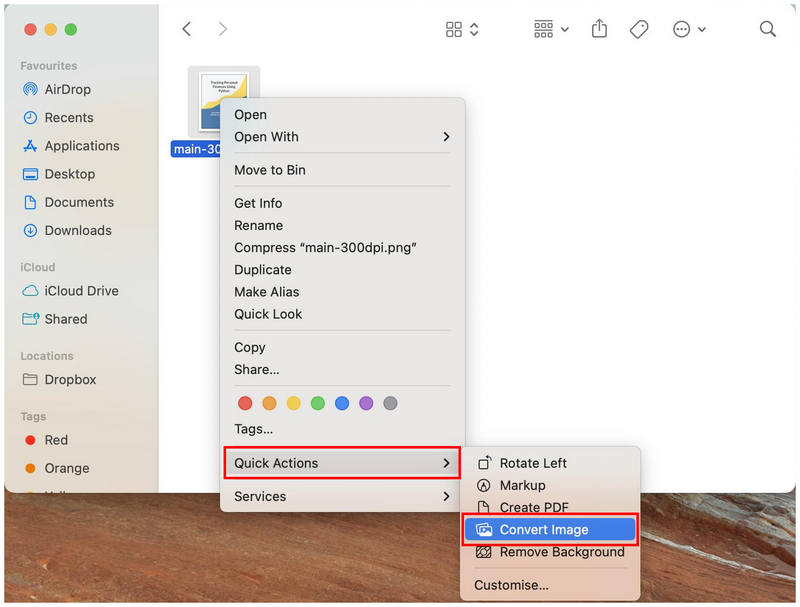
En el menú Convertir imagen, configure la Formato a JPEG y personalizar el Tamaño de la imagen a sus necesidades. Con el formato configurado, haga clic Convertir a JPEG para comenzar a convertir la imagen al formato seleccionado.
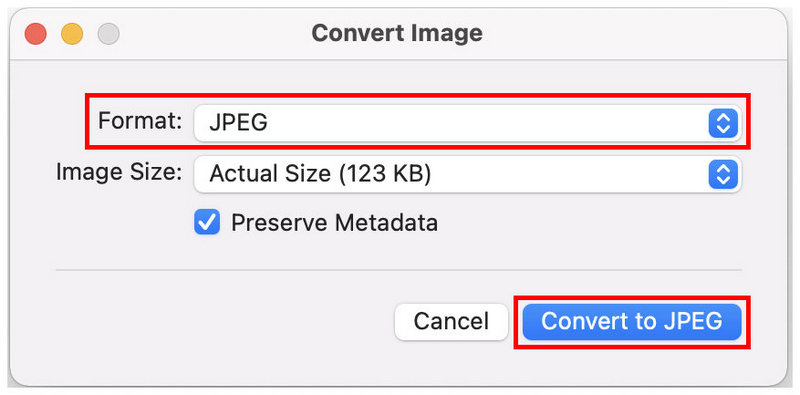
Aunque requiere algunos clics más que Vista previa, Acciones rápidas aún podría funcionar mejor para archivos individuales. Esta función también es adecuada para otros ajustes multimedia, como compresión de imágenesSin embargo, no podrás comprobar si la imagen que piensas convertir es el archivo correcto. Esa es la ventaja de la vista previa.
Método 3. Arrastrar y soltar a través de la aplicación “Fotos”.
Mejor uso para: Conservación de los datos EXIF de los archivos HEIC convertidos.
Para los usuarios más técnicos que deseen conservar los metadatos detallados de sus imágenes, la aplicación Fotos es la mejor opción para convertir formatos de archivo manteniendo los datos EXIF del archivo original en el archivo convertido.
Utilice este método para conservar la fecha y hora de captura de la imagen, la calidad original, el dispositivo con el que se capturó y otros detalles técnicos avanzados que podrían eliminarse al utilizar la vista previa o las acciones rápidas para la conversión de HEIC a JPG.
Si quieres aprender a guardar imágenes HEIC como JPG en Mac conservando los datos EXIF, lee nuestra guía a continuación.
Abre la aplicación Fotos y luego selecciona las imágenes que deseas convertir. Luego selecciona Archivo en la barra de tareas y coloque el cursor sobre ExportarA continuación, seleccione el método que desea utilizar.
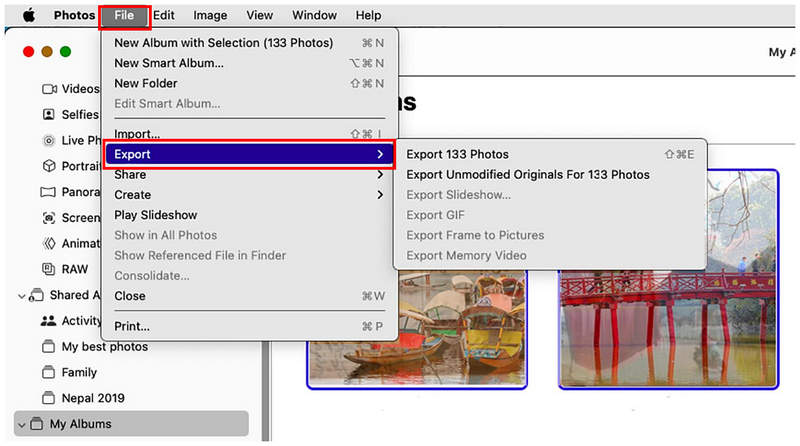
En el menú de exportación de archivos, configure la Tipo de foto a JPEG. Finalmente, haga clic en Exportar para comenzar a convertir las imágenes HEIC seleccionadas al formato que ha configurado.
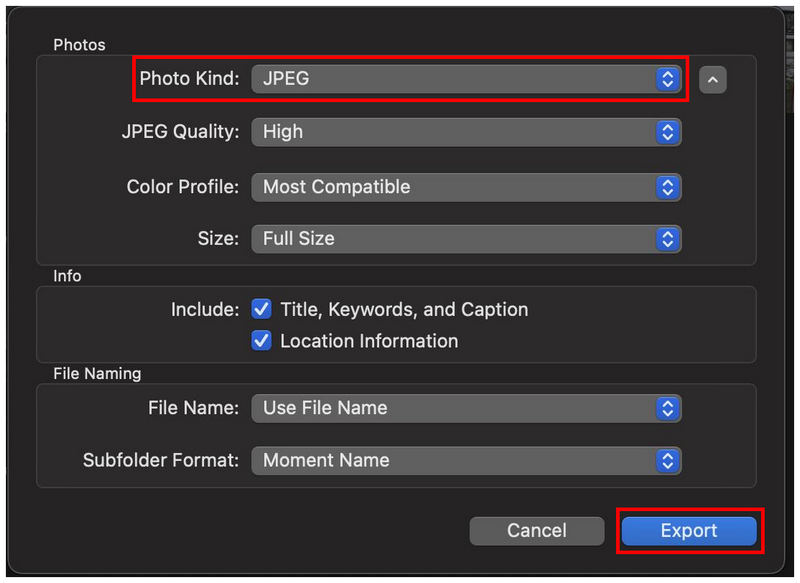
Si bien la conservación de los datos EXIF no es tan importante para los usuarios multimedia ocasionales, estos detalles pueden ser cruciales si planea utilizar sus imágenes profesionalmente. Un ejemplo de la importancia de conservar la información EXIF es cuando su imagen se utilizará en análisis forenses digitales.
Método 4. Script de Automator para crear acciones rápidas (para usuarios avanzados)
Mejor uso para: Conversión de un gran lote de imágenes HEIC.
Por último, pero no menos importante, entre los convertidores integrados de Apple, tenemos el creador de scripts de Automator para agregar la función "Convertir a JPG" a la pestaña Acciones rápidas. De forma similar a nuestro primer método, esta opción crea una nueva Acción rápida, pero en lugar de usar la opción Convertir, puedes crear una que convierta automáticamente los archivos seleccionados a JPG.
Aunque requiere cierta configuración, este método podría ser el más práctico una vez superada la barrera inicial. Consulta nuestra guía a continuación para aprender a convertir una imagen HEIC a JPG en una Mac usando una nueva función rápida.
Abre Apple Finder y busca el Automatizador aplicación para abrirlo.
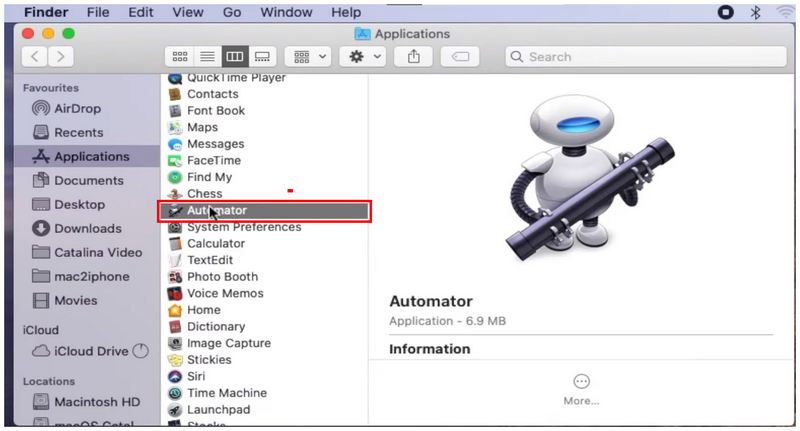
En el menú principal de Automator, seleccione Nuevo documento.
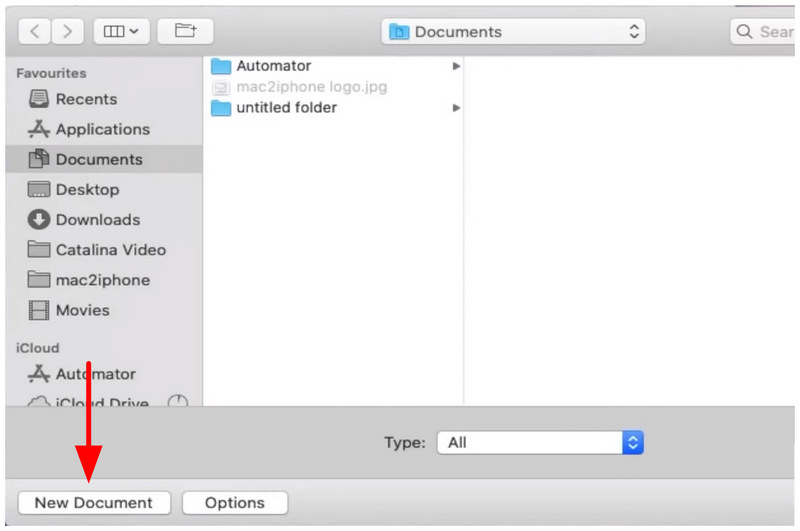
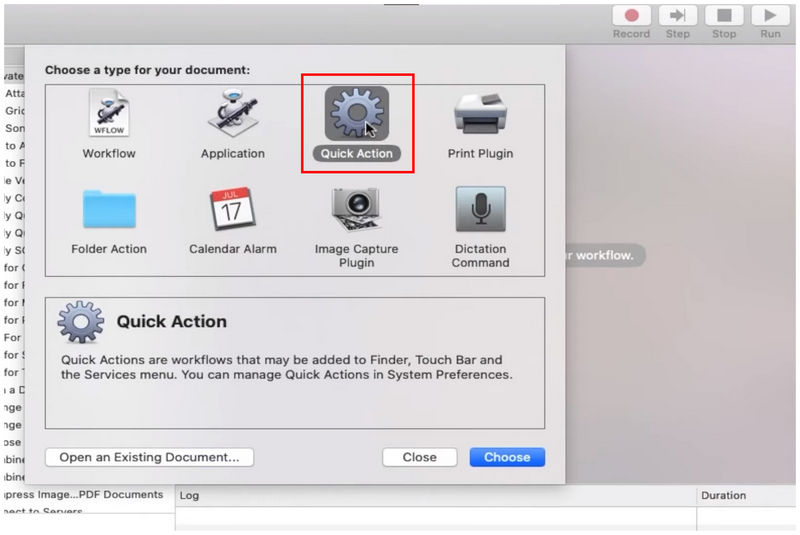
Luego seleccione Acción rápida entre los tipos de documentos.
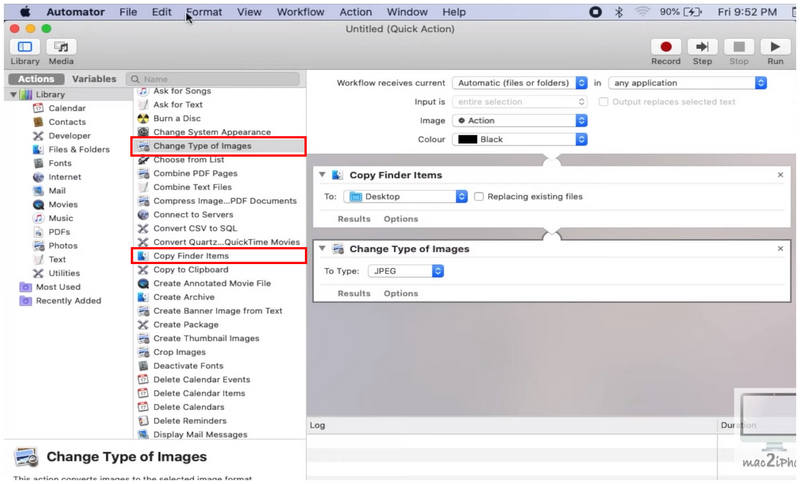
En el menú del creador de acciones rápidas, agregue Copiar elementos del buscador y Cambiar tipo de imágenes. En la última función, establezca el tipo de archivo en JPEG.
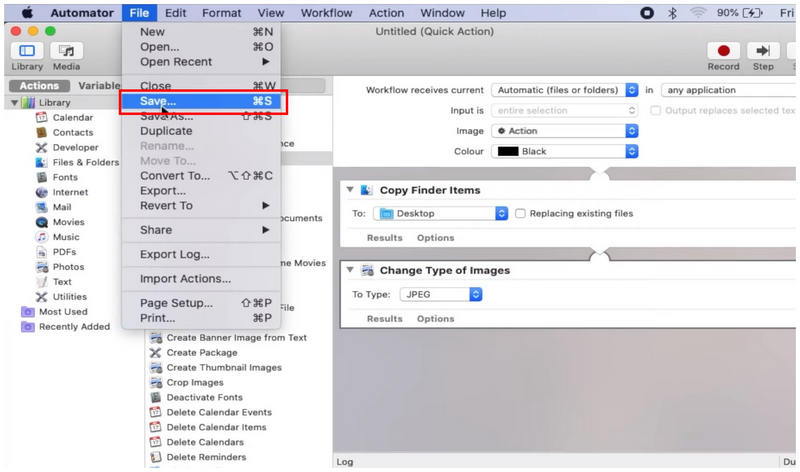
Ahora que la nueva función de Acción rápida está configurada, haga clic en Archivo y Ahorrar.
Luego, dale un nombre a tu recién creado Acción rápida opción.
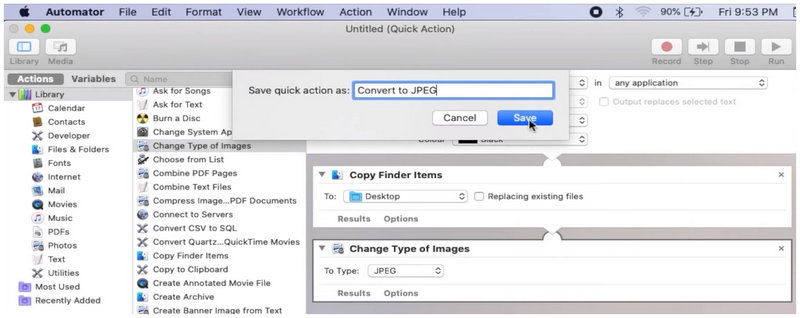
Ahora que la Acción rápida está guardada, haga clic con el botón derecho en el archivo HEIC que desea convertir. A continuación, coloque el cursor sobre Acciones rápidas y seleccione la función recién creada que agregó. Después de elegir la Convertir a JPEG Al realizar esta acción, se creará una copia del archivo HEIC y se guardará como un archivo JPEG.
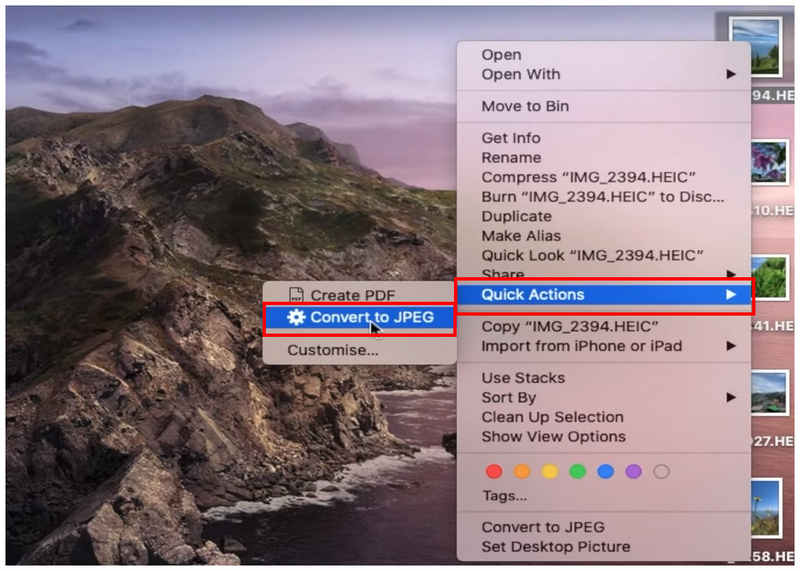
Ahora que tiene acceso a la opción Convertir a JPEG como una acción rápida, puede seleccionar fácilmente las imágenes que desea convertir y hacer clic con el botón derecho sobre ellas para convertirlas automáticamente al formato que desee.
Método 5. Herramienta online gratuita de terceros para la conversión automatizada.
Mejor uso para: Conversión HEIC de terceros sin instalación.
Ahora que hemos analizado las soluciones integradas para la conversión de formatos de imagen, pasemos a la opción de terceros más fiable para la conversión automatizada de formatos de imagen: Convertidor HEIC ArkThinker gratuito en línea.
Como herramienta en línea, este software ofrece la solución más confiable, ya que no requiere descarga ni instalación en su computadora. Simplemente suba los archivos que desea convertir a la herramienta en línea y espere unos segundos a que el archivo JPG convertido se descargue en su dispositivo.
A diferencia de otros programas en línea, también puede tener la seguridad de que los archivos que procesará en ArkThinker Free HEIC Converter Online están protegidos y son seguros, ya que las imágenes subidas a sus servidores se eliminan casi inmediatamente después de descargarlas.
Esta es una medida de privacidad importante, ya que la seguridad y la privacidad son el punto débil al usar herramientas en línea. Para aprender a usar este método para convertir HEIC a JPG, consulte nuestra sencilla guía a continuación.
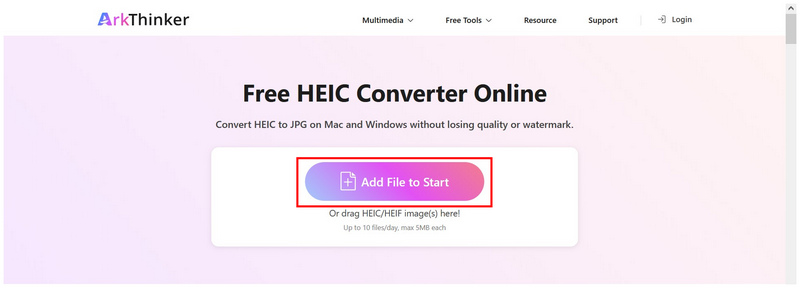
Haz clic en el enlace para continuar. Sitio web del convertidor HEIC gratuito ArkThinker. En la ventana principal de la herramienta en línea, seleccione el Agregar archivos para comenzar Botón para cargar el archivo HEIC que desea convertir. Para conversiones por lotes, puede arrastrar y soltar hasta 10 archivos a la vez.
Cuando importe sus imágenes HEIC a la herramienta en línea, simplemente espere unos segundos para que se conviertan. Una vez hecho esto, seleccione la Descargar Botón para guardar los archivos JPG en su ordenador.
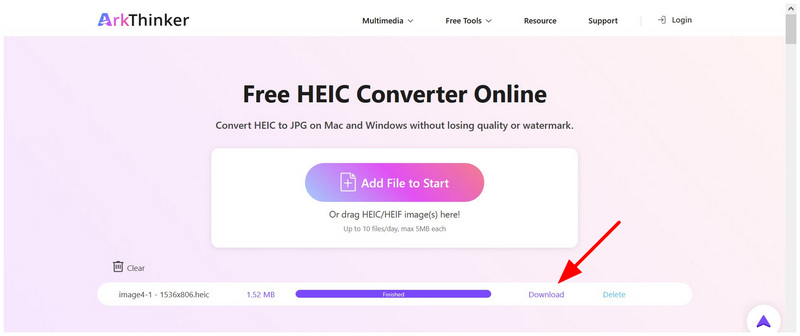
En cuestión de segundos, puedes asegurarte de que tu archivo HEIC exclusivo se convierta al formato JPG, mucho más accesible. Esta es la principal ventaja de usar herramientas en línea. Afortunadamente, no tendrás que preocuparte por tu privacidad, ya que no almacena los datos subidos en sus servidores durante mucho tiempo.
Parte 6. Preguntas frecuentes sobre la conversión de HEIC a JPG en Mac
¿Cómo convertir imágenes HEIC a JPG en Mac?
Existen varias opciones integradas para convertir imágenes HEIC a JPG en Mac. La más sencilla es la opción Exportar en la app Vista Previa. Para conversiones masivas, la opción Convertir en Acciones Rápidas es otra buena alternativa.
¿Cómo convertir varias imágenes HEIC a JPG en Mac?
La forma más sencilla de convertir varios archivos a la vez en Mac es mediante la función Acciones rápidas. Solo tienes que seleccionar los archivos que deseas convertir y usar Acciones rápidas. Para facilitar la selección, colócalos en una sola carpeta y pulsa Comando+A para seleccionarlos todos.
¿Las imágenes HEIC son de alta calidad?
Sí, lo son. HEIC está diseñado para ser de alta calidad. También se comprimen de forma más eficiente que otros formatos de imagen. Para preservar la calidad de su foto HEIC, utilice herramientas que admitan una Conversión de imágenes sin pérdida de calidad.
¿A qué formato debo convertir mi archivo HEIC?
Al convertir imágenes HEIC, tienes dos buenas opciones. Puedes usar JPG para obtener la máxima compatibilidad, aunque con menor calidad. También puedes usar PNG para mayor calidad, pero el archivo será de mayor tamaño.
¿Puedo usar HEIC para editar fotos?
Sí, puedes. El formato HEIC se puede acceder desde aplicaciones de edición de fotos. Los editores de fotos tradicionales ofrecen una excelente compatibilidad con este formato.
Conclusión
Ahora que hemos analizado cinco de los métodos más fiables para Conversión de imágenes HEIC a JPG Esperamos que puedas compartir estos archivos de imagen directamente en tu Mac sin preocuparte por la compatibilidad. Si buscas una alternativa de convertidor de imágenes en línea de terceros, considera ArkThinker Free HEIC Converter Online como tu primera opción.
¿Qué opinas de esta publicación? Haga clic para calificar esta publicación.
Excelente
Clasificación: 4.9 / 5 (basado en 560 votos)


