


Cómo convertir imágenes HEIC a JPG en Windows usando 4 soluciones
Una frustración común entre los usuarios de Windows es el error "No se puede abrir el archivo" al intentar acceder a las fotos importadas del iPhone en su escritorio. Este es un dilema común para sus usuarios, ya que el formato HEIC no es compatible de forma nativa con Windows 10/11. En este artículo, proporcionaremos una solución detallada a este problema destacando cuatro de los programas de software más confiables para Conversión de HEIC a JPG en PCAnalizaremos cada programa en función de sus mejores usos y características principales, junto con una guía paso a paso para utilizar cada herramienta como convertidor HEIC.

- LISTA DE GUÍAS
- Solución 1. Usar la aplicación nativa "Fotos" (requiere la extensión HEIF).
- Solución 2. Uso de Microsoft Paint (para imágenes individuales)
- Solución 3. Utilizar una herramienta gratuita en línea.
- Solución 4. Convertidor de HEIC a JPG (aplicación de Microsoft Store)
- Parte 5. Preguntas frecuentes sobre la conversión de HEIC a JPG en Windows
Solución 1. Usar la aplicación nativa "Fotos" (requiere la extensión HEIF).
Mejor uso para: Conversión de archivos HEIC mediante la aplicación nativa de Microsoft con extensiones de archivo.
Si quieres aprender a convertir imágenes HEIC a JPG en Windows 10/11, la aplicación Fotos, que viene preinstalada, es la más sencilla. Aunque no puede abrir archivos HEIC de forma predeterminada, puedes instalar un complemento opcional disponible en la Microsoft Store para que admita imágenes HEIC.
Desafortunadamente, el complemento necesario para abrir archivos HEIC en la aplicación Fotos es una extensión de pago. Esto lo convierte en una opción subóptima, especialmente si buscas una solución rápida para convertir imágenes a JPG.
Para aprender a usar Fotos para cambiar el formato de las imágenes, lea nuestra guía a continuación.
Haga clic con el botón derecho en la imagen HEIC que desea abrir y seleccione Abrir con, luego elige Fotos.
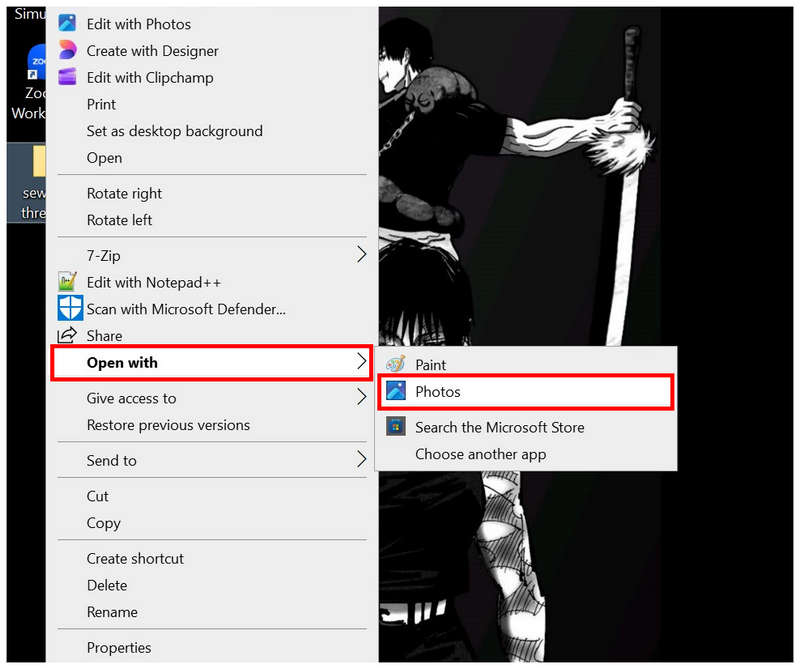
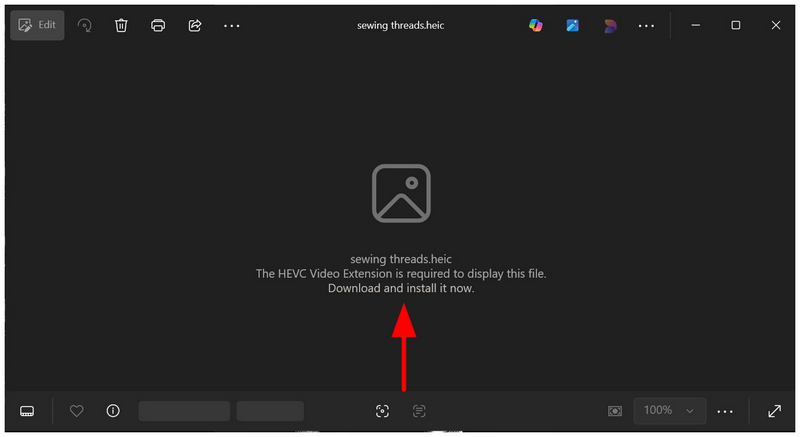
Dado que la app Fotos no admite HEIC de forma predeterminada, sugerirá al usuario que descargue una extensión para abrir archivos de imagen del iPhone. Haga clic en ella para acceder a la Microsoft Store.
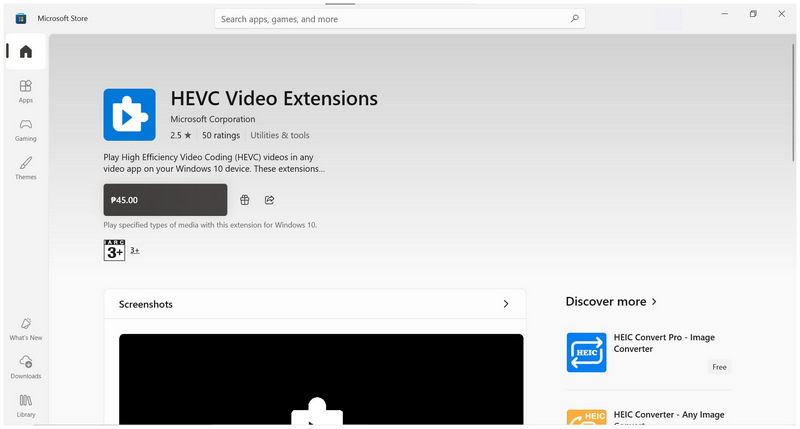
En la Microsoft Store, puedes descargar la extensión de pago para abrir imágenes HEIC. En esta guía, no descargaremos la extensión, pero una vez descargada, te permitirá continuar con el siguiente paso.
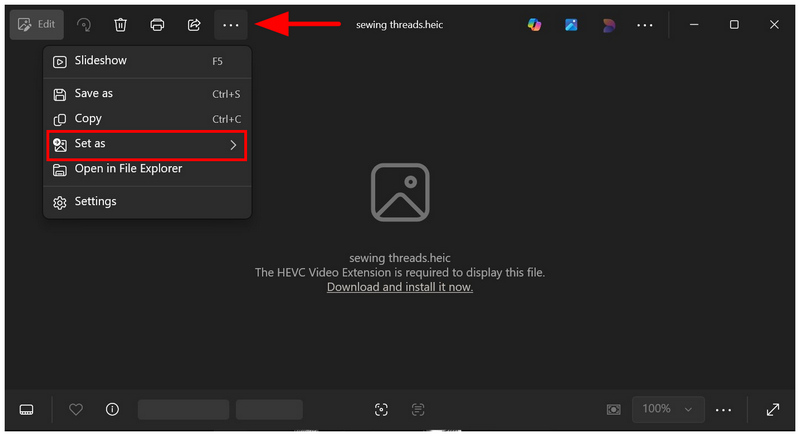
Una vez que haya descargado el complemento HEVC Video Extensions, vuelva a la aplicación Fotos. Luego, haga clic en el Ver más opciones y seleccionar Establecer como.
Finalmente, configure el Guardar como tipo a JPG, luego haga clic Ahorrar para guardar la imagen HEIC como un archivo JPG.
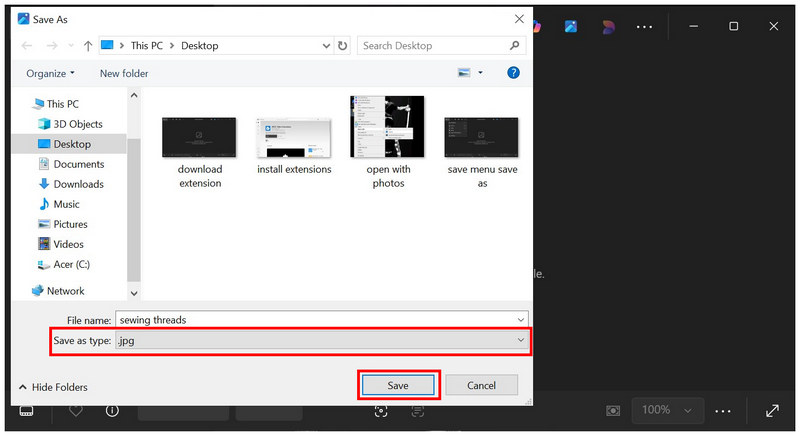
Aunque no es la herramienta más accesible para convertir HEIC a JPG en Windows 11/10, sigue siendo técnicamente viable y fácil de usar una vez superada la barrera del complemento de pago. Afortunadamente, existen varias opciones gratuitas para convertir imágenes de iPhone a un formato más accesible.
Solución 2. Uso de Microsoft Paint (para imágenes individuales)
Mejor uso para: Cambiar el formato de una imagen HEIC individual.
Si buscas una alternativa gratuita para convertir imágenes HEIC a JPG en Windows 11/10, además de la aplicación Fotos, el clásico Microsoft Paint puede servirte, ya que puede abrir archivos HEIC y tiene la función Guardar como de forma predeterminada.
Aunque la herramienta no puede abrir archivos HEIC en formato de imagen, sí permite acceder al contenido del archivo. Esto la convierte en una herramienta funcional para convertir formatos. Para aprender a usarla, consulte nuestra guía a continuación.
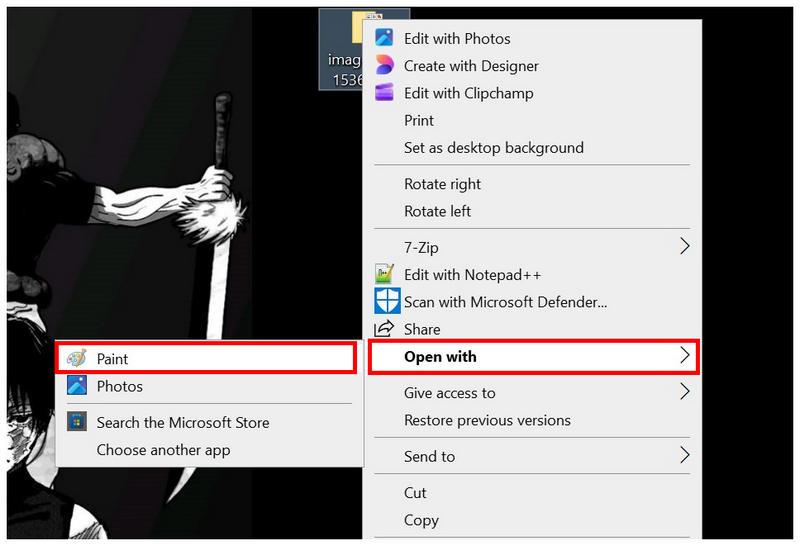
Haga clic con el botón derecho en el archivo HEIC que desea abrir en Paint y, a continuación, seleccione Abrir con y elige Pintar entre las opciones disponibles.
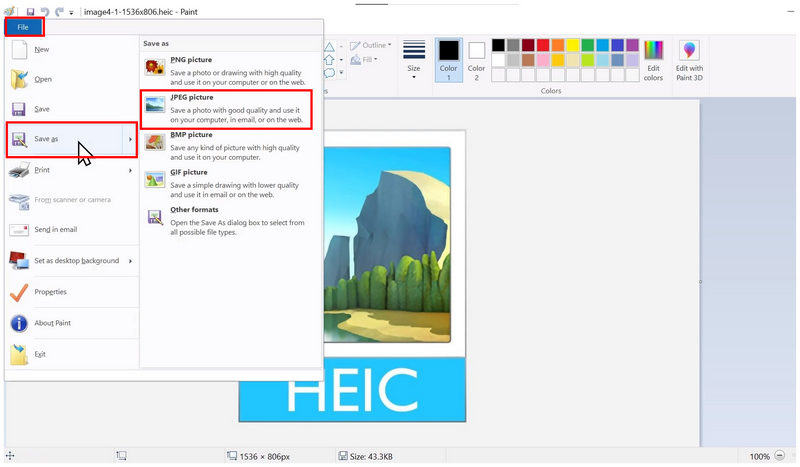
Una vez que su imagen HEIC se haya importado a Paint, seleccione Archivo, luego haga clic Guardar comoLuego elige el Imagen JPEG opción para guardar tu archivo de imagen como JPG.
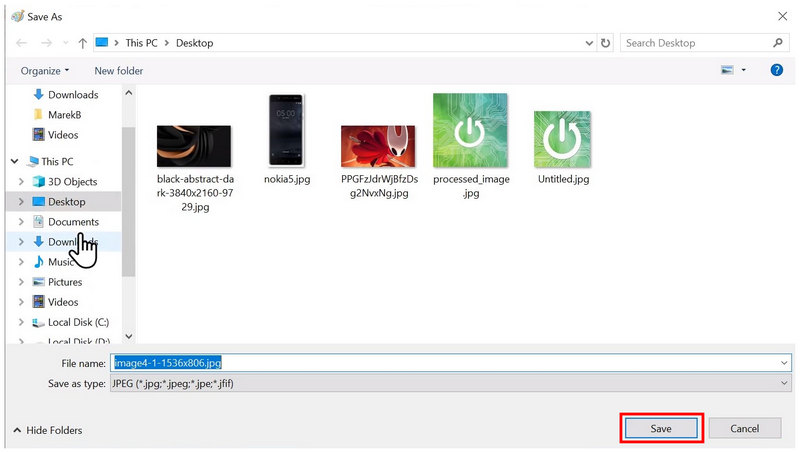
Finalmente, configure la ubicación donde se guardará el archivo de imagen convertido utilizando la ventana emergente del administrador de archivos que aparece. Seleccione Ahorrar una vez que hayas establecido la ubicación de tu archivo.
Si planeas usar Paint para convertir archivos HEIC, su fiabilidad sigue siendo cuestionable, ya que es común que el programa presente el error "No se puede abrir el archivo". Por ello, la aplicación Fotos con el complemento de pago podría ser la opción más fiable para convertir HEIC a JPG en Windows.
Solución 3. Utilizar una herramienta gratuita en línea.
Mejor uso para: Procesamiento por lotes de varios archivos HEIC sin instalación ni configuración.
Dado que ambos convertidores HEIC a JPG integrados en las PC con Windows tienen sus propias limitaciones, las herramientas en línea deberían ser su siguiente opción si desea convertir las imágenes de su iPhone a un formato JPG más accesible. En este caso, Convertidor HEIC gratuito en línea ArkThinker Debería ser tu primera opción.
A diferencia de las aplicaciones Fotos y Paint, la herramienta de conversión en línea de ArkThinker procesa archivos HEIC subidos en cuestión de segundos, sin necesidad de complementos ni problemas de estabilidad. Esto la convierte en la solución más fiable para la conversión de imágenes. Si le preocupa la privacidad y la seguridad, no se preocupe: las imágenes subidas al software se eliminan inmediatamente después de convertirse a JPG y ser descargadas por el usuario.
Además, admite la conversión por lotes de imágenes HEIC a JPG, hasta 10 imágenes a la vez, lo que hace que su flujo de trabajo sea 10 veces más eficiente que el de Photos o Paint, que están limitados a la conversión de un solo archivo.
Finalmente, el software se diseñó para funcionar de la forma más sencilla posible, por lo que nuestro tutorial sobre cómo usarlo se completa en dos sencillos pasos. Siga nuestra guía para comenzar a usar ArkThinker Free HEIC Converter Online para sus necesidades de conversión de archivos.
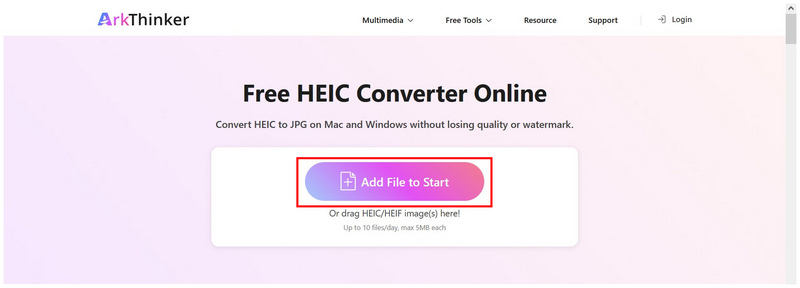
Vaya al sitio web del convertidor HEIC ArkThinker. En la página principal de la herramienta web, haga clic en Agregar archivos para comenzar Para importar la imagen HEIC que desea convertir, también puede arrastrar y soltar las imágenes que desea cargar en el cuadro de carga.
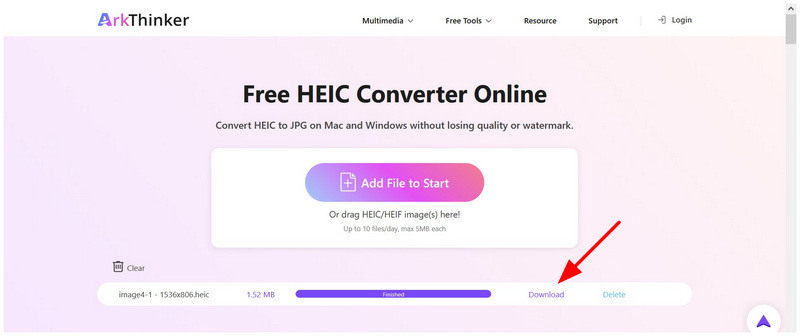
Una vez importadas las imágenes, espere unos segundos a que finalice la importación del archivo. Finalmente, seleccione Descargar Junto a la imagen convertida, guárdela en su ordenador.
Como un convertidor de imágenes en líneaEsta alternativa es la opción más fiable para convertir archivos HEIC a JPG por lotes en Windows o macOS. A diferencia de otras herramientas en línea, ofrece una seguridad de usuario excepcional, ya que se garantiza la eliminación de las imágenes procesadas una vez finalizada la conversión.
Solución 4. Convertidor de HEIC a JPG (aplicación de Microsoft Store)
Mejor uso para: Opción de conversión de terceros que también está disponible para ordenadores de escritorio.
Para concluir, pasemos ahora a la opción más fiable para convertir imágenes HEIC de Apple a JPG en ordenadores con Windows: una aplicación exclusiva de la Microsoft Store llamada Real HEIC to JPG Converter.
A diferencia de la solución integrada de Windows, este software fue diseñado para funcionar como una aplicación exclusiva de conversión de HEIC a JPG, lo que hace que su funcionalidad sea superior a la función Guardar como tanto en Fotos como en Paint.
Además, es una ventaja que admita el procesamiento por lotes de forma predeterminada, lo que mejora considerablemente la eficiencia de conversión de los usuarios. Sin embargo, su complejidad no es la ideal, ya que incluye funciones avanzadas que pueden resultar abrumadoras para los usuarios principiantes.
Para solucionar este posible problema, asegúrese de leer nuestro tutorial sobre cómo usar Real HEIC to JPG Converter.
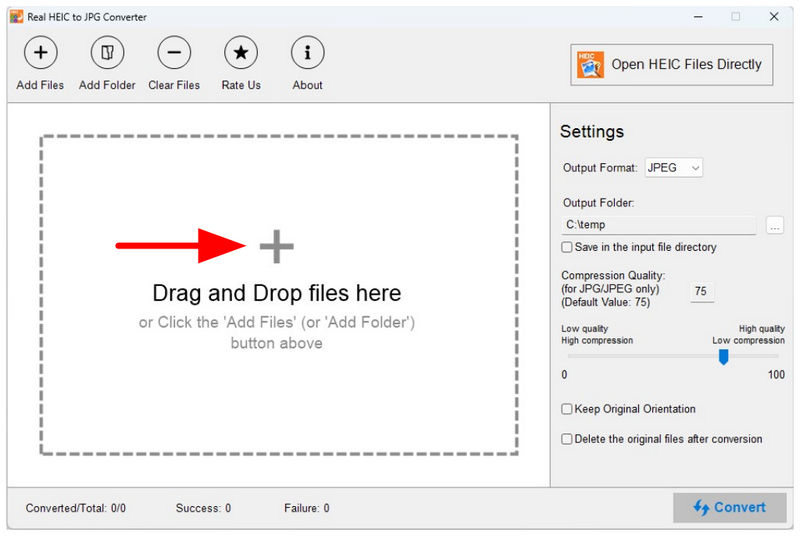
Abra Real HEIC to JPG Converter y luego haga clic en el Agregar archivos o Agregar carpeta botón encima de la interfaz principal. También puede arrastrar y soltar los archivos que desea convertir.
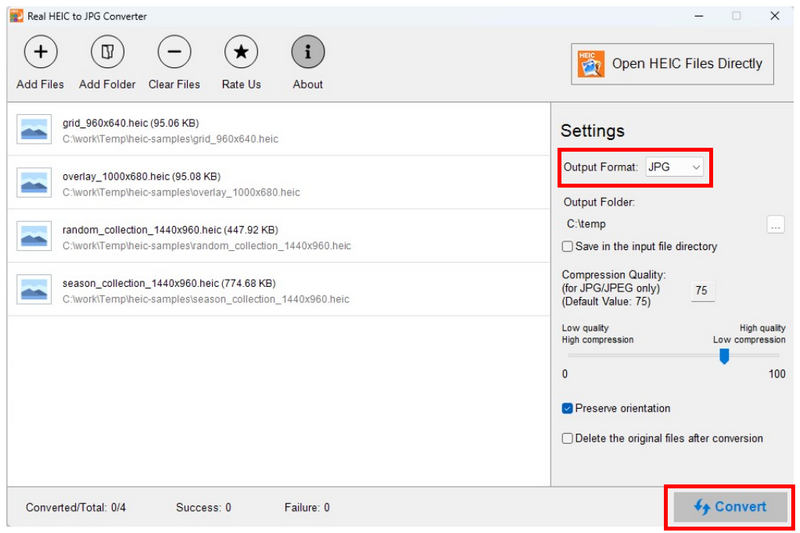
Una vez que las imágenes que desea convertir se hayan agregado al programa, no tendrá que cambiar la Formato de salida ya que está configurado en JPG por defecto. Ahora puedes hacer clic en Convertir para iniciar la conversión del formato de imagen.
Una vez finalizado el proceso de conversión, puede hacer clic en Carpeta abierta Para abrir la carpeta donde se guardan las imágenes HEIC convertidas.
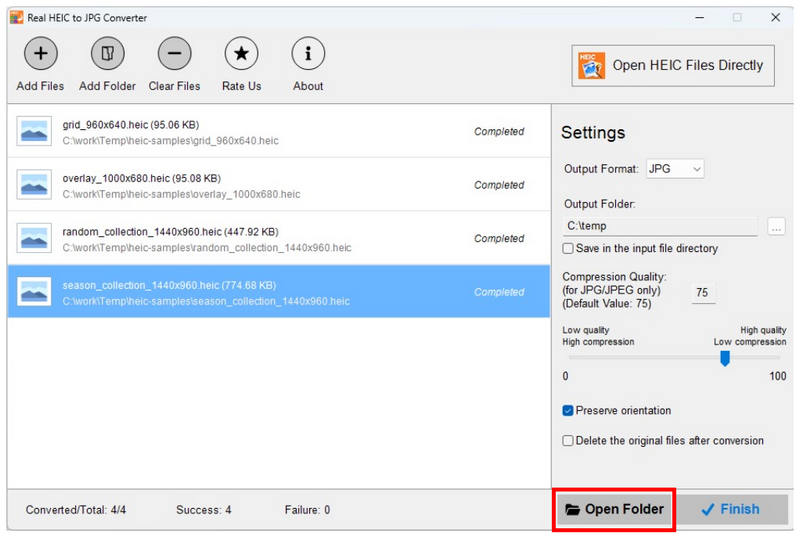
Con la función Abrir carpeta, ahora puede localizar fácilmente sus archivos HEIC convertidos en su ordenador. Esta es otra mejora importante que facilita la experiencia de usuario.
Parte 5. Preguntas frecuentes sobre la conversión de HEIC a JPG en Windows
¿Qué es un archivo HEIC?
Los archivos HEIC (High Efficiency Image Container) son el formato de imagen predeterminado de los dispositivos iPhone desde iOS 11. Están diseñados para lograr tasas de compresión más altas que los JPG estándar, que a menudo requieren compresión de imágenes Debido a su gran tamaño, lamentablemente los archivos HEIC no son compatibles con dispositivos que no sean de Apple.
¿Cómo convertir imágenes HEIC a JPG en Windows?
En la Microsoft Store existen convertidores exclusivos de HEIC a JPG, como Real HEIC to JPG Converter. Las herramientas en línea, como ArkThinker Free HEIC Converter Online, son otra buena opción. Si prefiere soluciones integradas, puede instalar el complemento de pago de la aplicación Fotos para abrir archivos HEIC y habilitar la opción Guardar como.
¿Pueden las aplicaciones de Windows abrir archivos HEIC de forma predeterminada?
No, no pueden. La aplicación Fotos no puede abrir archivos HEIC sin complementos. Además, es común que Microsoft Paint genere un error al intentar abrir imágenes HEIC.
¿La conversión de imágenes HEIC a JPG reducirá la calidad?
Sí, lo hará. Sin embargo, la gravedad de la reducción de calidad dependerá del convertidor que utilice. Algunos programas, como ArkThinker Free HEIC Converter Online, admiten conversión de imágenes sin pérdida para minimizar la pérdida de calidad.
¿Son fiables y seguros los convertidores HEIC en línea?
Sí, lo son. Las herramientas HEIC en línea pueden convertir formatos de imagen de forma eficaz. Sin embargo, la privacidad del usuario es una preocupación común, ya que las imágenes se subirán a sus servidores. Para evitar estos problemas, utilice ArkThinker FreeHEIC Converter Online, que elimina inmediatamente los datos de la imagen tras la conversión y la descarga.
Conclusión
Ahora que hemos proporcionado algunos de los programas más confiables para Convertir HEIC a JPG en ordenadores WindowsEsperamos que ahora pueda manejar estos formatos de imagen para minimizar los problemas de compatibilidad. Afortunadamente, los programas que le proporcionamos son fáciles de usar para principiantes. Para empezar, utilice un convertidor en línea, como ArkThinker Free HEIC Converter Online.
¿Qué opinas de esta publicación? Haga clic para calificar esta publicación.
Excelente
Clasificación: 4.8 / 5 (basado en 492 votos)


