


Análisis del convertidor Real HEIC a JPG: Características principales, ventajas y desventajas
De forma nativa, las imágenes HEIC no se pueden abrir con la aplicación Fotos integrada de los ordenadores Windows modernos; esto hizo que la conversión de formato fuera un paso esencial para ver estos archivos en un PC. Por lo tanto, el primer paso que dan la mayoría de los usuarios es buscar opciones verificadas en la aplicación oficial de Microsoft Store para buscar software optimizado para Windows. Entre estas herramientas, Convertidor real de HEIC a JPG Será una de las primeras opciones que aparecerán. En este artículo, ofreceremos una revisión exhaustiva de la herramienta, abarcando sus características, capacidades de procesamiento por lotes y ventajas y desventajas, para determinar si es lo suficientemente fiable para la conversión de imágenes HEIC.

- LISTA DE GUÍAS
- Parte 1. Análisis completo del convertidor Real HEIC a JPG
- Parte 2. ¿Admite el procesamiento por lotes?
- Parte 3. Convertidor de HEIC a JPG: Ventajas e inconvenientes
- Parte 4. Cómo funciona (Flujo de usuario)
- Parte 5. La mejor alternativa al convertidor HEIC a JPG real
- Parte 6. Preguntas frecuentes sobre el convertidor de HEIC a JPG de Real
Cómo probamos el convertidor real de HEIC a JPG
- • Descargamos Real HEIC to JPG Converter desde la tienda de Microsoft.
- • Para probar la función de conversión por lotes, procesamos cuatro imágenes HEIC.
- • Se midió el tiempo necesario para convertir los archivos HEIC por lotes.
- • Se comparó la calidad del archivo HEIC original y del archivo JPG convertido, uno al lado del otro.
- • Comparamos la calidad de las imágenes convertidas con las configuraciones de compresión alta y baja.
Parte 1. Análisis completo del convertidor Real HEIC a JPG
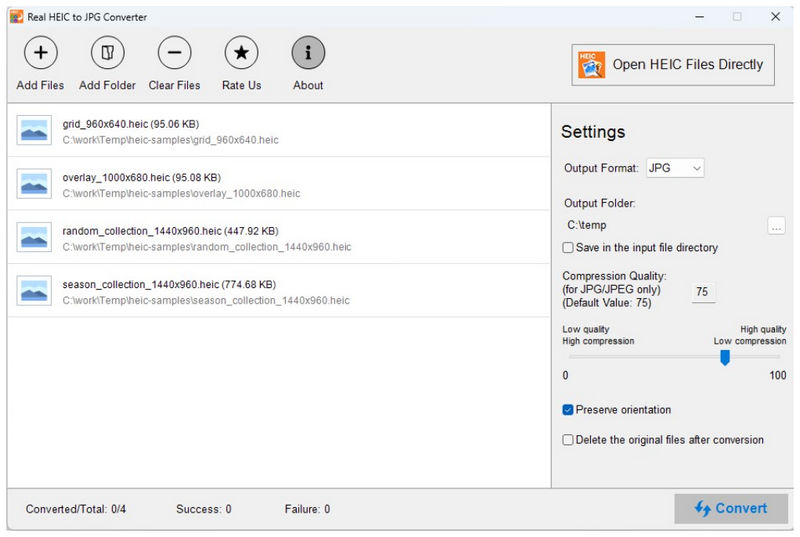
Para empezar a usar el software, te proporcionamos una lista detallada de sus características más destacadas, que lo convierten en una de las herramientas de conversión de formato HEIC más fiables de la Microsoft Store. En resumen, el programa se ha distinguido por ser gratuito y ofrecer un rendimiento superior al de los programas de pago.
Entre sus características, su interfaz bien diseñada la convierte en una opción sólida para usuarios de diferentes niveles de habilidad. Para los principiantes, los botones bien etiquetados hacen que el programa sea intuitivo. Sin embargo, para los editores experimentados, las funciones avanzadas como la conservación de metadatos y la tasa de compresión personalizable son excelentes complementos.
Para obtener más información sobre las características y ventajas de usar Real HEIC to JPG Converter como un convertidor de imágenes gratuito y descargable, asegúrese de seguir leyendo las características principales a continuación, junto con nuestra calificación de los revisores.
Características principales del convertidor Real HEIC a JPG
- • Interfaz bien diseñada para facilitar su uso y con una curva de aprendizaje nula.
- • Convierte las imágenes HEIC a formato JPG, PNG o BMP.
- • Mantiene la calidad original de los archivos HEIC convertidos.
- • Conserva los metadatos originales de los archivos HEIC convertidos.
- • Procesa la conversión de formato localmente y completamente sin conexión.
Calificación del crítico: 4/5 estrellas ⭐⭐⭐⭐
Parte 2. ¿Admite el procesamiento por lotes?
Sí, lo hace. Real HEIC to JPG Converter y el visor de archivos pueden procesar varios archivos a la vez. Fue diseñado para procesar por lotes hasta 1000+ archivos a la vez y convertir imágenes a JPGPNG o BMP. Esto convirtió al software en una solución ideal si desea convertir imágenes por lotes desde un dispositivo iOS o desde imágenes descargadas en iCloud.
Parte 3. Convertidor de HEIC a JPG: Ventajas e inconvenientes
Para conocer mejor las ventajas y desventajas de Real HEIC to JPG Converter, hemos incluido los pros y los contras más importantes del software. Esto le dará una idea general de las capacidades del programa.
- Velocidad de conversión masiva rápida.
- Proceso sencillo de tres pasos (Añadir archivo > Convertir > Guardar).
- Funciona con almacenamiento local para garantizar la privacidad y la seguridad del usuario.
- Las imágenes HEIC convertidas conservan su calidad original.
- Tasa de compresión ajustable para facilitar el ajuste de la calidad.
- Requiere instalación y configuración inicial.
- Sin herramientas de edición de imágenes.
- El rendimiento disminuye durante una conversión de lotes grandes.
- Opciones de formato de salida limitadas.
- Solo disponible en ordenadores con sistema operativo Windows.
Parte 4. Cómo funciona (Flujo de usuario)
Para aprender a usar Real HEIC to JPG Converter, asegúrese de leer nuestra guía rápida de tres pasos sobre cómo usarlo.
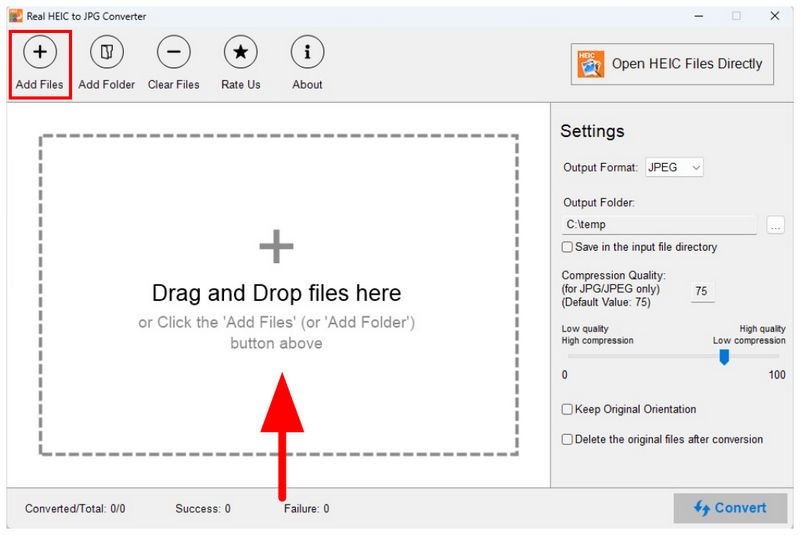
Abra Real HEIC to JPG Converter. En la ventana principal de la herramienta, seleccione el Agregar archivos botón o arrastrar y soltar los archivos en el Caja de carga.
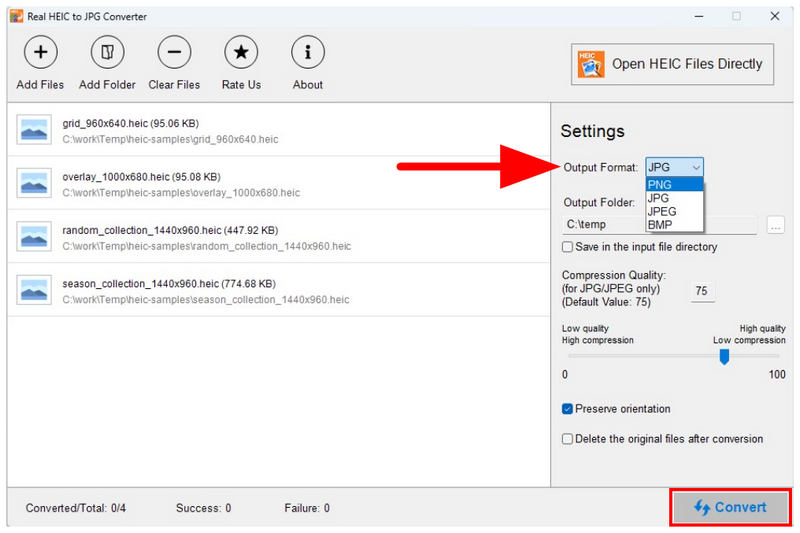
Ahora que las imágenes se han añadido a la pestaña del convertidor HEIC, seleccione Formato de salida entre JPG, PNG o BMP. Luego, haga clic en Convertir para comenzar el proceso.
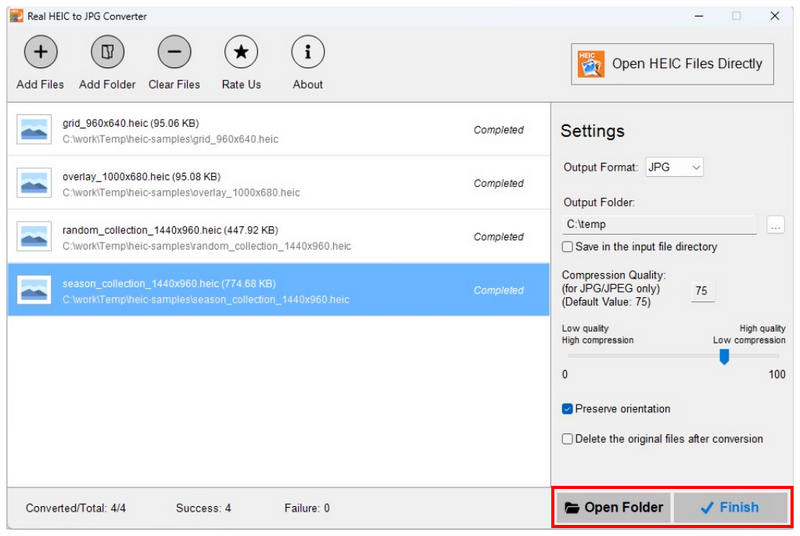
Una vez completada la conversión, puede seleccionar Finalizar para finalizarlo. Para abrir la carpeta de destino de sus archivos convertidos, seleccione Carpeta abierta.
Si desea omitir la instalación o la configuración de archivos, o si busca una herramienta de conversión de imágenes aún más fácil de usar que Real HEIC to JPG Converter, lea la siguiente sección del artículo, que presenta una solución basada en la web para ajustar el formato de la imagen.
Parte 5. La mejor alternativa al convertidor HEIC a JPG real
Ahora que hemos cubierto las características principales, las capacidades de procesamiento por lotes, las ventajas, las desventajas y los pasos para usar Real HEIC to JPG Converter, queda claro por qué muchos usuarios están recurriendo a una opción web más flexible, como Convertidor HEIC gratuito en línea ArkThinker.
En comparación con las herramientas de escritorio tradicionales, ArkThinker destaca de inmediato por su comodidad. Mientras que Real HEIC to JPG Converter requiere configuración y comprobaciones de compatibilidad del sistema, ArkThinker elimina por completo esos obstáculos, funcionando directamente como una solución web sin necesidad de instalación.
ArkThinker también ofrece un flujo de trabajo más fluido y eficiente, ya que procesa automáticamente las imágenes en cuanto se suben. En tan solo unos segundos, los archivos HEIC se convierten a JPG y están listos para descargar. Este proceso optimizado hace que esta alternativa sea notablemente más fácil de usar que las soluciones de escritorio, sin necesidad de pasos técnicos.
Si quieres empezar a usar ArkThinker Free HEIC Converter Online, asegúrate de leer nuestra guía de dos pasos sobre cómo usar una de las herramientas de conversión de formatos de imagen más fáciles de usar en la actualidad.
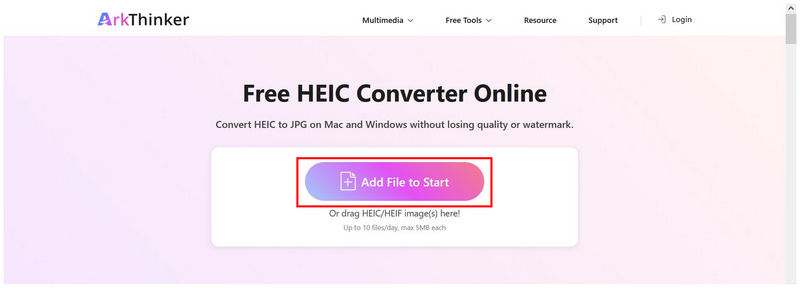
Abierto Sitio web del convertidor HEIC gratuito ArkThinkery haga clic en el Agregar archivos para comenzar Botón para añadir imágenes HEIC. También puede subir fotos HEIC arrastrando y soltando hasta 10 archivos a la vez en el cuadro de carga resaltado.
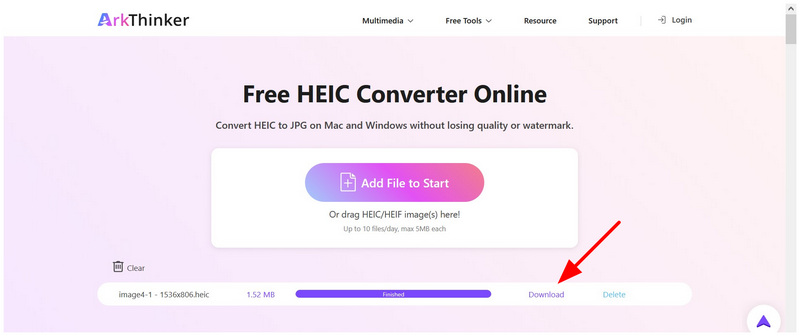
Una vez que los archivos HEIC se hayan cargado en la herramienta en línea, se convertirán automáticamente al formato JPG. Espere a que finalice la conversión y luego seleccione el Descargar Botón para guardar la imagen JPG en el almacenamiento de tu dispositivo.
En resumen, si priorizas la velocidad, la facilidad de uso y la accesibilidad universal, ArkThinker Free HEIC Converter Online es la mejor opción. A diferencia de Real HEIC to JPG Converter, que requiere instalación y configuración, las herramientas web funcionan a la perfección en todos los dispositivos y sistemas operativos, ofreciendo una forma más moderna y sencilla de convertir imágenes HEIC.
Parte 6. Preguntas frecuentes sobre el convertidor de HEIC a JPG de Real
¿Hay buenos convertidores HEIC en la tienda de Microsoft?
Sí, existen. Un buen ejemplo es Real HEIC to JPG Converter. Es gratuito, permite la conversión por lotes y está diseñado para ser fácil de usar.
¿Es seguro usar Real HEIC to JPG Converter?
Sí, lo es. Real HEC to JPG Converter es seguro de usar, según las reseñas en la Microsoft Store. Tiene una alta calificación y la gran mayoría de sus usuarios le otorgaron 5 estrellas.
¿Son seguras todas las aplicaciones de la Microsoft Store?
La mayoría de las aplicaciones de la Microsoft Store son seguras. Sin embargo, no todas lo son. Existen algunas aplicaciones clonadas en la tienda, diseñadas para confundir a los usuarios que no están familiarizados con ella.
¿Debería usar herramientas en línea para la conversión de HEIC a JPG?
Sí, deberías. Las herramientas en línea son fiables para la conversión rápida de formatos. Además, suelen ser más fáciles de usar y perfectas para conversiones puntuales.
¿A qué formato debo convertir mi imagen HEIC?
Ambos JPG y PNG Son opciones seguras. Para una compatibilidad general, recomendamos usar JPG. Si desea que sus archivos convertidos tengan buena calidad, PNG es mejor.
Conclusión
Ahora que hemos revisado las características, las capacidades de procesamiento por lotes, las fortalezas y las limitaciones del uso Convertidor real de HEIC a JPGEsperamos que este artículo te haya ayudado a decidir si el programa merece tu tiempo. Si prefieres una configuración más sencilla o una opción más optimizada, te recomendamos usar herramientas web como ArkThinker Free HEIC Converter Online.


