


Cómo convertir MP4 a formato MPEG usando convertidores de medios
En lo que respecta a los formatos de vídeo modernos, MP4 es sin duda la opción más popular, ya que ofrece la mejor compatibilidad con dispositivos modernos y clásicos. Desafortunadamente, los MP4 están diseñados principalmente para el consumo digital, lo que los convierte en una mala opción para producir medios físicos grabando datos de vídeo en DVD y otros dispositivos antiguos. Aquí es donde entra en juego el formato MPEG. Diseñado para medios antiguos, los vídeos MPEG están creados para ser versátiles y compatibles con VCD, DVD y vídeo digital, lo que le otorga una ventaja notable sobre MP4 en términos de compatibilidad con plataformas antiguas. En este artículo, proporcionaremos tres programas que puede utilizar para convertir MP4 a MPEGTambién destacaremos las diferencias entre las versiones de archivos MPEG y proporcionaremos una guía rápida sobre qué formato MPEG debe utilizar según sus necesidades.

- LISTA DE GUÍAS
- Parte 1. MPEG, MPEG-2 y MPEG-4 no son lo mismo.
- Parte 2. Antes de empezar: Elige primero tu objetivo.
- Parte 3. Cómo convertir MP4 a MPEG
- Parte 4. Cómo convertir MP4 a MPEG sin perder demasiada calidad.
- Parte 5. Preguntas frecuentes sobre la conversión de MP4 a MPEG.
Parte 1. MPEG, MPEG-2 y MPEG-4 no son lo mismo.
Desde que el formato MPEG existe desde 1993, se han creado múltiples versiones de este archivo de vídeo a lo largo del tiempo. Entre ellas, las más destacadas son MPEG, MPEG-2 y MPEG-4. Si bien todas son, en esencia, formatos MPEG, cada versión está diseñada para usos diferentes.
MPEG-1, o simplemente MPEG, es el formato pionero de la familia MPEG. Fue diseñado para los primeros vídeos digitales y para la grabación en VCD. El formato original es MPEG-2, que se diseñó como una actualización directa, ya que estos vídeos están pensados para la grabación en DVD y la televisión digital. MPEG-2 es, en esencia, una actualización directa del formato original.
Finalmente, MPEG-4 es la versión más reciente de la familia MPEG y se utiliza comúnmente para la transmisión eficiente de vídeo digital, incluyendo ordenadores modernos, teléfonos inteligentes y plataformas de transmisión de vídeo.
Ahora que hemos analizado los distintos usos ideales y los antecedentes de los diversos formatos MPEG, podemos pasar a la guía para elegir la versión de MPEG que mejor se adapte a sus necesidades.
Parte 2. Antes de empezar: Elige primero tu objetivo.
Ahora que hemos analizado los principales usos de cada versión de MPEG, este artículo le recomendará la versión más adecuada según sus necesidades específicas. Para empezar, responderemos a la pregunta sobre cuál es el mejor formato para grabar contenido en DVD: sin duda, MPEG-2. A continuación, le sugerimos utilizar el formato original MPEG-1 para reproducir vídeos en dispositivos antiguos. Por último, MPEG-4 es la mejor opción si planea transmitir sus vídeos en línea, ya que utiliza códecs modernos para una reproducción fluida.
Ahora que hemos analizado los usos específicos de cada versión de MPEG, pasemos a las guías para aprender cómo convertir un archivo MP4 a MPEG.
Parte 3. Cómo convertir MP4 a MPEG
Convierte MP4 a MPEG con el convertidor de vídeo gratuito en línea ArkThinker.
Mejor uso para: Conversión de formato sin necesidad de instalación para garantizar la accesibilidad y la facilidad de uso.
Cuando se busca convertir archivos MP4 a MPEG, una de las opciones más accesibles es un convertidor de formato en línea, como ArkThinker Convertidor de vídeo gratuito en líneaEntre los programas de esta lista, la herramienta en línea de ArkThinker también destaca por su versatilidad, a pesar de estar basada en el navegador.
Además de la conversión a MPEG, ArkThinker Free Video Converter Online puede convertir vídeos a más de 20 formatos de salida de audio y vídeo, lo que lo convierte en una herramienta de conversión multimedia completa, no limitada a vídeos.
Para aprender a usar una de las mejores herramientas para convertir MP4 a MPEG, asegúrese de leer nuestro tutorial sobre la herramienta en línea que encontrará a continuación.
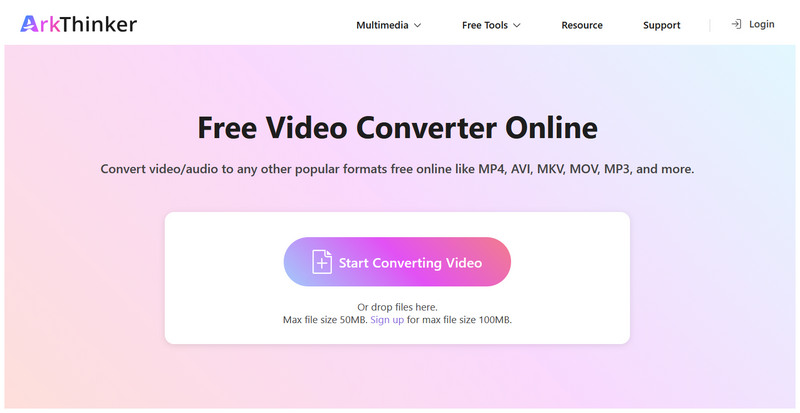
Abra el sitio web ArkThinker Free Video Converter Online y seleccione Comience a convertir video para importar tu archivo MP4 para su conversión.
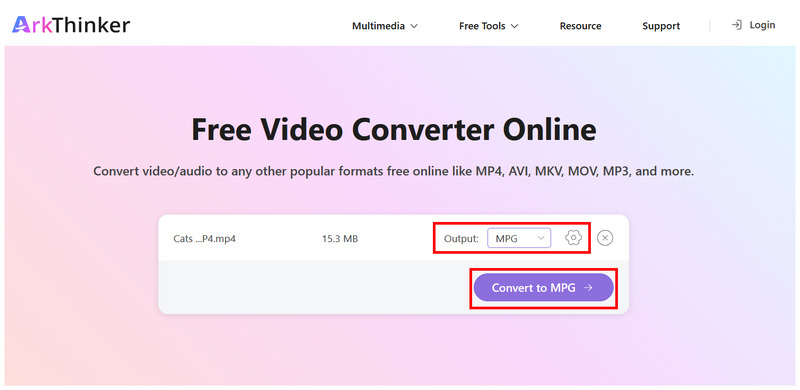
Una vez que el archivo MP4 se haya cargado en la herramienta en línea, configure la Salida a MPGOpcionalmente, puede hacer clic. Ajustes para acceder a herramientas de edición de vídeo más avanzadas. De lo contrario, haga clic en Convertir a MPG para proceder.
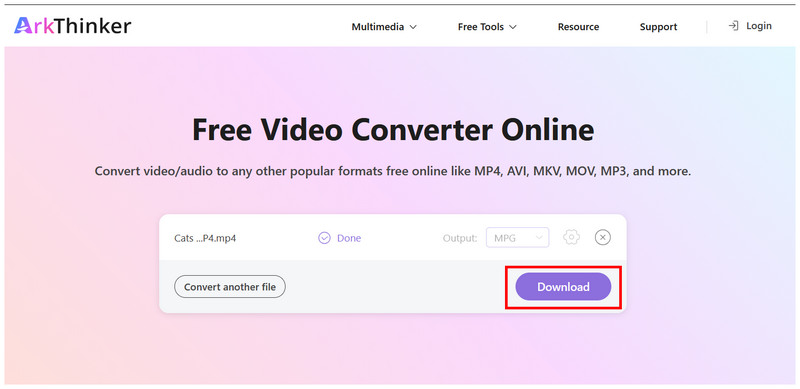
Espere a que finalice el proceso de conversión. Luego haga clic. Descargar para guardar el vídeo MPG convertido en su ordenador.
El formato MPG disponible en la herramienta en línea ArkThinker Free Video Converter utiliza el estándar MPEG-2, lo que lo hace totalmente compatible tanto con el uso moderno como con la grabación de DVD.
Convierte MP4 a MPEG con HandBrake
Mejor uso para: Transcodificación de vídeos MP4 de gran tamaño mediante códecs MPEG.
Además de convertir MP4 a MPEG, una alternativa es usar MPEG como codificador de video. Esto es lo que Freno de mano Esto se debe a que el software de transcodificación multimedia ofrece la opción de codificar los vídeos que se están convirtiendo utilizando MPEG.
Lamentablemente, no ofrece la opción de guardar el vídeo para convertirlo a formato MPEG; solo admite MP4, MKV y WebM como formatos de salida. Por ello, recomendamos usar MP4 como formato de conversión y el códec MPEG como alternativa.
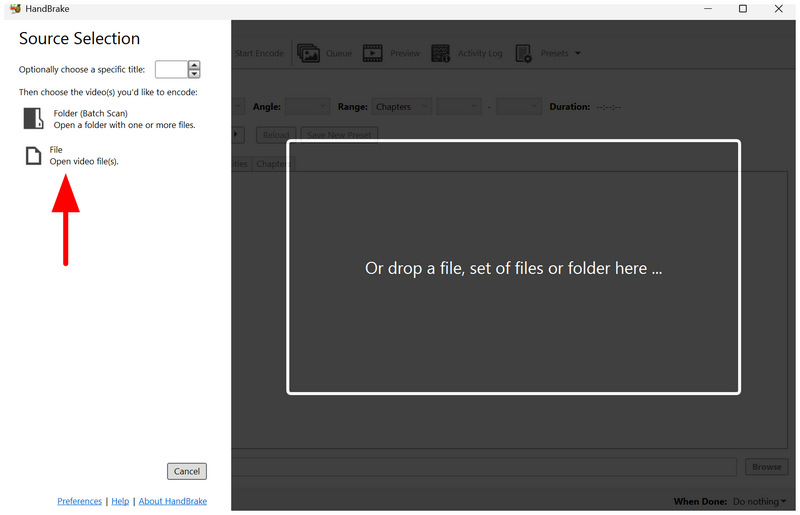
Abra HandBrake y luego haga clic en Archivo para abrir y subir el vídeo MP4 para su conversión.
Con el vídeo MP4 abierto en la herramienta, vaya a la Video pestaña. Luego haga clic Codificador de vídeo y seleccione el MPEG-2 o MPEG-4 opción.
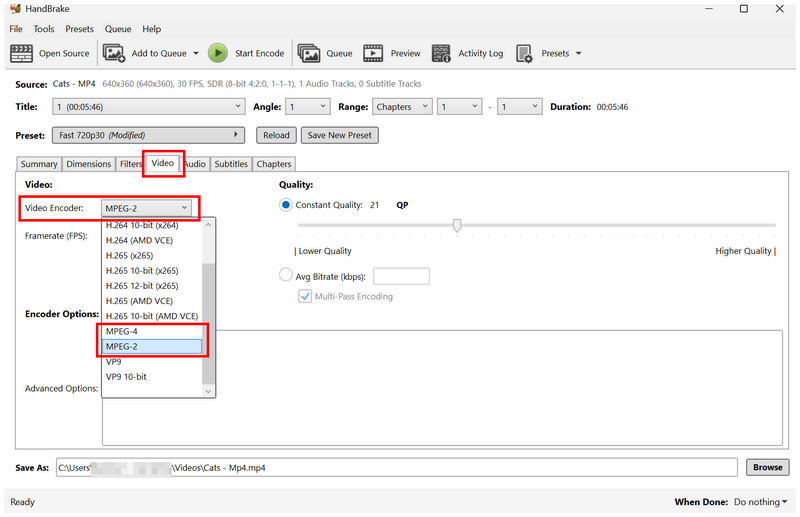
Ahora que ha configurado la opción Codificador, vuelva a la Resumen pestaña. Establecer la Formato a MP4 y haga clic Iniciar codificación.
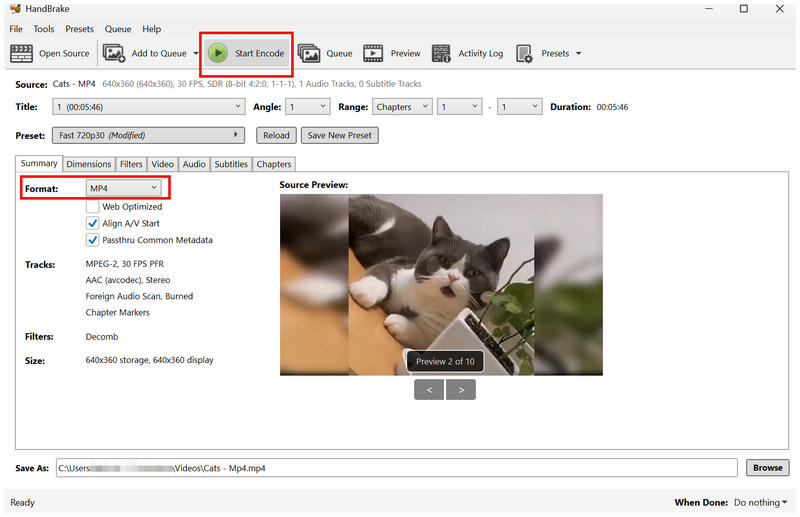
Si desea mantener el formato de vídeo MP4 pero seguir disfrutando de las ventajas de MPEG, HandBrake es una opción adecuada.
Convierte MP4 a MPEG con VLC
Mejor uso para: Conversión rápida de MP4 al formato MPEG-4 moderno.
Con las dos herramientas de conversión de formato que permiten convertir MP4 a MPEG o MPEG-2, la siguiente opción que analizaremos es la conversión al formato MPEG-4 moderno utilizando VLC Media Player.
Originalmente desarrollado como reproductor multimedia, VLC también ofrece una función de conversión avanzada que transforma los archivos multimedia subidos a diversos formatos de audio y vídeo. Esto incluye el formato MPEG-4 para su uso en televisores modernos.
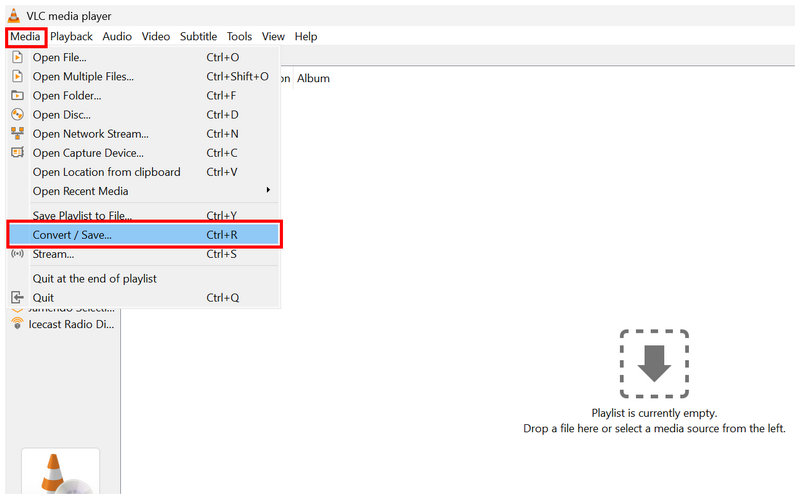
Abra VLC Media Player y seleccione Medios de comunicación > Convertir/Guardar.
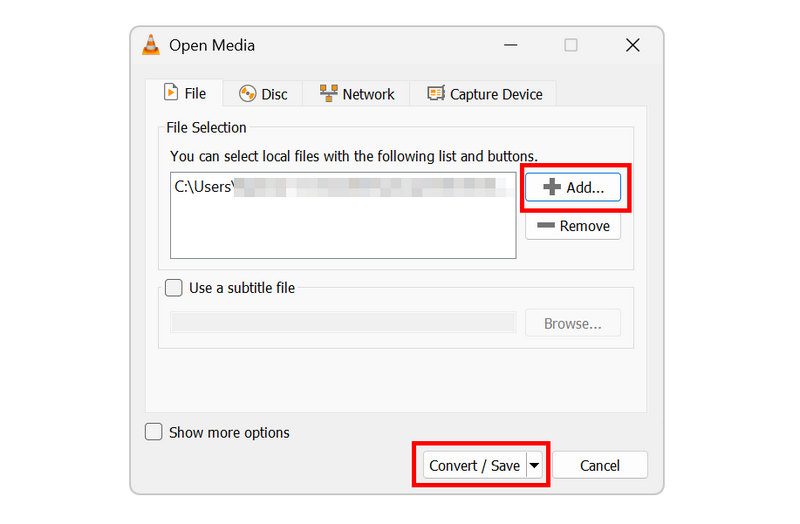
En el menú Open Media, haga clic en Agregar para importar tu video MP4. Luego selecciona Convertir/Guardar para proceder a la sección del convertidor.
En el menú Convertir, configure el perfil en el Vídeo para MPEG4 opción. Luego haga clic Navegar para seleccionar el archivo de destino. Finalmente, haga clic en Comenzar para iniciar la conversión de formato.
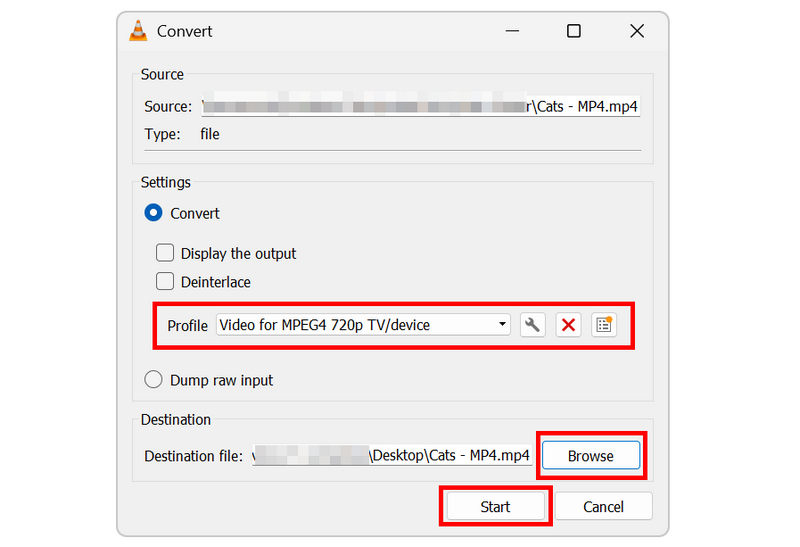
Dado que uno de los principales usos del formato MPEG moderno es la reproducción en hardware moderno, convertir MP4 a MPEG4 es una excelente manera de optimizar el entretenimiento moderno.
Parte 4. Cómo convertir MP4 a MPEG sin perder demasiada calidad.
Dado que MPEG es un formato de vídeo obsoleto y no el estándar para el entretenimiento moderno, necesita aprender la resolución, la tasa de bits y la velocidad de fotogramas óptimas para los vídeos que convertirá para evitar una pérdida de calidad innecesaria después de la conversión. Archivo MP4.
En este caso, recomendamos usar 720p como resolución estándar, 6 Mbps como la tasa de bits y 25-29 FPS como la velocidad de fotogramas. Estos ajustes de calidad estándar son buenos para evitar pérdidas de calidad innecesarias.
Parte 5. Preguntas frecuentes sobre la conversión de MP4 a MPEG.
¿Son los archivos MPEG un formato moderno?
No, no lo es. Los archivos MPEG son formatos de vídeo clásicos. Sin embargo, existe un formato MPEG moderno: MPEG-4.
¿Debería convertir mi archivo MP4 a MPEG?
Depende de tus necesidades. Si quieres grabar vídeos en DVD, convertirlos a MPEG-2 es una buena idea. Para los estándares actuales, MPEG-4 es mejor.
¿Qué software es bueno para convertir formatos de vídeo?
Puedes usar herramientas exclusivas de conversión multimedia. Para navegadores, una buena opción es ArkThinker Free Video Converter Online. Para aplicaciones de escritorio, VLC o HandBrake son buenas alternativas.
¿Son MPEG-4 y MP4 lo mismo?
No, no lo son. MP4 y MPEG-4 son dos formatos diferentes. Sin embargo, ambos están diseñados para usos modernos, aunque MPEG-4 tiene ventaja en la transmisión de vídeo.
¿Por qué debería convertirlo al formato MPEG?
Convertir a MPEG es una buena opción para grabar DVD. El formato MPEG moderno también es adecuado para la transmisión de vídeo en línea. Si bien no es convencional, MPEG tiene su nicho de mercado.
Conclusión
Con los programas para convertir MP4 a MPEG Ahora que hemos hablado de esto, esperamos que pueda gestionar sus archivos de vídeo de forma más eficaz. Si planea grabar vídeos en DVD, MPEG es una buena opción. Entre estos programas, recomendamos ArkThinker Free Video Converter Ultimate para convertir a formatos accesibles.
¿Qué opinas de esta publicación? Haga clic para calificar esta publicación.
Excelente
Clasificación: 4.9 / 5 (basado en 603 votos)


