


Aprende a convertir archivos FLV a MP3 usando 3 métodos en 2026.
Entre los formatos de vídeo clásicos, FLV es una de las opciones más populares porque fue diseñado para ser altamente compatible con el contenido inicial de Adobe Flash. Por lo tanto, la mayoría de los vídeos descargados desde mediados de la década de 2000 hasta principios de la de 2010 probablemente se guardaron en formato FLV. Desafortunadamente, los archivos FLV ahora tienen una compatibilidad deficiente con el software moderno. Por lo tanto, aprender a convertir FLV a MP3 El audio es fundamental para disfrutar más fácilmente de contenido nostálgico como música o episodios de podcast. En este artículo, ofrecemos una guía detallada para que nuestros lectores aprendan los conceptos básicos de la extracción de audio de archivos FLV clásicos mediante la conversión de vídeo a audio.

- LISTA DE GUÍAS
- Parte 1. ¿Por qué extraer MP3 de FLV?
- Parte 2. Cómo convertir de FLV a MP3
- Parte 3. Preguntas frecuentes sobre la conversión de FLV a MP3
Parte 1. ¿Por qué extraer MP3 de FLV?
Antes de pasar a los tutoriales sobre cómo usar programas para convertir FLV a MP3, respondamos primero a la pregunta de por qué es necesario extraer el audio de los vídeos FLV clásicos. Para empezar, los archivos FLV son poco comunes y rara vez se usan en 2026. Esto dificulta que los usuarios comunes accedan a ellos o los abran. Además, dado que los vídeos clásicos suelen guardarse en formato FLV, es recomendable convertir la música nostálgica de vídeos musicales antiguos a audio para escucharla o usarla como recurso de edición.
Parte 2. Cómo convertir de FLV a MP3
Método 1: Convertidor de vídeo gratuito en línea ArkThinker
Mejor para: Conversión rápida y sencilla sin necesidad de configuración ni instalación.
Para comenzar con nuestra guía, primero vamos a hablar del programa para convertir FLV a MP3 en línea de forma gratuita. Esto será posible utilizando una herramienta en línea confiable diseñada para la conversión de formatos multimedia, ArkThinker Convertidor de vídeo gratuito en línea.
Aunque se presenta como un conversor de vídeo, el software es versátil y ofrece múltiples formatos de salida para vídeo y audio. Esto lo convierte en una excelente opción para convertir archivos de vídeo a un formato de solo audio.
Por lo tanto, la conversión de videos FLV clásicos a MP3 se puede realizar con este software, lo que lo convierte en una excelente opción para la conversión de formatos multimedia de alta calidad. Para aprender a usar el software, asegúrese de consultar el conversor de formato de video a audio más accesible para su navegador.
Abra ArkThinker Free Video Converter Online y luego haga clic. Comience a convertir video para importar el archivo FLV que deseas convertir a audio MP3.
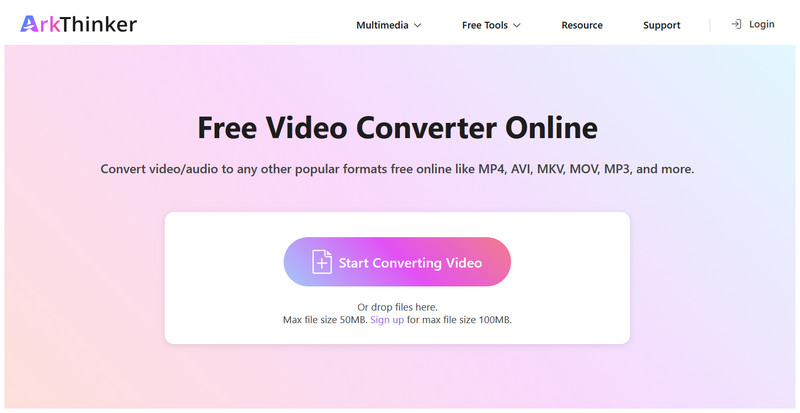
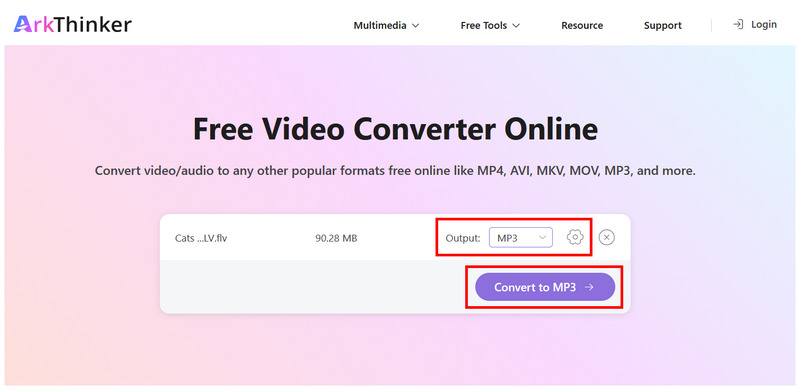
Una vez que se haya cargado el archivo FLV, seleccione Salida > Audioy luego elija MP3. Para acceder a las opciones de edición avanzadas, haga clic en AjustesDe lo contrario, seleccione . Convertir a MP3 para proceder.
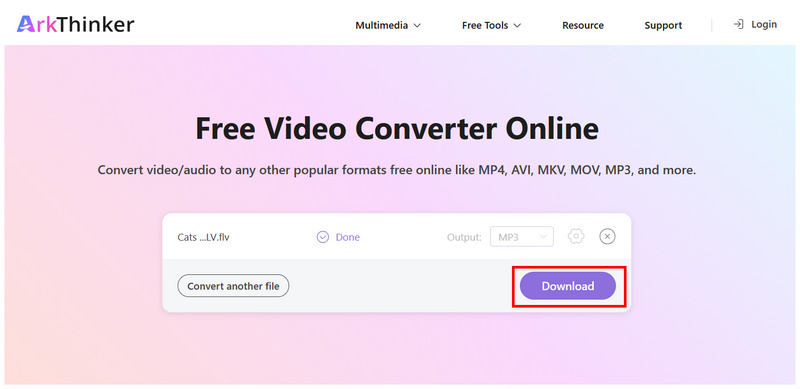
Espere a que finalice el proceso de conversión. Una vez hecho esto, haga clic en Descargar para guardar el archivo MP3 convertido en su computadora.
Entre los programas que convierten FLV a MP3, la herramienta en línea de ArkThinker ofrece versatilidad y facilidad de uso. Para principiantes, la conversión directa de formato puede ser suficiente. Sin embargo, también ofrece opciones para ajustar la tasa de bits, la frecuencia de muestreo, la tasa de bits de audio y otros parámetros.
Método 2: VLC Media Player
Mejor para: Conversión de vídeos FLV cortos desde un ordenador de sobremesa.
Pasando a la siguiente opción, presentaremos un popular reproductor multimedia con ajustes avanzados para la conversión de archivos multimedia. Se trata nada menos que del reproductor multimedia de código abierto VLC.
Aunque es más conocido como reproductor de vídeo, VLC cuenta con una función avanzada que lo convierte en una buena herramienta para convertir archivos FLV a MP3 de forma gratuita. Para ayudar a nuestros lectores a aprender cómo acceder a la función Convertir/Guardar en VLC, consulte nuestra guía de tres pasos a continuación.
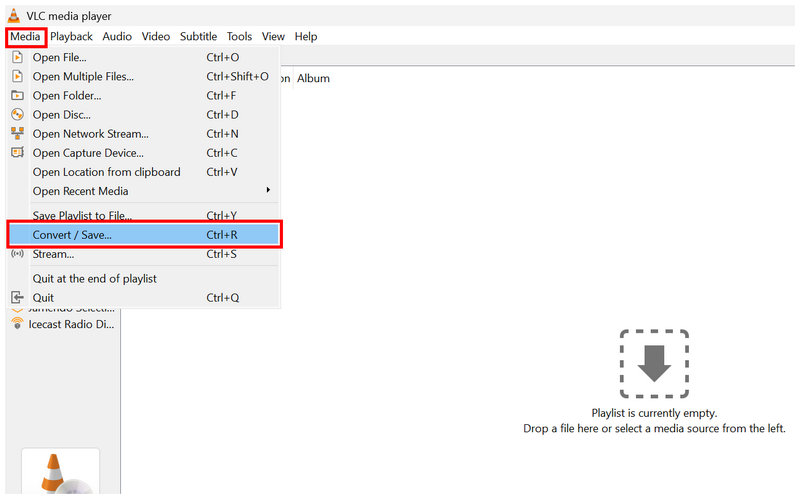
Abra VLC Media Player y seleccione Multimedia > Convertir/Guardar.
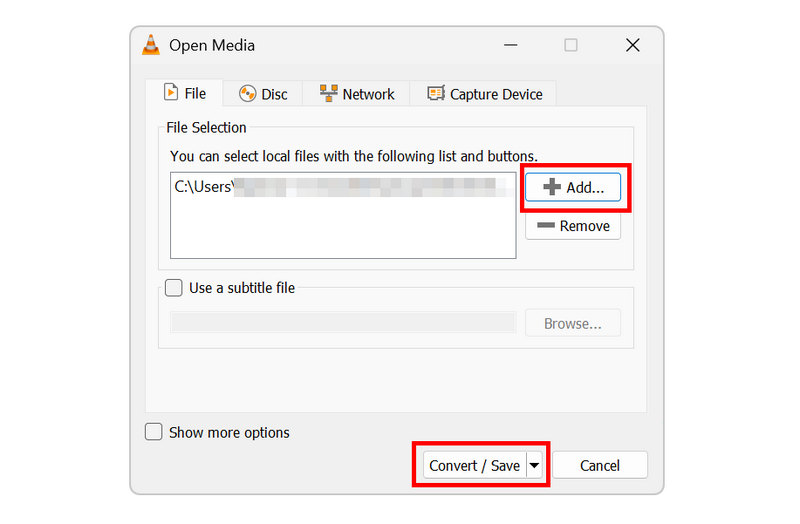
En la pestaña Open Media, haga clic en Agregar para importar el archivo FLV para su conversión. Luego haga clic. Convertir/Guardar para abrir el menú Convertir.
Finalmente, en el menú Convertir, configure el Perfil a Audio - MP3. Luego seleccione Navegar para establecer la ubicación donde se guardará el archivo. Finalmente, haga clic en Comenzar para iniciar la conversión de formato.
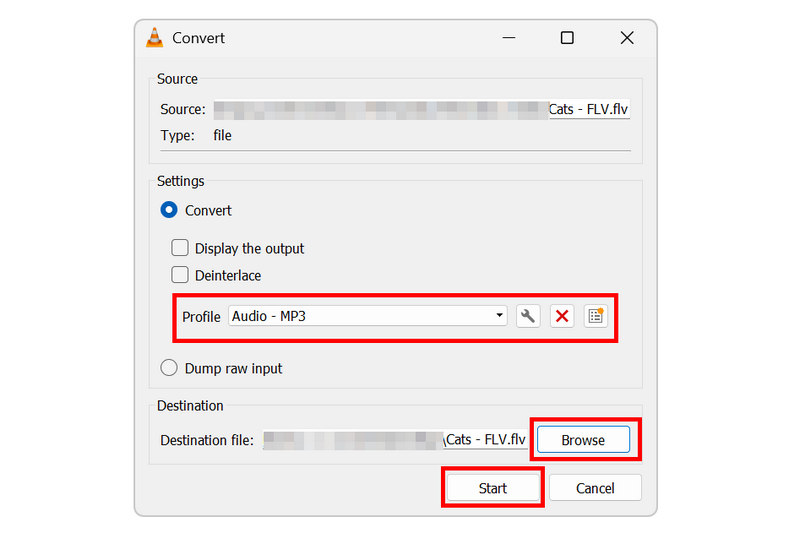
A pesar de ser un software de reproducción de vídeo, el programa incluye un perfil dedicado para convertir vídeos a MP3. Esto permite usar VLC para ver vídeos clásicos. archivos FLV o convertirlos al formato MP3 universal.
Método 3: FFmpeg
Mejor para: Conversión de formato eficiente a costa de pasos de conversión más técnicos.
Finalmente, el tercer método que se presenta en este artículo es un software para usuarios avanzados que utiliza FFmpeg. Dado que el programa está diseñado para ajustes de vídeo y multimedia, convertir vídeo a audio no supondrá ningún problema, ya que FFmpeg fue diseñado para la gestión multimedia.
En términos de eficiencia, FFmpeg es, con diferencia, el más rápido en comparación con ArkThinker y VLC. Sin embargo, requiere que los usuarios aprendan la sintaxis correcta de la línea de comandos para realizar conversiones de formato efectivas. No obstante, escribir un script incorrecto puede afectar a todo el sistema, por lo que FFmpeg solo es recomendable para usuarios experimentados.
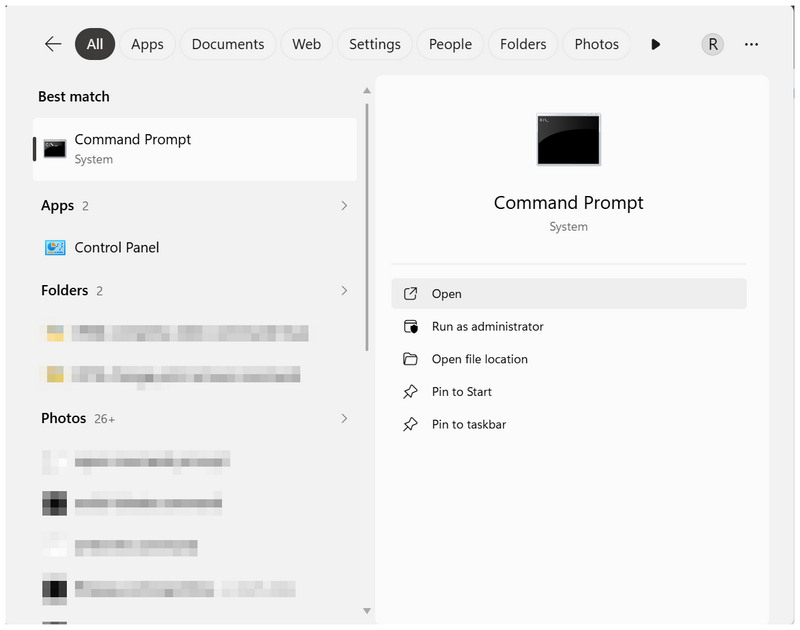
Abre el software de terminal de tu ordenador. En este tutorial, utilizaremos la aplicación Símbolo del sistema de Windows.
Escribe el siguiente script en la terminal de tu ordenador: ffmpeg -i input.flv -vn -c:a libmp3lame -b:a 192k output.mp3.
Esto utiliza la tasa de bits de audio estándar de 192 kbps; puede cambiar el valor a 256 o 320 para obtener una mejor calidad.
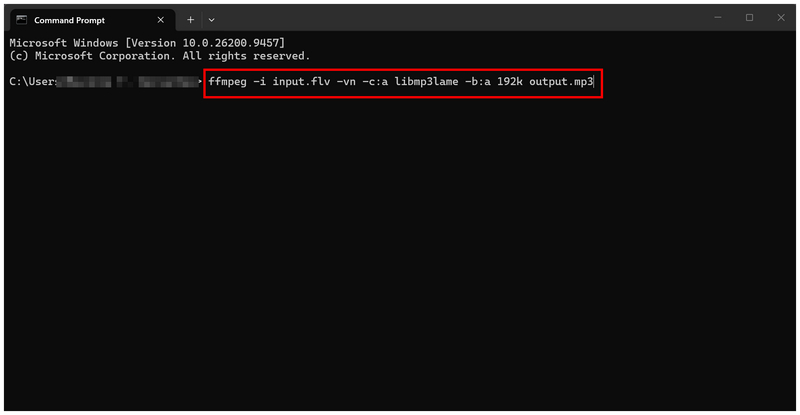
Con el script copiado y pegado en la terminal, cámbiele el nombre. “input.flv” al nombre del FLV que se está convirtiendo. Luego, cambie el “salida.mp3” Opción para establecer el nombre de su MP3 convertido. Presione Ingresar para iniciar la conversión de formato.
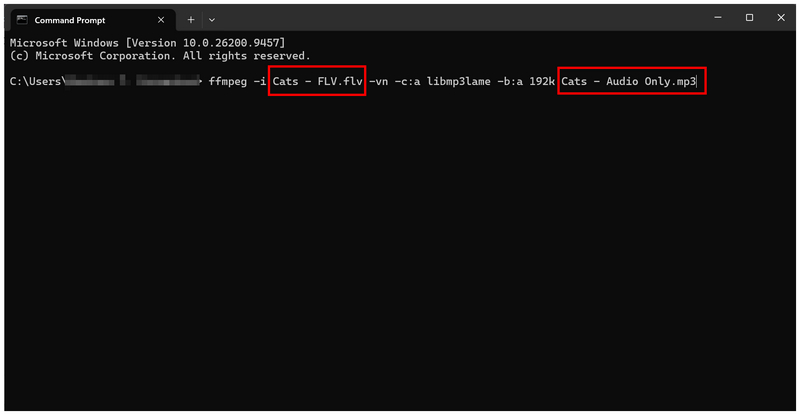
Si tienes experiencia en la gestión multimedia y la escritura de comandos, FFmpeg es una buena opción. Sin embargo, ten cuidado al usar el programa, ya que requiere conocimientos y experiencia previos para su uso eficaz.
Parte 3. Preguntas frecuentes sobre la conversión de FLV a MP3
¿Existen herramientas fiables para convertir FLV a MP3 en línea?
Sí, existen. ArkThinker Free Video Converter Ultimate es una buena opción en línea. También hay numerosos programas gratuitos para la conversión de vídeo en ordenadores, como VLC.
¿Se pueden reproducir archivos FLV en dispositivos modernos?
Sí, lo son. Sin embargo, necesitas reproductores de vídeo de terceros con códecs avanzados. Lamentablemente, los reproductores de vídeo integrados no pueden abrir archivos FLV.
¿Los archivos MP3 tienen buena calidad de audio?
Sí, lo hacen. MP3 Tiene buena calidad de audio. Sin embargo, está lejos de ser un formato sin pérdidas como WAV o FLAC.
¿A qué formato debo convertir mi archivo FLV?
Depende de si quieres convertirlo a audio o vídeo. Para archivos de audio, el formato MP3 es ampliamente compatible. El MP4 también es una buena opción por la misma razón.
¿Pueden los convertidores de formato procesar vídeo para convertirlo en audio?
Sí, pueden. La mayoría de los convertidores multimedia pueden procesar vídeos para convertirlos a audio. Entre las opciones de esta lista, ArkThinker Free Video Converter Ultimate y VLC son buenas alternativas.
Conclusión
Una vez que haya aprendido los pasos para convertir FLV a MP3 Ahora puedes disfrutar de vídeos clásicos con mayor facilidad en dispositivos modernos. El formato MP3 es una excelente opción para convertir tus archivos de vídeo a audio sin problemas de compatibilidad. Para empezar, te recomendamos usar ArkThinker Free Video Converter Ultimate si usas internet, VLC si usas ordenador o FFmpeg si eres un usuario avanzado.
¿Qué opinas de esta publicación? Haga clic para calificar esta publicación.
Excelente
Clasificación: 4.8 / 5 (basado en 575 votos)


