


3 maneras de convertir MP4 a MKV: ventajas, desventajas y tutorial.
La variedad de formatos de vídeo se amplía con el tiempo. Hoy en día, el estándar universal MP4 tiene formatos alternativos igualmente viables, como los vídeos MKV. En este artículo, proporcionaremos una guía detallada sobre Conversión de MP4 a MKVAdemás, presentaremos un tutorial detallado sobre tres programas que puede utilizar como convertidores de formato de vídeo fiables, todos los cuales conservan la calidad del vídeo, los subtítulos multipista y el audio.

- LISTA DE GUÍAS
- Parte 1. ¿Por qué convertir MP4 a MKV?
- Parte 2. Cómo convertir MP4 a MKV
- Parte 3. Preguntas frecuentes sobre la conversión de MP4 a MKV.
Parte 1. ¿Por qué convertir MP4 a MKV?
Dado que el formato MP4 ofrece una excelente compatibilidad, la conversión a MKV no es una opción común para la mayoría de los usuarios multimedia. Sin embargo, MKV tiene un nicho específico como formato contenedor superior. MKV ofrece una preservación multipista superior tanto para audio como para subtítulos. Por ello, recomendamos encarecidamente la conversión a MKV para proyectos de películas y series de televisión.
Para que te resulte más fácil decidir si merece la pena usar un convertidor de MP4 a MKV, consulta nuestra tabla comparativa a continuación, que destaca las diferencias entre ambos formatos.
| MP4 | Factores de comparación | MKV |
| H.264, H.265 (HEVC), MPEG-4 | Códec de vídeo | H.264, H.265/HEVC, AV1, VP9 |
| AAC, ALAC, MP3 | Códec de audio | AAC, FLAC, AC-3, DTS |
| Universal | Compatibilidad | De moderado a alto |
| Promedio | Soporte de audio y subtítulos | Excelente (multipista) |
| Consumo general de vídeo. | Mejor uso | Disfruta de películas y programas de televisión con una variedad de opciones de audio y subtítulos. |
Parte 2. Cómo convertir MP4 a MKV
ArkThinker Convertidor de vídeo gratuito en línea
Mejor para: Conversión de formato sin instalación.
Para comenzar a utilizar los convertidores de MP4 a MKV que presentaremos en este artículo, empezaremos con la opción más accesible y fácil de usar para principiantes: ArkThinker Convertidor de vídeo gratuito en líneaEl programa fue seleccionado por su excelente accesibilidad: no requiere instalación y es el más fácil de usar entre los programas que presentamos.
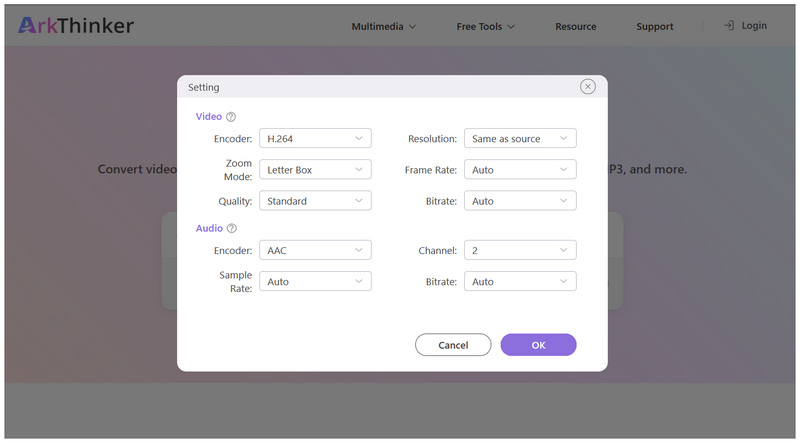
Aunque es fácil de usar para principiantes, el programa en línea de ArkThinker no tiene limitaciones en cuanto a funciones. Los usuarios experimentados pueden acceder a la configuración opcional de la herramienta para editar la resolución, la velocidad de fotogramas, el codificador, la calidad, la tasa de bits, la frecuencia de muestreo y otros ajustes avanzados de exportación del video.
Entre los programas de esta lista, ArkThinker Free Video Converter Online es, sin duda, el más equilibrado en cuanto a facilidad de uso y opciones de control manual. Para aprender a usarlo, consulta nuestro tutorial a continuación.
- Programa de uso gratuito.
- No requiere instalación.
- Funciona como convertidor de formatos de vídeo y audio.
- Muy apto para principiantes.
- Ofrece más de 24 formatos de salida para la conversión.
- No disponible para uso sin conexión.
- Tiene un límite de tamaño de archivo de entre 50 MB y 100 MB.
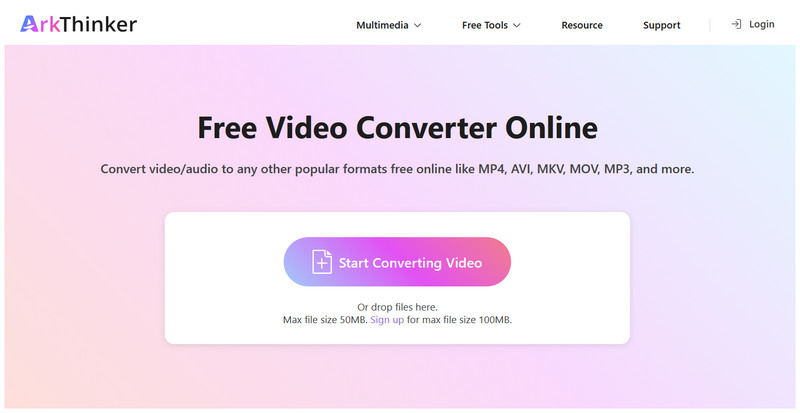
Vaya al sitio web de ArkThinker Free Video Converter Online y seleccione el Comience a convertir video Opción para importar tu archivo MP4.
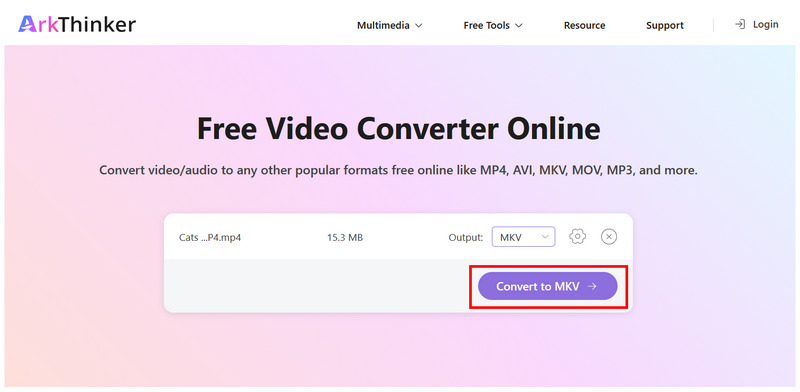
Una vez que el video MP4 se haya agregado a la herramienta en línea, seleccione Salida > Vídeo y seleccione MKV. Ahora que la salida está configurada en MKV, haga clic en Convertir a MKV para iniciar la conversión de formato.
Antes de convertir, puede hacer clic opcionalmente en el Engranaje (Ajustes) Icono para configurar el codificador de vídeo, la resolución, la calidad y otros ajustes avanzados. Haga clic en el icono para configurar el codificador de vídeo, la resolución, la calidad y otros ajustes avanzados. DE ACUERDO para confirmar sus ajustes.
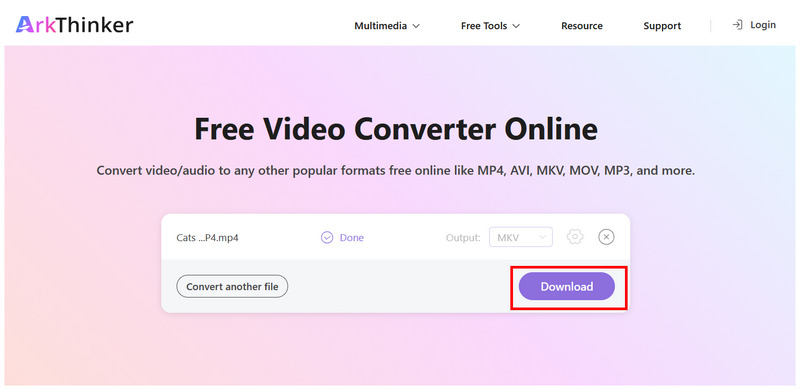
Espere a que finalice el proceso de conversión. Una vez hecho esto, seleccione Descargar para guardar el archivo de vídeo en su ordenador.
Una vez descargado el vídeo convertido, se aplicarán los ajustes previos a la conversión. De lo contrario, el vídeo conservará su calidad y los datos incrustados tras la conversión a MKV. La herramienta online de ArkThinker, un conversor gratuito de MP4 a MKV, ofrece un rendimiento sorprendentemente bueno.
MKVToolNix
Mejor para: Conversión de MP4 a MKV sin remuxación para preservar la calidad, los subtítulos y otros metadatos.
Si su principal preocupación al convertir a formato MKV es preservar las pistas de audio y subtítulos, MKVToolNix es una opción inteligente, ya que es una excelente manera de preservar todos los datos escritos en su Vídeo MP4 una vez convertido.
Además, el programa es una solución directa para los usuarios que desean aprender a convertir MP4 a MKV, ya que la herramienta está diseñada exclusivamente como convertidor de MKV. Desafortunadamente, su interfaz es compleja y puede resultar abrumadora para los principiantes.
Para aprender los conceptos básicos del uso de la herramienta, consulte nuestro tutorial a continuación.
- Conversión de MP4 a MKV sin pérdida de calidad.
- Conserva la calidad de audio original del archivo MP4 después de la conversión.
- Software gratuito y desarrollado como una herramienta de código abierto.
- Diseño de interfaz confuso, especialmente para principiantes.
- Limitado a la conversión al formato MKV.
- Requiere conocimientos previos sobre pistas de vídeo y aspectos técnicos de los contenedores.
Abra MKVToolNix y vaya a la Aporte pestaña. Luego, haga clic con el botón derecho y seleccione Agregar archivosNavega por tu administrador de archivos para agregar el video MP4.
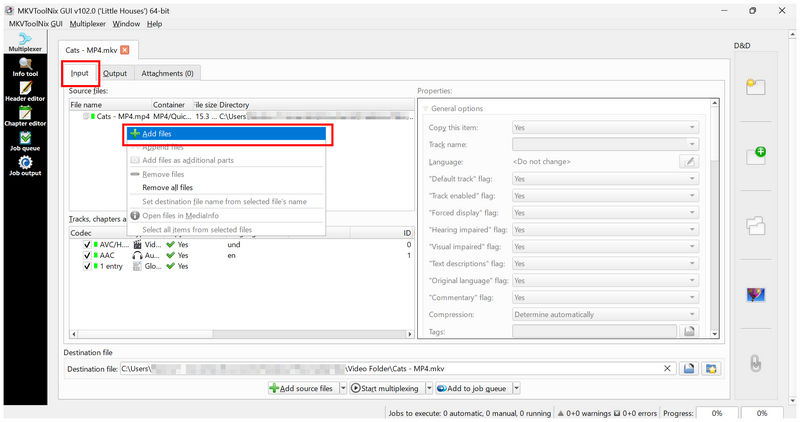
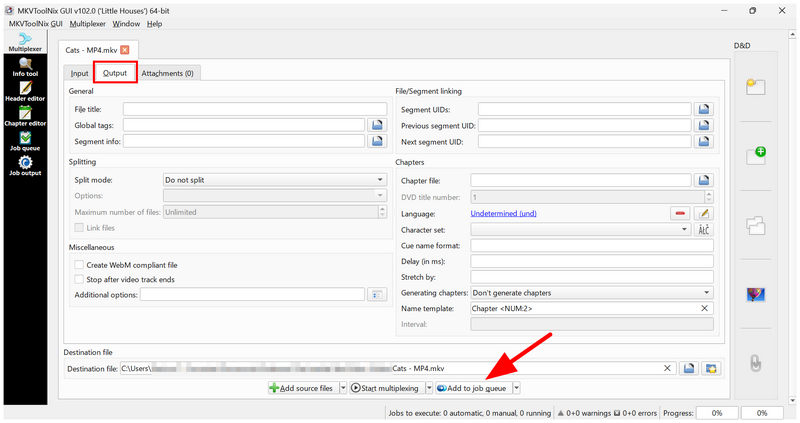
Una vez que se agrega el archivo MP4, vaya a la Producción pestaña. Luego, haga clic en Agregar a la cola de trabajos.
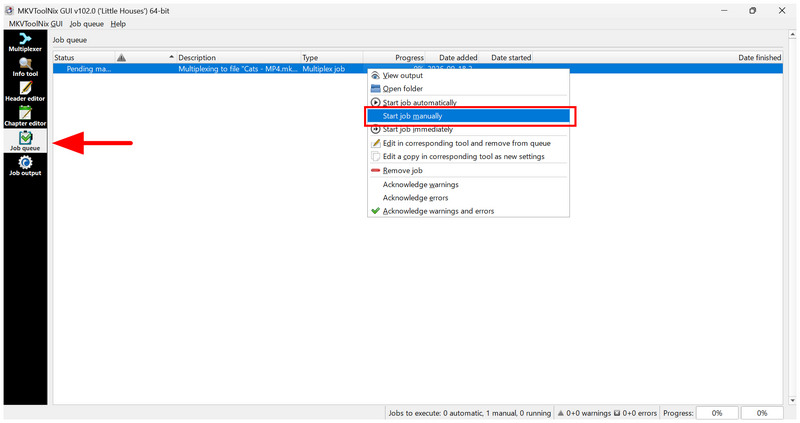
Ve a la Cola de trabajos pestaña, luego haga clic con el botón derecho en el trabajo de conversión que ha agregado. Luego, seleccione Iniciar trabajo manualmente para iniciar la conversión de formato.
Para la conversión de archivos MKV, ya sea de forma individual o masiva, MKVToolNix es una opción sólida. Por ello, se convierte en una herramienta práctica para profesionales multimedia. Sin embargo, su complejidad podría resultar confusa para principiantes.
Convertidor de vídeo Freemake
Mejor para: Convertidor de escritorio para la conversión sencilla de MP4 a MKV.
Similar al primer método de este artículo, Convertidor de vídeo Freemake Es un convertidor multimedia especializado que puede convertir vídeos MP4 al formato MKV, más versátil y con mayor capacidad de almacenamiento de datos.
Sin embargo, dado que el programa se ejecuta en una computadora de escritorio, ofrece un rendimiento más estable, lo que lo convierte en una buena opción para procesar videos de gran tamaño. Desafortunadamente, la versión gratuita del software es muy limitada. Presenta varias limitaciones, como una mala conservación de la calidad del video, restricciones de velocidad y una gran marca de agua en los videos convertidos.
- Flujo de trabajo sencillo para la conversión de formatos.
- Ofrece funciones básicas de edición de vídeo.
- Diseñado para la conversión general de vídeo.
- La versión gratuita tiene un límite de duración de vídeo para las conversiones.
- Al usar la versión gratuita, se añaden marcas de agua a los vídeos.
- Mayor tiempo de conversión en comparación con las otras opciones.
Abra Freemake Video Converter y seleccione el Video opción en su interfaz principal.

Una vez que el video se haya importado al programa, haga clic en el Navegación botón en la sección inferior derecha del menú hasta que A MKV Aparece la opción; selecciónela.
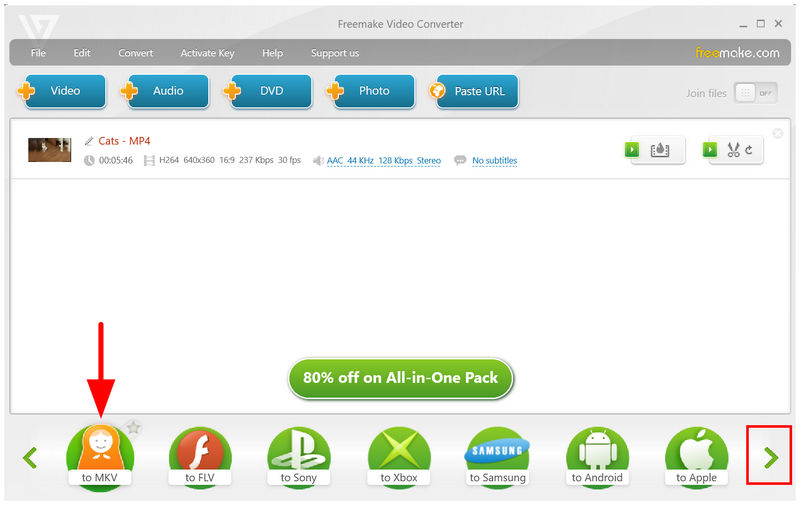
En la ventana emergente de salida MKV que aparece, haga clic Convertir para iniciar la conversión de formato.
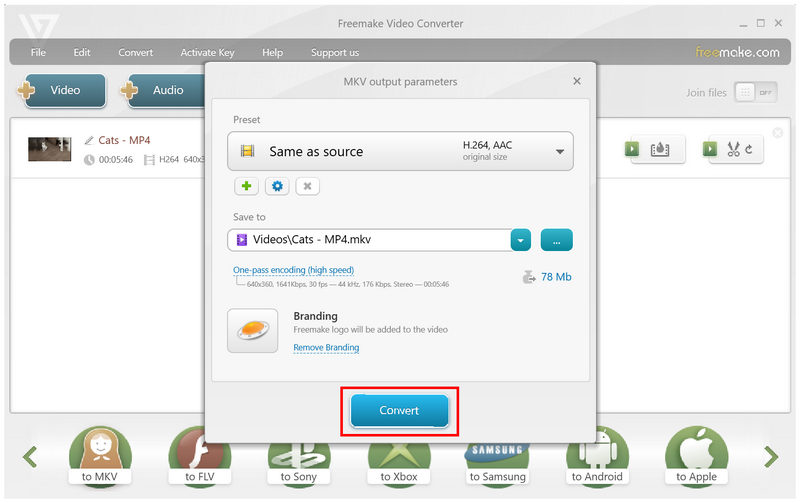
Si no te importan las limitaciones de Freemake y tu única preocupación es convertir a formato MKV, es una buena opción. También puedes adquirir la versión premium para disfrutar de sus funciones más avanzadas.
Parte 3. Preguntas frecuentes sobre la conversión de MP4 a MKV.
¿El formato MP4 tiene mejor calidad que el MKV?
No, los formatos de archivo no reflejan la calidad del video. En este caso, la calidad está más influenciada por los códecs y la resolución. MP4 puede tener mejor calidad que MKV y viceversa.
¿Qué formato de archivo de vídeo tiene un tamaño mayor, MP4 o MKV?
Los archivos MKV son ligeramente más grandes que los MP4. Esto es normal, ya que MKV es un formato contenedor superior. Puede contener más datos, como pistas de audio y subtítulos.
¿Son útiles las herramientas en línea para convertir formatos de vídeo?
Sí, lo son. Las herramientas en línea suelen ser suficientes para conversiones de formato sencillas. Un buen ejemplo de software en línea fiable es ArkThinker Free Video Converter Online.
¿Qué herramienta de conversión es la mejor para la conversión de vídeo por lotes?
Entre las opciones mencionadas en este artículo, MKVToolNix es la mejor para la conversión por lotes. Esta herramienta es una excelente opción para procesar varios videos gracias a su sistema de cola de tareas. Esto la convierte en una herramienta ideal para la conversión masiva.
¿Debo convertir mi archivo MP4 a MKV?
Depende de tus necesidades. Si quieres añadir más pistas de audio o subtítulos a tu vídeo, convertirlo a MKV es una buena opción. Si prefieres una mayor accesibilidad, mantén el vídeo en formato MP4.
Conclusión
Con los mejores pasos para convertir MP4 a MKV Ahora que hemos analizado los programas, esperamos que la variedad que hemos presentado en este artículo le ayude a decidir cuál se adapta mejor a sus necesidades. En resumen, recomendamos usar ArkThinker Free Video Converter Online para principiantes; MKVToolNix para conversión por lotes y Freemake Video Converter para usuarios que prefieren una solución sencilla para escritorio.
¿Qué opinas de esta publicación? Haga clic para calificar esta publicación.
Excelente
Clasificación: 4.9 / 5 (basado en 621 votos)


