


Cómo convertir MP4 a OGG usando herramientas en línea y de escritorio
Entre los formatos de archivo de vídeo, MP4 es la opción preferida para el uso general de medios. Por otro lado, OGG es un formato poco popular, más adecuado para nichos específicos, como ser de código abierto, libre de licencias y ofrecer una compatibilidad excelente. Por lo tanto, todavía existe una gran demanda de soluciones fiables para convertir vídeos MP4 a OGG Hoy. En este artículo, le brindaremos una breve reseña y una guía de tres herramientas de conversión de formato de video para navegadores y computadoras de escritorio que pueden convertir sus videos MP4 a OGG.

- LISTA DE GUÍAS
- Parte 1. ¿Por qué convertir MP4 a OGG?
- Parte 2. Cómo convertir MP4 a OGG gratis en línea
- Parte 3. Convertir MP4 a OGG con VLC
- Parte 4. Convertir MP4 a OGG con FFmpeg
- Parte 5. Extraer y convertir audio MP4 con Audacity.
- Parte 6. Preguntas frecuentes sobre la conversión de MP4 a OGG.
Parte 1. ¿Por qué convertir MP4 a OGG?
La razón más destacada para convertir MP4 a OGG son las ventajas de OGG como formato de audio. Dado que se puede guardar como archivo de vídeo o de audio, es más versátil que MP4, que es un formato exclusivamente de vídeo.
Los archivos MP4 convertidos a OGG se utilizan con frecuencia porque OGG es un formato de audio de código abierto y libre de regalías. El audio OGG se usa ampliamente en el desarrollo de videojuegos, ya que la mayoría de los motores gráficos lo admiten de forma nativa para efectos de sonido o música de fondo.
Ahora que hemos analizado los aspectos específicos de la conversión de MP4 a OGG, pasemos a las herramientas que puede utilizar para la conversión de formatos.
Parte 2. Cómo convertir MP4 a OGG gratis en línea
Mejor uso para: Conversión de formatos de archivos multimedia sin necesidad de instalación.
Comenzaremos con las herramientas para convertir videos MP4 usando ArkThinker Convertidor de vídeo gratuito en línea, ya que ofrece las mayores ventajas en accesibilidad y facilidad de uso, al ser un software basado en navegador.
Diseñada específicamente para convertir vídeos a diversos formatos de vídeo y audio, la herramienta en línea de ArkThinker es una excelente solución para gestionar archivos multimedia incompatibles que no se pueden abrir con reproductores multimedia estándar.
Lamentablemente, dado que la herramienta en línea de ArkThinker no ofrece la opción de convertir a OGG, lo mejor que puede hacer es elegir un formato que aproveche las ventajas de OGG. Afortunadamente, ArkThinker ofrece formatos alternativos que rivalizan con OGG en compatibilidad, origen de código abierto e idoneidad para contenido web, como MKV para vídeo y MP3 para audio.
Para aprender a convertir vídeos MP4 a un formato OGG alternativo, asegúrese de leer nuestra guía a continuación:
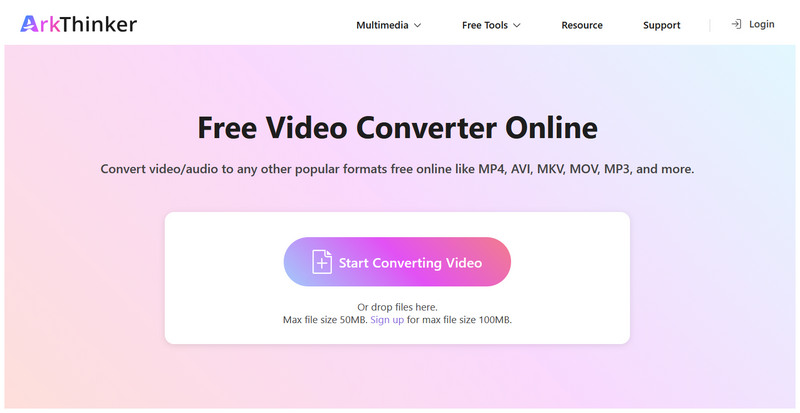
Vaya a ArkThinker Free Video Converter Online y seleccione Comience a convertir video para subir el video MP4.
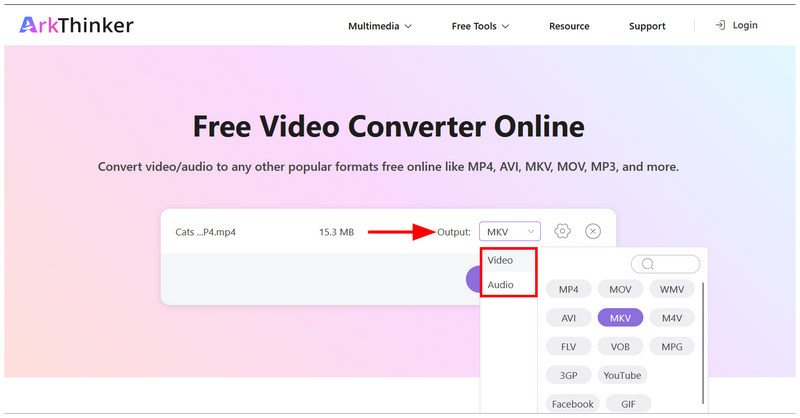
Una vez que se haya cargado el archivo MP4, seleccione Producción y ve a Video o AudioPara convertir OGG a formato de vídeo, seleccione MKVPara audio, seleccione MP3.
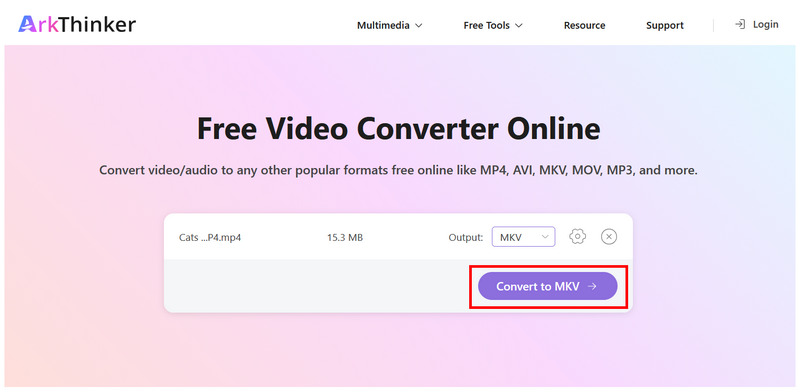
Con el formato seleccionado, haga clic en Convertir a FORMATOEspere a que finalice el proceso de conversión.
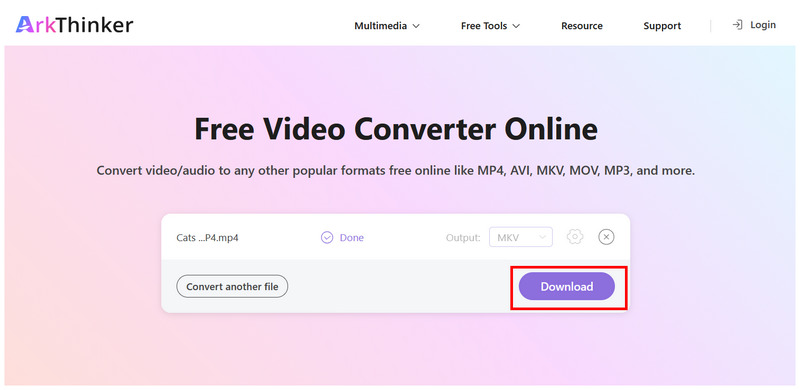
Cuando tu vídeo MP4 se haya convertido, haz clic en Descargar para guardar el archivo de vídeo convertido.
Con el mejor convertidor en línea de MP4 a OGG que hemos analizado, puedes convertir fácilmente clips MP4 a un formato de audio o video alternativo.
Parte 3. Convertir MP4 a OGG con VLC
Mejor uso para: Herramienta de conversión integrada para usuarios que ya utilizan VLC como reproductor multimedia.
Conocido popularmente como VLC Media Player, este software ofrece funciones más avanzadas que la gestión básica de archivos. Afortunadamente, incluye una herramienta de conversión de formato que permite realizar conversiones sencillas de vídeo o audio.
Por lo tanto, convertir Vídeos MP4 La conversión de MP4 a formato de vídeo o audio y su almacenamiento como archivos OGG se puede realizar en la configuración avanzada del programa. Para solucionar el problema de la configuración compleja de VLC, hemos incluido un tutorial completo a continuación que explica los pasos para convertir MP4 a OGG.
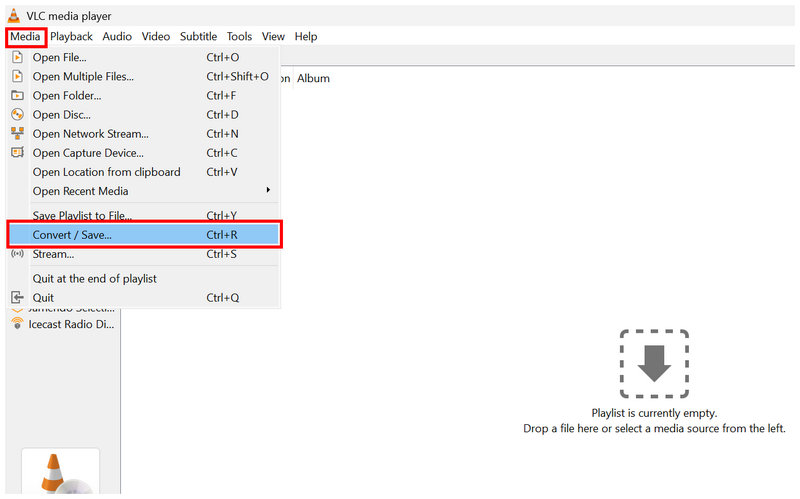
Abra VLC Media Player y seleccione Medios > Convertir/Guardar.
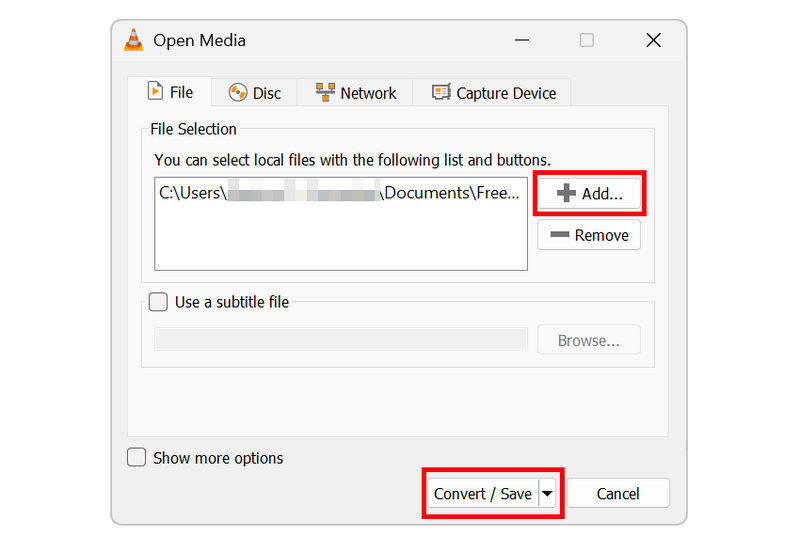
En la configuración de Open Media, haga clic en Agregar e importar el vídeo MP4. A continuación, seleccione Convertir/Guardar para abrir el menú del convertidor.
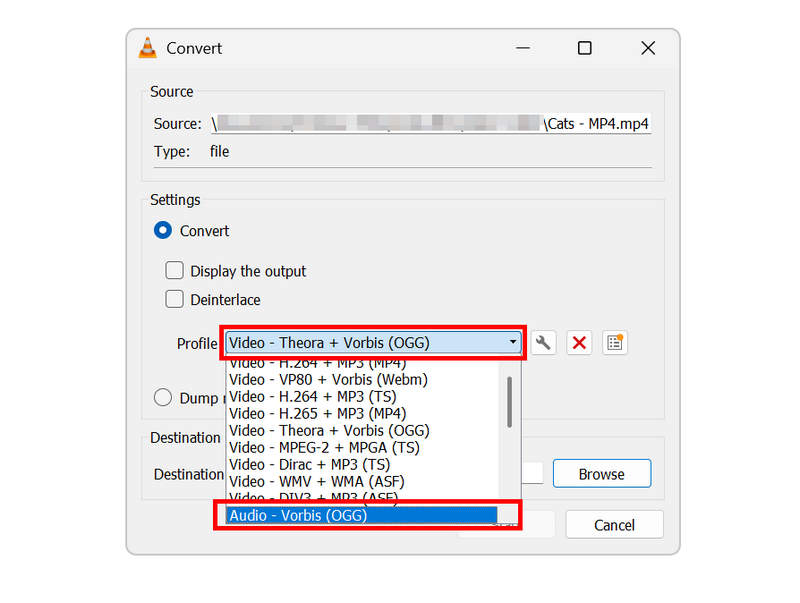
En la pestaña Convertir, haga clic en Perfil. A continuación, seleccione Vídeo - Theora + Vorbis (OGG) convertir a, o elegir Audio - Vorbis (OGG).
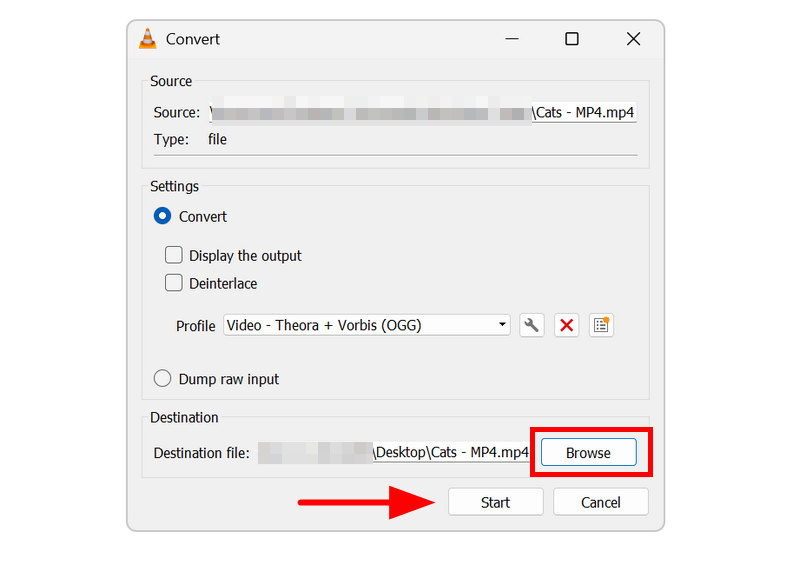
Con el perfil seleccionado, haga clic en Navegar para configurar dónde se guardará su archivo OGG. Finalmente, haga clic en Comenzar para iniciar la conversión de formato.
Para los usuarios que ya utilizan VLC, lo recomendamos para la conversión básica de formatos de archivo. Sin embargo, tenga en cuenta que se trata de una función adicional del software, por lo que su rendimiento puede ser inconsistente en ocasiones.
Parte 4. Convertir MP4 a OGG con FFmpeg
Mejor uso para: Conversión de formato mediante comandos para programadores experimentados.
Con las dos opciones anteriores para la conversión accesible de MP4 a OGG, ahora podemos pasar a la solución más avanzada para la conversión de vídeos: FFmpeg. Esta herramienta de edición multimedia basada en línea de comandos permite convertir formatos de archivo.
En términos de eficiencia, tiene una gran ventaja, ya que aplicar ajustes de formato o incluso Acelerar vídeos en FFmpeg Esto se puede lograr con el comando o script adecuado en la terminal de tu computadora. Sin embargo, las líneas en sí son difíciles de usar y requieren conocimientos previos sobre qué comando escribir.
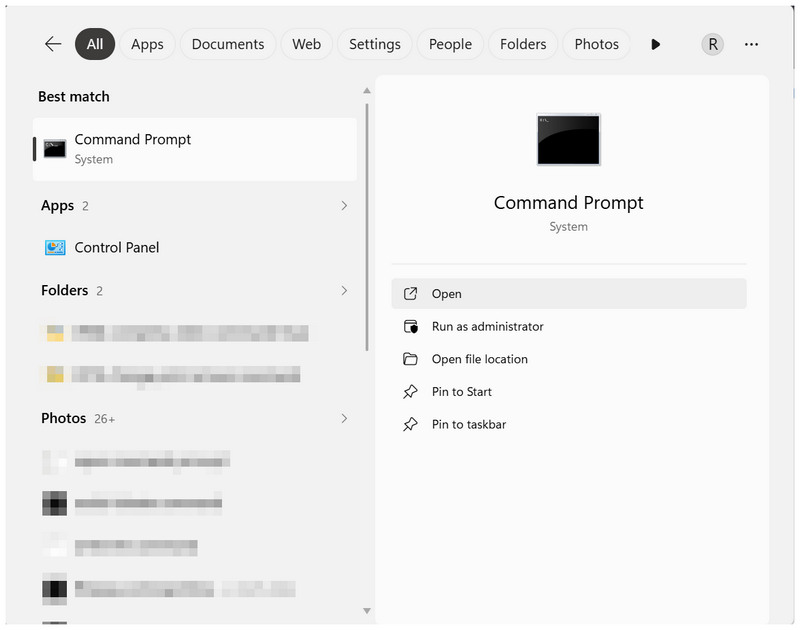
Abre la terminal de tu dispositivo; en Windows, abre el Símbolo del sistema; en macOS, abre la Terminal.
En el programa de terminal, copie y pegue el comando: ffmpeg -i input.mp4 output.ogg.
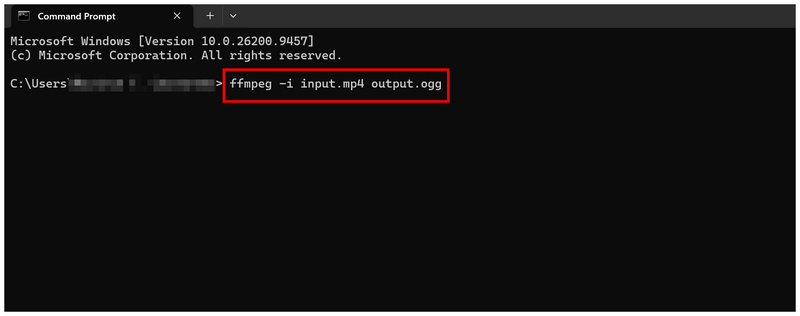
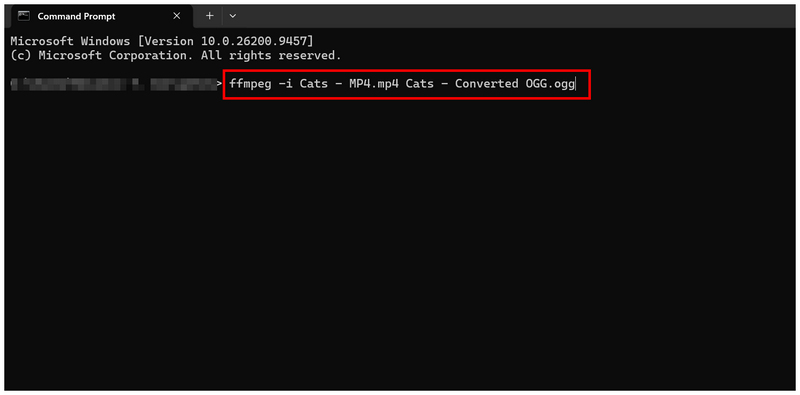
Rebautizar entrada.mp4 al nombre del archivo del video que desea convertir. Luego, cámbiele el nombre. salida.ogg Para establecer el nombre del archivo para el contenido multimedia OGG convertido, pulse Ingresar para iniciar la conversión de formato.
Aunque ya se han explicado los conceptos básicos para convertir MP4 a OGG con FFmpeg, desaconsejamos su uso para la gestión de archivos a usuarios principiantes o intermedios. Introducir comandos incorrectos puede dañar no solo el archivo, sino también el dispositivo.
Parte 5. Extraer y convertir audio MP4 con Audacity.
Si deseas extraer el audio de un video MP4 a OGG, la mejor herramienta es Audacity, un software de edición de audio especializado. Este programa cuenta con una opción de Exportar audio que puede utilizarse como una solución poco convencional para convertir archivos de audio.
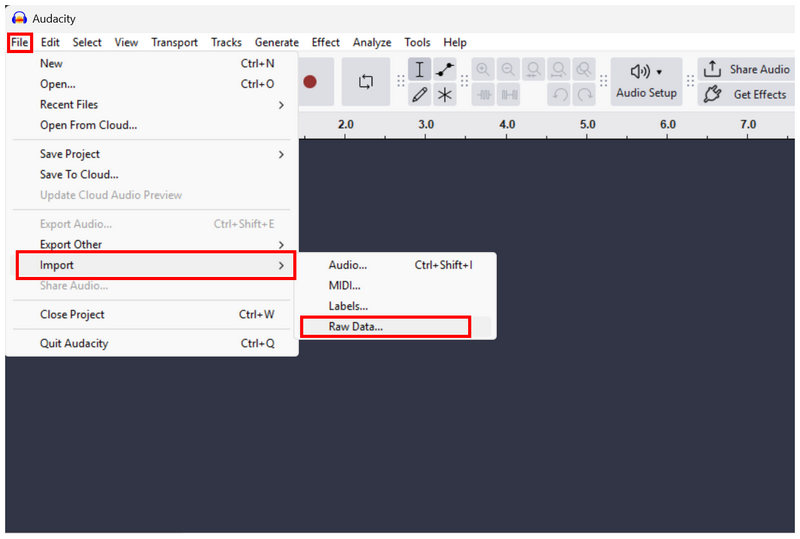
Abre Audacity y haz clic. Archivo. Luego seleccione Importar > Datos sin procesarEsto es importante ya que Audacity no abrirá el archivo MP4 si selecciona la opción básica Abrir archivo.
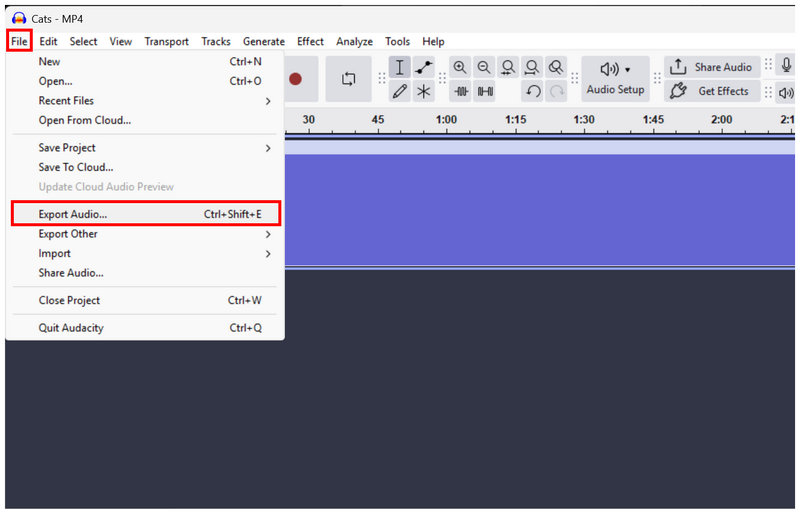
Una vez que se haya subido el archivo MP4, seleccione Archivo > Exportar audio.
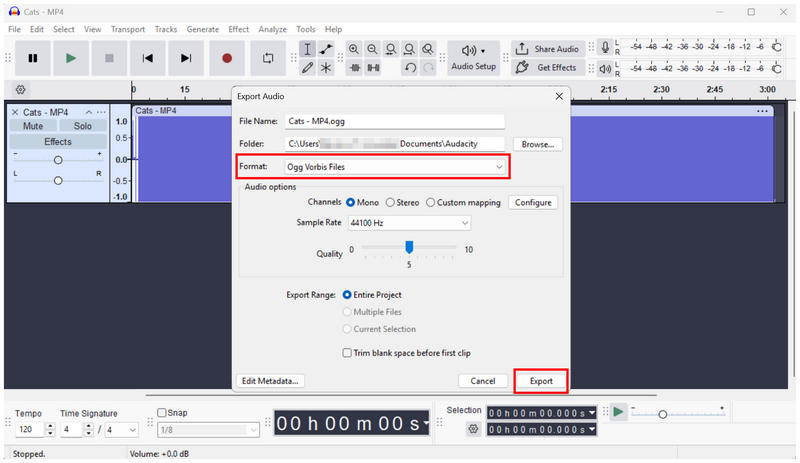
En el menú Exportar audio, configure la Formato a Archivos OGG Vorbis, luego seleccione Exportar para comenzar a convertir el audio MP4 a OGG.
Además de convertir archivos multimedia a diferentes formatos de audio, Audacity ofrece opciones de edición de audio manual para usuarios avanzados que buscan un control total sobre la calidad del audio.
Parte 6. Preguntas frecuentes sobre la conversión de MP4 a OGG.
¿Puedo convertir MP4 a OGG en línea?
Sí, es posible. Las herramientas de conversión de medios en línea admiten la conversión de formatos de video. Una buena opción exclusiva es ArkThinker Free Video Converter Online.
¿Se pueden convertir los vídeos a formato de audio?
Sí, es posible. Se puede convertir el formato de vídeo a audio. Todos los programas que hemos mencionado en este artículo pueden convertir archivos MP4 a audio OGG.
¿Los archivos OGG son de vídeo o de audio?
Los archivos OGG pueden ser ambos. Es un formato contenedor que permite guardar archivos de audio o vídeo. Sin embargo, se suele utilizar como formato de audio.
¿Puedo convertir archivos multimedia utilizando la configuración de exportación de las herramientas de edición?
Sí, es posible. Las herramientas de edición multimedia permiten convertir archivos mediante la exportación. Esta es una buena alternativa para convertir audio o vídeo rápidamente.
¿Son seguras las herramientas en línea?
Sí, lo son. Se pueden usar herramientas en línea para cambiar el formato de los archivos multimedia de forma segura. Un buen ejemplo es ArkThinker Free Video Converter Online, que convierte archivos de audio y vídeo.
Conclusión
Con las herramientas para convertir MP4 a OGG Ahora que hemos hablado del formato, puedes extraer fácilmente la pista de audio de tus vídeos MP4. Sin embargo, ten en cuenta que los programas que hemos mencionado en este artículo están diseñados para usuarios con diferentes niveles de habilidad. Para principiantes, recomendamos la herramienta en línea ArkThinker Free Video Converter Online. Para usuarios intermedios, VLC es una buena opción. Para usuarios avanzados, FFmpeg es la más eficiente.
¿Qué opinas de esta publicación? Haga clic para calificar esta publicación.
Excelente
Clasificación: 4.9 / 5 (basado en 611 votos)


