


Cómo convertir MP4 a formato WMV usando 3 métodos en 2026
Cuando ya estás usando el formato MP4, las razones para convertir a una opción menos popular son muy limitadas, a menos que sea por razones específicas de compatibilidad con plataformas de nicho. Un formato en el que convertir desde MP4 tiene sentido es WMV, ya que este tipo de archivo es altamente compatible con software específico de Windows y dispositivos más antiguos. Para ayudar a nuestros lectores a aprender cómo convertir MP4 a WMVAsegúrese de leer nuestro tutorial sobre tres herramientas de conversión de formato, cada una con una guía detallada paso a paso.

- LISTA DE GUÍAS
- Parte 1. ¿Por qué convertir MP4 a WMV?
- Parte 2. Cómo convertir MP4 a WMV
- Parte 3. Preguntas frecuentes sobre la conversión de MP4 a WMV.
Parte 1. ¿Por qué convertir MP4 a WMV?
Convertir vídeos a formato WMV desde un formato universal como MP4 puede parecer poco convencional. Sin embargo, el formato WMV ofrece una gran ventaja en cuanto a compatibilidad con dispositivos Windows antiguos. En concreto, este formato optimizado para Windows ofrece una compresión superior, lo que permite crear vídeos extremadamente pequeños y compactos. Esto lo convierte en una buena opción para almacenar archivos de vídeo o reproducir contenido multimedia en dispositivos Windows antiguos. Si estas dos ventajas te resultan útiles, aprender a transcodificar MP4 a WMV es una excelente opción.
Parte 2. Cómo convertir MP4 a WMV
Convierte MP4 a WMV con el convertidor de vídeo gratuito en línea ArkThinker.
Mejor uso para: Conversión de formato de vídeo sin instalación para principiantes.
Comenzaremos este artículo presentando la opción más accesible: ArkThinker Convertidor de vídeo gratuito en líneaAunque se trata de una combinación poco convencional, el software destaca por su accesibilidad, versatilidad y opciones de configuración avanzadas. Todos estos elementos lo convierten en una excelente opción para usuarios de todos los niveles.
Para principiantes, la herramienta en línea de ArkThinker funciona bien, ya que puede convertir archivos multimedia subidos a WMV o a cualquiera de sus más de 20 formatos de salida compatibles con tan solo unos clics. Sin embargo, también está pensada para usuarios experimentados, con una configuración avanzada opcional para editar parámetros de vídeo como la tasa de bits y el codificador.
Para saber más sobre por qué esta herramienta es una excelente opción para la transferencia versátil de MP4 a WMV, asegúrese de leer las características principales del programa y consulte nuestra guía de tres pasos para aprender a usarlo.
Principales características:
- • No requiere instalación ni configuración de software.
- • Admite más de 25 formatos de salida de vídeo y audio.
- • Ofrece herramientas de edición avanzadas con codificador, velocidad de fotogramas, tasa de bits, frecuencia de muestreo y más.
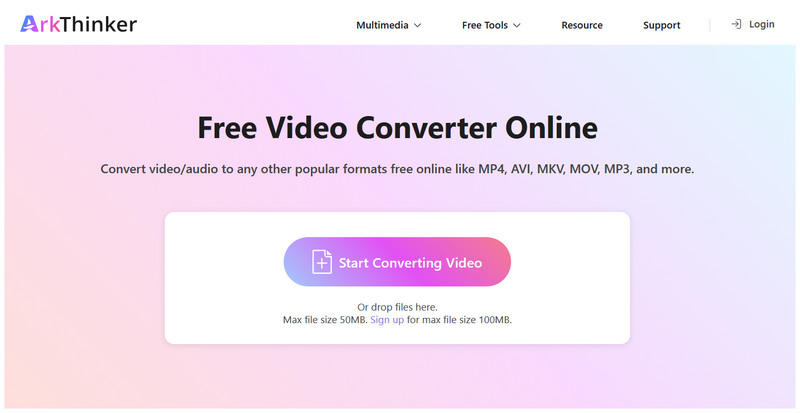
Vaya al sitio web de ArkThinker Free Video Converter Online y seleccione el Comience a convertir video Botón para subir tu archivo MP4 para su conversión.
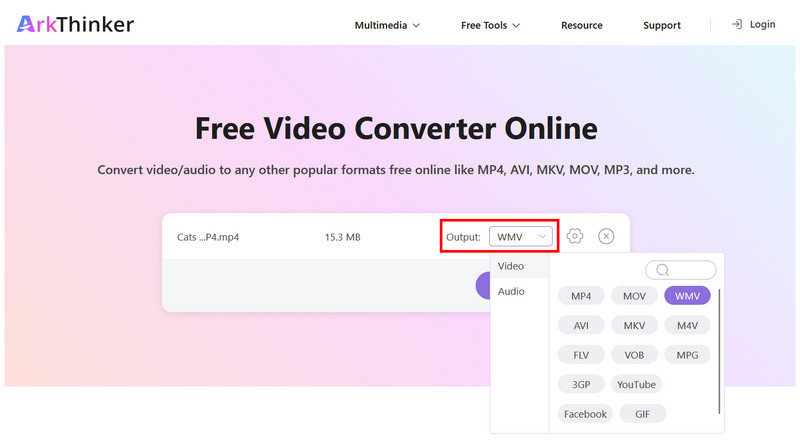
Una vez cargado el archivo MP4, seleccione Salida > Vídeo, luego elige WMV como el formato.
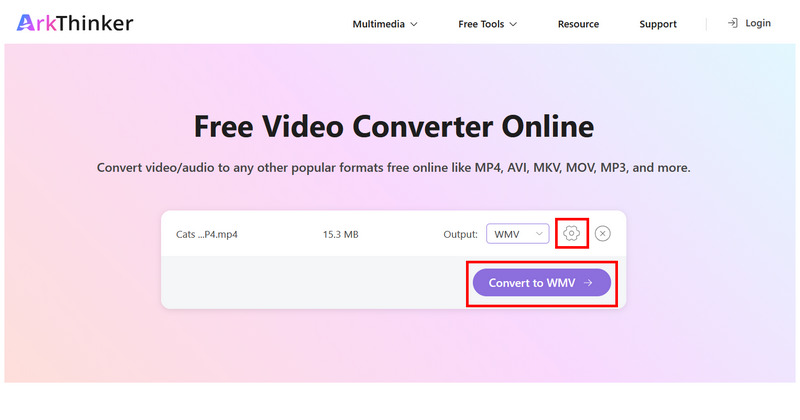
Para acceder a la configuración avanzada y manual, seleccione la Ajustes Botón para configurar opciones como codificador, velocidad de fotogramas, tasa de bits, resolución y más. De lo contrario, haga clic en Convertir a WMV para comenzar la conversión.
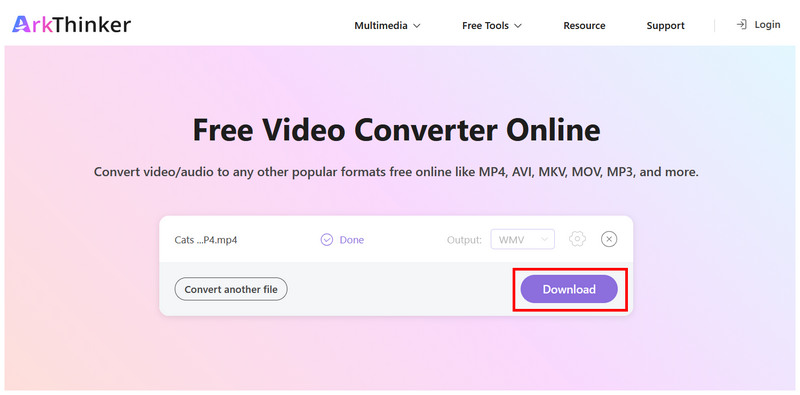
Finalmente, haga clic Descargar para guardar el vídeo WMV en su ordenador.
Entre las opciones de esta lista, la versatilidad de la herramienta en línea de ArkThinker la convierte en una solución recomendable tanto para principiantes como para usuarios experimentados.
Convierte MP4 a WMV con VLC
Mejor utilizado para Conversión de formatos de vídeo directamente en el reproductor de vídeo.
Si utilizas un ordenador con Windows o macOS, probablemente uses uno de los reproductores multimedia de terceros más populares: VLC Media Player. En ese caso, puedes usar fácilmente el programa como conversor gratuito de MP4 a WMV gracias a su función Convertir/Guardar.
Lamentablemente, la función avanzada de conversión de formatos de vídeo de VLC es bastante difícil de usar porque no está destacada en el programa. Se considera una función adicional que no se anuncia explícitamente a los usuarios.
Para subsanar esta deficiencia, hemos proporcionado una guía rápida sobre cómo utilizar la función Convertir/Guardar de VLC Media Player.
Principales características:
- • Equipado con una función exclusiva de conversión/guardado para convertir vídeo y audio.
- • Compatibilidad con formato amplio para entrada, salida o conversión.
- • Software gratuito de código abierto para Windows, macOS, Linux y dispositivos móviles.
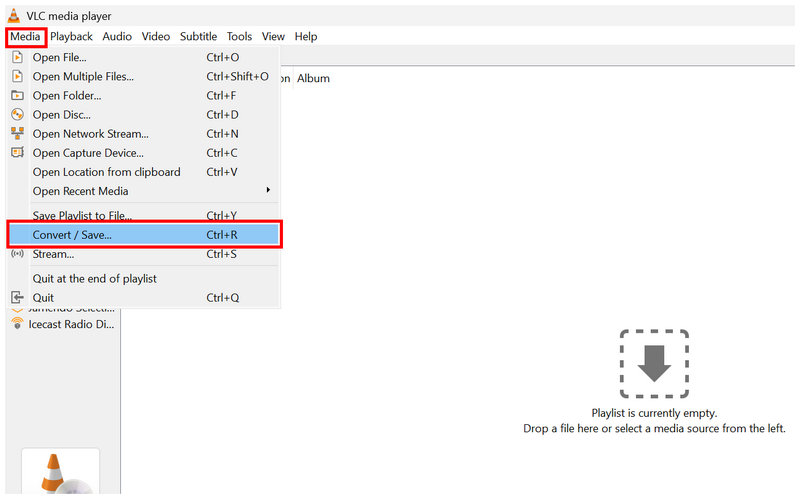
Abra VLC Media Player y seleccione Medios > Convertir/Guardar.
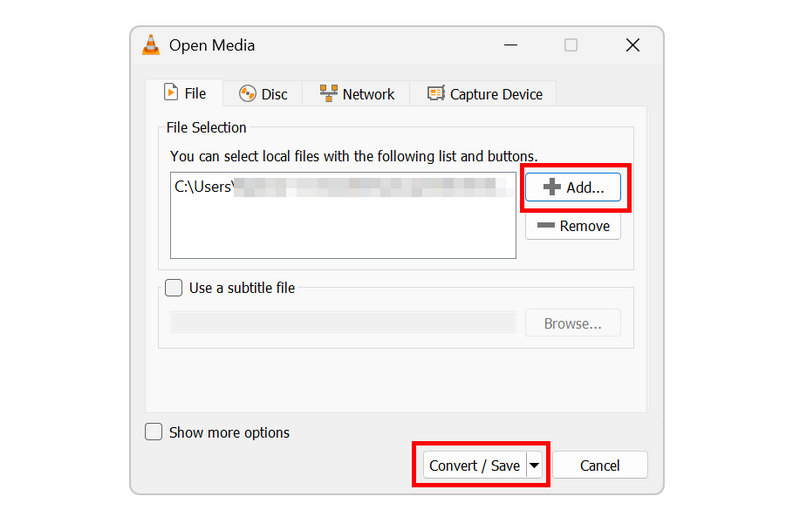
En el menú Open Media, seleccione Agregar para importar el MP4. Luego, haga clic en Convertir/Guardar para proceder.
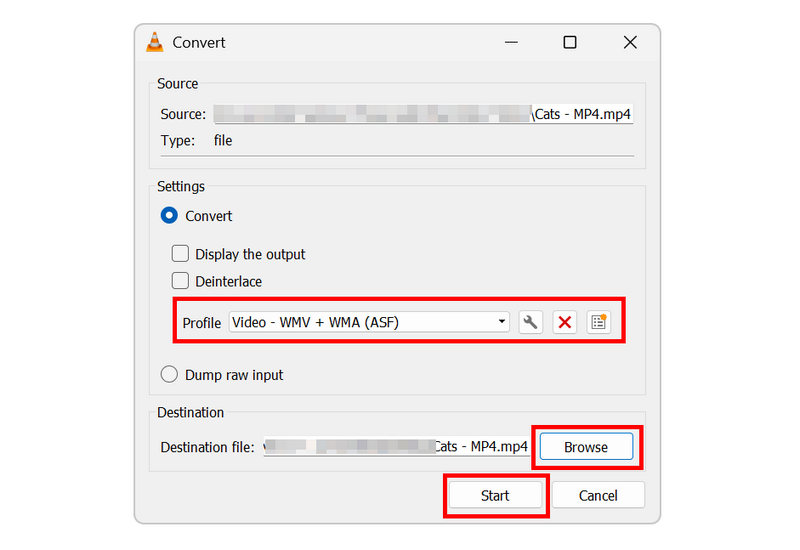
En el menú Convertir, configure el Perfil a Vídeo - WMV + WMA (ASF), ya que este perfil utiliza el formato WMV para el vídeo. Sin embargo, si un perfil etiquetado como Vídeo para Windows Está disponible, selecciónelo.
Una vez configurado el perfil de conversión, seleccione Navegar para elegir un archivo de destino para el video WMV que desea convertir. Una vez hecho esto, haga clic en Comenzar para iniciar la conversión.
Aunque requiere algunos pasos, la función Convertir/Guardar de VLC Media Player es más adecuada para usuarios intermedios que para principiantes. Sin embargo, nuestra guía le ayudará a empezar a usar el programa.
Convierte MP4 a WMV usando FFmpeg
Mejor uso para: Conversión de formato mediante comandos para profesionales multimedia con experiencia.
Por último, FFmpeg, nuestra tercera opción, es un software diseñado exclusivamente para usuarios experimentados y con conocimientos de scripting y herramientas de línea de comandos. Por ello, este software resulta una buena opción para convertir MP4 a WMV en macOS, Windows e incluso Linux.
Lamentablemente, el complemento FFmpeg presenta una importante desventaja en cuanto a accesibilidad: carece de una interfaz gráfica de usuario. Sin embargo, si se tienen los conocimientos suficientes para usarlo, esta opción es la herramienta de conversión de formato más eficiente para todas las plataformas.
Principales características:
- • 100%: herramienta de edición multimedia basada en línea de comandos.
- • Permite editar códecs, tasa de bits, resolución, velocidad de fotogramas y audio.
- • Más eficiente que VLC y ArkThinker Online para la conversión.
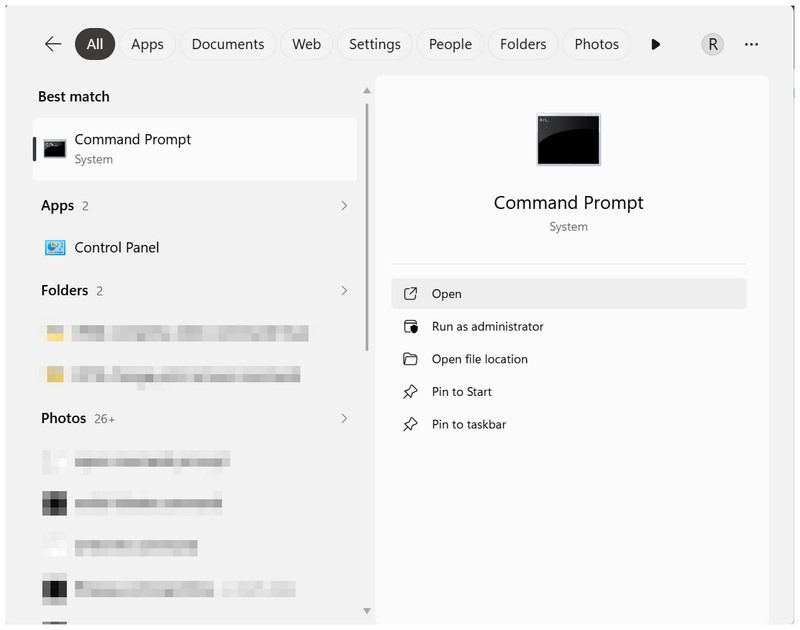
Abra el programa de terminal en su computadora. Símbolo del sistema en Windows o Terminal en macOS.
En la aplicación de terminal, copie y pegue el script: ffmpeg -i input.mp4 -c:v wmv2 -c:a wmav2 output.wmv.
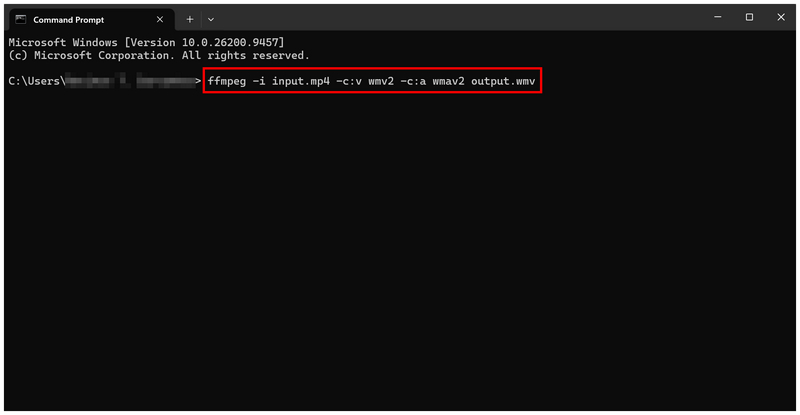
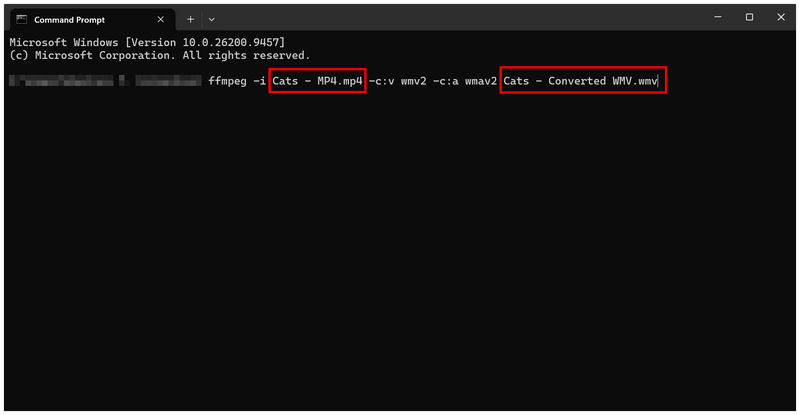
Luego reescribe el “entrada.mp4" y "salida.wmv” comandos. Establezca la entrada con el nombre del archivo MP4 que desea convertir y la salida con el nombre que desea darle al archivo WMV.
Si no está familiarizado con scripts y líneas de comando, le recomendamos encarecidamente evitar FFmpeg para la conversión básica de formatos multimedia. Los comandos incorrectos pueden afectar no solo a su archivo de vídeo, sino también a todo su ordenador.
Parte 3. Preguntas frecuentes sobre la conversión de MP4 a WMV.
¿El formato MP4 es universalmente compatible?
Sí, lo es. El formato MP4 se puede reproducir en la mayoría de los dispositivos y plataformas. Es el formato estándar para los reproductores de vídeo modernos.
¿Para qué debería usar mis vídeos WMV?
Los archivos WMV son ideales para ordenadores con Windows, especialmente los más antiguos. WMV también es una buena opción para usuarios que desean vídeos extremadamente compactos.
¿Los vídeos WMV son compactos?
Sí, lo son. Los archivos WMV son muy pequeños. Se comprimen de forma eficiente para ahorrar espacio.
¿Qué formato es el mejor para la conversión a MP4?
Depende de tus prioridades. Para archivos de menor tamaño, WMV es una buena opción para ordenadores con Windows. Sin embargo, para un formato más versátil, MKV podría ser mejor.
¿Los archivos WMV son de alta calidad?
No es así. Los archivos WMV tienen calidad de vídeo estándar. Sacrifican la calidad a cambio de un tamaño de archivo extremadamente compacto.
Conclusión
Ahora que hemos proporcionado los mejores pasos y programas para convertir MP4 a WMVPuedes hacer que tus archivos de vídeo sean más compatibles con ordenadores antiguos. Además, recomendamos usar herramientas de conversión de WMV para ahorrar espacio de almacenamiento, ya que los archivos WMV son más compactos que los MP4. Para empezar con la conversión de formato, asegúrate de usar ArkThinker Free Video Converter Online.
¿Qué opinas de esta publicación? Haga clic para calificar esta publicación.
Excelente
Clasificación: 4.9 / 5 (basado en 618 votos)


