


3 maneras de convertir MPEG a formato MP3: Tutorial completo en 2026
Al descargar videos musicales en línea, la mayoría del contenido multimedia en los sitios web para compartir videos se guarda en formatos optimizados para navegadores, como MPEG. Desafortunadamente, los videos son más difíciles de consumir ya que es complicado reproducirlos en teléfonos inteligentes sin apagar la pantalla principal. Por lo tanto, es importante aprender qué programas puedes usar para convertirlos. MPEG a MP3 Es una buena forma de transferir archivos de música a reproductores para disfrutar de entretenimiento fácilmente. Proporcionaremos tres herramientas de conversión multimedia para simplificar la conversión de vídeo a audio, junto con sus mejores usos como convertidores de formato.

- LISTA DE GUÍAS
- Parte 1. ¿Qué sucede al convertir MPEG a MP3?
- Parte 2. Las mejores maneras de convertir MPEG a MP3
- Parte 3. Cómo elegir la calidad MP3 a partir de MPEG
- Parte 4. Preguntas frecuentes sobre la conversión de MPEG a MP3.
Parte 1. ¿Qué sucede al convertir MPEG a MP3?
Al convertir un archivo MPEG a MP3, la pista de audio del video se guarda como un archivo MP3. Esto transforma el video en un archivo de audio que los reproductores de música pueden escanear y utilizar como recurso de edición. Dado que los videos MPEG son el formato estándar para subir contenido a internet, el uso más común de la conversión de MPEG a MP3 es descargar archivos de música para escucharlos sin conexión después de convertir el video a audio.
Ahora que hemos analizado lo que sucede durante la conversión de formato, pasemos a las mejores maneras de convertir vídeos MPEG al formato MP3, que es más accesible.
Parte 2. Las mejores maneras de convertir MPEG a MP3
ArkThinker Convertidor de vídeo gratuito en línea
Mejor uso para: Conversión de formato sin instalación para archivos multimedia.
Para principiantes, la mejor manera de aprender a convertir MPEG a MP3 es usar convertidores de formato en línea, ya que están diseñados específicamente para facilitar su uso. Un gran ejemplo es ArkThinker Convertidor de vídeo gratuito en línea, que puede convertir archivos multimedia en audio o vídeo.
Dado que fue diseñada para procesar archivos multimedia de distintos tipos y convertirlos a formatos de audio o vídeo, la herramienta en línea de ArkThinker puede convertir MPEG a MP3 sin problemas. Aunque se la denomina conversor de vídeo, el software ofrece formatos de salida versátiles para más de 20 tipos de archivos multimedia de vídeo y audio.
Afortunadamente, estos formatos de salida incluyen el formato de audio estándar MP3. Esto permite que el programa convierta sin problemas cualquier archivo de vídeo importado a audio MP3. Para aprender a usar ArkThinker Free Video Converter Online, consulta nuestra guía de tres pasos a continuación.
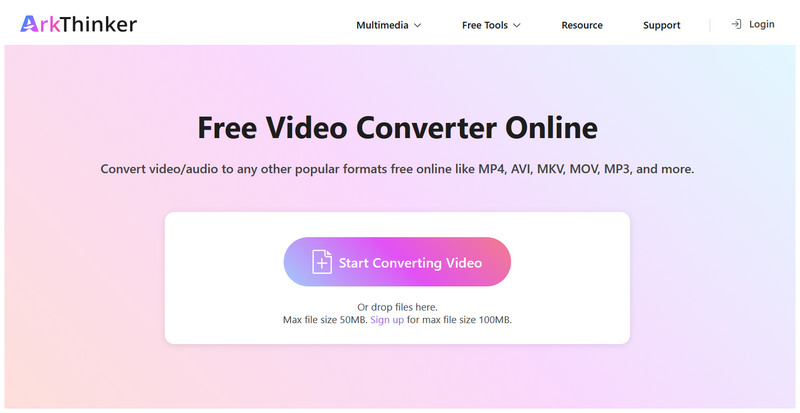
Vaya al sitio web de ArkThinker Free Video Converter Ultimate y haga clic en el Comience a convertir video Opción para importar el vídeo MPEG que desea convertir a MP3.
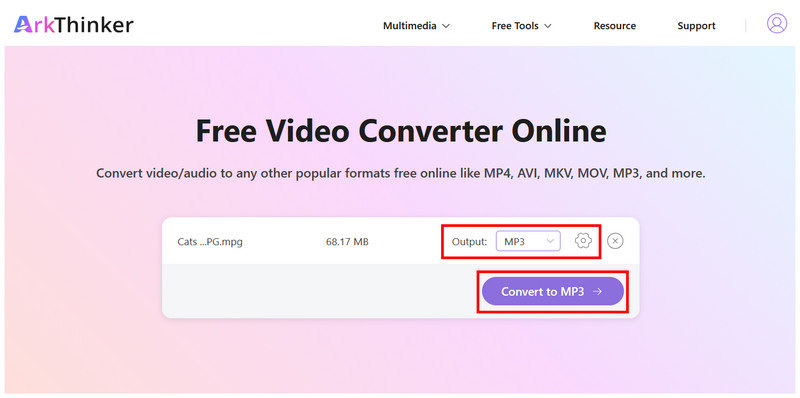
Una vez que se haya subido el vídeo MPEG, configure el Exportar a MP3. Entonces puedes hacer clic Ajustes para acceder a opciones avanzadas como frecuencia de muestreo, canales, tasa de bits y codificador. De lo contrario, haga clic en Convertir a MP3 para iniciar la conversión.
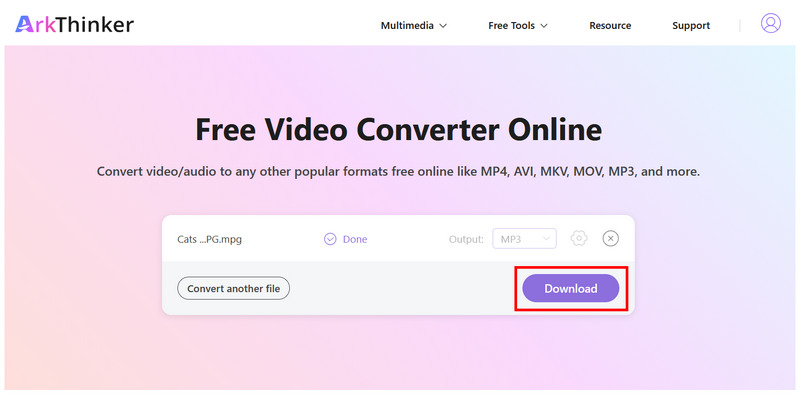
Finalmente, una vez completada la conversión, haga clic en Descargar para guardar el archivo MP3 convertido en su dispositivo.
Entre las opciones de esta lista, ArkThinker Free Video Converter Online logra el equilibrio perfecto entre funcionalidades y accesibilidad. Por ello, es una excelente opción para principiantes. Además, gracias a su configuración avanzada opcional, incluso los usuarios experimentados pueden utilizar el programa y ajustar manualmente la calidad del audio.
Reproductor de multimedia VLC
Mejor uso para: Reproductor multimedia con funciones básicas de conversión de formato.
En adelante, utilizaremos una herramienta de escritorio para convertir una película MPEG-4 a MP3, aprovechando las funciones avanzadas de VLC Media Player. Si planea convertir un video MPEG-4 extenso, como una entrevista o un episodio de podcast en video, a audio, la función Convertir/Guardar de VLC podría ser la solución.
Aunque se le conoce como software de reproducción multimedia, VLC Media Player incluye una función de conversión avanzada que los usuarios pueden usar fácilmente. Sin embargo, tenga en cuenta que VLC carece de aceleración por hardware, lo que puede ralentizar o incluso provocar inestabilidad en la conversión.
Lamentablemente, la función de conversión es un poco complicada de usar, por lo que conviene ofrecer una guía rápida.
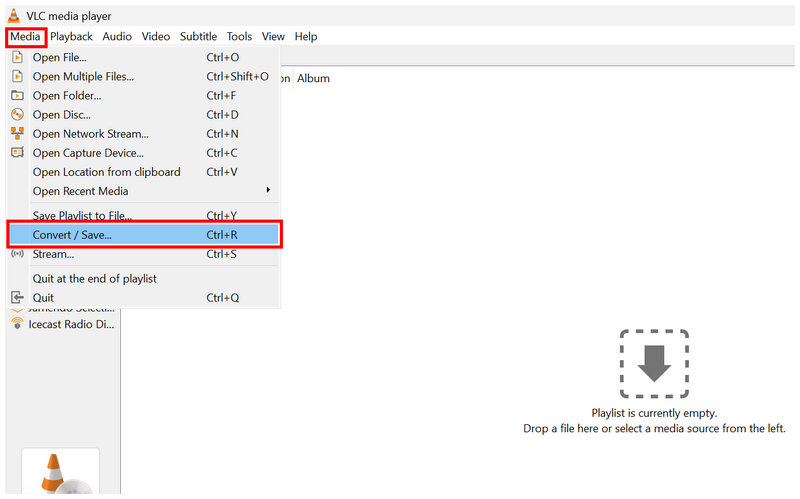
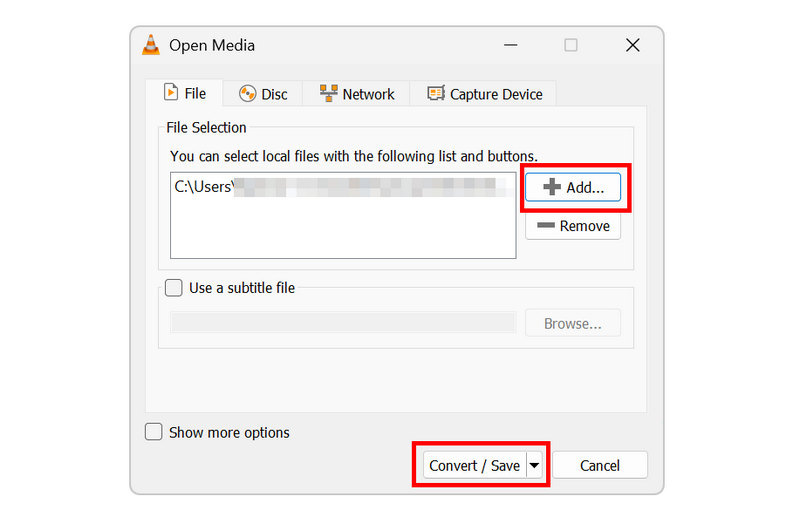
Abra VLC Media Player, seleccione el Medios de comunicación pestaña, luego haga clic en Convertir/Guardar.
En el menú multimedia abierto, haga clic en Agregar Para importar el archivo MPEG que desea convertir, seleccione Convertir/Guardar para proceder.
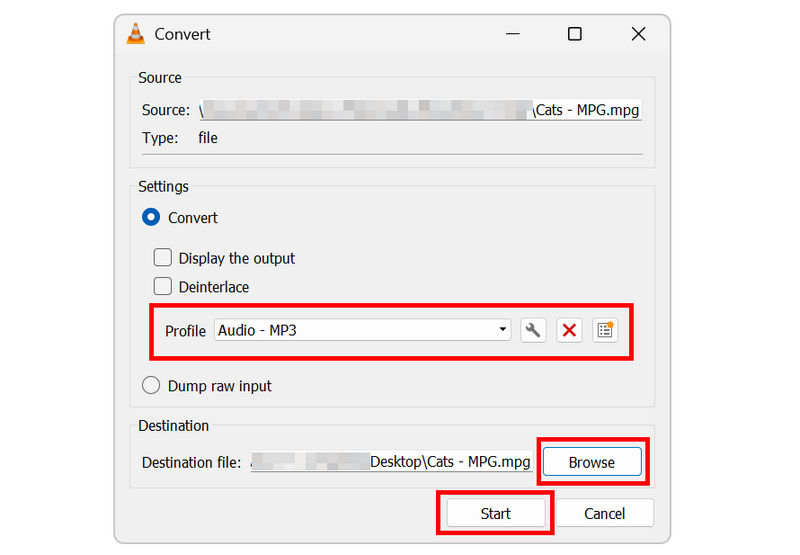
Finalmente, en el menú Convertir, configure el perfil de conversión en Audio - MP3Luego, configure el archivo de guardado MP3 haciendo clic Navegar. Haga clic en Comenzar para iniciar la conversión de formato.
Ahora que hemos proporcionado los pasos para convertir vídeo MPEG a audio MP3 Esperamos que este artículo, que forma parte de las funciones avanzadas de VLC, le ayude a aprender a utilizar el programa multimedia para realizar conversiones básicas.
FFmpeg
Mejor uso para: Conversión de formatos multimedia mediante comandos para una edición rápida de archivos.
Finalmente, pasemos a la opción avanzada para convertir MPEG a MP3 usando el complemento multimedia FFmpeg. A diferencia de los programas anteriores, este software carece de interfaz gráfica de usuario, ya que se basa exclusivamente en comandos.
En comparación con las herramientas en línea y otros programas de escritorio, FFmpeg ofrece una ventaja en eficiencia, ya que permite iniciar la conversión de formato con una simple línea de comandos. Sin embargo, aprender qué línea de comandos escribir es la parte más complicada. Es fundamental aprender el script correcto, ya que escribir uno incorrecto puede afectar el archivo o el equipo.
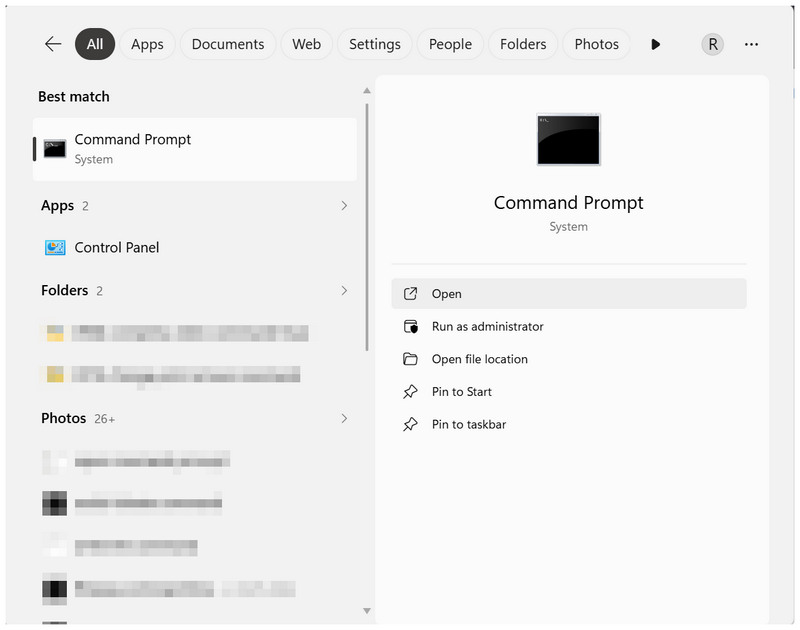
Abra el software de terminal en su computadora. En este tutorial, estamos usando una computadora con Windows, por lo que utilizaremos el Símbolo del sistema.
En la pantalla principal de la aplicación Terminal, copie y pegue el comando: ffmpeg -i input.mpeg -vn -c:a libmp3lame -b:a 192k output.mp3.
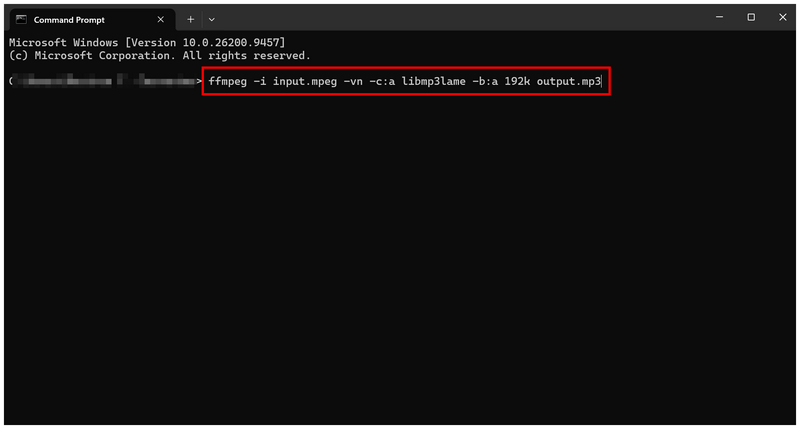
Luego, cambie el nombre del “input.mpeg” al nombre del archivo MPEG que desea convertir. A continuación, edite el “salida.mp3” al nombre de archivo con el que desea guardar su archivo MP3. Una vez hecho esto, presione Ingresar para aplicar la línea de comandos.
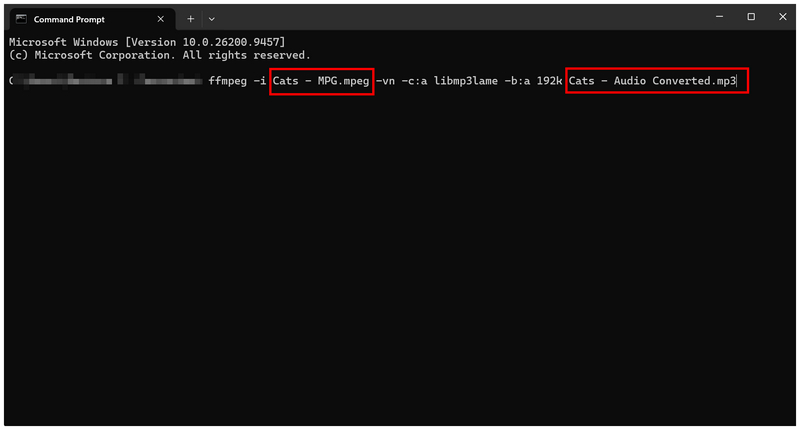
Si bien FFmpeg ofrece una gran ventaja en eficiencia, el programa presenta limitaciones inherentes en cuanto a accesibilidad. Su dificultad para principiantes hace que la herramienta no sea recomendable ni siquiera para usuarios intermedios.
Parte 3. Cómo elegir la calidad MP3 a partir de MPEG
Si utilizas convertidores de formato para crear audio MP3, necesitas conocer la configuración ideal para garantizar la alta calidad de tu archivo de audio. Por ello, te ofrecemos una configuración básica recomendada para la conversión de formato. En cuanto a la tasa de bits, 128 kbps es un buen punto de partida para contenido de voz, como podcasts. Para archivos de música, un buen punto de partida es 192 kbps.
Sin embargo, si espera una calidad de audio nítida de un archivo MP3 convertido, lamentamos informarle que los archivos MP3 no son sin pérdida y, por lo tanto, tienen una calidad de audio reducida.
Parte 4. Preguntas frecuentes sobre la conversión de MPEG a MP3.
¿Los archivos MPEG son vídeos?
Sí, lo son. Los archivos MPEG son formatos de vídeo. Se encuentran entre los primeros formatos de vídeo y se convirtieron en el estándar antes de MP4.
¿Los archivos MP3 ofrecen audio de alta calidad?
Sí, lo son. Los archivos MP3 tienen audio de buena calidad. Sin embargo, no están diseñados para la reproducción sin pérdidas, ya que el MP3 es un formato con pérdidas.
¿Debo usar MP3 para la conversión de formato de audio?
Sí, deberías. El formato MP3 es una buena opción, ya que ofrece una buena compatibilidad. Esto permite reproducir el audio en la mayoría de los dispositivos.
¿Qué formato debo usar al convertir vídeo a audio?
Para la conversión a audio, MP3 es una buena opción. Para la conversión a vídeo, MP4 es una buena elección. Ambos formatos son universalmente compatibles con la mayoría del hardware y software.
¿Es MP3 un buen formato de audio?
Sí, lo es. MP3 es una excelente opción como formato de audio. Ofrece una buena calidad de audio y es magnífico.
Conclusión
Con tres de las herramientas más confiables para convertir MPEG a MP3 Ahora que hemos hablado de ello, esperamos que este artículo te ayude a disfrutar de la escucha sin conexión, facilitando la conversión de vídeos online a audio MP3 de alta calidad. Para mayor comodidad, recomendamos encarecidamente utilizar ArkThinker Free Video Converter Ultimate.
¿Qué opinas de esta publicación? Haga clic para calificar esta publicación.
Excelente
Clasificación: 4.9 / 5 (basado en 601 votos)


