


Dos maneras de convertir WebM a GIF: Mejores usos, ventajas y desventajas
En lo que respecta a vídeos y contenido digital para páginas web, WebM ha superado a otros formatos multimedia porque está totalmente optimizado y desarrollado por Google específicamente para la transmisión en directo. Desafortunadamente, los WebM no son particularmente adecuados para compartir en plataformas de mensajería o secciones de comentarios de redes sociales. En este caso, los formatos más cortos, como los GIF animados, son mejores. En este artículo, le proporcionaremos dos programas de software multimedia que puede utilizar para aprender Cómo convertir un archivo WebM en un GIF., lo que facilita compartir vídeos cortos en línea fuera de los sitios web.
- LISTA DE GUÍAS
- Enfoque 1: Convertir WebM a GIF con alta velocidad de fotogramas usando ArkThinker Video Converter Ultimate
- Método 2: Convertir clips WebM en GIF en línea usando Ezgif Maker
- Parte 3. Consejos de expertos sobre cómo optimizar el tamaño de tus archivos GIF convertidos.
- Parte 4. Preguntas frecuentes sobre la conversión de WebM a GIF.
Enfoque 1: Convertir WebM a GIF con alta velocidad de fotogramas usando ArkThinker Video Converter Ultimate
Mejor uso para: Conversión eficiente de vídeos WebM a GIF animados, ya sea de forma individual o por lotes.
Comenzaremos esta guía presentando el convertidor de WebM a GIF más estable para la conversión multimedia local con Convertidor de vídeo ArkThinker definitivoDe las dos opciones que hemos preparado en esta guía, este programa es el más adecuado para los usuarios que priorizan la fiabilidad, la eficiencia en la conversión y la facilidad de uso.
Tanto si desea convertir un único vídeo WebM como si prefiere convertir por lotes un pequeño grupo de archivos de vídeo, ArkThinker puede gestionar estos procesos de forma eficiente gracias a su función de aceleración por GPU, lo que garantiza que sus archivos se conviertan en un instante.
Además de la conversión de WebM a GIF, el programa también puede convertir archivos multimedia a más de 500 formatos. Ya sea que desee convertir un video o audio a otro formato, o si desea convertir un archivo de video a un archivo de audio únicamente.
Para obtener más información sobre las ventajas y limitaciones de ArkThinker Video Converter Ultimate, asegúrese de descargar el programa mediante el enlace que aparece a continuación.
- Diseñado exclusivamente como convertidor de formatos multimedia para audio, vídeo y otros.
- Programa acelerado por GPU diseñado para manejar archivos multimedia grandes o en grandes cantidades.
- Equipado con ajustes avanzados para GIF, como velocidad de fotogramas, resolución, configuración de color y reproducción en bucle.
- Admite más de 500 formatos multimedia para conversión, edición y mucho más.
- Disponibilidad multiplataforma en Windows y macOS.
- Su versión gratuita tiene funciones ligeramente limitadas.
- El tiempo máximo de conversión es de 5 minutos por archivo al usar la versión gratuita.
Para que te resulte más fácil aprender a convertir archivos WebM a GIF, asegúrate de leer nuestra guía de tres pasos a continuación sobre cómo usar la función de conversión del software.
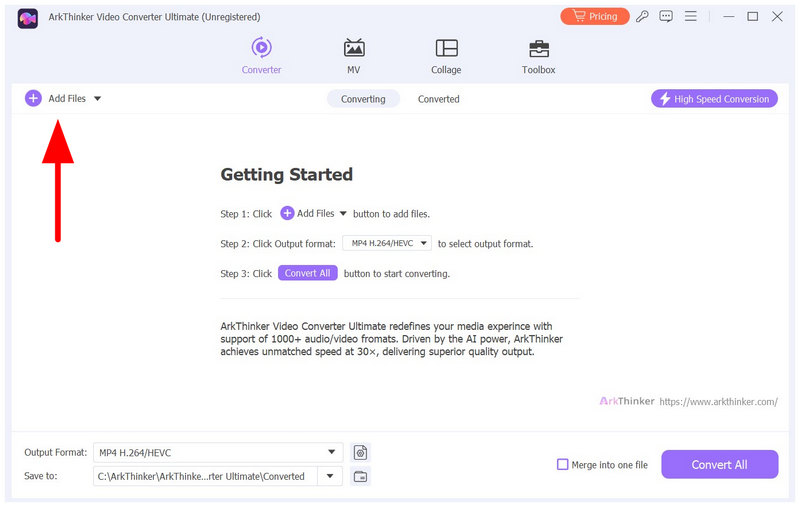
Abra ArkThinker Video Converter Ultimate y seleccione Agregar archivos en el Convertidor pestaña para importar el archivo WebM que se va a convertir.
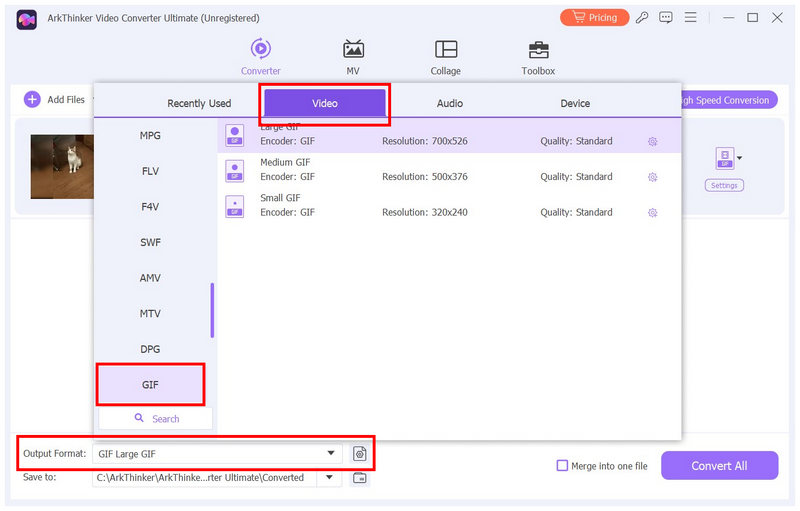
Una vez que se haya importado su archivo WebM, seleccione Formato de salida, ir a Videoy desplázate hacia abajo para encontrar GIF. A continuación, seleccione el perfil de conversión que desea utilizar.
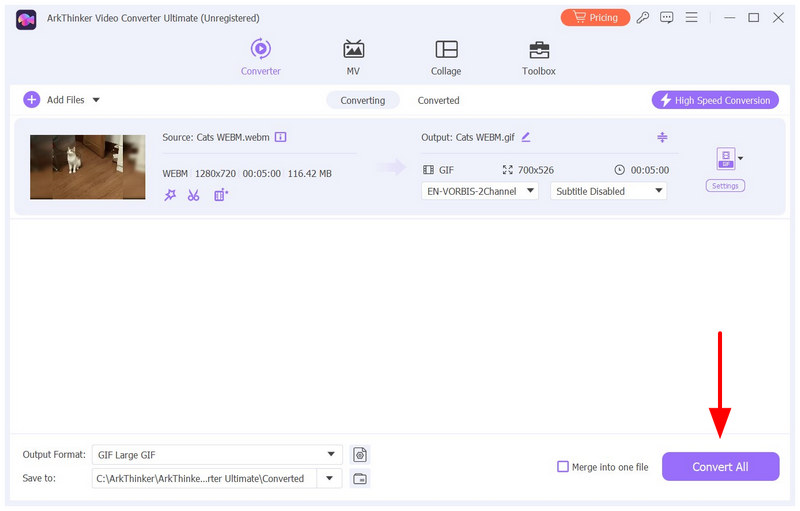
Cuando seleccione su perfil de conversión preferido, será redirigido de nuevo a la pestaña Convertidor. Allí, seleccione el Convertir todo Opción para comenzar a procesar tu video WebM y convertirlo en un GIF animado.
Ahora que ya conoces la herramienta más fiable para convertir archivos WebM a GIF en dispositivos de escritorio, esperamos que el uso de ArkThinker Video Converter Ultimate mejore tu eficiencia laboral considerablemente.
Método 2: Convertir clips WebM en GIF en línea usando Ezgif Maker
Mejor uso para: Conversión de formato rápida sin instalación ni configuración.
Pasando al siguiente método, ahora utilizaremos una de las herramientas más confiables para convertir WebM a GIF en línea de forma gratuita: Ezgif. Como su nombre lo indica, este programa está diseñado exclusivamente para crear GIF fácilmente, y producir uno a partir de archivos de video como WebM es su función más utilizada.
Dado su origen, este software es uno de los más accesibles del mercado, ya que no requiere instalación ni configuración. Sin embargo, también hay que tener en cuenta sus limitaciones como programa web: un límite de tamaño de archivo de 200 MB por carga y una configuración poco intuitiva.
- No es necesario instalar nada para usar la herramienta.
- Una herramienta en línea diseñada exclusivamente para la creación de GIF.
- Modo exclusivo de conversión de vídeo a GIF.
- Diseño web con aspecto anticuado.
- Tiene un tamaño máximo de archivo de 200 MB por cada vídeo que se suba.
- Los complejos ajustes de edición de GIF pueden resultar abrumadores para los nuevos usuarios.
Para aprender a usar una de las herramientas en línea más populares para crear GIF, asegúrese de leer nuestra guía de tres pasos sobre cómo usarla a continuación.
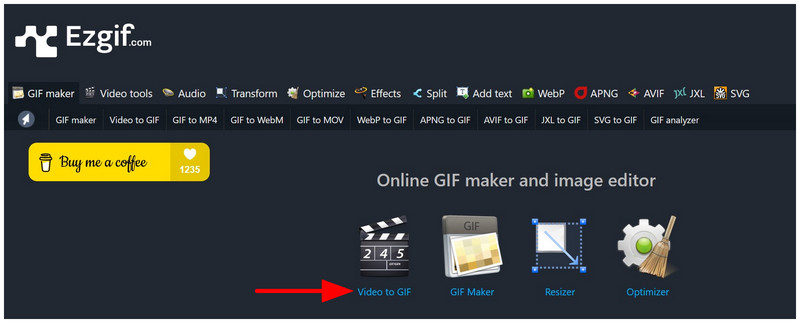
Vaya al sitio web de Ezgif y seleccione el Vídeo a GIF opción.
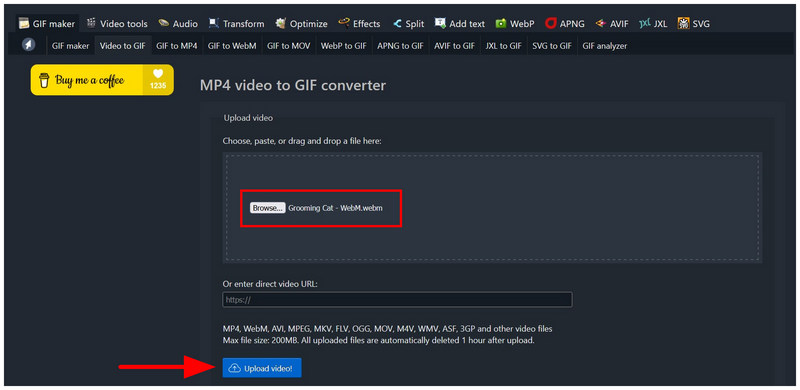
En la pestaña Vídeo a GIF, haga clic Navegar para abrir sus archivos para encontrar e importar el video WebM. Una vez seleccionado, haga clic en Subir vídeoEspere a que se cargue el archivo.
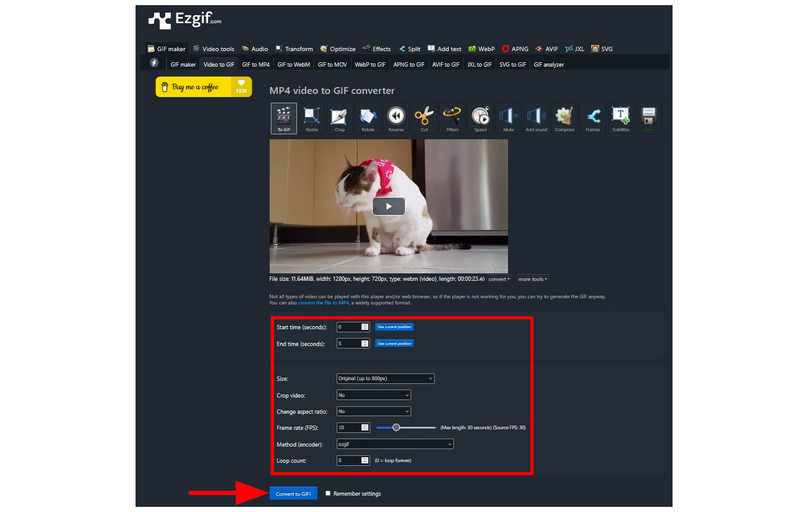
Una vez que el video se haya subido, puede ajustar la configuración de edición de GIF en la herramienta, incluyendo Velocidad de fotogramas, método de codificación, tamañoy más. Después, seleccione Convertir a GIF para comenzar a importar el video WebM al formato GIF.
Ahora que ya sabes cómo usar el convertidor de WebM a GIF en línea más fiable, esperamos que puedas realizar conversiones rápidas de vídeo a GIF de forma eficiente directamente en tu navegador.
Parte 3. Consejos de expertos sobre cómo optimizar el tamaño de tus archivos GIF convertidos.
Establece la velocidad de fotogramas entre 10 y 15 FPS.
Para garantizar su Vídeo convertido a GIF Para una reproducción fluida y sin interrupciones, una de las mejores opciones es configurar la velocidad de fotogramas al rango recomendado de 10-15 FPS para GIF animados. Al configurar tus GIF animados dentro de este rango, te asegurarás de que tus espectadores comprendan claramente el contenido.
Utilice la resolución adecuada.
Además de la velocidad de fotogramas, otro factor que determinará la calidad de tu GIF es la resolución con la que lo guardarás, una vez convertido del vídeo WebM. Para que tu GIF se vea bien y se reproduzca sin problemas, usa una resolución de 480p (640x480).
Aplica bucles para obtener un GIF más fluido.
Si tienes suficiente experiencia con los GIF, puedes ajustar tu video para que se reproduzca en bucle de forma fluida y parezca infinito si lo configuras correctamente. Aunque no es imprescindible, un GIF animado con un bucle adecuado se verá mejor que los videoclips normales convertidos a GIF.
Parte 4. Preguntas frecuentes sobre la conversión de WebM a GIF.
¿Se puede convertir WebM a GIF con FFmpeg?
Sí, puedes. Puedes usar scripts avanzados para modificar formatos de archivos multimedia con FFmpeg. Sin embargo, no es apto para principiantes y escribir código incorrecto podría dañar tu dispositivo.
¿Para qué se utilizan los archivos WebM?
Los archivos WebM se utilizan para vídeos destinados a la transmisión en línea. Se recomienda su uso como vídeos al subirlos a sitios web. Sin embargo, WebM generalmente no es compatible con la visualización local.
¿Es recomendable usar GIF animados?
Sí, lo son. Sin embargo, los GIF tienen usos específicos. Se suelen usar para enviar mensajes o para comentar en redes sociales.
¿Son seguras las herramientas en línea para la conversión de formatos?
Sí, lo son. Los programas web son fiables para la conversión básica de formatos. Sin embargo, su seguridad suele ser una preocupación, ya que los archivos deben subirse a sus servidores como parte del proceso.
¿Debería usar herramientas de escritorio para la conversión masiva?
Sí, deberías. Las herramientas de escritorio son mejores para la conversión masiva porque puedes usar todos los recursos de tu computadora. Esto es de suma importancia, ya que la conversión masiva requiere muchos recursos para funcionar de manera eficiente.
Conclusión
Con dos de los convertidores de escritorio y en línea más populares, la guía que hemos proporcionado en este artículo debería ayudarle a aprender Cómo convertir WebM a GIFEsperamos que ahora puedas gestionar fácilmente tus vídeos WebM convirtiéndolos a un formato mucho más sencillo para compartir en aplicaciones de mensajería y comentarios de redes sociales. Entre los métodos que aparecen en esta lista, recomendamos encarecidamente ArkThinker Video Converter Ultimate por su eficiencia, facilidad de uso y rendimiento general. Asegúrate de descargar el programa para gestionar tus archivos multimedia con mayor facilidad.
¿Qué opinas de esta publicación? Haga clic para calificar esta publicación.
Excelente
Clasificación: 4.9 / 5 (basado en 492 votos)


