


4 maneras de reparar archivos MKV dañados: guía paso a paso
Entre los usuarios que buscan almacenamiento, los archivos de video MKV son la opción premium, ya que este tipo de archivo es popular por su excelente conservación gracias a sus códecs de video eficientes y su mínima pérdida de calidad. Por ello, es una opción popular para descargar series y películas. En este artículo, exploraremos tres soluciones diferentes que puedes usar para... reparar archivos MKV Con problemas de reproducción y otros problemas de formato. Este artículo presentará las mejores opciones para la reparación básica de índices, la conversión de códecs y formatos, y una herramienta profesional de edición de video para archivos dañados.

- LISTA DE GUÍAS
- Parte 1. Cómo reparar archivos MKV con VLC Media Player
- Parte 2. Cómo reparar archivos MKV con Arkthinker Video Converter Ultimate
- Parte 3. Cómo reparar archivos MKV con la herramienta de reparación de video
- Parte 4. Preguntas frecuentes sobre la reparación de archivos MKV
Parte 1. Cómo reparar archivos MKV con VLC Media Player
El primer programa para reparar MKV que ofreceremos es también uno de los reproductores multimedia más populares para Windows y Mac: VLC Media Player. Aunque es más conocido como reproductor de vídeo, este programa incluye una herramienta para reparar archivos de índice dañados, principalmente para vídeos AVI y otros formatos. Lamentablemente, la opción Herramientas del software es básica. Carece de opciones avanzadas para reparaciones de vídeo más complejas, como la resolución de problemas. Problemas con la carga de archivos multimediaPara aprender a utilizar el programa, lea nuestra guía de tres pasos a continuación.
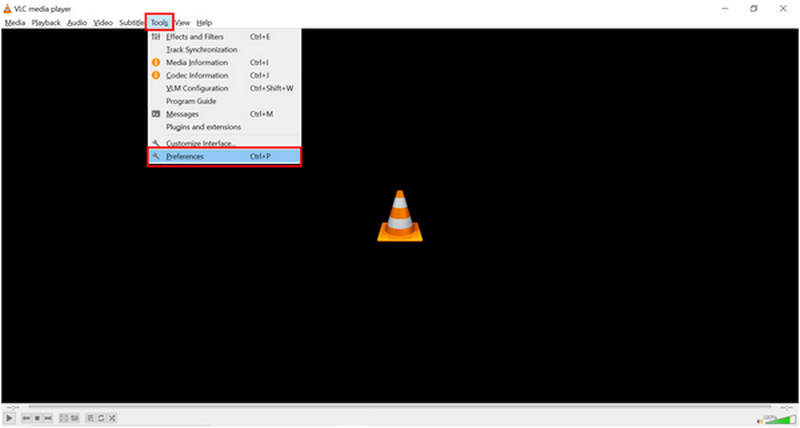
Abra VLC Media Player y seleccione el Herramientas pestaña. Luego, haga clic en el Preferencias opción en el menú desplegable.
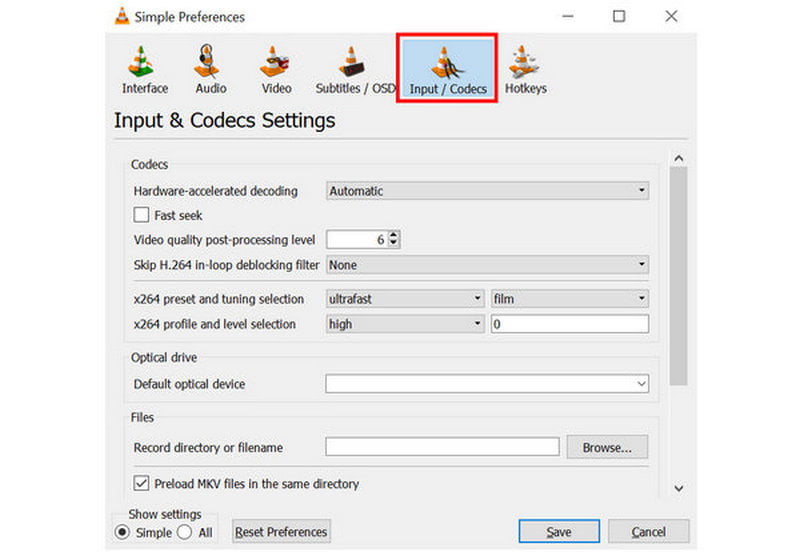
En la ventana de configuración que se abre, vaya a Entrada/Códecs sección.
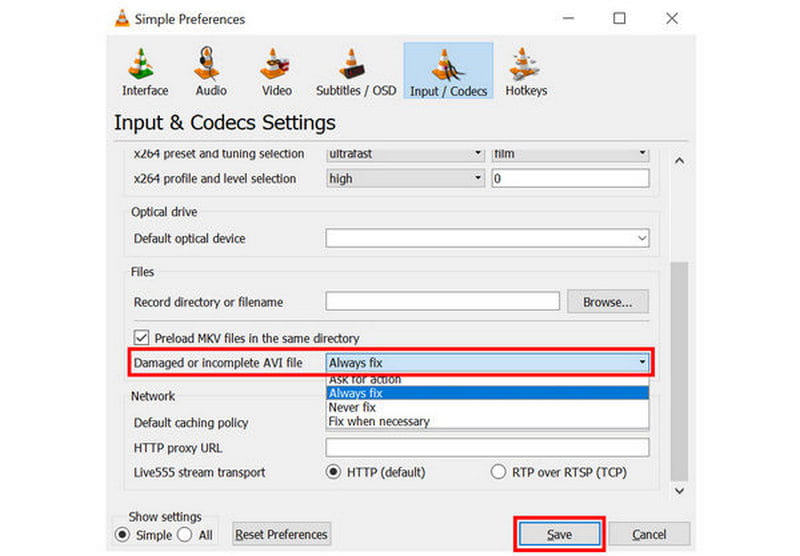
Dentro de Entrada/Códecs, desplácese hacia abajo y busque la configuración denominada Archivo MKV dañado o incompleto. Expande la lista de opciones al lado y luego selecciona Siempre arregla. Haga clic en Ahorrar para confirmar su selección
Aunque está disponible en el reproductor multimedia, solo puede manejar edición de video básica, como arreglar la sincronización de audio en videos MKV.
Parte 2. Cómo reparar archivos MKV con Arkthinker Video Converter Ultimate
Además de los errores básicos de reproducción, otro problema que puede impedir el correcto funcionamiento de los archivos MKV son los problemas relacionados con los códecs o la incompatibilidad de formato con el reproductor multimedia. Afortunadamente, estos problemas se pueden solucionar con un solo programa: Convertidor de vídeo ArkThinker definitivo.
Diseñado como un conversor de formatos, el software puede convertir tu vídeo MKV a un formato más compatible, como MP4. Además, permite cambiar el tipo de codificador del vídeo, lo que soluciona otro posible problema con el archivo.
Para saber por qué ArkThinker Video Converter Ultimate es una excelente opción para resolver incompatibilidades de códecs y formatos, asegúrese de leer sus características principales a continuación y leer nuestra guía de tres pasos sobre cómo usarlo.
Descargue primero el software para que nuestra guía sea más fácil de entender.
Principales características:
- • Conversor de formato de vídeo para cambiar los tipos de archivos de vídeo.
- • Opción de editor de codificador para archivos de vídeo que se convierten en el programa.
- • Una herramienta de compresión de vídeo para reducir el tamaño de archivo de vídeos que son demasiado grandes.
- • Herramienta de edición de vídeo fácil de usar y optimizada para principiantes.
- • Admite más de 500 formatos de vídeo para una edición y conversión de vídeo accesibles.
Abra ArkThinker Video Converter Ultimate y luego seleccione el Agregar archivos Botón en la pestaña Convertidor.

A continuación, haga clic Formato de salidaLuego, seleccione MP4 para convertir su video MKV a ese formato. Asegúrese también de verificar el tipo de codificador si desea usar... H.264 o HEVC.

Con el formato de salida y el tipo de codificador elegido ahora seleccionados, regrese a la pestaña Convertidor y haga clic en Convertir todo para convertir el archivo AVI a un formato diferente o simplemente arreglar el codificador de video.

Una vez completado el proceso de conversión, puede asegurarse de que los códecs y el formato de su video estén configurados correctamente y que se reproduzca en el reproductor multimedia elegido sin problemas.
Parte 3. Cómo reparar archivos MKV con la herramienta de reparación de video
Cuando se enfrenta a problemas más avanzados, como la corrupción de archivos, necesita utilizar programas de reparación de video más avanzados, como Reparación de video ArkThinkerA diferencia de las dos opciones anteriores, que solo pueden solucionar problemas de índice de video, códec e incompatibilidad de archivos, este programa se utiliza mejor para casos de corrupción grave de archivos.
Esto fue posible porque el software puede reparar daños importantes en los archivos causados por conversiones de video fallidas, fallas y corrupción del disco duro, problemas de exportación durante la edición y pérdida de datos debido a una señal de transferencia deficiente.
Si encuentra problemas similares, le recomendamos usar ArkThinker Video Repair para sus archivos MKV. Sin embargo, asegúrese de convertirlos primero a MP4, MOV o 3GP, ya que la herramienta de reparación de video no es compatible con archivos MKV.
Puedes descargarlo usando el enlace que aparece a continuación para que aprender a usarlo sea más fácil.
Principales características:
- • Reparación de video automatizada con un moderno sistema respaldado por IA.
- • Repara vídeos dañados tres veces más rápido que otras herramientas de reparación.
- • Repara videos dañados causados por conversiones de formato fallidas, fallas del disco duro, problemas de exportación, problemas de transferencia de archivos y más.
- • Los vídeos reparados conservan su calidad original.
- • Diseño de interfaz simple que requiere solo unos pocos clics y un video de muestra para reparar archivos multimedia.
Abra ArkThinker Video Repair y luego seleccione el Agregar botón en el Caja naranja para agregar el vídeo dañado que desea reparar.

A continuación, seleccione el botón Agregar en el Caja morada Para importar el video de muestra, que se utilizará durante la reparación. Tanto el video dañado como el de muestra deben guardarse en formato AVI, ya que este último servirá como referencia durante la reparación.

Una vez que se hayan agregado el video dañado y el video de muestra, haga clic en Reparar para comenzar a corregir los errores en su archivo AVI.

Después de reparar el video, haga clic en Avance Para ver el video reparado y comprobar si se reproduce correctamente. Finalmente, haga clic en Ahorrar para importar el archivo AVI reparado a su computadora.

Aunque existen opciones para Reparar archivos MKV en línea: una solución de escritorio sigue siendo la mejor opción gracias a su estabilidad y confiabilidad general. ArkThinker Video Repair es un ejemplo perfecto.
Parte 4. Preguntas frecuentes sobre la reparación de archivos MKV
¿Puedo reparar archivos MKV en línea?
Sí, puedes. Existen herramientas en línea para reparaciones básicas de video. Sin embargo, no son la mejor opción para la estabilidad.
¿Cómo reparar varios archivos MKV a la vez?
Necesitas utilizar un programa que admita procesamiento por lotes. conversión de archivos MKV a MP4 u otros formatos de vídeo. Para problemas de códec y formato, ArkThinker Video Converter Ultimate es un buen ejemplo. Además, es rápido y muy fácil de usar.
¿Cómo reparar un vídeo dañado usando el método FFmpeg?
Debe usar las opciones de línea de comandos correctas con FFmpeg. Si no lo hace, su archivo podría corromperse. Por lo tanto, use FFmpeg solo si tiene conocimientos de la plataforma.
¿Puedo utilizar? FFmpeg para arreglar MKV?
Sí, puedes. Sin embargo, FFmpeg requiere muchos conocimientos previos para su uso. Por eso, no es recomendable para principiantes.
¿Puedo utilizar? VLC para la solución de retraso de MKV ?
Sí, puedes. Sin embargo, solo los problemas básicos de reproducción, como el retardo, se pueden solucionar en VLC. La corrupción de archivos requiere el uso de herramientas de reparación más avanzadas.
Conclusión
Con las mejores herramientas para reparar archivos MKV Ahora que lo hemos analizado, esperamos que pueda elegir la solución que mejor se adapte a sus necesidades. Por lo tanto, solo necesita saber qué programa se adapta mejor a sus necesidades y conocimientos técnicos. Entre ellos, ArkThinker Video Repair es el más recomendable, ya que es el más fácil de usar y el más eficaz. Puede descargarlo desde el enlace a continuación.
¿Qué opinas de esta publicación? Haga clic para calificar esta publicación.
Excelente
Clasificación: 4.8 / 5 (basado en 559 votos)


