


Cómo reparar archivos de vídeo dañados (2026)
La recuperación de archivos ha ganado popularidad en los últimos años desde que la tecnología para acceder a almacenamientos digitales antiguos se volvió accesible. Desafortunadamente, no todos los archivos recuperados funcionan correctamente debido a diversas razones, generalmente porque el almacenamiento digital en el que se encontraban sufrió daños menores. En este artículo, brindaremos soluciones detalladas para este problema presentando tres opciones que puede usar para... archivos de vídeo recuperados que están dañados Accesible. También analizaremos las causas comunes de corrupción de archivos en videos recuperados.

- LISTA DE GUÍAS
- Parte 1. Causas comunes de videos recuperados dañados
- Parte 2. Cómo reparar videos recuperados dañados
- Parte 3. Preguntas frecuentes sobre por qué se dañan los videos recuperados
Parte 1. Causas comunes de videos recuperados dañados
Proceso de recuperación incompleto o interrumpido
La razón más común por la que los archivos y videos MP4 recuperados no se reproducen suele deberse a un proceso de recuperación de almacenamiento incompleto o interrumpido. Esto da como resultado archivos accesibles a primera vista, pero... Error al cargar el archivo multimedia una vez que intentes jugarlo.
La corrupción del archivo subyacente no se solucionó durante la recuperación
Además de que los archivos no se abran, también pueden producirse daños o no repararse durante la recuperación. Esto puede deberse a daños subyacentes en el archivo que se está recuperando, o a que el daño en sí se haya desencadenado durante la recuperación.
Errores del dispositivo de almacenamiento o sectores defectuosos
Cuando los archivos se almacenan durante mucho tiempo y el almacenamiento digital que utiliza no se mantiene, pueden producirse errores en el dispositivo de almacenamiento. Esto suele ocurrir con el almacenamiento sin conexión que no se mantiene completamente o con los servicios de almacenamiento en la nube que sufren violaciones de privacidad y ataques informáticos.
Códecs o formatos de vídeo incompatibles
Si tiene suerte, la razón por la que su video no se reprodujo podría deberse únicamente al códec del archivo o a un formato no compatible. Comparado con otras fuentes de corrupción, esta es, con diferencia, la más fácil de solucionar. Solo necesita usar un software que pueda recodificar o cambiar el formato de su archivo.
Parte 2. Cómo reparar videos recuperados dañados
Reparación de errores de índice básicos de vídeo VLC
Si está utilizando VLC Media Player como su software de reproducción de video principal, está de suerte ya que el programa está equipado con funciones avanzadas que pueden manejar errores de índice básicos.
Esto fue posible gracias a la opción Entrada y Códecs del programa, que permite configurar automáticamente la corrección de vídeos AVI y otros formatos comunes. Es una solución perfecta para... Corregir la reproducción de vídeo entrecortada en VLC.
Para aprender a usar VLC para reparaciones básicas del índice de video, puede leer nuestra guía a continuación:
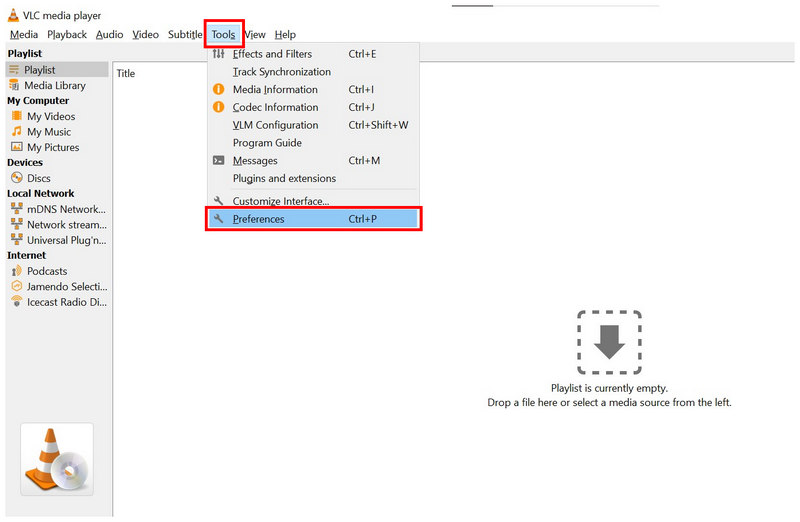
Abra VLC Media Player y luego seleccione el Herramientas pestaña, luego haga clic en Preferencias en el menú desplegable.
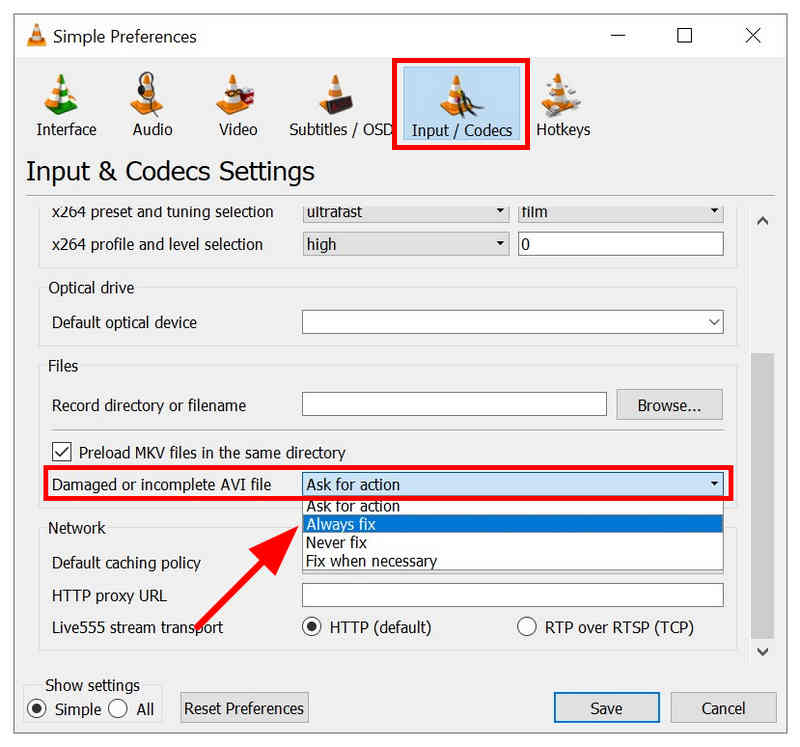
En el menú Preferencias, seleccione la opción Entrada/Códecs opción. Luego desplácese hacia abajo hasta el menú junto a Archivo AVI dañado o incompleto, y establece la acción en Arreglar siempre.
Una vez que la acción esté configurada en Reparar siempre, haga clic en Ahorrar para confirmar el ajuste establecido en el menú Entrada/Códecs.
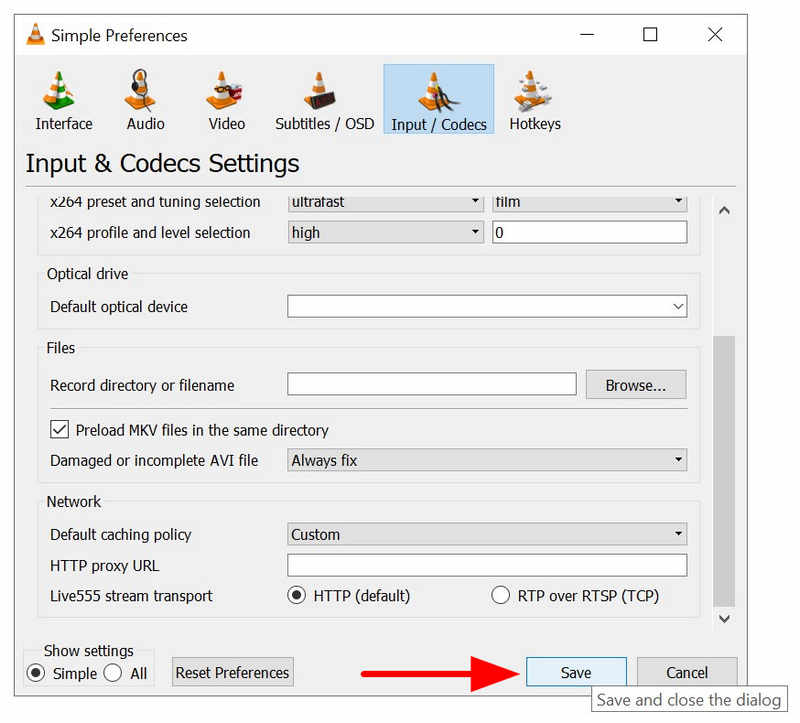
Aunque el menú solo muestra archivos AVI, VLC admite otros formatos de video, como MP4, MKV, MOV y otros formatos de video comunes.
Recodificar el vídeo con ArkThinker Video Converter Ultimate
Si cree que los problemas de reproducción de su video solo se deben a problemas de códec y a que su formato no es compatible, la solución más fácil que puede utilizar es a través de un software de conversión de formato como Convertidor de vídeo ArkThinker definitivo.
Dado que las herramientas de conversión de formatos también recodifican los vídeos procesados, ArkThinker Video Converter Ultimate soluciona automáticamente tanto la corrupción del códec como los problemas de formatos no compatibles. Esto convierte a este software en la mejor opción si solo tienes problemas menores con tu vídeo.
Junto con su función incorporada de conversión de formato y recodificación de video, el programa también está equipado con otras características principales muy prácticas que se enumeran a continuación.
Para aprender a utilizar el programa, asegúrese de leer nuestro tutorial y descargarlo para que le resulte más fácil seguir nuestra guía.
Principales características:
- La herramienta Video Converter está diseñada para cambiar formatos de archivos de vídeo.
- La herramienta Video Converter también vuelve a codificar archivos de video para solucionar cualquier problema de códec.
- Herramienta de compresión de vídeo diseñada para reducir el tamaño de los archivos de vídeo.
- Herramienta de edición de vídeo fácil de usar diseñada para principiantes.
- Puede leer más de 500 formatos de vídeo para una edición y conversión de vídeo accesibles.
Abra ArkThinker Video Converter Ultimate y luego seleccione el Agregar archivos Botón en la pestaña Convertidor.

A continuación, haga clic Formato de salidaLuego, seleccione el formato al que desea convertir su video o elija el mismo formato si solo desea recodificarlo. Asegúrese de verificar el tipo de codificador para asegurarse de que usará el H.264 o HEVC códec.

Finalmente, después de configurar el formato de salida y el tipo de codificador, regrese al menú principal del convertidor y haga clic en Convertir todo para iniciar el proceso de conversión de formato o de recodificación.

Si tiene suerte y su video solo se corrompe por el códec o tiene un formato no compatible, ArkThinker Video Converter Ultimate es la mejor solución. Sin embargo, si tiene problemas con daños más graves, consulte la siguiente opción.
Utilice el software de reparación de vídeo ArkThinker para reparar el vídeo
Cuando se enfrenta a problemas de video más avanzados, como corrupción de archivos debido a la conversión de formato, problemas de exportación, mala señal de transferencia o fallas de almacenamiento comunes para los archivos recuperados, debe usar Reparación de video ArkThinker software.
Como su nombre indica, este programa es una herramienta profesional de reparación de video, optimizada para manejar problemas complejos de corrupción de archivos. Por ello, usar este software debería ser su siguiente paso si la reparación de índices, la recodificación y la conversión de formatos no son suficientes.
Además, el software es fácil de usar y tiene pocos requisitos para la reparación. Solo requiere que los usuarios carguen un video de referencia guardado en el mismo formato que el archivo que desean reparar.
Ahora que ya hemos hablado de sus funciones de reparación, asegúrese de leer sus características principales a continuación. No olvide descargarlo también para que sea más fácil seguir nuestro tutorial incluso para principiantes.
Principales características:
- Repara videos dañados causados por conversiones de formato fallidas, fallas del disco duro, problemas de exportación, problemas de transferencia de archivos y más.
- Proceso de reparación de video fácil de usar con un moderno sistema respaldado por inteligencia artificial.
- Repara vídeos dañados tres veces más rápido que otras herramientas de reparación.
- Los vídeos reparados mantendrán su calidad original.
- Diseño de interfaz simple que requiere solo unos pocos clics y un video de muestra para reparar archivos multimedia.
Abra ArkThinker Video Repair y luego seleccione el Agregar botón en el Caja naranja para agregar el vídeo dañado que desea reparar.

A continuación, seleccione el botón Agregar en el Caja morada Para importar el video de muestra, su formato debe ser el mismo que el del video que desea reparar. Se usará como referencia durante el proceso de reparación.

Una vez que se hayan agregado el video dañado y el video de muestra, haga clic en Reparar para comenzar a reparar tu video.

Después del proceso de reparación, haga clic en Avance Para ver el archivo reparado y comprobar si se reproduce correctamente. Finalmente, haga clic en Ahorrar para importar el vídeo reparado a su computadora.

Para problemas complejos de corrupción de video, ArkThinker Video Repair debería ser tu software prioritario. Este programa es una buena opción independientemente del problema con tu archivo de video.
Parte 3. Preguntas frecuentes sobre por qué se dañan los videos recuperados
¿Por qué se corrompen los archivos de vídeo recuperados?
Existen múltiples causas de corrupción. Esto suele estar relacionado con problemas de almacenamiento o un problema subyacente previo al almacenamiento del archivo. Desafortunadamente, la corrupción de archivos puede ser desde simple hasta grave, lo que hace que su reparación sea algo compleja.
¿Es difícil reparar vídeos dañados?
Depende de la opción que uses. Entre las opciones de esta guía, VLC es la más accesible, pero también la más compleja. Por el contrario, ArkThinker Video Repair es la más fácil de usar.
¿Puedo usar VLC para gestionar reparaciones de archivos?
Sí, puedes. VLC Media Player puede gestionar problemas básicos de indexación de vídeo. Esto convierte a la herramienta en una buena opción para gestionar errores menores de archivos.
¿Es difícil solucionar problemas relacionados con los códecs?
No, no lo es. Puedes usar fácilmente herramientas de conversión para solucionar problemas de códec. Entre las opciones de esta guía, ArkThinker Video Converter Ultimate es la mejor solución.
¿Cuál es la mejor opción para reparar archivos dañados o gravemente dañados?
Debe usar un programa fácil de usar y con capacidad para realizar reparaciones avanzadas. ArkThinker Video Repair es una buena opción. Es recomendable para usuarios que buscan la combinación perfecta entre facilidad de uso y capacidad de reparación.
Conclusión
Con el mejor software para reparar videos recuperados Ahora que ya lo hemos comentado, esperamos que pueda seleccionar la herramienta según la gravedad del archivo que desea reparar. Para problemas básicos, puede usar VLC Media Player; sin embargo, la opción más confiable, ArkThinker Video Repair, podría considerarse la mejor opción en general. Puede descargarlo usando el enlace a continuación.
¿Qué opinas de esta publicación? Haga clic para calificar esta publicación.
Excelente
Clasificación: 4.9 / 5 (basado en 553 votos)


