


3 formas de reparar errores de códec y corrupción en archivos 3GP
En cuanto a los formatos de vídeo, la popularidad de los formatos de archivo clásicos ha disminuido drásticamente. Esto ha sido posible gracias al continuo desarrollo de formatos multimedia modernos, mejor optimizados para el uso actual. Entre los formatos tradicionales, el 3GP se usa poco hoy en día. A pesar de ello, los vídeos 3GP siguen siendo un nicho para la transferencia de archivos con un consumo mínimo de ancho de banda y para satisfacer las necesidades de almacenamiento. En este artículo, exploraremos tres excelentes soluciones que puedes usar para aprender. Cómo reparar archivos de vídeo 3GPEstas opciones solucionarán problemas de códec y la corrupción grave de archivos. Las herramientas presentadas en este artículo también están disponibles en diferentes plataformas, como Windows, macOS y en línea.

- LISTA DE GUÍAS
- Parte 1. ¿Por qué su archivo 3GP podría estar dañado?
- Parte 2. Cómo reparar archivos 3GP con un software profesional de reparación de vídeo
- Parte 3. Cómo reparar archivos 3GP con un convertidor de formato de vídeo
- Parte 4. Cómo reparar archivos 3GP con la herramienta de reparación en línea
- Parte 5. Preguntas frecuentes sobre la reparación de archivos 3GP
Parte 1. ¿Por qué su archivo 3GP podría estar dañado?
Problemas de códec o formato
La mayoría de los problemas de reproducción suelen deberse a un problema de códec. Esto provoca que la reproducción de vídeo sea genérica, lo que resulta en vídeos entrecortados o fallos de reproducción. También pueden producirse problemas de formato si intentas reproducir vídeos 3GP y tu reproductor multimedia no los admite. Esto se puede solucionar con cualquiera de las siguientes opciones: conversión del vídeo 3GP o utilizando un reproductor multimedia moderno.
Corrupción de archivos
Un problema más directo con los archivos de video es la corrupción. Esto puede ocurrir durante cualquier proceso que se realice en el archivo. Por ejemplo, transferencias de archivos interrumpidas o durante la exportación después de editar el video. Esto solo se puede solucionar con herramientas profesionales de reparación de video.
Reproductor no compatible
Por último, un reproductor multimedia diseñado exclusivamente para formatos modernos también podría no reproducir archivos 3GP. Para solucionar este problema, puede convertir el vídeo a otro formato o usar un reproductor multimedia con compatibilidad con códecs y formatos más avanzada.
Parte 2. Cómo reparar archivos 3GP con un software profesional de reparación de vídeo
Comenzaremos esta guía presentando la herramienta de reparación más poderosa que aparece en este artículo, diseñada para manejar daños graves de archivos: Reparación de video ArkThinkerComo su nombre lo sugiere, este programa profesional de reparación de videos fue diseñado específicamente para reparar videos con archivos dañados.
Independientemente del origen de la corrupción, el software puede reparar videos 3GP dañados, siempre que se cargue un video de referencia en buen estado junto con el archivo dañado. En cuanto al origen de la corrupción, el software puede gestionar daños en los archivos causados por conversiones de video fallidas, fallos de almacenamiento, exportaciones interrumpidas y señales de transferencia de archivos deficientes.
Teniendo esto en cuenta, el programa puede solucionar todo tipo de problemas de integridad de video gracias a sus prácticas funciones principales que se enumeran a continuación. Para aprender a usar el software, lea nuestra guía de tres pasos en la sección de funciones principales.
No olvides descargarlo también para un seguimiento más sencillo de nuestra guía.
Principales características:
- • Repara videos dañados tres veces más rápido que los programas de reparación de videos estándar.
- • Reparación de video automatizada impulsada por un moderno sistema respaldado por IA.
- • Corrige problemas de corrupción de video causados por conversiones de formato fallidas, fallas del disco duro, problemas de exportación, problemas de transferencia de archivos y más.
- • Los archivos de vídeo reparados y recuperados conservarán su calidad original después del proceso de reparación.
- • Equipado con un diseño de interfaz simple que requiere solo unos pocos clics y un video de referencia para iniciar el proceso de reparación.
Abra ArkThinker Video Repair y luego seleccione el Agregar botón en el Caja naranja para agregar el archivo de vídeo 3GP que desea reparar.

A continuación, seleccione el Agregar botón en el Caja morada Para importar otro archivo 3GP como video de muestra. Se usará como referencia durante la reparación del video.

Con el video dañado y el video de muestra agregados, haga clic en Reparar para comenzar a solucionar el problema en su archivo 3GP.

Una vez completada la reparación del video, haga clic en Avance Para ver el vídeo y comprobar si se reproduce correctamente, haga clic en Ahorrar para importar el archivo 3GP arreglado a su computadora.

A diferencia de otros programas de reparación de video, ArkThinker Video Repair utiliza un video de muestra, lo que significa que no depende completamente de modelos de reparación de IA. Esto le permite producir videos de aspecto natural y alta calidad.
Parte 3. Cómo reparar archivos 3GP con un convertidor de formato de vídeo
Para problemas menores de reproducción de video con archivos 3GP, la solución más probable es recodificar el video o convertirlo a un formato más compatible con reproductores de video modernos. Afortunadamente, estas dos posibles soluciones pueden ser proporcionadas por Convertidor de vídeo ArkThinker definitivo.
Como su nombre indica, este programa fue diseñado específicamente para convertir archivos de video. Esto lo convierte en una solución viable si tienes problemas para abrir archivos de video en tu reproductor.
Además de convertir formatos, la herramienta también puede recodificar tu video para que sea reproducible en dispositivos modernos. Esto también lo convierte en una opción práctica para reparar archivos de video con códecs dañados.
Además de estas ventajas, ArkThinker Video Converter Ultimate también incluye funciones prácticas que lo optimizan para el uso multimedia moderno. Para aprender a usar el programa, no olvide descargar nuestro tutorial de tres pasos a continuación.
Descargue el software ahora para que aprender a usarlo sea más fácil.
Principales características:
- • Conversor de formato de vídeo versátil para cambiar los tipos de archivos de vídeo a más de 500 formatos.
- • Herramienta de edición de recodificador para cambiar el códec de los archivos que se están convirtiendo en el programa.
- • Herramienta de compresión de vídeo diseñada para reducir el tamaño de archivos de vídeo.
- • Función de edición de vídeo fácil de usar diseñada y optimizada para principiantes.
- • Admite más de 500 formatos de vídeo para una conversión de formatos y edición de vídeo accesibles.
Abra ArkThinker Video Converter Ultimate y luego seleccione el Agregar archivos Botón en la pestaña Convertidor.

A continuación, haga clic Formato de salidaLuego, seleccione 3GP entre los formatos disponibles. Asegúrese de verificar también el tipo de codificador si desea utilizarlo. H.264 o HEVC.

Con el formato de salida y el tipo de codificador ahora seleccionados, regrese a la pestaña Convertidor y haga clic en Convertir todo para convertir el archivo 3GP para arreglar el codificador del archivo de vídeo.

Tras convertir tu vídeo 3GP, puedes asegurarte de que sus códecs estén intactos. También puedes usar la misma función para convertir el archivo de vídeo a MP4 o a cualquier otro formato de vídeo moderno que desees.
Parte 4. Cómo reparar archivos 3GP con la herramienta de reparación en línea
Para mayor comodidad, las opciones basadas en navegador son bastante viables si experimenta problemas menores de reproducción de video. Por lo tanto, puede usar Clever Online Video Repair para reparar archivos 3GP en línea.
Lamentablemente, esta herramienta en línea presenta problemas de fiabilidad con la reparación de archivos. De hecho, nuestra guía de tres pasos no logró reparar la herramienta 3GP que subimos, lo que provocó un error de reproducción genérico.
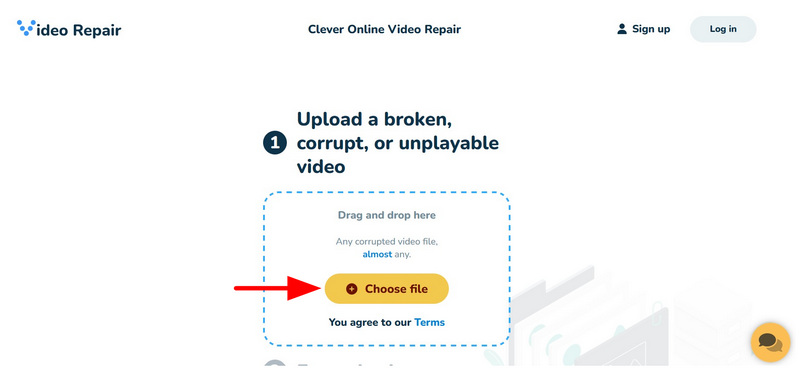
Vaya al sitio web de Clever Online Video Repair. Luego, seleccione Elija el archivo opción dentro del cuadro de carga del programa en línea.
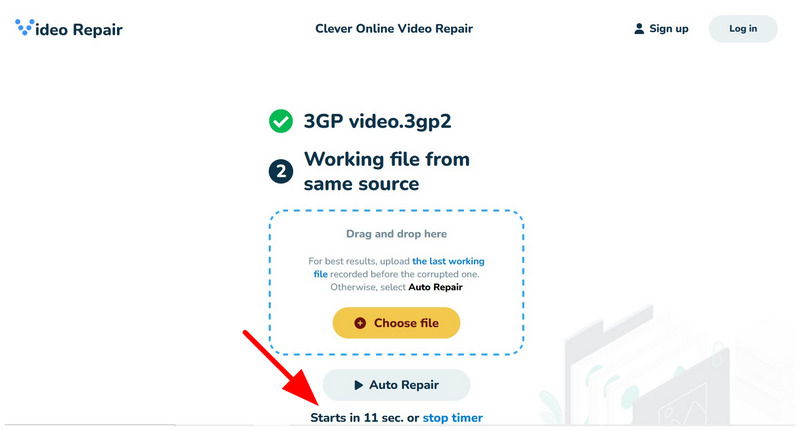
Espere a que comience el proceso de reparación de video 3GP después de Reparación de automóviles cuenta atrás.
Dependiendo del video que quieras reparar, aparecerá un botón de descarga debajo del Descargar archivo Sección del programa. Lamentablemente, Clever Online Video Repair no pudo reparar el video que subimos para el tutorial. De lo contrario, aparecerá una opción de descarga en el sitio web.
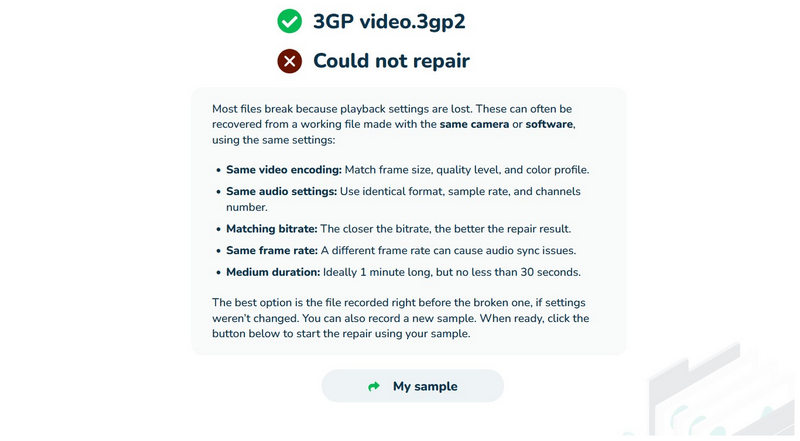
Aunque nuestro tutorial no logró corregir el video 3GP que subimos, el software aún funciona con otros formatos de video.
Parte 5. Preguntas frecuentes sobre la reparación de archivos 3GP
¿Para qué se utilizan los archivos 3GP?
Los videos 3GP se suelen usar para la transferencia de archivos 3G. Sin embargo, también tienen aplicaciones modernas. Se utilizan para la transferencia de archivos con bajo consumo de ancho de banda.
¿Puedo reparar vídeos 3GP dañados?
Sí, puedes. Existen herramientas de reparación de video que pueden reparar videos 3GP. En este artículo, todos los programas que hemos usado son adecuados para la reparación de 3GP.
¿Pueden los archivos VLC reparar vídeos 3GP?
Sí, se puede. Sin embargo, la herramienta de reparación de VLC es más adecuada para reparar archivos AVI. Puede reparar archivos 3GP, pero solo para problemas de reproducción habituales.
¿Son los archivos MP4 mejores que los 3GP?
Sí, normalmente lo son. Los vídeos MP4 son más modernos y ampliamente compatibles con reproductores multimedia. También tienen mejor calidad y códecs más modernos.
¿Debería utilizar vídeos 3GP en dispositivos modernos?
No, no deberías. Los videos 3GP se usan mejor en dispositivos más antiguos. Sin embargo, puedes... convertir vídeos 3GP a MP4 para que sean óptimos para los dispositivos modernos.
Conclusión
Ahora que hemos proporcionado a nuestros lectores la Las mejores opciones de reparación de 3GPEsperamos que puedas reparar tu video 3GP según el daño que presente. Si crees que tienes un problema grave, considera usar ArkThinker Video Repair, ya que está diseñado para solucionar problemas avanzados. Puedes descargarlo usando el enlace a continuación.
¿Qué opinas de esta publicación? Haga clic para calificar esta publicación.
Excelente
Clasificación: 4.8 / 5 (basado en 620 votos)


