


A 6 legjobb MacBook képvágó eszköz: beépített és harmadik féltől származó alkalmazások
macOS számítógépek használatakor a képernyőképek készítése kihívást jelenthet, mivel az operációs rendszeren belül számos módszer létezik erre. A rengeteg lehetőség miatt egyes felhasználók számára bonyolult és zavaró lehet a választás. Ebben a cikkben igyekszünk megoldani ezt a problémát a hat legjobb módszer részletes áttekintésével. MacBook képvágó eszközök amelyeket használhatsz. Gyors útmutatót adunk a beépített opciókhoz, és részletes áttekintést nyújtunk a piacon elérhető legjobb harmadik féltől származó eszközökről.

- ÚTMUTATÓ LISTÁJA
- 1. rész. Van-e a MacBookon Képmetsző eszköz?
- 2. rész. A legjobb MacBook Snipping Tools (harmadik féltől származó)
- 3. rész. Hogyan válasszuk ki a megfelelő Snip eszközt a MacBookhoz
- 4. rész. Gyakran ismételt kérdések a MacBook Snipping Tools-szal kapcsolatban
1. rész. Van-e a MacBookon Képmetsző eszköz?
Igen, vannak. Valójában a MacBook képvágó eszköz gyorsbillentyűinek kínálata bőséges az operációs rendszeren. Ezt szem előtt tartva, teljes körű útmutatót nyújtunk olvasóinknak a leggyakrabban használt képernyőkép-módokról, hogy... készítsen képernyőképeket Mac-en.
Teljes képernyőkép, ablak képernyőkép készítéséhez és a képernyőkép eszköz megnyitásához kérjük, olvassa el az alábbi útmutatóinkat.
Teljes képernyőfelvétel (⌘ + Shift + 3)
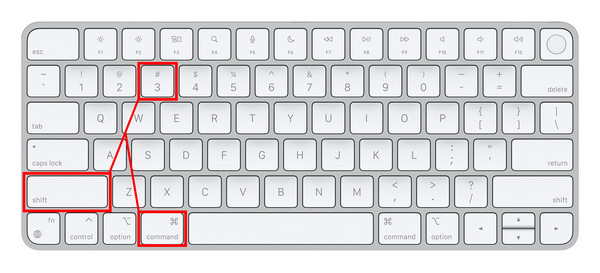
A képernyőkép készítésének legegyszerűbb módja Mac gépen, ha a teljes képernyőről készít képet. Ha ezt a lehetőséget szeretné használni, nyomja meg a Command + Shift + 3. Ez a mód ideális teljes weboldalak, szoftvermenü vagy játékmenet-minták megosztására.
Ablak képernyőképe (⌘ + Shift + 4)
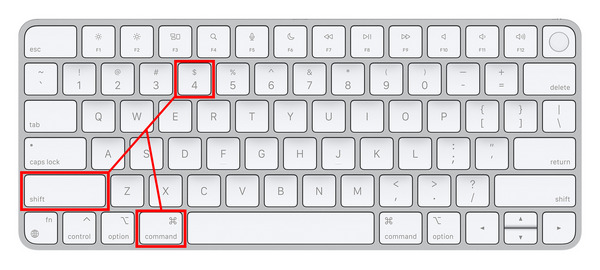
Ha képernyőkép készítésekor el szeretné rejteni a Mac számítógép tálcáját, használhatja a következő kombinációkat: Command + Shift + 4Ezzel a parancsikonnal csak az aktuálisan használt szoftver ablakát rögzíti. Böngészők használatakor csak az ablak kerül rögzítésre, a tálcát ez nem érinti. Ez ideális a felhasználói biztonság és az adatvédelem szempontjából.
Képernyőkép eszköztár megnyitása (⌘ + Shift + 5)
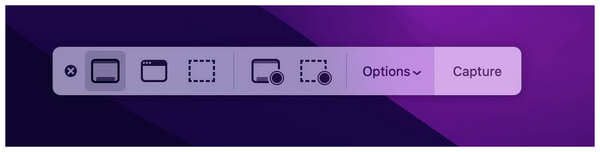
A képernyőképek Macen történő használatában szerzett nagyobb tapasztalattal és jártassággal mostantól a Képernyőkép eszköztárat is megnyithatja a gomb megnyomásával. Command + Shift + 5 kombináció. Ez a menü megnyitja a számítógépén alapértelmezés szerint elérhető összes képernyőkép- és képernyőfelvétel-beállítást. Itt használhatja a Teljes képernyős képernyőkép, Ablak képernyőképe, Képernyőkép egy része, Teljes képernyős felvétel és Részleges képernyőfelvétel funkciókat.
Miután megtanultad, hogyan kell használni a Képmetsző eszközt a MacBookodon a választott módban, alapértelmezés szerint elérheted a képet a Asztali a számítógép képernyőjén. Egyszerűen keresse meg a PNG fájlt az asztalon, amelynek neve „képernyőkép”-kel kezdődik, majd a rögzítés dátuma.
2. rész. A legjobb MacBook Snipping Tools (harmadik féltől származó)
ArkThinker képernyőfelvevő
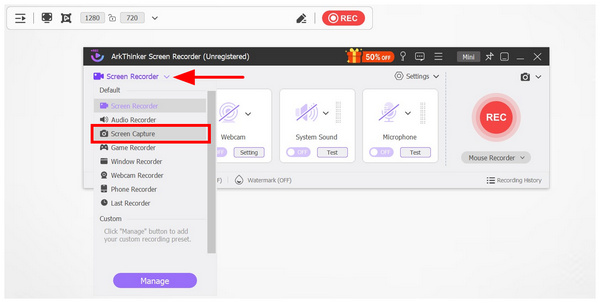
Harmadik féltől származó képernyőkép-készítő szoftver kiválasztásakor érdemes ellenőrizni mind a képernyőkép-képességeit, mind az egyéb elérhető funkciókat, hogy megbizonyosodjon arról, hogy a választása a képernyőkép-funkción túl is praktikus lesz. Mint ilyen, ArkThinker képernyőfelvevő az egyik legjobb választásodnak kell lennie.
Bár számítógépes kijelzők videorögzítő eszközeként fejlesztették ki, az ArkThinker képernyőrögzítő elég sokoldalú ahhoz, hogy exkluzív képernyőrögzítő eszközzel rendelkezzen, amely jól működik MacBook képvágó szoftverként beépített jegyzetekkel és alapvető képszerkesztési lehetőségekkel.
Amikor a programot képernyőkép készítésére használod, több megjegyzésszerkesztőhöz is hozzáférhetsz, például a téglalap eszközhöz, az ecset eszközhöz, a szöveg eszközhöz, az elmosódás eszközhöz és a feliratjelölőhöz. Ezeken a szerkesztési lehetőségeken kívül a szoftver fejlettebb képernyőkép-módokat is kínál, például görgethető képernyőképet, képernyőrészlet-rögzítést, teljes képernyős rögzítést és képrögzítést.
Miután ezeket a funkciókat most megvitattuk, az ArkThinker képernyőrögzítőt a beépített MacBook képvágó eszköz közvetlen frissítéseként tekinteni nem túlzás.
Ha többet szeretne megtudni a szoftverről, kérjük, töltse le a megadott linken keresztül. Ezután tekintse át a főbb funkcióit, árképzési csomagjait, előnyeit és hátrányait.
Főbb jellemzői:
• Vízjelmentes képernyőképeket készít a könnyebb fájlmegosztás és közzététel érdekében.
• Beépített képszerkesztő eszközöket kínál a képernyőképekhez.
• Intelligens „kipipálás a képernyőre” funkcióval könnyedén használhat képernyőképeket digitális öntapadós jegyzetekként.
• Képernyőrögzítővel van felszerelve, amely HD minőségben rögzíti az asztali tevékenységek videóit.
• Felszerelt rendszerhanggal és mikrofonnal a praktikus hang- vagy videofelvételekhez.
Árazás: Ingyenes - $19.96
- Beépített szerkesztő- és jegyzetelőeszközök a rögzített képekhez.
- Praktikus képernyőrögzítési funkciót kínál a képernyőképeken található információk egyszerű eléréséhez.
- Képes rögzíteni a képernyőn megjelenő tevékenységeket mind a rendszer, mind a mikrofon hangjával.
- Az ingyenes verzió kissé korlátozott funkciókkal rendelkezik.
TextSniper
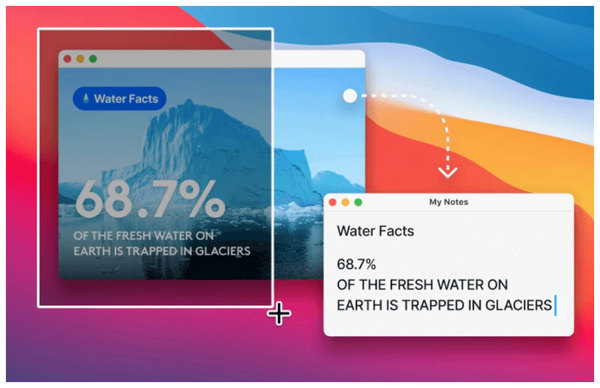
A MacBookon futó Képernyőkép-készítő eszközök használatának elsajátítása mellett a számítógépes képernyőképkészítés fontosságát tovább növelik az OCR (optikai karakterfelismerő) alkalmazások praktikussága, amelyek képesek képekből szöveget írott szöveggé alakítani. A macOS-opciók közül a TextSniper a legnépszerűbb eszköz, amely ilyen funkciót tud ellátni.
Ha problémái vannak a nagyméretű, másolásra és beillesztésre nem alkalmas szövegeket tartalmazó lapos képfájlokkal, akkor a legjobb megoldást a speciális képvágó eszközök, például a TextSniper jelentik. A szövegek mellett kódolt képeket is képes olvasni, például vonalkódokat és QR-kódokat. Az eszköz használatakor azonban legyen körültekintő, mivel egydimenziós szoftverként tervezték. Az OCR technológiára specializálódott, de nem működik hagyományos képernyőkép-készítő eszközként.
Főbb jellemzői:
• Optikai karakterfelismerő (OCR) funkció a képinformációk egyszerű szöveggé alakításához.
• Vonalkód- és QR-kódolvasó kódolt adatok olvasásához.
• Szövegfelolvasó funkció szövegek hangfelvételekké alakításához.
Árazás: $7.99
- Gyors olvasás és hatékony OCR funkció.
- Offline is jól működik.
- Optimális szoftver szövegek kinyerésére PDF-ből és képekből.
- Egydimenziós, mivel csak szövegkivonó eszközként működik.
- Nem kínál beépített szerkesztő- és jegyzetelő eszközöket.
- Nem kínál ingyenes verziót.
LightShot
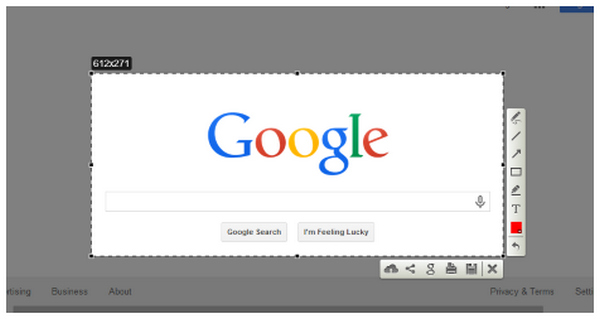
Mivel a másodikként megadott lehetőség szövegkódolóként jobban működik, mint képernyőkép-készítő eszközként, most térjünk át az egyik legjobb lehetőségre a MacBook Air képvágó eszköz letöltésére: a LightShotra.
Az előző lehetőségekkel ellentétben, LightShot Kizárólag képernyőképkészítő eszközként fejlesztették ki, további funkciók nélkül. Ezáltal a program teljesítménye és telepítési mérete rendkívül könnyűvé vált.
Ennek ellenére hiányoznak belőle a vonzóbb funkciók, ha valami praktikusabbra és sokoldalúbbra vágysz. A felhasználói vélemények szerint az eszköz a legújabb macOS verziókon teljesítményproblémákkal is küzd.
Főbb jellemzői:
• Teljes képernyős és kiválasztott területről készült képernyőképeket kínál.
• Beépített jegyzetelő eszközök.
• Magasan testreszabható gyorsbillentyűk.
Árazás: Ingyenes
- Ingyenesen használható és könnyű telepítési méret.
- Könnyen érthető és jól megtervezett menü.
- Gyors rögzítéshez és fájlmegosztáshoz ajánlott.
- A jegyzetelő eszközei túl alapvetőek.
- Nincs képernyőfelvétel funkció.
- Teljesítményproblémákkal szembesül a macOS későbbi verzióin.
Capto
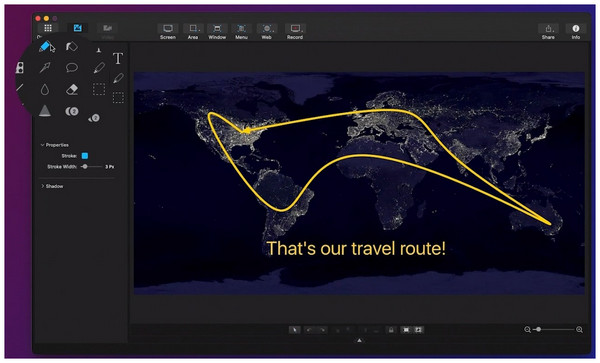
A prémium szoftvereket kedvelő felhasználók számára a Capto a legnépszerűbb fizetős opció a MacBook képvágó eszközök közül. Magasabb árcéduláját a program fejlett felvételi, képernyőkép-készítő és szerkesztő eszközei ösztönözték.
Ezáltal a szoftver ideális választás lehet, ha olyan szakmai karriert tervezel, amely gyakori felvételekkel és képernyőképekkel jár. Sajnos ugyanez elmondható az alkalmi felhasználókról is, mivel a program túlzásba eshet, ha csak képernyőképet szeretnél készíteni, semmi mást.
Főbb jellemzői:
• Fejlett képernyőkép módokkal felszerelt.
• iPhone és iPad eszközökön is elérhető.
• Beépített kép- és videószerkesztő eszközök.
Árazás: $29.99
- Többfunkciós eszközként működik képek, videók rögzítésére és fájlok kezelésére.
- Kiváló minőségű videó- és képszerkesztő eszközök.
- Optimális videó-, kép- és egyéb médiafájlok rendszerezéséhez.
- Videó- és képszerkesztő eszközei gyengébbek a hagyományos szerkesztőkhöz képest.
- A rögzített képeket helyben menti, ami megnehezíti az online együttműködést.
- Drága árképzési tervvel rendelkezik.
CleanShot X
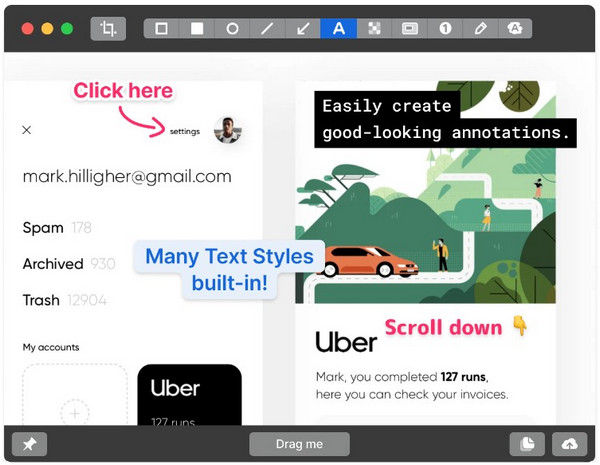
Ezt a cikket az egyik legnépszerűbb, harmadik féltől származó képernyőkép-készítő eszközzel zárjuk Mac számítógépekhez, CleanShot XA Capto-hoz hasonlóan ezt a programot is prémium opcióként fejlesztették ki, fejlett képernyőkép-készítő, képernyőrögzítő és szerkesztőeszközökkel felszerelve.
Az eszköz azonban prémium felhőalapú tárolási szolgáltatásaival tűnik ki. Ezen előnyök ellenére a program ára magasabb. Csak havi előfizetési díjjal vagy egy magas egyszeri fizetési opcióval élvezhető, különösen a képernyőkép-készítő szoftverek esetében.
Főbb jellemzői:
• Mindent egyben képernyőkép-készítő és képernyőrögzítő eszköz.
• Beépített képszerkesztő funkció a haladó képszerkesztéshez.
• Beépített felhőalapú tárolási szolgáltatások.
Árazás: $8.00/hónap - $29.00 Egyszeri fizetés
- Magasan optimalizált és kizárólag macOS-re készült.
- Fejlettebb funkciókat kínál, mint az alapvető képernyőképező programok.
- Rendkívül testreszabható parancsikonok és beállítások.
- Fizetős szoftver, és nem kínál ingyenes verziót vagy próbaverziót.
- A fejlett funkciói túlzottak lehetnek, ha csak a kijelző képernyőképét szeretnéd készíteni.
- Annotációs eszközének hatékonysági és életminőségi problémái vannak.
3. rész. Hogyan válasszuk ki a megfelelő Snip eszközt a MacBookhoz
Képminőség
Képalkotó eszközök kiválasztásakor ügyeljen arra, hogy a rögzített képek megőrizzék eredeti minőségüket, vagy legalábbis ne romoljon észrevehetően a minőségük. Mivel a képernyőképek általában információk közvetítésére szolgálnak, minőségüknek nagy jelentősége van.
Képernyőkép módok
Ellenőrizd, hogy a Mac képernyőképének készítésére szolgáló külső fejlesztésű eszközöd több módot kínál-e, mint a MacBookon elérhető alapértelmezett lehetőségek. Ebben az esetben a Görgető képernyőkép mód jó alapot jelenthet, ha érdemes külső fejlesztésű eszközt használni, mivel ez hiányzik a Mac képvágó eszközei közül.
Stabilitás és teljesítmény
Végül győződjön meg arról, hogy a választott program teljesen optimalizált, vagy legalábbis zökkenőmentesen fut Mac számítógépeken. Ha a használt program egy egyszerű képernyőkép elkészítésével is gondot okoz, nyugodtan feltételezheti, hogy bonyolultabb alkalmazásokhoz, például a képernyőfelvételhez nem lesz megbízható.
4. rész. Gyakran ismételt kérdések a MacBook Snipping Tools-szal kapcsolatban
Van a MacBookon képvágó eszköz?
Igen, van ilyen. A MacBook beépített képvágó szoftverrel rendelkezik. Ez a szoftver a legtöbb alapvető képernyőkép-módot is lefedi, mint például a teljes képernyős, ablakos és képernyőszakaszos nézet.
Elég jó a MacBook képvágó eszköze?
Igen, az. Ez különösen igaz, ha csak alapvető képernyőképeket szeretnél. A fejlettebb módok, mint például a képernyőképek görgetése, azonban nem érhetők el Macen.
Tudok görgethető képernyőképet készíteni Macen?
Nem, nem tudod. A Mac szokásos képvágó eszköze nem kínál görgethető képernyőképet. Használj harmadik féltől származó megoldásokat, például az AkrThinker Screen Recordert.
Megéri-e a harmadik féltől származó képernyőkép-készítő eszközöket?
Igen, azok. Azonban nagyban befolyásolja a tervezett felhasználás. A haladó képernyőkép-készítő eszközök túlzásba eshetnek, ha csak a teljes képernyőt vagy annak egy részét szeretnéd rögzíteni.
A képernyőfelvétel és a képernyőképek befolyásolják a Mac teljesítményét?
Igen, ezt teszik. Különösen a képernyőfelvételek, mivel ezek videót rögzítenek a képernyőről. A képernyőképek viszont nem befolyásolják túlságosan a teljesítményt.
Következtetés
Most, hogy áttekintettük a legmegbízhatóbb és legnépszerűbb képvágó eszközök Mac-hezA beépített eszközöktől és az ingyenes szoftverektől kezdve egészen a prémium opciókig reméljük, hogy ez a cikk hasznos betekintést nyújtott abba, hogy mely képernyőkép-beállítások a legjobbak macOS számítógépekhez. A könnyebb kiválasztás érdekében erősen ajánljuk a cikkben bemutatott legsokoldalúbb opciót, az ArkThinker Screen Recordert, amely az alábbi linken keresztül tölthető le.
Mi a véleményed erről a bejegyzésről? Kattintson a bejegyzés értékeléséhez.
Kiváló
Értékelés: 4.8 / 5 (alapján 486 szavazatok)


