


4 módszer a törött MKV fájlok javítására: lépésről lépésre útmutató
A tárhelytudatos felhasználók körében az MKV videofájlok a prémium választás, mivel ez a fájltípus népszerű a kiváló minőségmegőrzése miatt, köszönhetően a hatékony videokodekeknek és a minimális minőségveszteségnek. Mint ilyen, népszerű lehetőség tévésorozatok és filmek letöltésére. Ebben a cikkben három különböző megoldást vizsgálunk meg, amelyeket felhasználhatsz MKV fájlok javítása lejátszási problémákkal és egyéb formátummal kapcsolatos problémákkal. Ez a cikk a legjobb lehetőségeket mutatja be az alapvető indexjavításhoz, kodek- és formátumkonverzióhoz, valamint egy professzionális videószerkesztő eszközt a súlyos fájlsérülések kezelésére.

- ÚTMUTATÓ LISTÁJA
- 1. rész. Hogyan javítsuk ki az MKV fájlokat a VLC Media Playerrel
- 2. rész. Hogyan javítsuk ki az MKV fájlokat az Arkthinker Video Converter Ultimate segítségével
- 3. rész. Hogyan javítsuk ki az MKV fájlokat a Video Repair Tool segítségével
- 4. rész. GYIK az MKV fájlok javításával kapcsolatban
1. rész. Hogyan javítsuk ki az MKV fájlokat a VLC Media Playerrel
Az általunk kínált első MKV javítóprogram egyben az egyik legnépszerűbb multimédia lejátszó Windows és Mac számítógépekre, nem más, mint a VLC Media Player. Bár inkább videolejátszóként ismert, ez a program tartalmaz egy eszközt a sérült indexfájlok javítására, elsősorban AVI videók és más videoformátumok esetén. Sajnos a szoftver Eszközök opciója csak alapvető. Hiányoznak belőle a bonyolultabb videojavításhoz szükséges speciális beállítások, például a hibaelhárítás. problémák a médiafájlok betöltésévelA program használatának megismeréséhez olvassa el az alábbi háromlépéses útmutatónkat.
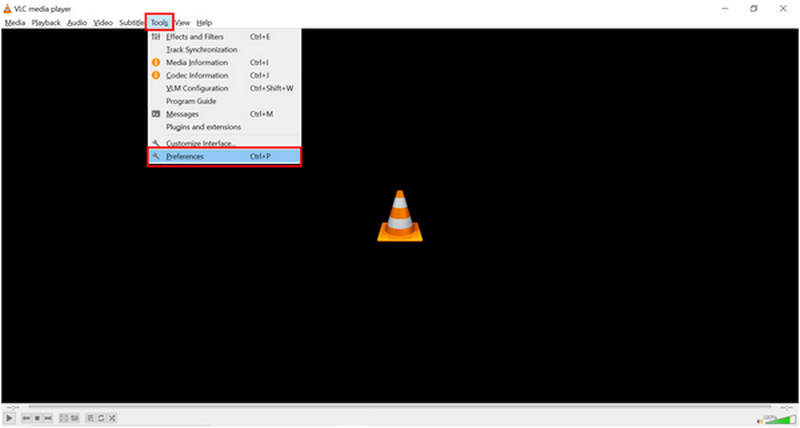
Nyisd meg a VLC Media Playert, és válaszd ki a Eszközök fülre. Ezután kattintson a preferenciák opciót a legördülő menüben.
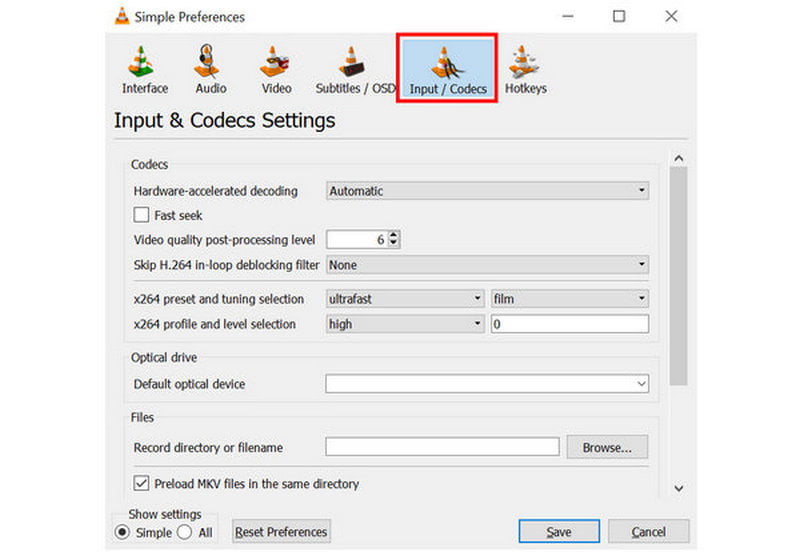
A megnyíló beállítások ablakban lépjen a Bemenet/Kodekek szakasz.
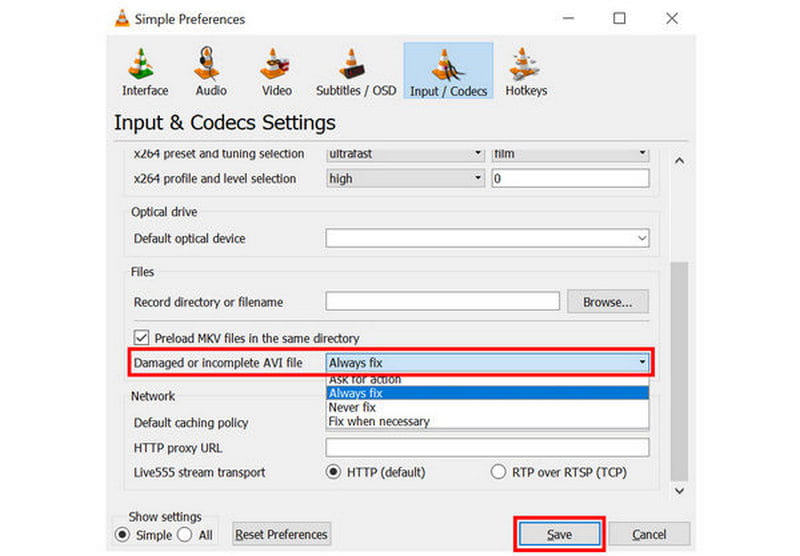
A Bevitel/Kodekek részben görgessen le, és keresse meg a „Bevitel/Kodekek” feliratú beállítást. Sérült vagy hiányos MKV fájl. Bontsa ki a mellette található lehetőségek listáját, majd válassza a lehetőséget. Mindig javítsd kiKattintson ide Megment a kiválasztás megerősítéséhez
Bár könnyen elérhető a multimédia-lejátszón, csak az alapvető videoszerkesztést tudja kezelni, például az MKV videók hangszinkronjának javítását.
2. rész. Hogyan javítsuk ki az MKV fájlokat az Arkthinker Video Converter Ultimate segítségével
Az alapvető lejátszási hibákon kívül az MKV fájlok megfelelő működését akadályozhatja még a kodekkel kapcsolatos problémák vagy a formátum inkompatibilitása a médialejátszóval. Szerencsére ezek egyetlen programmal megoldhatók: ArkThinker Video Converter Ultimate.
Formátumkonverterként tervezték, a szoftver képes MKV videóidat szélesebb körben támogatott formátumba, például MP4-be konvertálni. Ezenkívül a videó kódoló típusának megváltoztatására is használható, ami egy másik lehetséges problémát old meg a fájlodban.
Ha szeretné megtudni, miért kiváló választás az ArkThinker Video Converter Ultimate a kodek- és formátum-inkompatibilitások feloldására, feltétlenül olvassa el az alábbi főbb jellemzőit, és olvassa el a háromlépéses útmutatónkat a használatáról.
Először töltse le a szoftvert, hogy könnyebben megérthesse az útmutatónkat.
Főbb jellemzői:
- • Videoformátum-átalakító a videofájl-típusok módosításához.
- • Kódolószerkesztő opció a programban konvertált videofájlokhoz.
- • Videótömörítő eszköz a túl nagy videók fájlméretének csökkentéséhez.
- • Könnyen használható videószerkesztő eszköz, kezdőknek optimalizálva.
- • Több mint 500 videoformátumot támogat az akadálymentes videószerkesztés és -konvertálás érdekében.
Nyissa meg az ArkThinker Video Converter Ultimate programot, majd válassza ki a Fájlok hozzáadása gombra a Konverter lapon.

Ezután kattintson Kimeneti formátum, majd válassza az MP4 lehetőséget az MKV videó MP4 formátumba konvertálásához. Ha a következőt szeretné használni: H.264 vagy HEVC.

Miután kiválasztotta a Kimeneti formátumot és a kívánt kódolótípust, térjen vissza a Konverter lapra, és kattintson a gombra. Összes konvertálása hogy az AVI fájlt más formátumba konvertáld, vagy csak a videokódolót javítsd ki.

Miután a konvertálási folyamat befejeződött, ellenőrizheti, hogy a videó kodekjei és formátuma megfelelően van-e beállítva, és hogy a videó problémamentesen lejátszható-e a kiválasztott médialejátszón.
3. rész. Hogyan javítsuk ki az MKV fájlokat a Video Repair Tool segítségével
Ha összetettebb problémákkal, például fájlsérüléssel szembesül, fejlettebb videójavító programokat kell használnia, például ArkThinker videójavításA két korábbi lehetőséggel ellentétben, amelyek csak a videoindex, a kodek és a fájlkompatibilitási problémákat tudják kijavítani, ez a program súlyos fájlsérülés esetén a legalkalmasabb.
Ez azért vált lehetővé, mert a szoftver képes kijavítani a sikertelen videókonverzió, a merevlemez-összeomlások és -sérülés, a szerkesztés során felmerülő exportálási problémák, valamint a gyenge átviteli jel miatti adatvesztés okozta jelentős fájlkárosodásokat.
Ha hasonló problémákkal találkozol, az ArkThinker Video Repair használatát javasoljuk az MKV fájljaidhoz. Azonban először mindenképpen konvertáld őket MP4, MOV vagy 3GP formátumba, mivel a videojavító eszköz nem támogatja az MKV fájlokat.
A lenti link segítségével letöltheted, hogy könnyebben megtanulhasd a használatát.
Főbb jellemzői:
- • Automatizált videójavítás modern, mesterséges intelligenciával támogatott rendszerrel.
- • Háromszor gyorsabban javítja a sérült videókat, mint más javítóeszközök.
- • Kijavítja a sikertelen formátumkonverzió, merevlemez-összeomlások, exportálási problémák, fájlátviteli problémák és egyebek által okozott hibás videókat.
- • A javított videók megőrzik eredeti minőségüket.
- • Egyszerű felületkialakítás, amely mindössze néhány kattintást és egy minta videót igényel a médiafájlok javításához.
Nyissa meg az ArkThinker Video Repair alkalmazást, majd válassza ki a Hozzáadás gombot a Narancssárga doboz a javítani kívánt sérült videó hozzáadásához.

Ezután válassza a Hozzáadás gombot a Lila doboz a minta videó importálásához, amelyet a videó javítási folyamata során fog használni. Mind a sérült, mind a minta videót AVI formátumban kell menteni, mivel a minta videó referenciaként szolgál majd a javítási folyamat során.

Miután a sérült videót és a mintavideót is hozzáadta, kattintson a gombra Javítás hogy elkezdje kijavítani az AVI fájl hibáit.

A videó javítása után kattintson a gombra Előnézet a javított videó megtekintéséhez és annak ellenőrzéséhez, hogy megfelelően lejátszódik-e. Végül kattintson a Megment a javított AVI fájl importálásához a számítógépére.

Bár vannak lehetőségek arra, hogy Az MKV fájlok online javítása érdekében az asztali megoldás továbbra is jobb választás a stabilitásának és általános megbízhatóságának köszönhetően. Az ArkThinker Video Repair tökéletes példa erre.
4. rész. GYIK az MKV fájlok javításával kapcsolatban
Javíthatok MKV fájlokat online?
Igen, megteheted. Vannak online eszközök az alapvető videójavításokhoz. Azonban ezek nem a legjobb megoldást jelentik a stabilitás szempontjából.
Hogyan lehet egyszerre több MKV fájlt javítani?
Olyan programot kell használnod, ami támogatja a kötegelt feldolgozást MKV fájlok konvertálása MP4-re vagy más videoformátumokat. Kodekkel és formátumokkal kapcsolatos problémák esetén az ArkThinker Video Converter Ultimate jó példa. Gyors és nagyon könnyen használható is.
Hogyan lehet sérült videót javítani az FFmpeg módszerrel?
A megfelelő parancssori kapcsolókat kell használnod az FFmpeg-gel. Ha ezt elmulasztod, a fájlod sérülésének veszélye áll fenn. Ezért csak akkor használd az FFmpeg-et, ha jártas vagy benne.
Használhatom FFmpeg az MKV javításához?
Igen, megteheted. Az FFmpeg használatához azonban sok előzetes tudásra van szükség. Ezért kezdőknek nem ajánlott.
Használhatom VLC az MKV késleltetés javításához ?
Igen, megteheti. A VLC azonban csak az alapvető lejátszási problémákat, például a késleltetést javíthatja. A fájlsérüléshez fejlettebb javítóeszközökre van szükség.
Következtetés
A legjobb eszközökkel MKV fájlok javítása Reméljük, hogy miután megvitattuk, kiválaszthatja az Önnek legmegfelelőbb megoldást. Ezért mindössze annyit kell megtanulnia, hogy kiválassza az igényeinek és jelenlegi technikai készségeinek megfelelő programot. Közülük az ArkThinker Video Repair a legmegfelelőbb, mivel ez a legkönnyebben használható és a leghatékonyabb is. Letöltheti az alábbi linken keresztül.
Mi a véleményed erről a bejegyzésről? Kattintson a bejegyzés értékeléséhez.
Kiváló
Értékelés: 4.8 / 5 (alapján 559 szavazatok)


