


Részletes EaseUS videójavító áttekintés: Jellemzők, előnyök, hátrányok
A videojavítási lehetőségek terén az asztali alapú megoldások kiemelkedő stabilitásukkal és teljesítményükkel tűnnek ki. A versenyképes médiajavítási piacon... EaseUS videójavítás az egyik legmegbízhatóbb lehetőség. Ebben a cikkben feltárjuk, miért tartják jó választásnak a programot a médiafájljaikkal problémákkal küzdő felhasználók körében. Megvitatjuk a program videójavító funkcióit, működését, legjobb felhasználási módjait, valamint a szoftver előnyeit és hátrányait.

- ÚTMUTATÓ LISTÁJA
- 1. rész. Az EaseUS Video Repair főbb jellemzői
- 2. rész. Hogyan működik az EaseUS Video Repair
- 3. rész. Érdemes az EaseUS Video Repair-t választania?
- 4. rész. Az EaseUS Video Repair legjobb alternatívája
- 5. rész. GYIK az EaseUS videójavító áttekintésével kapcsolatban
1. rész. Az EaseUS Video Repair főbb jellemzői
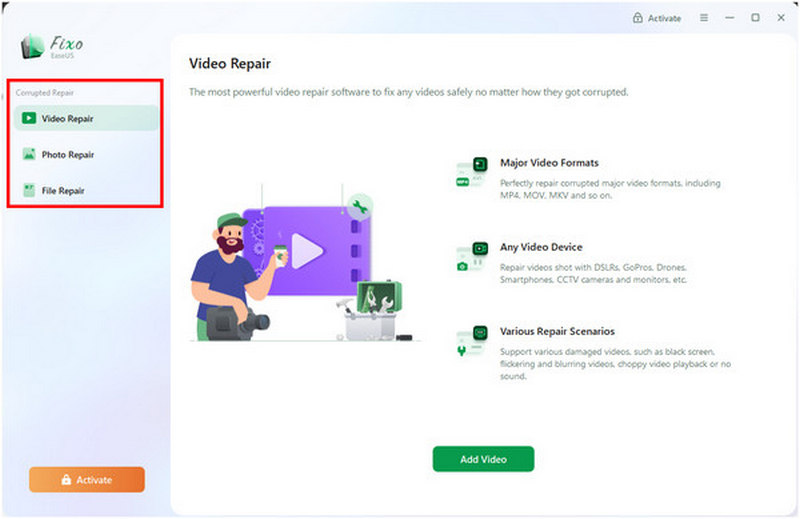
Index- és kerethibák javítása
Mivel az EaseUS Fixo Video Repair professzionális minőségű videojavítást kínál, a legalapvetőbb videohibákat is képes kezelni, mint például a videoindex sérülése, valamint a képkocka vagy a kijelző sérülése. Ezek közé tartoznak az MP4 és a ... fájlokkal kapcsolatos problémák. MOV fájlok nem játszhatók le.
Javítja az audio-video szinkronizációs problémákat
Annak érdekében, hogy a javított videók megtekinthetők legyenek, az EaseUS Video Repair képes kijavítani a hang-videó szinkronizációs problémákkal küzdő médiafájlokat is. Ez megkönnyíti a szinkronizálatlan hanggal rendelkező videók javítását a programban.
Több videoformátum javítása
A szoftver javítási képességeinek funkcionálissá tétele érdekében optimalizálták, hogy több videoformátumot támogasson a javításokhoz. A következő formátumú videofájlokat problémamentesen képes javítani: MP4, MOV, M4V, MKV, AVI, FLV, 3GP, TS, MTS, M2TS, ASF, MXF, KLV és INSV.
Gyorsjavítás és haladó javítás
A videójavítás hatékonyságának javítása érdekében az EaseUS Video Repair két javítási lehetőséget kínál. Gyors és haladó javításokhoz is használható. Kisebb problémák, például lejátszási és kodekproblémák kezelésére használhatja az eszköz Gyorsjavítás módját. A bonyolultabb fájlsérülések esetén a Speciális javítás opció a megfelelőbb.
2. rész. Hogyan működik az EaseUS Video Repair
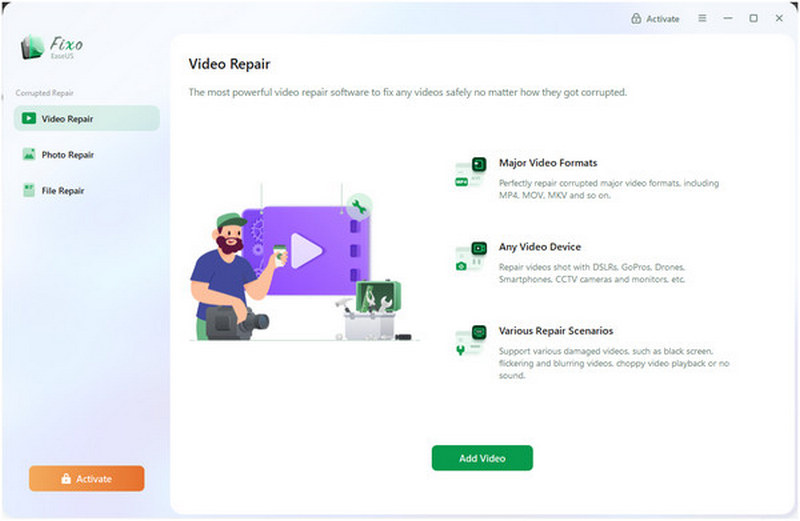
Videók javítása sérülésmentesen
Amikor az EaseUS Video Repair programot használja videók javítására, biztos lehet benne, hogy a médiafájl nem sérül meg, és azt csak a szoftver tudja javítani. Ez biztosítja a felhasználókat, hogy a szoftver megfelelően működik, és nem veszélyezteti a videofájl integritását. Ezáltal a program jó választás lehet. MP4 videók ingyenes javítása.
Biztonságos?
Igen, az EaseUS Video Repair biztonságosan használható. Képes videó-, fotó- és fájljavítást végezni a felhasználók biztonságának és magánéletének veszélyeztetése nélkül. A program online verziója azonban már más tészta, mivel az online eszközök eleve feltöltik a javítani kívánt fájlt.
Könnyen használható?
Igen, az EaseUS Video Repair könnyen használható. A kezelőfelülete jól áttekinthető, és a program javítási folyamata során a felhasználóknak csak a videójukat kell feltölteniük, mivel a javítás automatizált.
Feldolgozási sebesség
Az EaseUS Video Repair videójavításainak feldolgozási sebessége nagymértékben függ a javítandó videó méretétől. Ez jelentősen rontja a program megbízhatóságát, mivel az inkonzisztens javítási teljesítmény egyes felhasználók számára elfogadhatatlan lehet.
Korlátozott ingyenes próbaverziós funkciók
Sajnos az EaseUS Video Repair ingyenes próbaverziója erősen korlátozott funkciókat kínál. Először is, a fájlméret-korlátozása erősen korlátozott, 100 MB, ami különösen egy videofájl esetében nagyon kicsinek tekinthető. Ráadásul a program ingyenes próbaverziója csak MP4 és MOV fájlokat támogat, és hiányzik belőle a kötegelt javítási lehetőség.
3. rész. Érdemes az EaseUS Video Repair-t választani (előnyök és hátrányok)
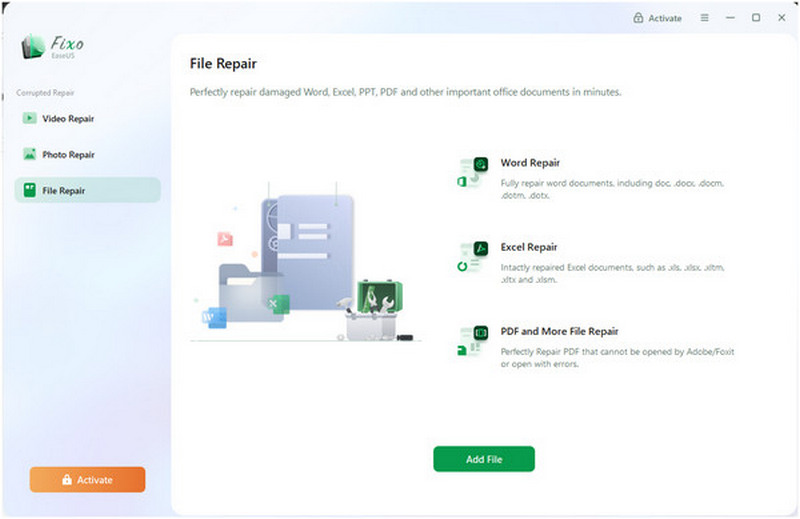
Hogy segítsünk olvasóinknak eldönteni, megéri-e az EaseUS Video Repair programot használni, rövid áttekintést adtunk a program legjobb felhasználási módjairól, előnyeiről és hátrányairól. Ezek az elemek nagyban segítenek olvasóinknak eldönteni, hogy a program elég jó-e a személyes videojavítási igényeikhez.
Legjobban használható: Alapvető és haladó videótörési problémák javítása.
- A szoftver könnyen használható és kezdők számára is kiválóan optimalizált.
- Több videoformátumot is képes feldolgozni, beleértve az alapvető MP4, MOV, MKV és egyéb ritka formátumokat, mint például az FLV, 3GP, WMV és egyebek.
- Két videójavító módot kínál az alapvető lejátszási problémákhoz és a speciális videóhibák kezeléséhez.
- Kötegelt fájlfeldolgozás több videó egyidejű javításához.
- A program ingyenes verziója erősen korlátozott, különösen a fájlméret és a támogatott fájlformátumok tekintetében.
- A javítási funkciója nagyon lassú nagyobb videók javításakor.
- A javított videók nem fogják megtartani eredeti minőségüket.
- Súlyos fájlsérüléseket nem tud kezelni.
4. rész. Az EaseUS Video Repair legjobb alternatívája
Miután most már megvitattuk az EaseUS Video Repair erősségeit és korlátait, térjünk át a piacon elérhető legjobb alternatívára a videójavítás terén. Ez nem más, mint ArkThinker videójavítás.
A kifejezetten a videofájlok súlyos sérüléseinek kezelésére tervezett ArkThinker Video Repair jobb alternatíva, ha a javítani kívánt médiafájl súlyosan sérült. Ez magában foglalja a sikertelen formátumkonverzióból, merevlemez-összeomlásokból, exportálási problémákból és a fájlátvitel során fellépő gyenge jelből eredő problémákat.
Ezt szem előtt tartva, erősen ajánlott ezt a lehetőséget használni, mivel nem kizárólag az automatikus fájljavításokra támaszkodik; az eszköz egy minta videót használ a hatékonyabb videofájl-javításhoz.
Ha többet szeretne megtudni arról, hogy mi teszi az ArkThinker Video Repair-t jó alternatívává az EaseUS Video Repair-rel szemben, feltétlenül olvassa el az alábbi főbb jellemzőit. Ne felejtse el letölteni a program használatát is, hogy könnyebben elsajátíthassa a használatát bemutató útmutatónkat követve.
Főbb jellemzői:
- • Háromszor gyorsabb videójavítási szolgáltatásokat kínál, mint más médiajavító eszközök.
- • Megőrzi a javított médiafájlok eredeti videominőségét.
- • Kijavítja a súlyos videóhibákat, amelyeket sikertelen formátumkonverzió, merevlemez-összeomlások, exportálási problémák, fájlátviteli problémák és egyebek okoztak.
- • Automatizált videójavítási folyamat, amelyet egy mesterséges intelligencia által támogatott rendszer hajt.
- • Egyszerű felületkialakítás, amelyhez csak egy minta videó szükséges a médiafájlok javításához.
Nyissa meg az ArkThinker Video Repair programot, majd kattintson a Hozzáadás gombot a Narancssárga doboz a javítani kívánt hibás videó hozzáadásához.

Ezután válassza ki a Hozzáadás gombot a Lila doboz a mintavideó importálásához. Mind a sérült, mind a mintavideónak ugyanazt a formátumot kell használnia, mivel a mintavideó referenciafájlként szolgál majd a javítási folyamat során.

Miután a sérült videót és a mintavideót is importálta az eszközbe, kattintson a gombra Javítás hogy elkezdhesd kijavítani a videódban található hibákat.

A videó javítási folyamata után kattintson a gombra Előnézet a javított médiafájl lejátszásához és annak ellenőrzéséhez, hogy megfelelően lejátszható-e. Végül kattintson a Megment a javított médiafájl importálásához a számítógépére.

Mivel az ArkThinker Video Repair kizárólag videofájl-javító eszközként lett kifejlesztve, a fejlettebb videohibák kezelésére való képességei lenyűgözőbbek. Ezt az is lehetővé tette, hogy egy mintavideót használt a kizárólag mesterséges intelligencia által vezérelt videojavítás helyett.
5. rész. GYIK az EaseUS videójavító áttekintésével kapcsolatban
Ingyenes az EaseUS Video Repair?
Nem, nem az. Az eszköz azonban ingyenes próbaverziót kínál. Sajnos a szoftvernek ez a verziója a funkciók tekintetében erősen korlátozott, a fájlméret-korlátoktól kezdve a támogatott formátumokig.
Kijavíthatja az EaseUS Video Repair a súlyos videóhibákat?
Nem, nem. Mivel az EaseUS Video Repair kizárólag mesterséges intelligencia általi javításra támaszkodik, nem tudja kezelni a bonyolultabb hibákat. Ezek a hibák általában súlyos fájlsérülésekben gyökereznek, amelyeket konvertálási problémák és tárolási összeomlások okoznak.
Javítható egy lejátszási problémákkal küzdő videó?
Igen, az lehet. A videolejátszási problémák a videókkal kapcsolatos problémák enyhébb kategóriájába tartoznak. Még az EaseUS Video Repair gyorsjavítási módja is képes kezelni ezeket a problémákat.
Mitől lesz alkalmas egy videójavító eszköz?
Ellenőrizd, hogy a videójavító eszközöd milyen típusú fájlsérüléseket támogat. Vannak olyan videójavító eszközök, amelyek csak alapvető problémákra készültek. Vannak azonban fejlettebb opciók, mint például az ArkThinker Video Repair, amelyek súlyosabb videofájl-problémákat is kijavíthatnak.
Könnyű javítani a sérült videókat?
Attól függ, hogy melyik videójavító eszközt fogod használni. Vannak olyan videójavító eszközök, amelyek kizárólag terminálparancsokra és -promptokra támaszkodnak. Ugyanakkor teljes grafikus felhasználói felülettel rendelkező videójavító eszközöket is használhatsz, mint például az EaseUS Video Repair és az ArkThinker Video Repair.
Következtetés
Most, hogy van áttekintette az EaseUS Video Repair szolgáltatásait képességeit, reméljük, hogy ez a cikk segített eldönteni, hogy ez a megfelelő opció-e az Ön igényeinek. Ezt szem előtt tartva továbbra is azt javasoljuk, hogy használjon egy olyan opciót, amely jobban megfelel a súlyos fájlsérülések javítására, például az ArkThinker Video Repair programot, amelyet az alábbi linken keresztül tölthet le.
Mi a véleményed erről a bejegyzésről? Kattintson a bejegyzés értékeléséhez.
Kiváló
Értékelés: 4.9 / 5 (alapján 613 szavazatok)


