


A sérült, helyreállított videofájlok javítása (2026)
A fájl-helyreállítás az utóbbi években egyre népszerűbbé vált, mióta elérhetővé vált a régebbi digitális tárolóeszközökhöz való hozzáférés technológiája. Sajnos nem minden helyreállított fájl működik megfelelően különféle okok miatt, általában azért, mert a digitális tároló, amelyen voltak, kisebb sérüléseket szenvedett. Ebben a cikkben részletes megoldásokat kínálunk erre a problémára, három lehetőséget bemutatva, amelyek segítségével... sérült videofájlok helyreállítása hozzáférhető. Megvitatjuk a helyreállított videók fájljainak sérülésének gyakori okait is, amelyek általában előfordulnak.

- ÚTMUTATÓ LISTÁJA
- 1. rész. A sérült helyreállított videók gyakori okai
- 2. rész. Hogyan javítsuk ki a sérült helyreállított videókat
- 3. rész. Gyakran ismételt kérdések a helyreállított videók sérülésének okairól
1. rész. A sérült helyreállított videók gyakori okai
Befejezetlen vagy megszakított helyreállítási folyamat
A helyreállított MP4 fájlok és videók lejátszásának elmaradásának leggyakoribb oka általában a hiányos vagy megszakított tárhely-helyreállítási folyamat. Ez olyan fájlokhoz vezet, amelyek első pillantásra elérhetők, de később... hiba a médiafájl betöltésekor ha egyszer megpróbálod lejátszani.
A mögöttes fájlhiba nem javítható a helyreállítás során
A fájlok megnyitásának sikertelensége mellett a fájlok helyreállítása során előfordulhatnak fájlsérülések is, vagy a helyreállítás sikertelensége. Ezt okozhatja a helyreállítandó fájlban található mögöttes fájlsérülés, vagy maga a sérülés is bekövetkezhet a helyreállítás során.
Tárolóeszköz-hibák vagy hibás szektorok
Ha a fájlokat hosszú ideig tárolják, és a használt digitális tárolóeszköz nincs karbantartva, akkor tárolóeszköz-hibák léphetnek fel. Ez általában nem teljes körűen karbantartott offline tárolóknál, vagy adatvédelmi incidenseknek és feltöréseknek kitett felhőalapú tárhelyszolgáltatásoknál fordul elő.
Nem kompatibilis videokodekek vagy formátumok
Ha szerencséd van, a videó lejátszásának sikertelenségét csak a fájl kodeke vagy a nem támogatott formátum okozhatta. Más hibaforrásokhoz képest ez messze a legkönnyebben megoldható. Csak olyan szoftvert kell használnod, amely képes újrakódolni vagy megváltoztatni a fájl formátumát.
2. rész. Hogyan javítsuk ki a sérült helyreállított videókat
VLC videójavítás alapvető indexhibákhoz
Ha a VLC Media Playert használod elsődleges videolejátszó szoftverként, szerencséd van, mivel a program olyan fejlett funkciókkal van felszerelve, amelyek képesek kezelni az alapvető indexelési hibákat.
Ezt a program Bevitel és kodekek opciója tette lehetővé, amely beállítható az AVI videók és más gyakori formátumok automatikus javítására. Ez egy tökéletes megoldás a... Javítsa a szaggatott videólejátszást VLC-n.
A VLC alapvető videoindex-javításokhoz való használatának megismeréséhez olvassa el az alábbi útmutatónkat:
Nyissa meg a VLC Media Playert, majd válassza ki a Eszközök fülre, majd kattintson a preferenciák a legördülő menüben.
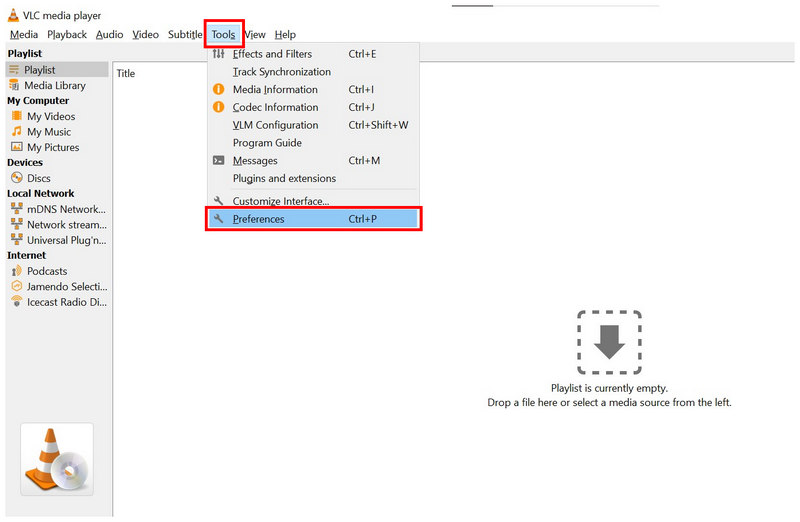
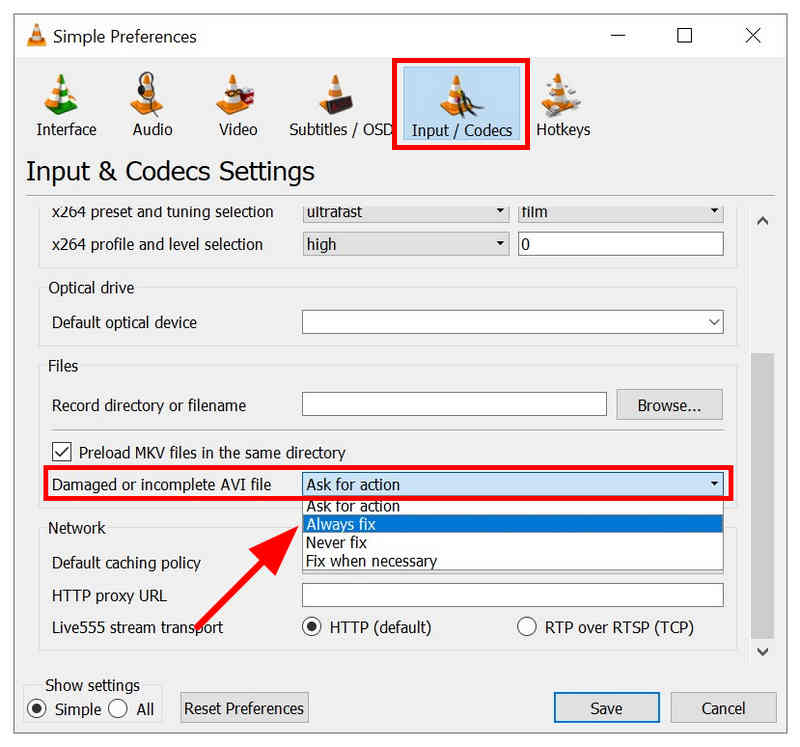
A Beállítások menüben válassza a Bemenet/Kodekek opciót. Ezután görgessen le a mellette lévő menühöz Sérült vagy hiányos AVI fájl, és állítsa be a műveletet erre: Mindig Javítsd meg.
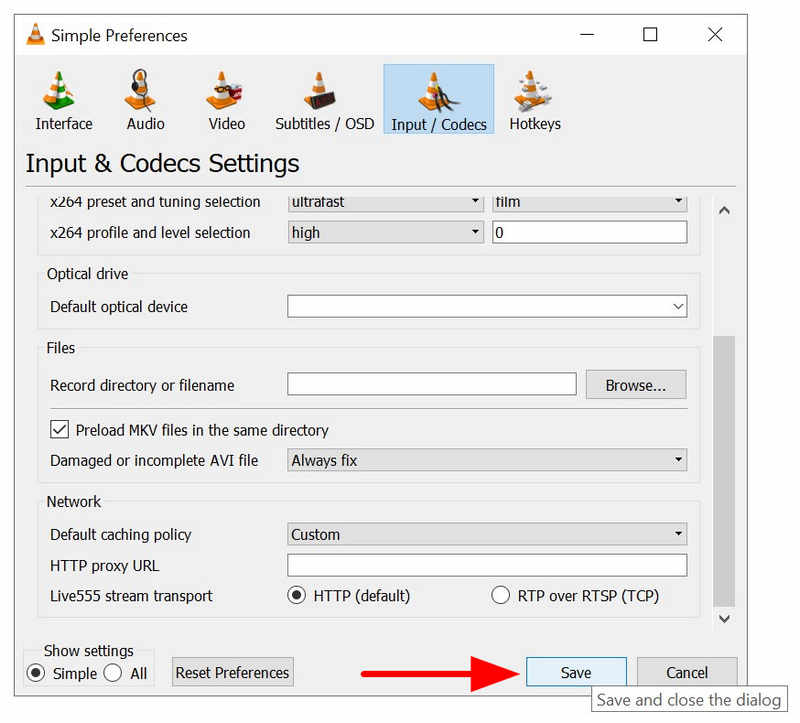
Miután a művelet „Mindig javít” értékre van állítva, kattintson a Megment a Bemenet/Kodekek menüben elvégzett módosítások megerősítéséhez.
Bár a menü csak az AVI fájlokat jelzi, a VLC más videoformátumokat is képes kezelni. Ilyenek például az MP4, MKV, MOV és más gyakran használt videoformátumok.
Kódold újra a videót az ArkThinker Video Converter Ultimate segítségével
Ha úgy gondolod, hogy a videód lejátszási problémái csak kodekproblémákból és a nem támogatott formátumból erednek, a legegyszerűbb megoldás egy formátumkonvertáló szoftver, például a ArkThinker Video Converter Ultimate.
Mivel a formátumkonvertáló eszközök a rajtuk feldolgozott videókat is újrakódolják, az ArkThinker Video Converter Ultimate automatikusan megoldja mind a kodek-sérüléssel, mind a nem támogatott formátumokkal kapcsolatos problémákat. Ez a tényező tette a szoftvert a legjobb választássá, ha csak kisebb problémákkal küzdesz a videóiddal.
A beépített formátumkonvertáló és videó újrakódoló funkció mellett a program további, az alábbiakban felsorolt, rendkívül praktikus főbb funkciókkal is rendelkezik.
A program használatának megtanulásához feltétlenül olvasd el az oktatóanyagunkat, és töltsd le, hogy könnyebben követhesd az útmutatónkat.
Főbb jellemzői:
- A Video Converter eszköz a videofájlok formátumának módosítására szolgál.
- A Video Converter eszköz a videofájlokat is újrakódolja, hogy kijavítsa a kodekekkel kapcsolatos problémákat.
- Videótömörítő eszköz, amelyet a videók fájlméretének csökkentésére terveztek.
- Könnyen használható videószerkesztő eszköz kezdőknek.
- Több mint 500 videoformátumot képes olvasni a könnyen hozzáférhető videószerkesztés és -konvertálás érdekében.
Nyissa meg az ArkThinker Video Converter Ultimate programot, majd válassza ki a Fájlok hozzáadása gombra a Konverter lapon.

Ezután kattintson Kimeneti formátum, majd válaszd ki a videó konvertálásához használni kívánt formátumot, vagy válaszd ugyanazt a formátumot, ha csak újra szeretnéd kódolni. Ellenőrizd a kódoló típusát, hogy biztosan a következőt fogod-e használni: H.264 vagy HEVC kodek.

Végül, a Kimeneti formátum és a Kódoló típusa beállítása után térjen vissza a fő Konvertáló menübe, és kattintson a gombra Összes konvertálása a formátumkonverzió vagy az újrakódolási folyamat megkezdéséhez.

Ha szerencséd van, és a videód csak a kodek miatt sérült, vagy nem támogatott formátumú, akkor az ArkThinker Video Converter Ultimate a legjobb megoldás. Ha azonban súlyosabb hibákkal küzdesz, kérjük, tekintsd meg a következő lehetőséget.
Használja az ArkThinker videójavító szoftvert a videó javításához
Ha összetettebb videóproblémákkal szembesül, például formátumkonverzió miatti fájlsérüléssel, exportálási problémákkal, gyenge átviteli jellel vagy a helyreállított fájlokra jellemző tárolási összeomlásokkal, akkor a következőt kell használnia: ArkThinker videójavítás szoftver.
Ahogy a neve is sugallja, ez a program egy professzionális videójavító eszköz, amely összetett fájlsérülési problémák kezelésére van optimalizálva. Ezt szem előtt tartva, ennek a szoftvernek a használata lehet a következő lépés, ha az indexjavítás, az újrakódolás és a formátumkonverzió nem elegendő.
Ezenkívül a szoftver könnyen használható, és alacsonyak a javítási folyamat követelményei. A felhasználóknak csak egy referenciavideót kell feltölteniük, amely ugyanolyan formátumban van elmentve, mint a javítani kívánt fájl.
Most, hogy a javítási képességeit tárgyaltuk, feltétlenül olvassa el az alábbiakban a főbb jellemzőit. Ne felejtse el letölteni sem, hogy a teljesen kezdők számára is könnyebbé tegye az oktatóanyag követését.
Főbb jellemzői:
- Kijavítja a sikertelen formátumkonverzió, merevlemez-összeomlások, exportálási problémák, fájlátviteli problémák és egyebek által okozott sérült videókat.
- Könnyen használható videójavítási folyamat modern, mesterséges intelligenciával támogatott rendszerrel.
- Háromszor gyorsabban javítja a sérült videókat, mint más javítóeszközök.
- A javított videók megőrzik eredeti minőségüket.
- Egyszerű felületkialakítás, amely mindössze néhány kattintást és egy minta videót igényel a médiafájlok javításához.
Nyissa meg az ArkThinker Video Repair alkalmazást, majd válassza ki a Hozzáadás gombot a Narancssárga doboz a javítani kívánt sérült videó hozzáadásához.

Ezután válassza a Hozzáadás gombot a Lila doboz a Mintavideó importálásához; a formátumának meg kell egyeznie a javítani kívánt videó formátumával. A javítási folyamat során referenciaként fog szolgálni.

Miután a sérült videót és a mintavideót is hozzáadta, kattintson a gombra Javítás a videó javításának megkezdéséhez.

A javítási folyamat után kattintson a Előnézet a javított fájl megtekintéséhez és annak ellenőrzéséhez, hogy megfelelően lejátszható-e. Végül kattintson a Megment a javított videó importálásához a számítógépére.

Összetett videóhibák esetén az ArkThinker Video Repair programnak kell az elsődleges szoftvernek lennie. Ez a program jó választás, függetlenül a videofájllal kapcsolatos problémától.
3. rész. Gyakran ismételt kérdések a helyreállított videók sérülésének okairól
Miért sérülnek meg a helyreállított videofájlok?
A fájlsérülések okai számos okból adódhatnak. Ez általában tárolási problémákkal vagy egy, a fájl tárolása előtti mögöttes problémával kapcsolatos. Sajnos a fájlsérülések az egyszerűtől a súlyosig terjedhetnek, ami a fájlok javítását kissé bonyolulttá teszi.
Nehéz megjavítani a sérült videókat?
Attól függ, melyik opciót fogod használni. Az útmutatóban szereplő opciók közül a VLC a legkönnyebben hozzáférhető, de a legbonyolultabb is. Ezzel szemben az ArkThinker Video Repair a legkönnyebben használható.
Használhatom a VLC-t fájlok javítására?
Igen, meg tudod csinálni. A VLC Media Player képes kezelni az alapvető videóindexelési problémákat. Ez jó választássá tette az eszközt a kisebb fájlhibák kezelésére.
Nehéz megoldani a kodekkel kapcsolatos problémákat?
Nem, nem az. Könnyen használhatsz konvertáló eszközöket a kodekproblémák megoldására. Az útmutatóban található lehetőségek közül az ArkThinker Video Converter Ultimate a legjobb megoldás.
Mi a legjobb megoldás a súlyos fájlsérülések javítására?
Olyan programot érdemes használnia, amely könnyen használható és képes speciális javításokra. Az ArkThinker Video Repair jó választás. Azoknak a felhasználóknak ajánlott, akik a könnyű használat és a javítási lehetőségek kombinációját keresik.
Következtetés
A legjobb szoftverrel helyreállított videók javítása Miután ezt megbeszéltük, reméljük, hogy most már ki tudja választani az eszközt a javítani kívánt fájl súlyossága alapján. Alapvető problémákhoz használhatja a VLC Media Playert; azonban az ArkThinker Video Repair legmegbízhatóbb opciója tekinthető a legjobb összességében. Letöltheti az alábbi link segítségével.
Mi a véleményed erről a bejegyzésről? Kattintson a bejegyzés értékeléséhez.
Kiváló
Értékelés: 4.9 / 5 (alapján 553 szavazatok)


