


Hogyan konvertálhatunk AAC-t MP3-ba a jobb kompatibilitás érdekében 2026-ban
Az utóbbi években egyre nagyobb a kereslet a tárhely iránt, mivel a multimédiás fájlok mérete egyre nagyobb a 4K UHD videók és a veszteségmentes zenelejátszók népszerűségének növekedésével. Ennek eredményeként egyre népszerűbbek a veszteséges, tömörítésre optimalizált formátumok, köztük az AAC. Sajnos az AAC hangfájl egy modern formátum, ami azt jelenti, hogy nem a legkompatibilis a régebbi lejátszókkal, autórádiókkal és Android-eszközökkel. A probléma megoldása érdekében ez a cikk egy részletes útmutatót tartalmaz, amely segít olvasóinknak. AAC hangfájlok konvertálása MP3-ba hogy közvetlenül leküzdje az AAC kompatibilitási korlátait. Ebben a cikkben három módszert tekintünk át a legjobb felhasználási módok alapján, és részletes, 3 lépéses útmutatót nyújtunk az eszközök használatához.
- ÚTMUTATÓ LISTÁJA
- 1. rész. AAC vs MP3: Melyik formátumot érdemes használni?
- 2. rész. Hogyan lehet AAC-t MP3-ba konvertálni
- 3. rész. AAC-MP3 beállítások: Milyen bitrátát kell választania
- 4. rész. Gyakran ismételt kérdések az AAC MP3 konvertálással kapcsolatban
1. rész. AAC vs MP3: Melyik formátumot érdemes használni?
A veszteséges és tömörített hangfájlok közül mind az AAC, mind az MP3 népszerű opció. Mindkét formátum népszerű, mivel kiváló választás zenefájlok offline használatra történő tárolására. Azonban továbbra is vannak lényeges különbségek.
Mivel az AAC egy modern formátum, amelyet eredetileg modern eszközökhöz terveztek, a hangminőség terén is számos előnnyel rendelkezik. Fejlett algoritmusokkal optimalizálták, amelyek jobb hangminőséget és magasabb tömörítési arányt biztosítanak, még alacsonyabb bitrátáknál is.
Másrészt az MP3 fájlok jelentős előnnyel rendelkeznek az univerzális kompatibilitás tekintetében. Bár régebbi fájltípusról van szó, ez mára erőssé vált, mivel a legtöbb hardver és médialejátszó problémamentesen lejátssza az MP3 fájlokat.
Egyszerűen fogalmazva, az AAC jobb minőséget és tömörítést kínál, és átlagosan kisebb, mint az MP3. Az MP3 fájlok azonban kompatibilisebbek, mivel univerzális hangformátumnak számítanak. Az AAC hang MP3-ba konvertálásakor mindössze annyit kell tennie, hogy választ a modern hatékonyság és a hivatalos fájlformátum megbízhatósága között.
2. rész. Hogyan lehet AAC-t MP3-ba konvertálni
1. módszer: iTunes vagy Apple Music (beépített)
Legjobb: AAC hanganyag importálása MP3 formátumba az Apple Music vagy az iTunes tárhelyéről a program beépített beállításainak használatával.
Az AAC hang MP3-ba konvertálásának megkezdéséhez először az Apple szoftverlejátszók, például az iTunes és az Apple Music beépített megoldását fogjuk használni. Szerencsére az Apple Music rendelkezik egy beépített konvertálási funkcióval, amellyel másolatot hozhat létre egy hangfájlról az Apple könyvtárában.
Azonban, mivel Az AAC egy népszerű formátum Apple eszközökön ez az alapértelmezett fájlformátum az Apple Music Konvertálás funkciójának használatakor. Ha az Apple Music hanganyag importálásához MP3-at szeretne beállítani fájltípusként, módosítania kell az Apple Music importálási beállításait.
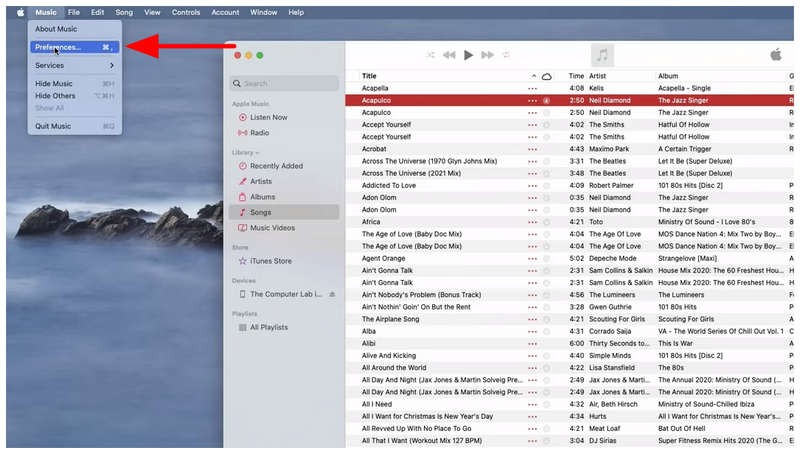
Nyissa meg az Apple Music alkalmazást, és kattintson a Zene fület. Ezután válassza a Beállítások.
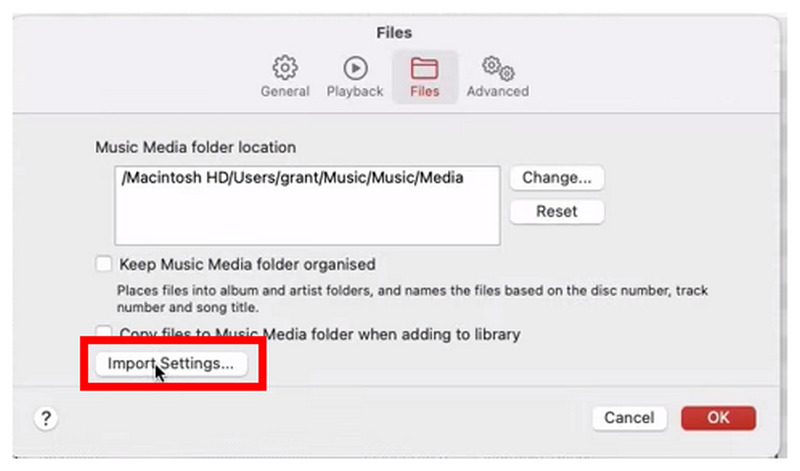
A megnyíló Fájl menüben válaszd a Beállítások importálása.
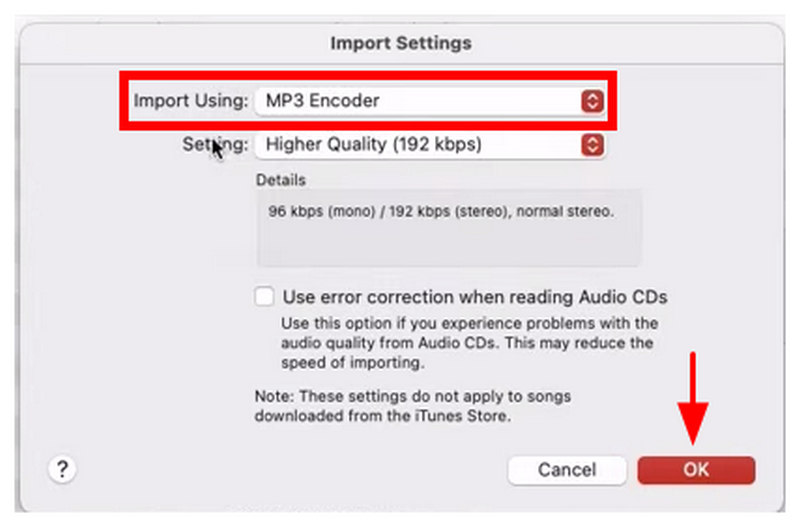
Az Importálási beállítások menüben válassza a lehetőséget Importálás használatával és válassz MP3 kódolóKattintson rendben a kiválasztott kódolóopció megerősítéséhez.
Ha az importálási beállítás MP3-ra van állítva, kattintson a Fájl > Konvertálás, majd válassza ki Hozzon létre MP3 verziótEz ezután arra kéri az Apple Musicot, hogy hozzon létre egy helyi fájlmásolatot a kiválasztott hangfájlról MP3 formátumban.
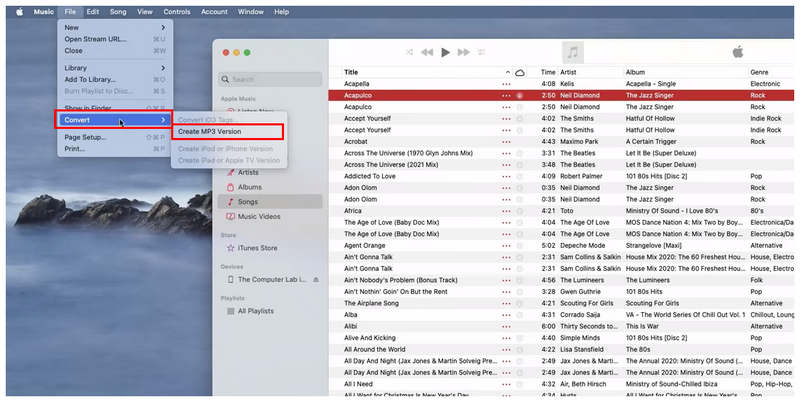
Ha Apple eszközt használsz, és AAC hangot szeretnél importálni az Apple-ön kívüli eszközökre, az Apple Music beépített Convert funkciója jó választás lehet, mivel könnyen elérhető.
2. módszer: AAC konvertálása MP3-ra az Audacity segítségével
Legjobb: Hangfájlok exportálása MP3 formátumba és speciális hangbeállítások szerkesztése médiafájlokban.
Mivel az előző lehetőség csak Apple hardvereken érhető el, a második módszer, amelyet megvitatunk, egy olyan platformon elérhető program, mint a Windows. Ez nem más lesz, mint az Audacity hangszerkesztő program.
Az eredetileg hangszerkesztő és mérnöki szoftverként tervezett Audacity fejlett exportbeállításokat kínál a szerkesztett hangfájlok mentéséhez MP3 formátumEz a módszer részletes útmutatót nyújt az AAC fájlok MP3-ba átviteléhez az Audacity Exportálási beállításai segítségével.
Nyisd meg az Audacity-t, és válaszd ki Fájl > Importálás > Nyers adatok. A szokásos Fájl megnyitása helyett az Importálás opcióval nyissa meg az AAC fájlt a programban, mivel az alapértelmezés szerint nem támogatja az AAC-t.
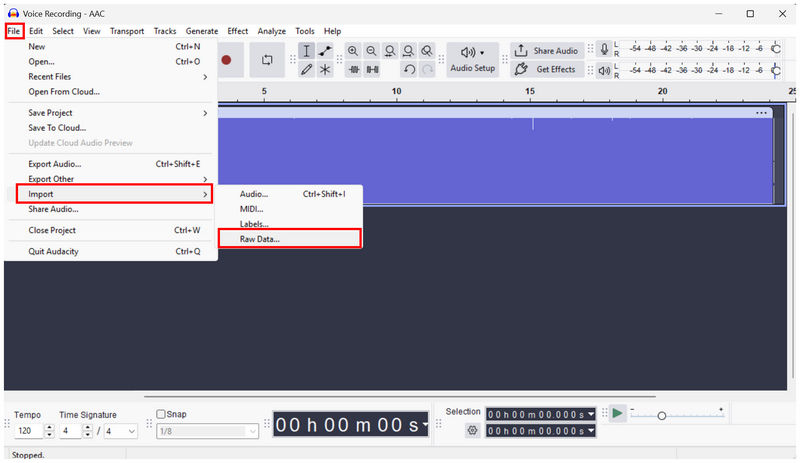
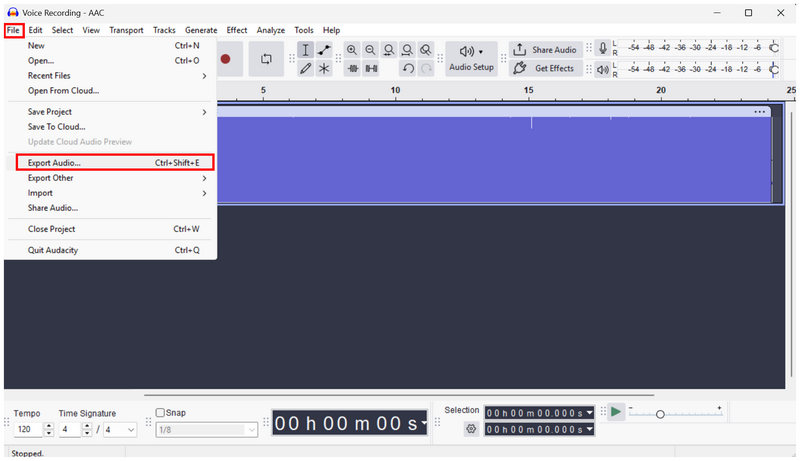
Miután az AAC hanganyag importálása megtörtént, kattintson a Fájl ismét, és válassza ki Hang exportálása.
A Hang exportálása beállításokban állítsa be a MP3 fájlok formátuma. Ezután válassza ki Export az AAC fájl MP3-ba konvertálásához ezzel a harmadik féltől származó megoldással.
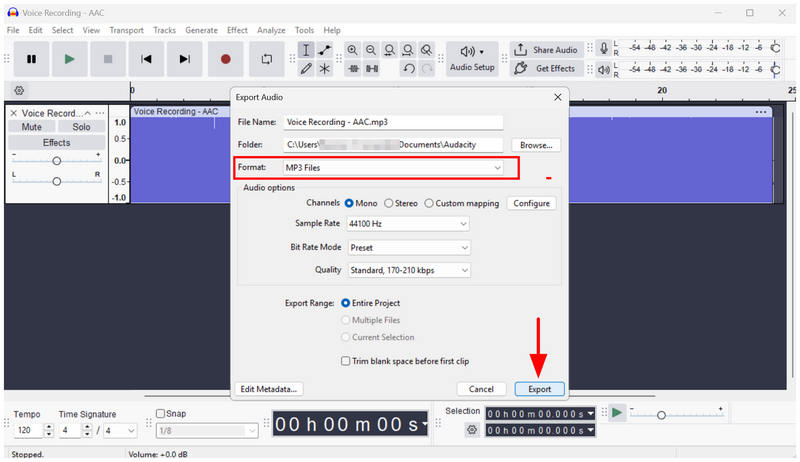
Hangfájlok szerkesztése során az Audacity népszerű választás. Szerencsére a háttere megbízható megoldássá tette az eszközt a fájlformátumok szerkesztésére, a fejlett importálási és exportálási beállításoknak köszönhetően.
3. módszer: AAC konvertálása MP3-ra online az Arkthinker Free Audio Converter Online segítségével
Legjobb: AAC konvertálása MP3-ba telepítés vagy beállítás nélkül.
Az asztali formátumkonverzió két korábbi lehetőségével most térjünk át a lista legkezdőknek leginkább megfelelő lehetőségre: ArkThinker Free Audio Converter OnlineAhogy a neve is sugallja, ez a szoftver kizárólag formátumkonverzióra készült, így közvetlen megoldást kínál az AAC MP3-ba konvertálására.
Az Apple Music konvertálási funkciójával és az Audacity exportálási beállításaival kapcsolatos két korábbi lehetőséggel ellentétben az ArkThinker online eszközében a fájltípusok módosítása olyan egyszerű, mint az AAC hang importálása, a kimeneti formátum MP3-ra állítása, és a konvertálási folyamat folytatása.
Bár könnyen használható, a tapasztalt felhasználók számára fejlett szerkesztési lehetőségeket is kínál, lehetővé téve számukra a hangfájl kódolójának, mintavételi frekvenciájának, csatornáinak és bitrátájának szerkesztését. Mindezek a beállítások a médiafájl minőségét befolyásolják.
Nyissa meg az ArkThinker Free Audio Converter Online programot, és válassza ki a Fájl hozzáadása a kezdéshez lehetőség a konvertálni kívánt AAC fájl importálására.
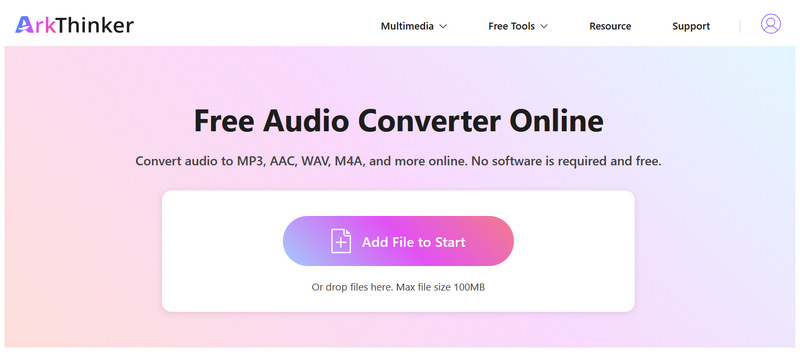
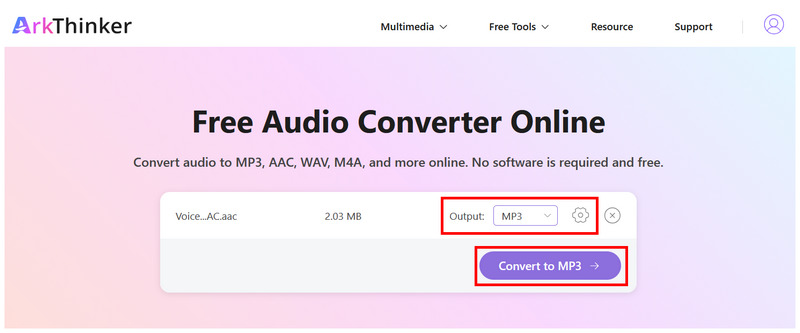
Miután a AAC hanganyag feltöltődött, a Kimenet opció alapértelmezés szerint MP3-ra van állítva. Most rákattinthat Átalakítás MP3-baOpcionálisan rákattinthat a Beállítások a fájl kódolójának, mintavételi frekvenciájának, csatornáinak és bitrátájának manuális szerkesztéséhez.
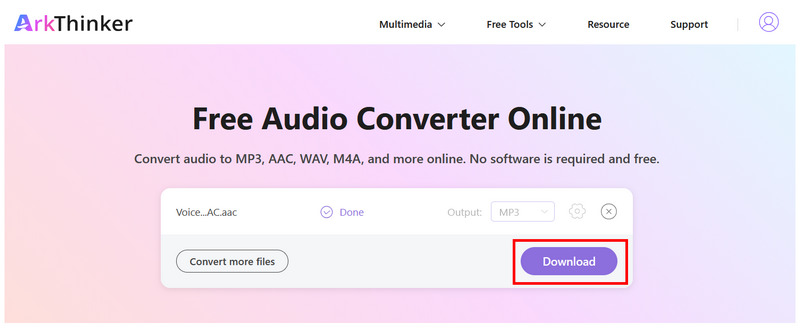
A konvertálási folyamat után kattintson a Letöltés hogy mentse a konvertált MP3 fájlt a készülékére.
A program automatikus formátumkonvertálásának és az opcionális speciális beállításoknak köszönhetően az ArkThinker Free Audio Converter Online jó választás mind a kezdő, mind a haladó felhasználók számára. Ez nagyon praktikus, különösen a böngészőkben könnyen elérhető szoftverek esetében.
3. rész. AAC-MP3 beállítások: Milyen bitrátát kell választania
AAC MP3-ba konvertálásakor a jó minőségű hangzáshoz megfelelő bitráta 192 kbps és 320 kbps között van. Bár az AAC alacsonyabb bitrátával is jól szólhat, az MP3 magasabb bitrátát igényel az AAC minőségének fenntartásához. Általános szabályként válasszon magasabb bitrátát, lehetőleg 256 kbps-ot vagy akár 320 kbps-ot, ha nem bánja, hogy feláldoz egy kis tárhelyet.
4. rész. Gyakran ismételt kérdések az AAC MP3 konvertálással kapcsolatban
Jó minőségűek az AAC hangfájlok?
Igen, azok. Az AAC fejlett technológiát használ a jó hangminőség eléréséhez alacsonyabb bitrátával. Az azonos bitrátájú MP3-hoz képest az AAC jobb minőségű lesz.
Miért olyan kicsik az AAC fájlok?
Az AAC fájlok kis méretűek, mivel hatékonyan tömöríthetők. Ez az AAC formátum fő erőssége modern hangfájlként. Jobb minőség és tömörítési arány.
Nagy bitrátával érdemes MP3 fájlokat menteni?
Igen, érdemes. Az MP3 fájloknak szabványos bitrátájuk van. Ezért ajánlott magas bitrátával, legalább 192 kbps-tal menteni őket.
Lejátszhatok AAC fájlokat Androidon?
Igen, lejátszhatod. Azonban a legtöbb Android-eszköz alapértelmezés szerint nem tud AAC hangot lejátszani. Le kell töltened egy harmadik féltől származó zenelejátszót, amely támogatja az AAC-t.
Az MP3 jó konvertálási lehetőség?
Igen, az. Az MP3 formátumkonvertálásra ajánlott univerzális kompatibilitása miatt. A nem támogatott hangformátumokkal kapcsolatos problémák megoldására az MP3-ra konvertálás jó megoldás.
Következtetés
Most, hogy megvitattuk a hangfájlok hozzáférhetőségének javítására szolgáló legjobb lehetőségeket a következőkön keresztül: AAC-MP3 konvertálásReméljük, hogy ez a cikk segít hatékonyabban kezelni multimédiás fájljait. A gyors konverzióhoz erősen ajánljuk az ArkThinker Free Audio Converter Online használatát, hogy a konvertált AAC fájlok bármilyen hardveren vagy zenelejátszón lejátszhatók legyenek.
Mi a véleményed erről a bejegyzésről? Kattintson a bejegyzés értékeléséhez.
Kiváló
Értékelés: 4.9 / 5 (alapján 706 szavazatok)


