


4 módszer a WMA MP3-ba konvertálására: Teljes áttekintés és oktatóanyag
A hagyományos hangformátumok közül a Windows Media Audio (WMA) az egyik legfigyelemreméltóbb lehetőség, mivel maga a Microsoft fejlesztette ki elsődleges formátumként Windows számítógépekhez. Sajnos, mivel kizárólag Windowsra készült, az operációs rendszeren kívüli átvitel során nem univerzálisan kompatibilis. Ebben az esetben WMA konvertálása MP3-ba A formátum logikus lépés ahhoz, hogy a nem támogatott fájlokat bármilyen médialejátszóban vagy eszközön lejátszhatóvá tegyük. Ebben a cikkben részletes útmutatót nyújtunk négy módszerhez, amelyekkel audiofájlokat MP3-ba konvertálhatunk. Áttekintjük az egyes programokat a legjobb felhasználási módok, előnyök és hátrányok alapján, és rövid útmutatót adunk a használatukhoz.
- ÚTMUTATÓ LISTÁJA
- 1. rész. Az ideális WMA audio konverter kiválasztása
- 2. rész. 4 módszer a WMA formátum MP3-ra váltására
- 3. rész. Audio Guide: Hogyan lehet WMA fájlokat kötegelt formátumba konvertálni MP3 formátumba a minőség romlása nélkül
- 4. rész. GYIK a WMA MP3 formátumba konvertálásával kapcsolatban
Hogyan teszteljük és értékeljük
- • A hangkonverziós eszközöket egy Ryzen 5 processzorral és 16 GB RAM-mal rendelkező Windows laptopon tesztelték.
- • Az általunk konvertálásra tesztelt WMA fájlok 3 perces zenei hangfájlok voltak.
- • Az egyes eszközök hatékonyságának teszteléséhez egyszerre öt WMA fájlt konvertáltunk kötegelt konverzióval.
- • Az átalakítás során biztosítottuk, hogy csak a tesztelt eszköz fusson. Online eszközök esetén ez az egyetlen megnyitott lap.
- • Megmértük az egyes hangfájlok konvertálásához szükséges időt.
1. rész. Az ideális WMA audio konverter kiválasztása
Mielőtt továbblépnénk a bemutatott és áttekintett programokra, először beszéljük meg, hogy az egyes WMA-MP3 konverterek a Windows 10/11-ben hogyan viszonyulnak egymáshoz teljesítmény, minőségmegőrzés, könnyű kezelhetőség és árpontok tekintetében.
| WMA konverter eszköz | Sebesség Teljesítmény | Hangminőség megőrzése | Egyszerű használat | Árazás |
| Arkthinker Video Converter Ultimate | Nagyon gyors (GPU-gyorsítású) | 1:1 megtartás | Könnyen | Ingyenes – $15.60 |
| CloudConvert | Lassútól a gyorsig (az internet minőségétől függően) | Minimális csökkentés | Könnyen | Ingyenes – $18.00 |
| Windows médialejátszó | Mérsékelt | 1:1 megtartás | Mérsékelt | Ingyenes (beépített) |
| VLC médialejátszó | Mérsékelt | Minimális csökkentés | Összetett | Ingyenes (nyílt forráskódú) |
2. rész. 4 módszer a WMA formátum MP3-ra váltására
1. módszer: Arkthinker Video Converter Ultimate: Villámgyors kötegelt WMA-MP3 konverter
Legjobban használható: Gyors kötegelt konvertálás veszteségmentes hangfájlokkal.
Az első módszer, amelyet megvitatunk a WMA MP3-ba konvertálására szolgáló program kiválasztásához, egy többfunkciós multimédiás konverter, ArkThinker Video Converter UltimateAhogy a neve is sugallja, ez a szoftver speciális formátumkonverziók kezelésére szolgál, beleértve a ritka WMA fájlok népszerűbb MP3 formátumba történő feldolgozását is.
Dedikált asztali eszközként a GPU-gyorsítási funkciónak köszönhetően teljes mértékben optimalizált az eszköz erőforrásainak használatára. Ezáltal a szoftver jó választás, ha több WMA fájlt vagy egy kisebb fájlkönyvtárat szeretnél kötegelt konvertálással konvertálni.
A haladó felhasználók számára a szoftver hasznos kiegészítéseket kínál a bitráta, a mintavételi frekvencia, a kódoló és a csatorna beállításához is. Ezekhez a beállításokhoz való hozzáférés szilárd kiegészítés azoknak a felhasználóknak, akik teljes kontrollt szeretnének a konvertált MP3 fájljaik felett.
Ha többet szeretne megtudni a szoftverről, feltétlenül olvassa el az alábbi előnyeit és hátrányait. Ne felejtse el elolvasni a háromlépéses útmutatónkat sem a használatáról.
Feltétlenül töltse le a programot a WMA-fájlok hatékony, kötegelt konvertálásához.
- GPU-gyorsított konverzió kötegelt és egyedi fájlokhoz.
- Testreszabható bitráta, mintavételi frekvencia, kódoló és csatornák.
- Megőrzi a konvertált hangfájl eredeti minőségét.
- A legtöbb fejlett funkciója a fizetős verzió mögött rejlik.
- 5 perces konverziós korlát az egyes fájlok konvertálásakor.
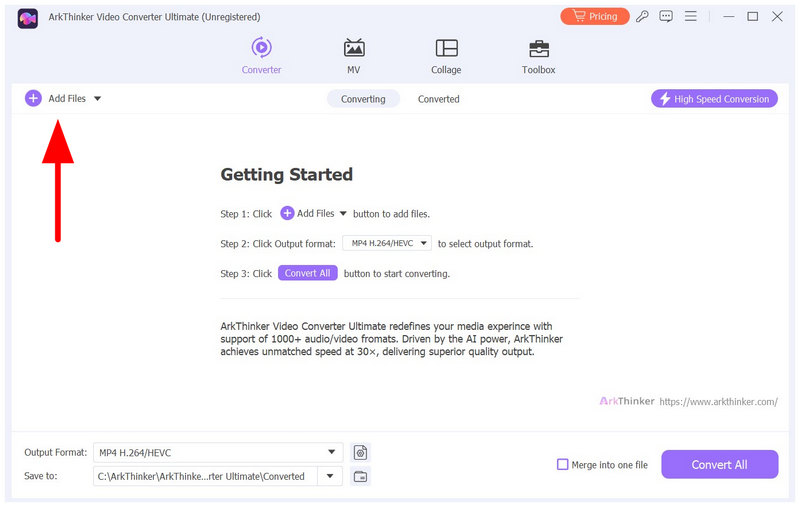
Nyissa meg az ArkThinker Video Converter Ultimate programot, és válassza ki Fájlok hozzáadása a Konverter lapon a WMA importálásához konvertáláshoz.
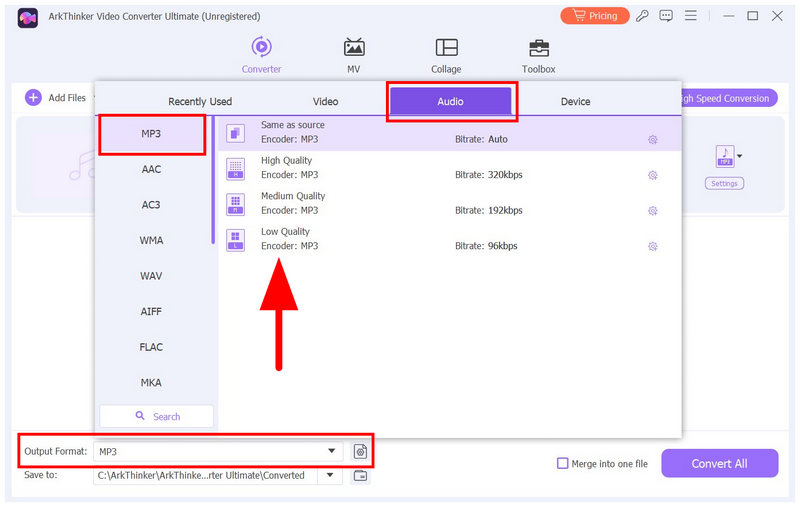
Miután a WMA feltöltődött, válassza a Kimeneti formátum, majd Hang, és válasszon MP3. Ezután válassza ki a használni kívánt konverziós profilt.
Miután beállította a konverziós beállításokat, visszakerül a Konverter lapra. Ott válassza a következőt: Összes konvertálása hogy elkezdje a WMA hanganyag MP3-ra konvertálását.
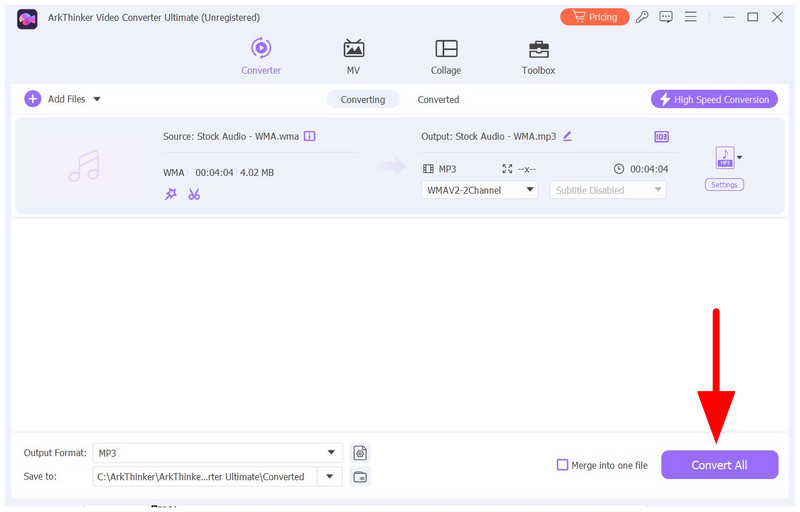
Ha kötegelt konvertálást szeretne végezni a programmal, kövesse az útmutatónk első lépését, majd válasszon ki több WMA hangfájlt, és importálja azokat a Konverter lapra. A konvertálás során az összes importált WMA fájl kötegekben konvertálódik.
2. módszer: CloudConvert: Megbízható online WMA-MP3 konvertáló szolgáltatás
Legjobban használható: Alkalmi konvertálás vagy egyszeri fájlformátum-módosítások.
A második módszerre térve bemutatjuk a legjobb online WMA-MP3 konvertert, a CloudConvertet. Ez a program egy online multimédiás konvertáló eszközként tervezett program, amely hangfájlok konvertálását kínálja, beleértve a WMA fájlok MP3-ra konvertálásának lehetőségét is. MP3.
A szoftver az online eszközök praktikumából profitál, mivel nem igényel telepítést vagy beállítást. Ez a háttér azonban korlátozza is, mivel a felhasználók teljes mértékben az internetkapcsolat minőségétől függenek mind a feldolgozott fájlok importálása, mind a letöltése során.
- Nincs szükség telepítésre.
- Optimalizált a könnyű használat érdekében.
- Hozzáfér a felhőalapú tárhelyekhez, például a Google Drive-hoz és a Dropboxhoz.
- A fájlok feltöltése és letöltése nagyban függ az internetkapcsolat minőségétől.
- Az ingyenes verzió fájlméret- és napi konverziós korlátokkal rendelkezik.
- Az adatvédelem és a felhasználói védelem gyenge, mivel a konvertálandó fájlokat feltöltik a szervereikre.
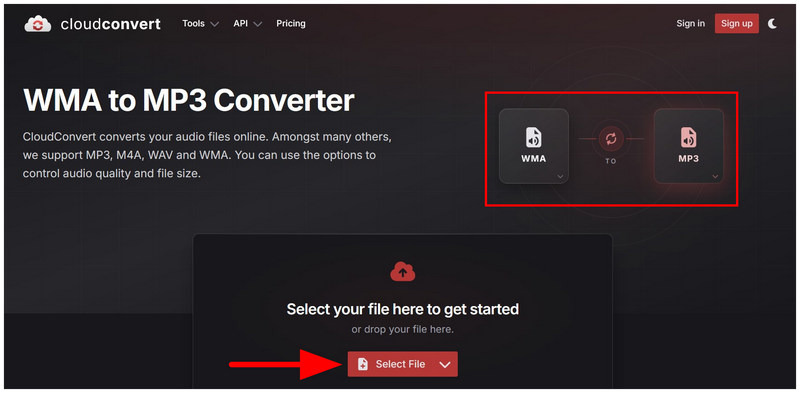
Nyissa meg a CloudConvert online eszközt, és állítsa be a konverziós beállítást a következőre: WMA-ból MP3-ba. Ezután kattintson a Válaszd ki a fájlt importálni a hanganyagot konvertálás céljából.
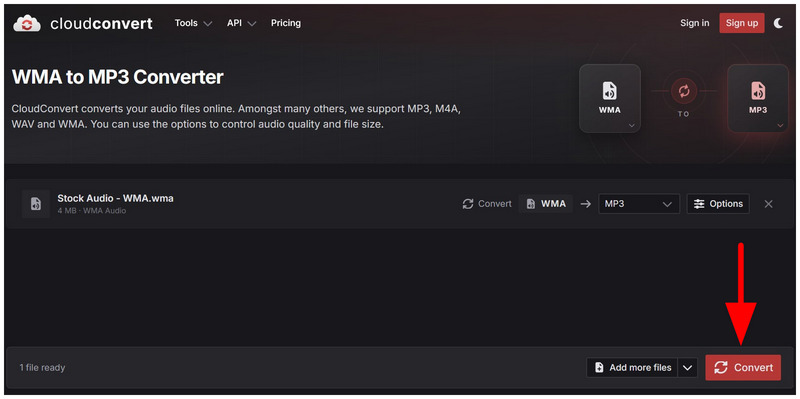
Miután a WMA fájl feltöltődött és a kimenet MP3-ra van állítva, válassza a Megtérít.
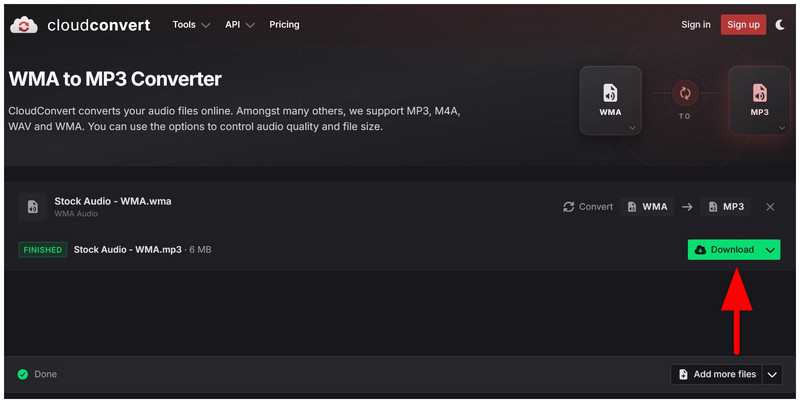
Az átalakítási folyamat után válassza a Letöltés hogy elkezdje menteni az átalakított MP3 fájlt az eszközére.
Mivel a CloudConvert fájlfeltöltési és -feldolgozási korlátokkal rendelkezik, a CloudConvert praktikusabb az egyszeri konverziókhoz.
3. módszer: Windows Media Player: Beépített módszer WMA lejátszására MP3-ra konvertálás nélkül
Legjobban használható: Játék WMA fájlok natívan, formátumkonverzió nélkül.
Ha már Windows számítógépet használ, nincs szükség a Windows Media Player használatára a WMA MP3-ba konvertálásához. Először is, a program egy multimédiás eszköz, és nem rendelkezik konvertálási funkcióval. Másodszor, a szoftver natívan támogatja a WMA-t, és egyszerűen lejátszhatja vele a hanganyagot.
Mint ilyen, az alábbi bemutatónk felvázolja a WMA fájlok megnyitásának lépéseit a Windows beépített multimédia-lejátszójában.
- Natívan támogatja a WMA hangot.
- Kiküszöböli az MP3 konvertálás szükségességét.
- Beépített multimédia lejátszó Windows rendszeren.
- Nem oldja meg a WMA inkompatibilitási problémát Windows rendszeren kívül.
- Alapvető zene- és videolejátszó funkciók.
- Még a Windows-felhasználók körében sem népszerű.
Keresse meg a megnyitni kívánt WMA hangfájlt.
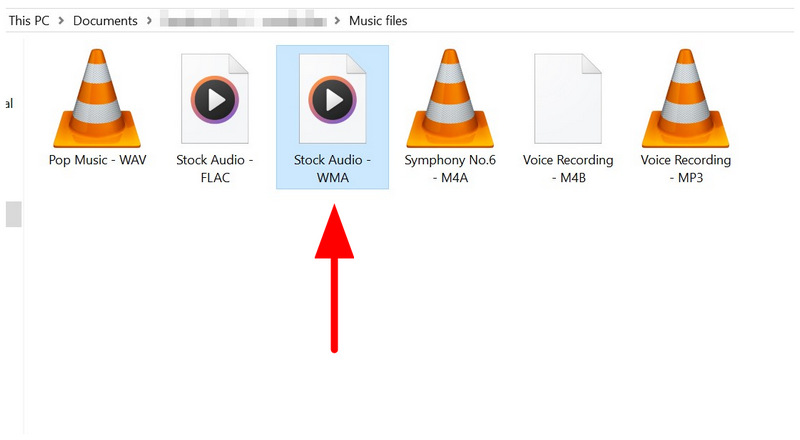
Kattintson a jobb gombbal a médiafájlra, vigye az egérmutatót a fölé Nyitottés válassza ki a lehetőséget Windows Media Player.
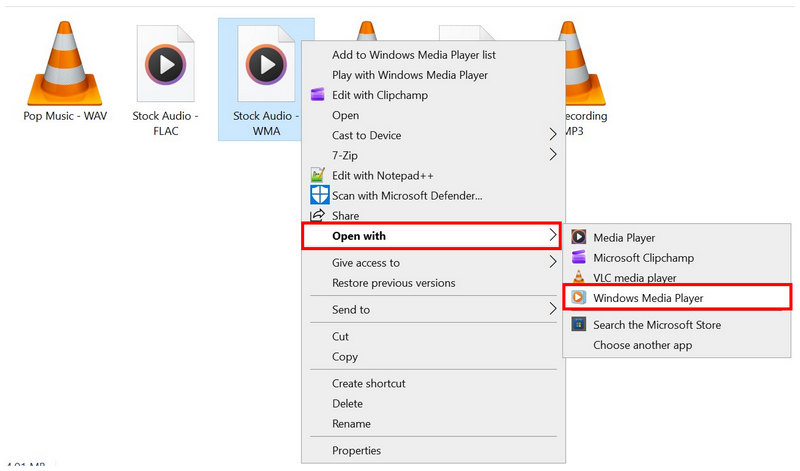
A WMA fájl mostantól lejátszható a Windows Media Playerben, mivel a szoftver natívan támogatja.
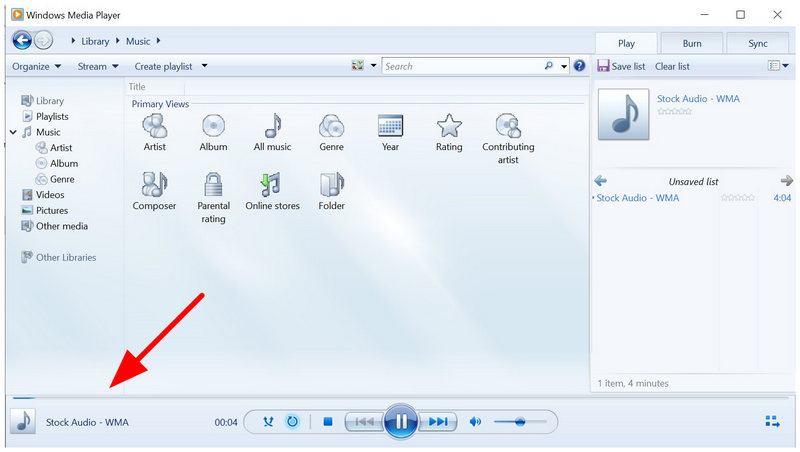
Ha el szeretné kerülni a WMA fájlok ismételt megnyitását a programban, hozzáadhatja a WMA fájlokat a szoftver könyvtárához. Ezáltal azonnal elérhetővé válnak a Windows Media Playerben.
4. módszer: VLC Media Player: Ingyenes nyílt forráskódú médialejátszó és audio konverter
Legjobban használható: Egyedi WMA fájlok konvertálása MP3, OGG vagy más formátumba FLAC.
Mivel a listán szereplő előző lehetőség egy videokonverter nélküli multimédiás program volt, az utolsó módszer, amelyet megvitatunk, egy másik olyan médiaprogram, amely rendelkezik formátumkonverterrel. Ebben a módszerben bemutatjuk, hogyan használható a VLC Media Player, egy ingyenes szoftverlejátszó WMA MP3-ba konvertálásához.
A VLC, közismert nevén egy többplatformos médialejátszó, egy rejtett, fejlett funkcióval rendelkezik, amely multimédiás fájlokat, beleértve a WMA fájlokat is, konvertál. Azonban fontos megjegyezni, hogy a konvertálási funkció csak egy kiegészítő funkció, és a megbízhatósága gyenge; a sikertelen konverziókról szóló jelentések meglehetősen gyakoriak.
- Nyílt forráskódú és ingyenesen használható.
- Platformfüggetlen kompatibilitás Windows, macOS, Android és iOS rendszerekkel.
- Natívan támogatja a WMA fájlok lejátszását.
- A konvertálási funkciója a speciális beállítások között van elrejtve.
- Az audioformátum-konverzió csak három fájlformátumra korlátozódik.
- A megbízhatósági problémák gyakoriak a nagyobb fájltípusok esetében.
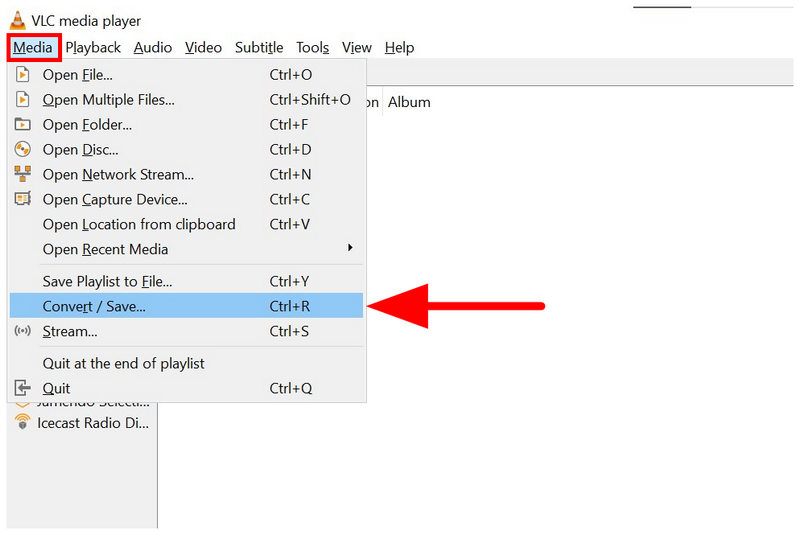
Nyisd meg a VLC Media Playert, és kattints rá Média, majd válassza ki Konvertálás/Mentés.
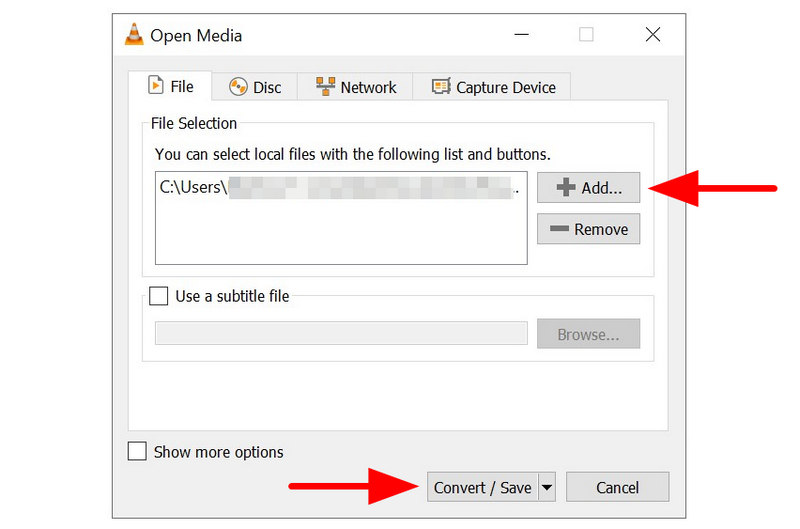
A megnyíló Konvertálás menüben válaszd a Hozzáadás a konvertálni kívánt WMA fájl importálásához. Ezután válassza a Konvertálás/Mentés.
A következő konverziós menüben válassza a Profil és állítsa be Hang - MP3Ezután a konvertált hangfájl mentési célhelyének beállításához kattintson a gombra. TallózásHa kész, válassza a Rajt a formátumkonverzió megkezdéséhez.
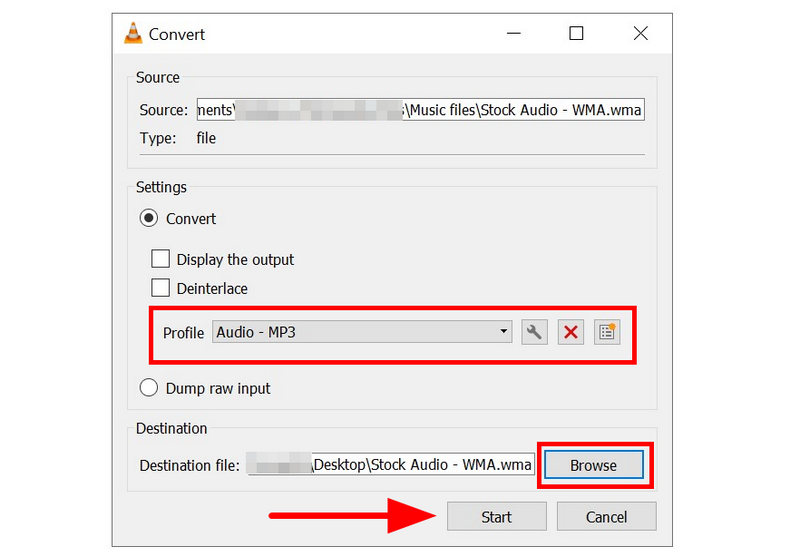
Az MP3 konvertálás mellett a programmal WMA fájlokat FLAC vagy OGG formátumba is konvertálhatsz.
3. rész. Audio Guide: Hogyan lehet WMA fájlokat kötegelt formátumba konvertálni MP3 formátumba a minőség romlása nélkül
Hangfájlok, például WAV, WMA vagy más hasonló fájlok kötegelt konvertálásához OGG-ből MP3-ba Minőségromlás nélkül dedikált multimédia-konvertáló eszközökre van szükséged. A listán szereplő lehetőségek közül az ArkThinker Video Converter Ultimate egy jó példa. A program használatáról szóló részletes útmutatóért olvasd el az ismertetőnket és az oktatóanyagunkat arról, hogyan használhatod a kiemelt első módszerünkkel konvertált multimédiás fájlokat.
4. rész. GYIK a WMA MP3 formátumba konvertálásával kapcsolatban
Használhatok Android alkalmazásokat WMA MP3-ba konvertálásához?
Igen, megteheted. Vannak erre a célra létrehozott alkalmazások a hangformátumok konvertálására. Azonban továbbra is használhatsz online eszközöket mobilon, például a CloudConvertet.
A WMA-k kompatibilisek az Apple eszközökkel?
Nem, nem azok. A WMA fájlok nem játszhatók le natívan az Apple-ön. Konvertálni kell őket, vagy harmadik féltől származó médialejátszókat kell használni.
Milyen hangformátumra konvertáljam a legjobb kompatibilitás érdekében?
Az MP3 jó formátum a fájlkompatibilitás szempontjából. Ha a minőséget és a kompatibilitást egyaránt előnyben részesíted, a WAV fájlok jó alternatívák. Mindkét formátum jó választás ahhoz, hogy a hangfájlok lejátszhatók legyenek a programok között.
Biztonságosak az online eszközök használata?
Igen, azok. Azonban az adatvédelmük nem a legjobb. Bár hatékonyan és biztonságosan konvertálhatnak fájlokat, használatuk magában foglalja a médiafájlok online szerverekre való feltöltését.
Az MP3 egy nagy kompatibilitású formátum?
Igen, az. Az MP3 az egyik legáltalánosabban támogatott digitális formátum. Talán ez a legjobban kompatibilis médiafájl, még az MP4 videókat is felülmúlja.
Következtetés
Most, hogy a 4 egyszerű módszert megbeszéltük és áttekintettük konvertálja a WMA-t MP3-baReméljük, hogy ez a cikk elegendő tudással látta el Önt ahhoz, hogy a hagyományostól eltérő hangformátumokat sokkal könnyebben hozzáférhetővé tegye MP3-ba konvertálásával. A listán szereplő lehetőségek közül az ArkThinker Video Converter Ultimate használatát javasoljuk, ha hatékony és stabil konvertálási folyamatot szeretne élvezni. Ne felejtse el letölteni a programot, hogy többet megtudjon az eszközről.
Mi a véleményed erről a bejegyzésről? Kattintson a bejegyzés értékeléséhez.
Kiváló
Értékelés: 4.9 / 5 (alapján 601 szavazatok)


