


Hogyan konvertálhatjuk a HEIC-t JPG-vé Androidon 6 lehetőség használatával
Android-eszközt használsz, és problémád adódik az iOS-felhasználó kollégáid és barátaid által megosztott HEIC-képek megnyitásával? Ne aggódj, számos lehetőség közül választhatsz. HEIC konvertálása JPG-vé AndroidonEnnek tudatában kiemelünk hat legjobb lehetőséget, amelyeket használhatsz, valamint részletes útmutatót adunk az egyes programok használatához. Ezek a programok online eszközöktől kezdve konvertáló alkalmazásokon át fájlkezelő trükkökig terjednek. Mindegyik ingyenesen letölthető és használható Android-eszközökön.

- ÚTMUTATÓ LISTÁJA
- 1. rész. A HEIC JPG-vé konvertálásának 6 legfontosabb módja Androidon
- 2. rész. GYIK a HEIC JPG-vé konvertálásával kapcsolatban Androidon
| Átalakító eszköz | Internet szükséges | Tömeges konverzió támogatása | Egyszerű használat |
| ArkThinker HEIC átalakító | Igen | Igen | Nagyon könnyű |
| Luma: HEIC JPG-vé alakítása | Nem | Igen | Könnyen |
| Google Fotók | Igen | Nem | Közbülső |
| Samsung Galéria | Nem | Nem | Könnyen |
| Google-fájlok | Igen | Nem | Közbülső |
| HEIC-ből JPG-be konverter | Nem | Igen | Könnyen |
1. rész. A HEIC JPG-vé konvertálásának 6 legfontosabb módja Androidon
Arkthinker HEIC konverter (ingyenes online)
Amikor a HEIC JPG-vé alakításáról van szó Androidon, az online eszközök talán a legmegbízhatóbb megoldást jelentik, mivel nem igényelnek telepítést vagy beállítást. Ezt szem előtt tartva, ezt a listát egy exkluzív HEIC konvertáló eszköz bemutatásával kezdjük: ArkThinker Ingyenes HEIC konverter online.
A listán szereplő opciók közül ez a szoftver az egyetlen, amelyet web-alapú opcióként terveztek. Ráadásul ez a leghatékonyabb és legegyszerűbben használható a többi program közül. Ezenkívül az ArkThinker online képkonvertere támogatja akár 10 fájl egyidejű kötegelt feldolgozását is, ami ritka funkció a mobileszközökön.
A praktikus funkciók mellett az eszközt a könnyű kezelhetőség és a felhasználók adatainak védelme érdekében tervezték. Más online szoftverekkel ellentétben az ArkThinker HEIC Converter Online nem tárolja a feltöltött képeket hosszú ideig a felhőszerverein. A konvertált JPG letöltése után röviddel törlődnek.
A program használatának elsajátításához feltétlenül olvasd el az alábbi gyors útmutatónkat, amely mindössze két lépést tartalmaz, mivel a szoftvert a kezdők és a gyors konverziók számára optimalizáltuk.
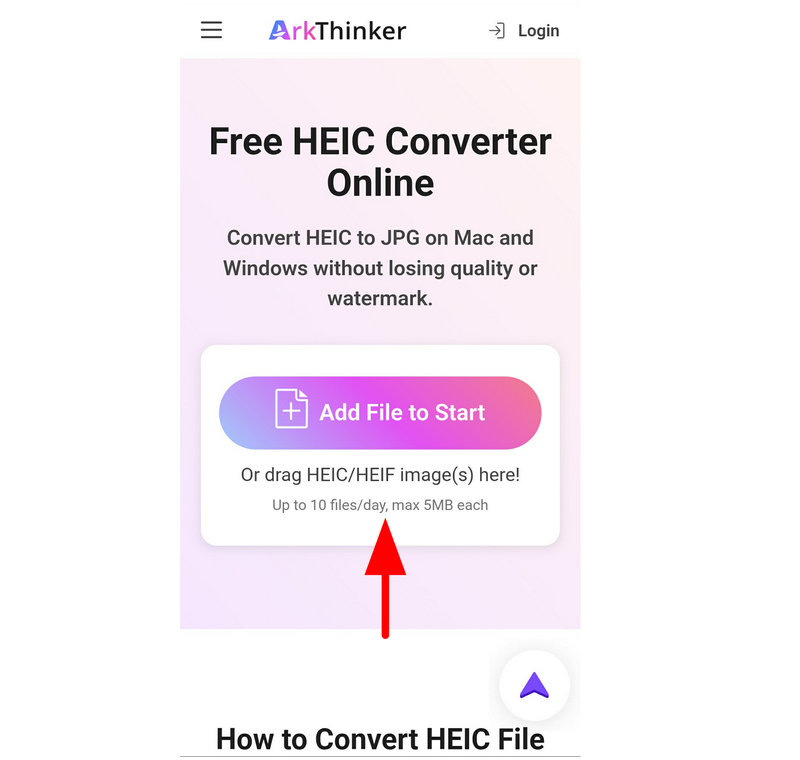
Nyisd meg a választott mobilböngésződet, és keress rá Az ArkThinkler Free HEIC Converter Online weboldala. Ezután koppintson a Fájl hozzáadása a kezdéshez gombra a konvertálni kívánt HEIC fájl importálásához.
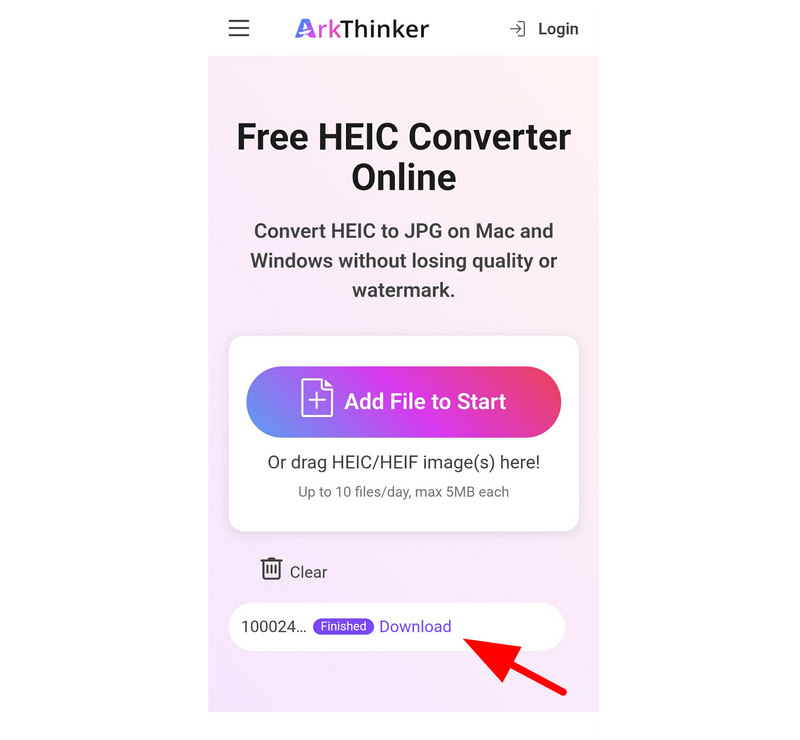
Miután a HEIC fájl importálása megtörtént, automatikusan JPG formátumba konvertálódik. Ezután válassza a Letöltés hogy a konvertált JPG fájlt visszamenthesd az eszközödre.
Most, hogy megvitattuk az egyik legpraktikusabb megoldást arra, hogyan lehet ingyenesen konvertálni a HEIC-t JPG-vé Androidon, reméljük, hogy az ArkThinker webes képkonverterének praktikussága és könnyű használata segít megoldani a formátumkompatibilitási problémákat.
Luma: HEIC JPG-vé alakítása (a legnépszerűbb Android alkalmazás)
A Luma egy pehelykönnyű Android alkalmazás, amely közvetlenül a telefonodon olvassa és konvertálja a HEIC képeket. Mivel telepített alkalmazás, offline is működik, és támogatja a kötegelt konverziót, a képminőség és az EXIF-információk megőrzésének további előnyével.
Ennek ellenére a hivatalos verzió nem érhető el modern Android eszközökre. Az Androidra készült HEIC-JPG konverter alkalmazás egyetlen módja, ha letöltöd harmadik féltől származó webhelyekről. A használatának megismeréséhez kérjük, olvasd el az alábbi útmutatónkat.
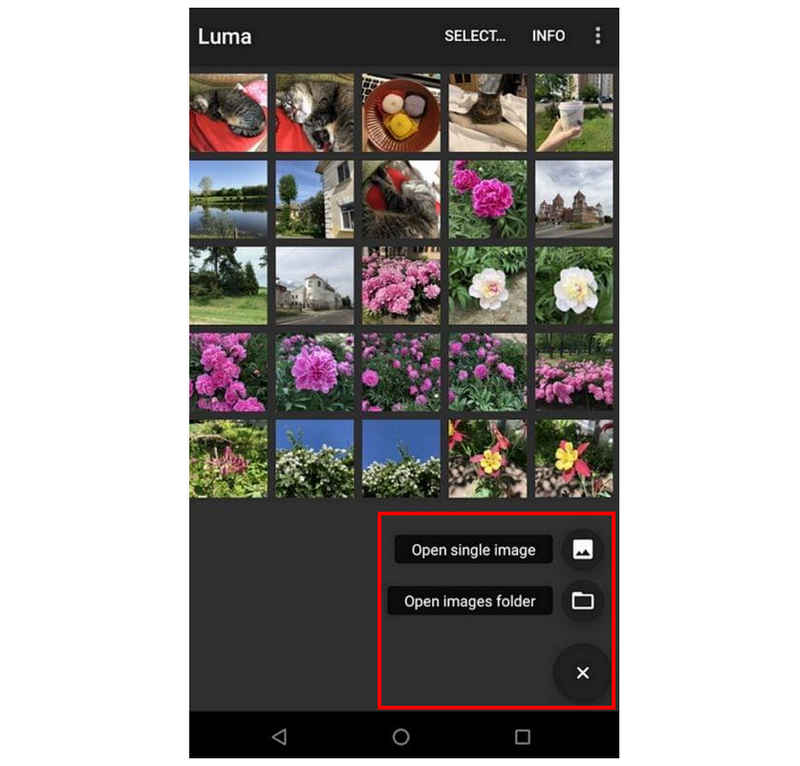
Nyisd meg a Luma alkalmazást, koppints a Hozzáadás gombra, majd koppintson valamelyikre Egyetlen kép megnyitása vagy Képek mappa megnyitása.
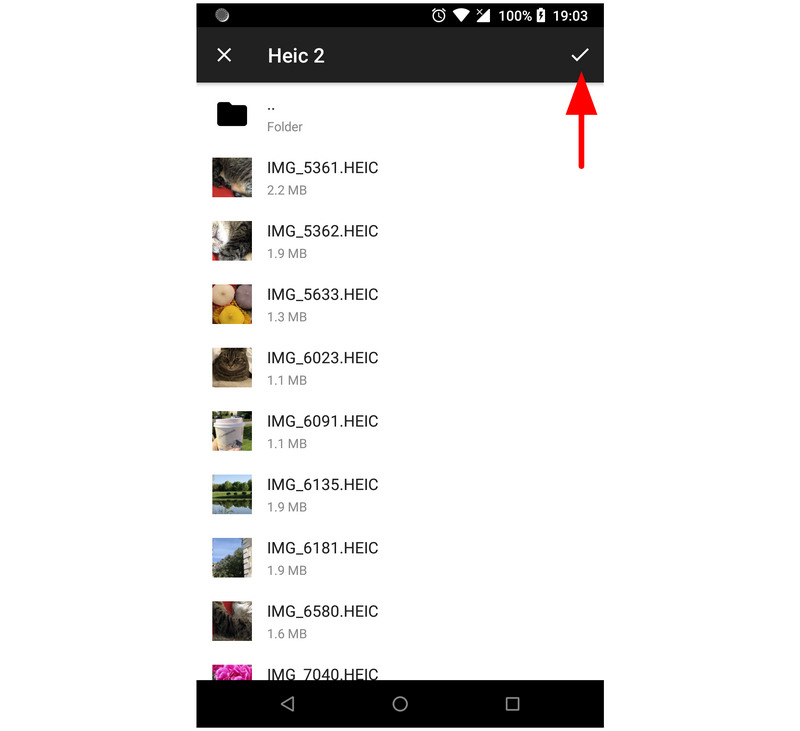
Jelölje ki a konvertálni kívánt fájlokat, majd koppintson a Ellenőrzés gombra a megerősítéshez. Ezután várja meg, amíg a konvertálási folyamat befejeződik.
A konvertálás befejezése után az alkalmazás megnyitja a Konverzió eredménye mappát, ahol a konvertált HEIC fájlok mentésre kerülnek.
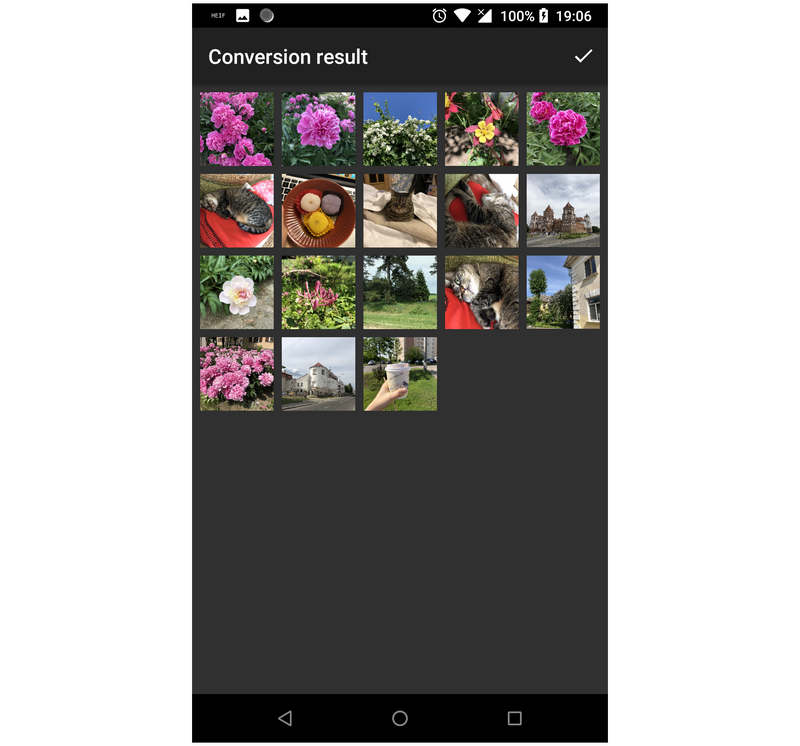
Mivel ez az első alkalmazás, amit ebben a cikkben bemutatunk, érdemes lehet használni, ha nem bánod, ha a Play Áruházon kívülről kell letöltened. Az APK-letöltő oldalak azonban gyenge biztonsággal és adatvédelemmel rendelkeznek, ami arra kényszerít, hogy kezeld a kapcsolódó kockázatokat.
Google Fotók (natív felhőalapú javítás)
A cikk első fájlkezelési trükkjére térve kiemeljük a Google Fotók használatának lehetőségét fájlok feltöltéséhez és letöltéséhez. Ez a trükk lényegében úgy működik, hogy a felhasználó feltölti a HEIC fájlokat a Google Fotókba, majd visszatölti azokat az eszközre, most JPG formátumban mentve.
A Google Fotókba való képfeltöltés gyors útmutatójáért tekintse meg az alábbi útmutatót.
Nyisd meg az eszközöd galériáját, és válaszd ki a konvertálni kívánt képet. Ezután válaszd a Ossza meg.
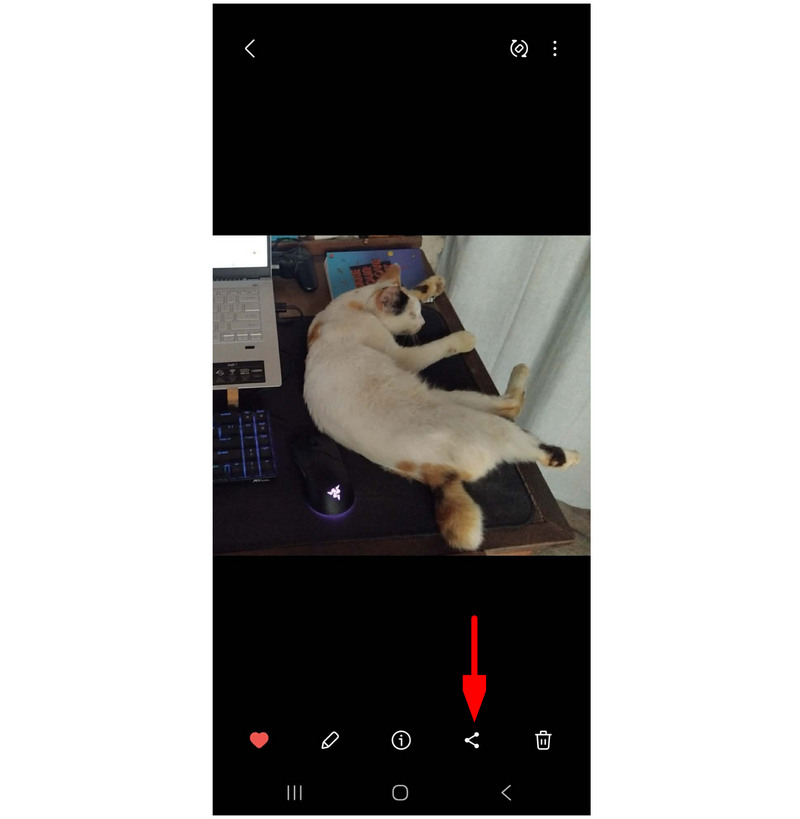
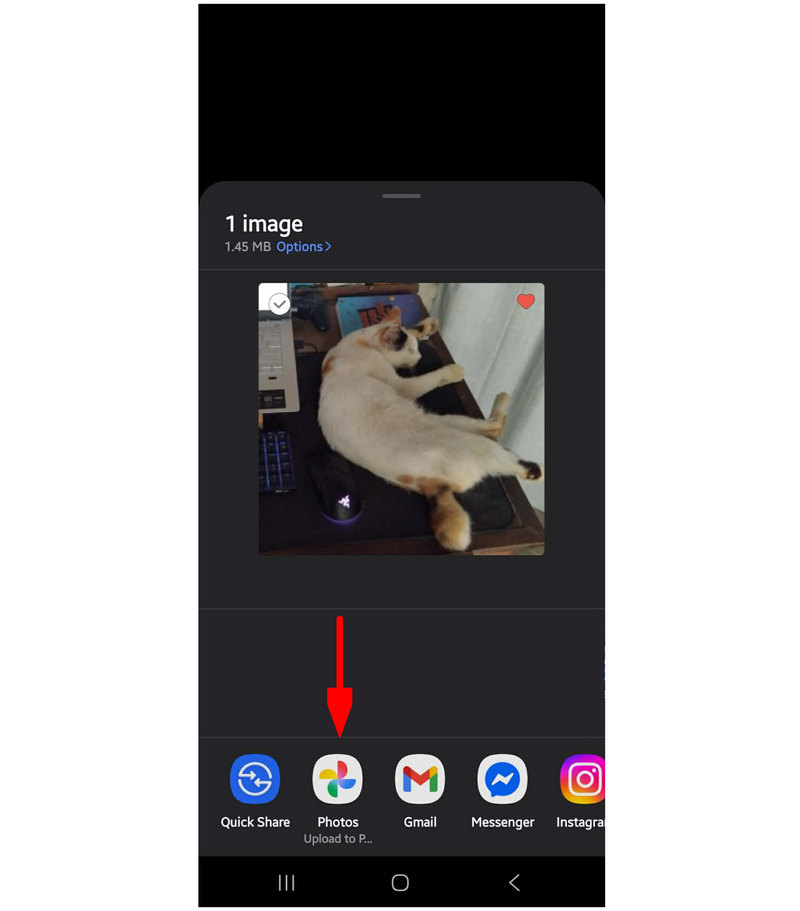
A megosztási lehetőségek közül válassza a Feltöltés a Google Fotókba.
Nyisd meg a Google Fotókat, és keresd meg a feltöltött képet. Válaszd ki a Hárompontos menüt, és válassza ki Letöltés a legördülő menüből.
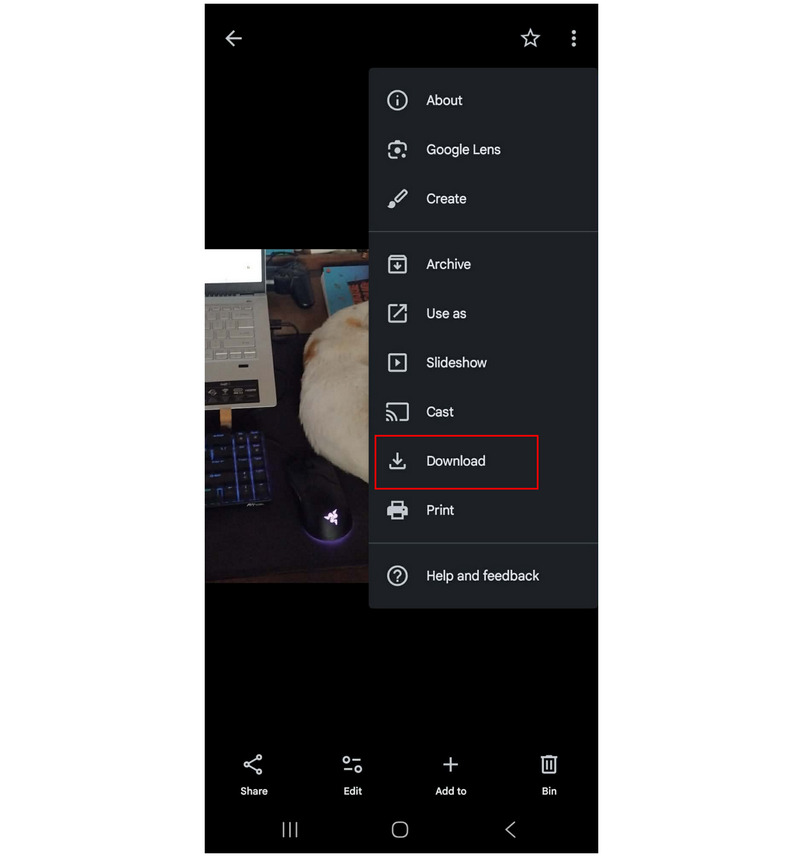
Ez a nem szokványos lehetőség a HEIC JPG-vé alakítására Androidon ideális, ha nem szeretnél extra eszközöket telepíteni. Ennek ellenére először képeket kell feltölteni, és internetkapcsolatra van szükség.
Samsung Galéria (Konvertálás szerkesztéskor)
Ha Samsung készüléket használsz, a Galéria alkalmazásod beépített szerkesztőfunkcióval rendelkezik, amely közvetlenül képes konvertálni a HEIC képeket. Ez az egyik legkényelmesebb lehetőség, mivel már telepítve van, így gyors megoldást kínál az alkalmi konverziókhoz további alkalmazások nélkül.
Szerencsére a Samsung készülék, amelyet ennek az útmutatónak az írásához használtunk, natívan támogatja a HEIC-t, de továbbra is tartalmazza a Mentés JPEG-ként opciót.
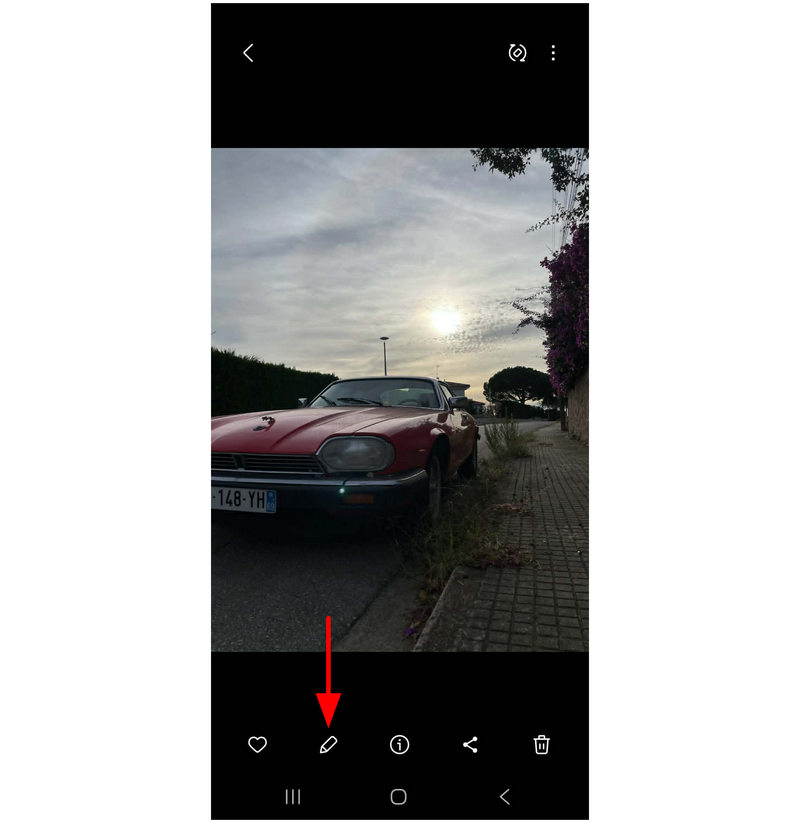
Nyissa meg a Képtár alkalmazást a Samsung készülékeden. Lépj a konvertálni kívánt HEIC-re, és válaszd ki a Szerkesztés gomb.
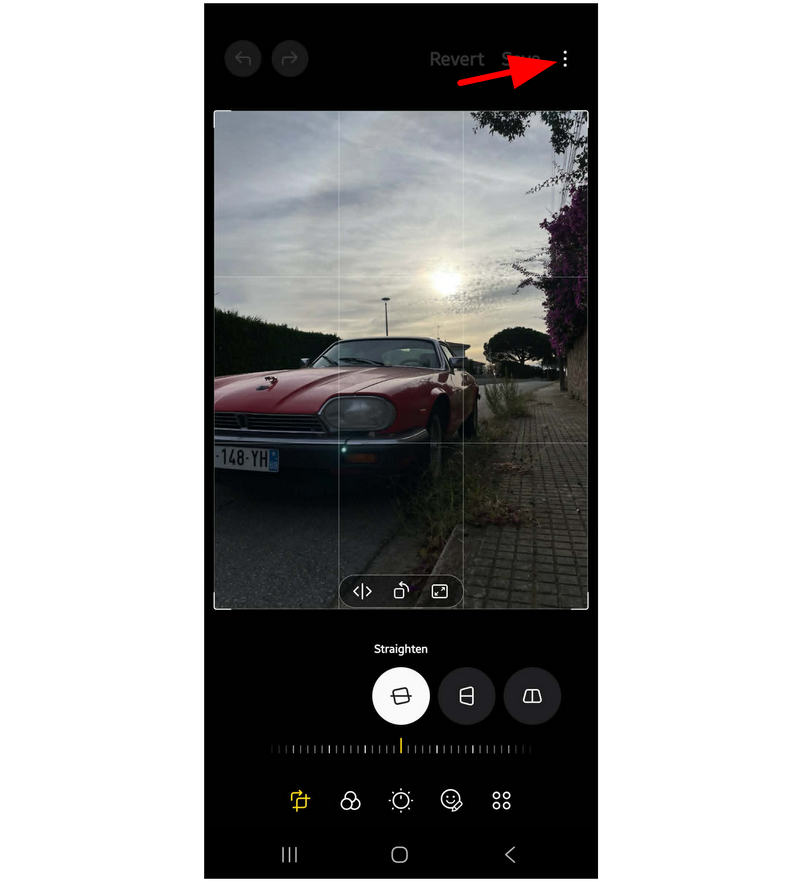
A Fotószerkesztés menüben válaszd a További lehetőségek gomb.
Végül érintse meg Mentés JPEG formátumban a megjelenő további lehetőségekben.
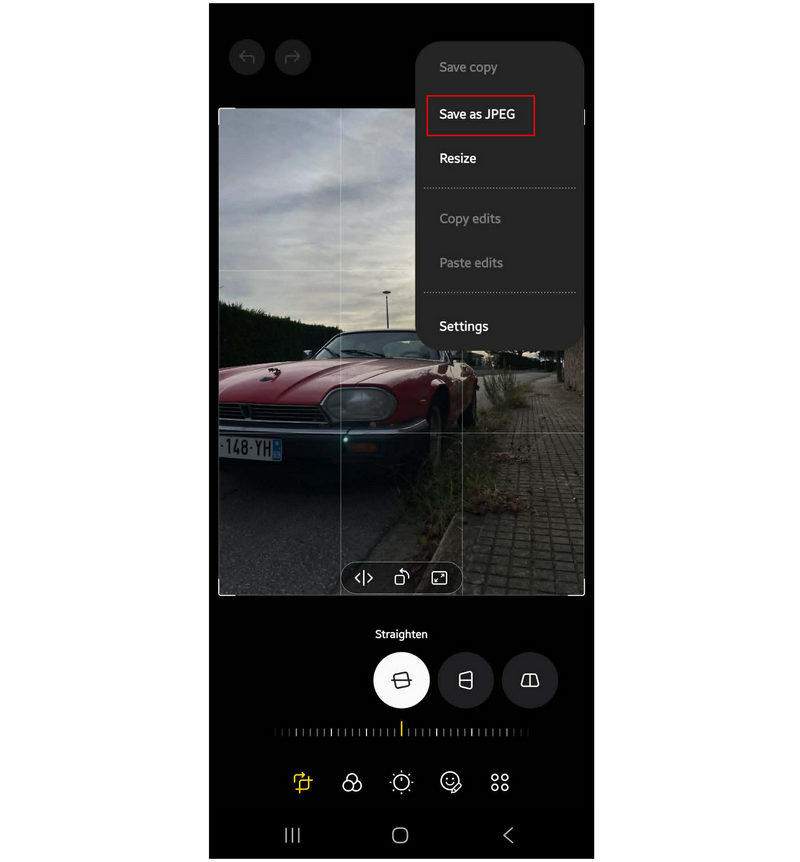
Ez a módszer létrehozza a kiválasztott HEIC kép másolatát, és JPG formátumban menti el.
Google-fájlok (belső megjelenítő)
Ha fájlok megosztására és formátumuk egyidejű konvertálására keres megoldást, a Files by Google jó választás lehet, mivel automatikus HEIC-rőlJPG konvertálás amikor fájlokat oszt meg az Android megosztási rendszerén keresztül Drive-feltöltéssel vagy Gmail-mellékletként. Ez egy praktikus megoldás a gyors konverziókhoz, különösen Android 10-es és újabb eszközökön.
Nyisd meg a Fájlok a Google-tól alkalmazást, és keresd meg a konvertálni kívánt HEIC képet. Jelöld ki.
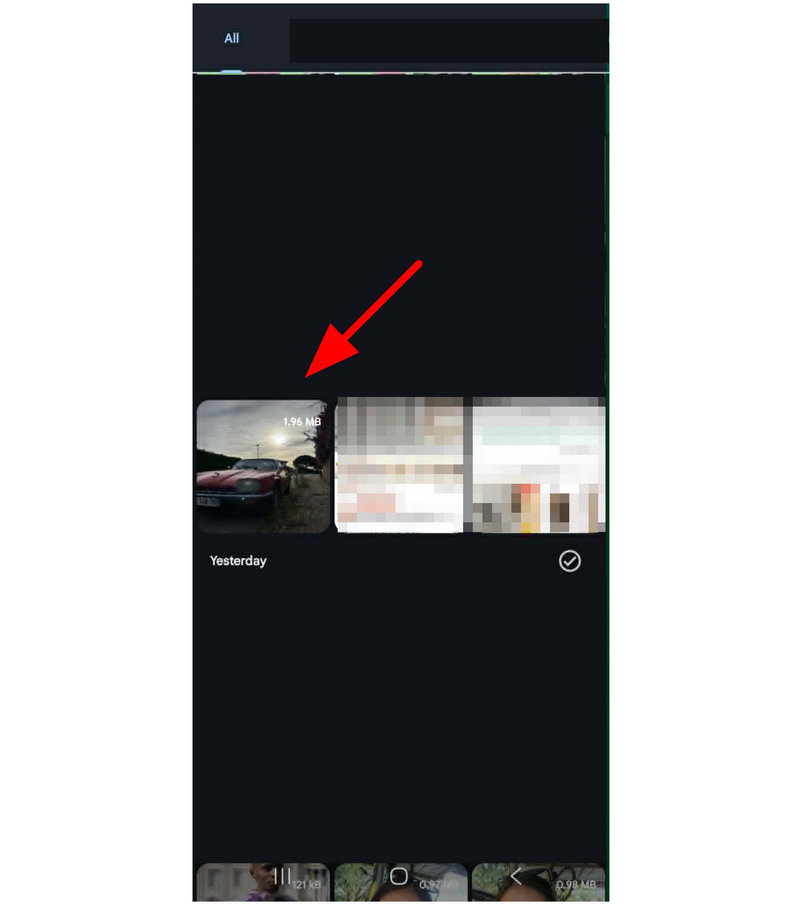
Miután megnyitotta a HEIC képet, válassza ki a Ossza meg gomb.
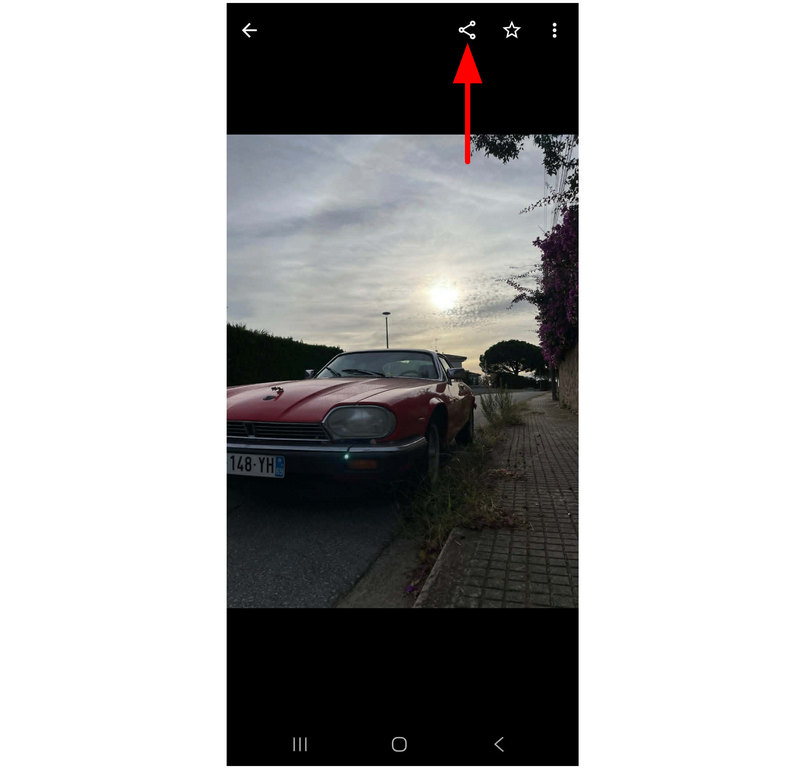
A megosztási lehetőségek közül válasszon a következők közül: Hajtás vagy Gmail. A HEIC fájl Drive-ra való feltöltésével vagy e-mailhez csatolásával a fájl automatikusan JPG formátumba konvertálódik.
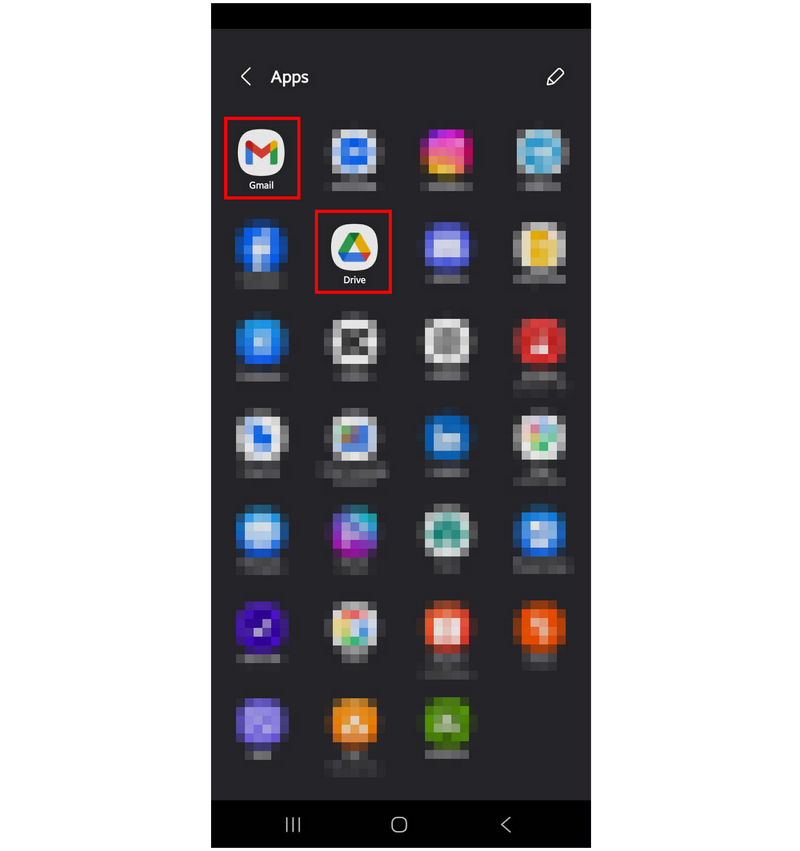
Az eszköz használatakor vegye figyelembe, hogy a konvertált képek minősége romolhat. Mivel a megosztott fájlok technikailag az eredeti HEIC másolatai.
HEIC-ből JPG-be konvertáló (legjobb Play Áruház alkalmazás)
Végül az utolsó alkalmazás, amit kiemelünk, a HEIC to JPG Converter, amely HEIC képekre specializálódott, és elérhető a Play Áruházban. Bár ez egy kizárólag a Google Playen elérhető alkalmazás, a teljesítménye sajnos elmarad a listán szereplő többi eszközétől.
Először is, a konverziós sebessége nagyon lassú, és használat közben hirdetések gyötörik. Ezen hátrányok ellenére is képes elvégezni a feladatát, bár nagyon lassan.
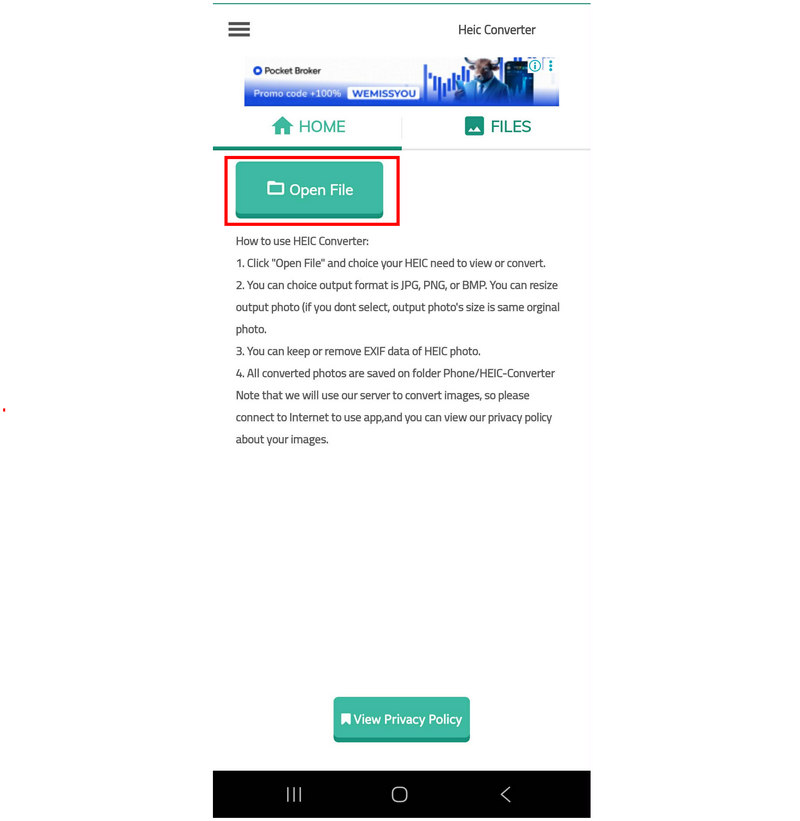
Nyissa meg az alkalmazást, és válassza ki a Fájl megnyitása gombra. Keresse meg a konvertálni kívánt HEIC fájlt, és jelölje ki.
Miután a HEIC fájl feltöltődött, koppintson a gombra Megtérít. Várja meg, amíg a konverziós folyamat befejeződik.
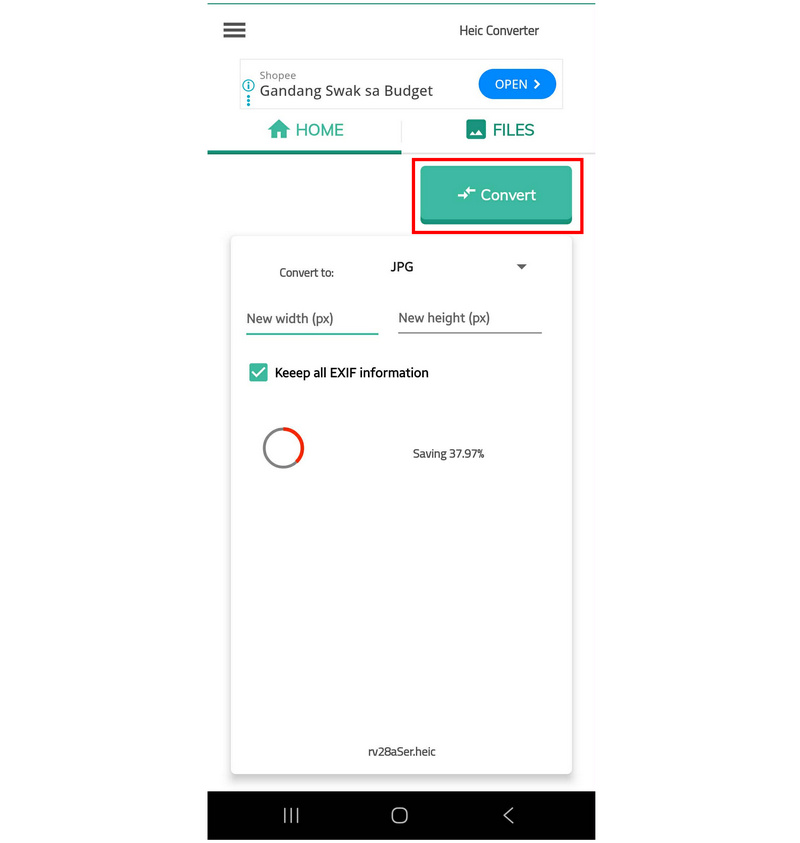
Ha kész, a HEIC fájl mentésre kerül és konvertálódik a kiválasztott formátumba.
Az áttekintésünk és az oktatóanyagunk során az alkalmazás konvertálási folyamata több mint 15 percet vett igénybe. Ez egyetlen, 2 MB-nál kisebb fájlméretű HEIC-kép esetében van így. Ezt szem előtt tartva, ezt a lehetőséget csak akkor javasolhatjuk, ha a többi megoldást nem találod praktikusnak, vagy egyszerűen nem tetszik.
2. rész. GYIK a HEIC JPG-vé konvertálásával kapcsolatban Androidon
Androidos eszközökkel meg lehet nyitni a HEIC fájlokat?
Néhányuk képes rá. A legtöbb Android-eszköz azonban nem tudja olvasni a HEIC képeket. A HEIC fájlokat megnyitni képes eszközök egyik példája a Samsung készülékek, még azok belépő szintű modelljei is.
Az Androidos telefonok natívan támogatják a HEIC-et?
Nem, nem tudják. Csak korlátozott számú Android telefon tudja olvasni a HEIC-et. Gyakoribb, hogy az Android galériák nem tudják olvasni a HEIC-fájlokat.
Megbízhatóak a beépített megoldások a képformátum-konverzióhoz?
Igen, azok. Ha Samsung készüléket használsz, a Galéria alkalmazás natívan képes JPEG formátumban menteni a képeket. Ez azonban egyszerre csak egyetlen fájlra korlátozódik.
A Drive-ra feltöltött képek JPG formátumba konvertálódnak?
Nem, nem azok. A Drive az eredeti formátumukban menti a képeket. A letöltésük során azonban előfordulhat, hogy a kompatibilitás érdekében automatikusan JPG formátumba konvertálódnak.
Mire konvertáljam a HEIC képemet?
Mindkét JPG és PNG formátumok jó lehetőségek. Széles körben kompatibilisek és kompakt fájlmérettel rendelkeznek. A PNG azonban jobb minőségű, a JPG pedig kompaktabb.
Következtetés
Most, hogy hat kiváló választást áttekintettünk HEIC JPG-vé konvertálása Androidon, Reméljük, hogy ez a cikk segített eldönteni, melyik felel meg legjobban a mobil fájlkezelési igényeinek. A maximális kompatibilitás érdekében erősen ajánljuk az online eszközök, például az ArkThinker Free HEIC Converter Online használatát kiindulópontként kezdőknek vagy egyszerű megoldást keresőknek.


