


Hogyan konvertálhatunk HEIC-t JPG-vé Mac rendszeren 5 lehetőség használatával (2026)
A képminőség és a tömörítési hatékonyság tekintetében a modern HEIC képformátum iPhone-hoz a legjobbak közé tartozik. Bár ezeket a képeket jól támogatják a Mac számítógépek, az Apple ökoszisztémán kívüli eszközökön való megnyitásuk kihívást jelenthet, így praktikus a HEIC konvertálása JPG-vé Mac rendszeren exportálás előtt. Ezt szem előtt tartva, ez a cikk részletes útmutatót nyújt öt legmegbízhatóbb módszer használatához, amelyekkel javíthatod a HEIC-képeid kompatibilitását JPG formátumba konvertálva azokat. A felhasználói kényelem érdekében minden kiemelt módszerünk natívan működik macOS-eszközökön.

- ÚTMUTATÓ LISTÁJA
- 1. módszer. Az előnézeti alkalmazás exportálási trükkje (a legegyszerűbb)
- 2. módszer. A macOS „Gyors műveletek” használata (jobb gombbal kattintson a Kötegelt konvertálás elemre)
- 3. módszer. Húzza át a „Fotók” alkalmazáson keresztül
- 4. módszer. Automator szkript gyorsműveletek létrehozásához (kiemelt felhasználók számára)
- 5. módszer. Harmadik féltől származó INGYENES online eszköz az automatizált konverzióhoz
- 6. rész. GYIK a HEIC JPG-vé konvertálásával kapcsolatban Mac rendszeren
| HEIC-ről JPG-re konvertálási módszerek | Konverziós sebesség | EXIF adatmegőrzés | Kötegelt feldolgozási képesség | Egyszerű használat |
| Apple előnézeti alkalmazás | Alapértelmezett | Részleges adatmegőrzés | ❌ | Könnyen |
| Finder gyorsműveletei | Gyors | Standard adatmegőrzés | ✅ | Nagyon könnyű |
| Apple fotók | Alapértelmezett | Teljes adatmegőrzés | ✅ | Könnyen |
| Automator szkript | Nagyon gyors | Állítható adatmegőrzés | ✅ | Kemény |
| ArkThinker Ingyenes HEIC konverter online | Gyors | Részleges adatmegőrzés | ✅ | Nagyon könnyű |
1. módszer. Az előnézeti alkalmazás exportálási trükkje (a legegyszerűbb)
Legjobban használható: Egyszeri formátumkonverziók vagy fájlok egy kis csoportjának konvertálása.
Ezt az útmutatót a HEIC JPG-vé konvertálásának legegyszerűbb módjával kezdjük Macen: a beépített Preview alkalmazással. Ha egyetlen HEIC képet vagy csak néhány fájlt tervezel konvertálni, a Preview beépített Export funkciójának használata lehet a legjobb megoldás. JPG-be konvertálás.
Amellett, hogy ez a legegyszerűbb, ez a legkönnyebben is használható, mivel valószínűleg az alkalmazáson keresztül fogod megtekinteni a képet. Egyszerűen válaszd a Fájl fület, majd exportáld JPG formátumba. A program használatának megismeréséhez kérjük, olvasd el az alábbi háromlépéses útmutatónkat.
Nyissa meg a megnyitni kívánt HEIC képet az Előnézet alkalmazással.
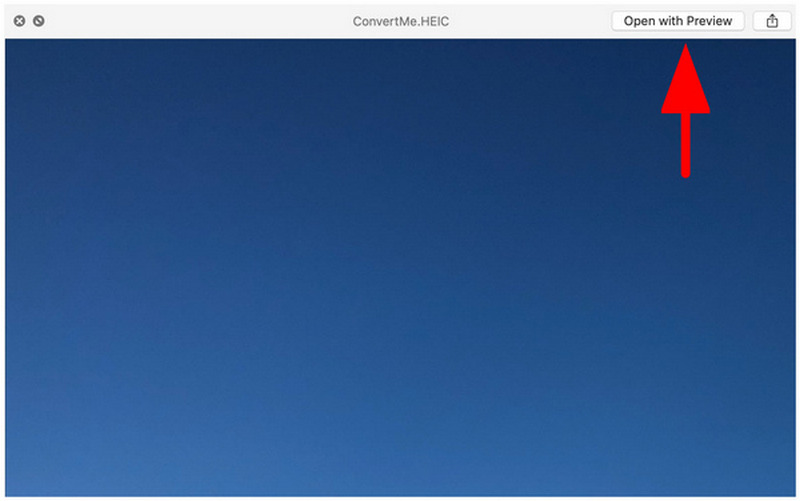
Ezután kattintson Fájl, majd válassza ki Export.
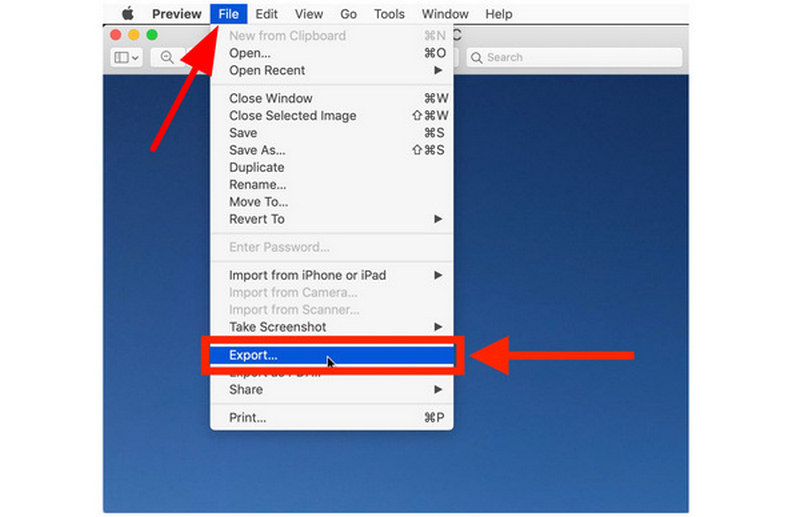
Végül állítsa be a Formátum nak nek JPEG az Exportálás menüben. Ezután kattintson a Megment.
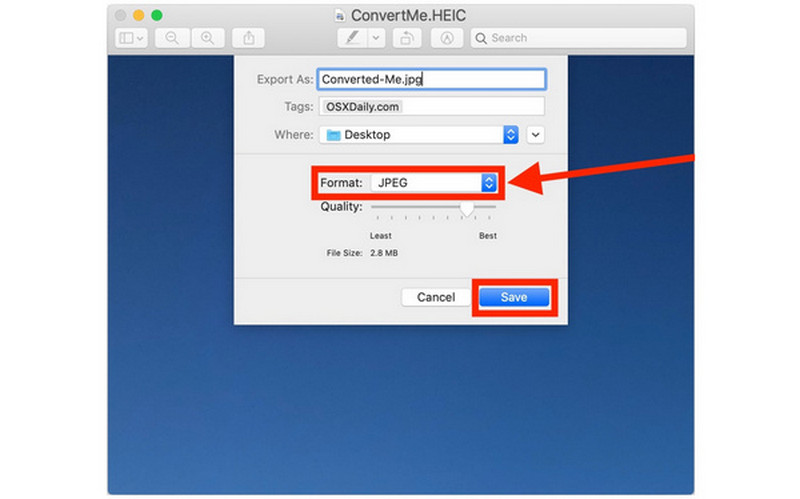
Ha a leggyorsabb megoldást szeretnéd, az első módszer, az Előnézettel, mindig biztonságos választás lesz. Ha azonban több kép kötegelt konvertálását tervezed, kérjük, folytasd a következő, kiemelt lehetőségekkel.
2. módszer. A macOS „Gyors műveletek” használata (jobb gombbal kattintson a Kötegelt konvertálás elemre)
Legjobban használható: Gyors tömeges konverziók közvetlenül a Finder szoftverben.
Bár az egyes fájlok konvertálása nem olyan gyors, mint a Preview, a macOS Gyorsműveletek funkciója hatékonyabb HEIC-JPG konverziót kínál nagy mennyiségű fájl kezelése esetén.
Ez praktikusabb, ha az összes konvertálni kívánt képet egyetlen mappába helyezed, kijelölöd őket, majd jobb gombbal kattintasz rájuk a kötegelt konvertáláshoz. A HEIC fájlok JPG formátumba konvertálásának Mac gépen a Gyorsműveletek segítségével történő egyszerűbb megtanulásához kérjük, olvasd el az alábbi útmutatónkat.
Kattintson a jobb gombbal a konvertálni kívánt képre vagy képekre, majd vigye az egérmutatót föléjük Gyors műveletek. Akkor válassz Kép konvertálása.
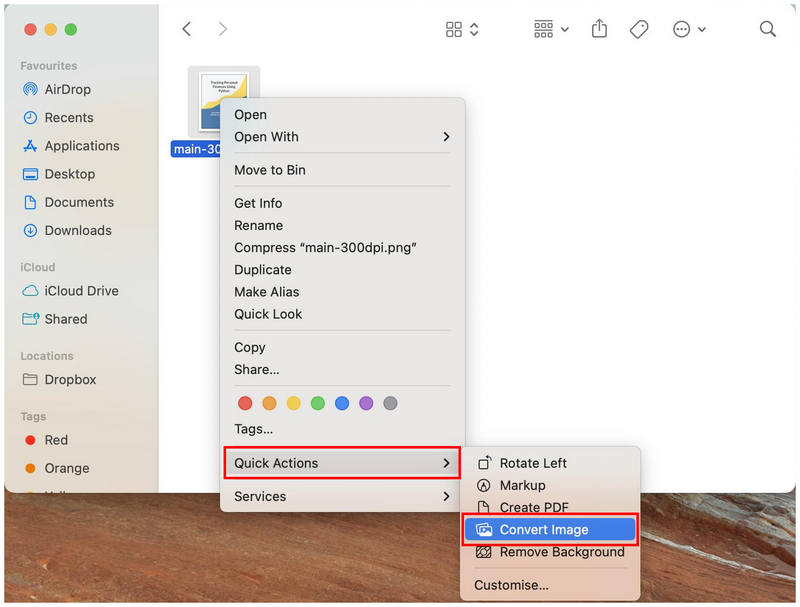
A Kép konvertálása menüben állítsa be a Formátum nak nek JPEG és testreszabhatja a Képméret az igényeidnek megfelelően. A formátum beállítása után kattints a JPEG-re konvertálás a kép kiválasztott formátumba konvertálásának megkezdéséhez.
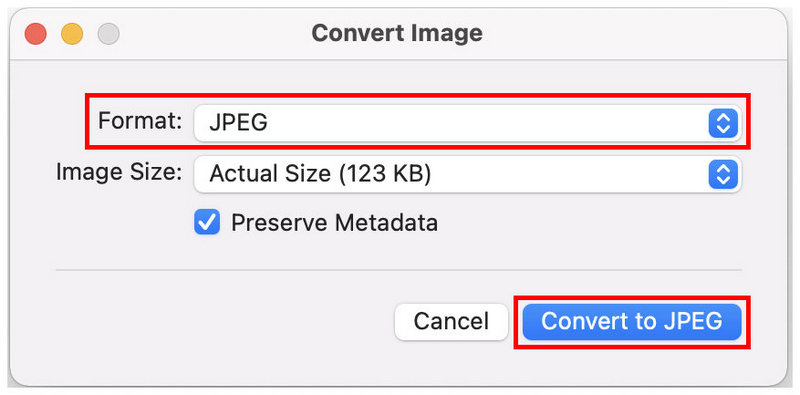
Bár néhány kattintással több műveletet igényel, mint az Előnézet, a Gyorsműveletek mégis jobban működhetnek az egyes fájloknál. Ez a funkció más multimédiás beállításokhoz is alkalmas, például képtömörítésAzonban nem fogja tudni kétszer ellenőrizni, hogy a konvertálni kívánt kép a megfelelő fájl-e. Ez az Előnézet előnye.
3. módszer. Húzza át a „Fotók” alkalmazáson keresztül
Legjobban használható: Az átalakított HEIC fájlok EXIF-adatainak megőrzése.
A képeik részletes metaadatait megőrző, technikailag jártasabb felhasználók számára a Fotók alkalmazás a legjobb megoldás a fájlformátumok konvertálására, miközben az eredeti fájl EXIF-adatai is megmaradnak a konvertált fájlban.
Ezzel a módszerrel megőrizheti a kép rögzítési idejét és dátumát, az eredeti minőséget, a rögzítő eszközt és egyéb speciális technikai adatokat, amelyek eltávolíthatók, ha az Előnézet vagy a Gyorsműveletek funkciót használja a HEIC-JPG konvertáláshoz.
Ha szeretné megtudni, hogyan mentheti el a HEIC-t JPG formátumban Mac számítógépen az EXIF-adatok megőrzése mellett, kérjük, olvassa el az alábbi útmutatónkat.
Nyisd meg a Fotók alkalmazást, majd válaszd ki a konvertálni kívánt képeket. Ezután válaszd a Fájl a tálcán, és vigye a kurzort a fölé ExportEzután válassza ki a használni kívánt módszert.
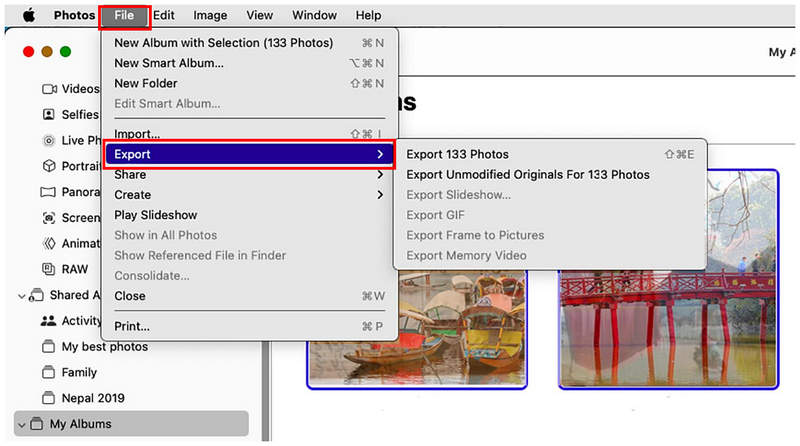
A fájl exportálása menüben állítsa be a Fotófajta nak nek JPEGVégül kattintson a következőre: Export hogy elkezdje a kiválasztott HEIC képek konvertálását a beállított formátumba.
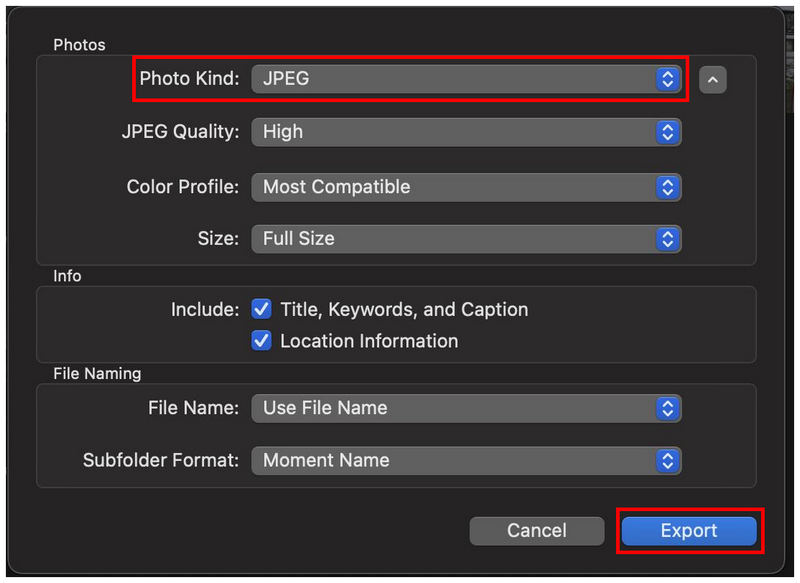
Bár az EXIF adatok megőrzése nem annyira fontos a hétköznapi multimédiás felhasználók számára, ezek az adatok kulcsfontosságúak lehetnek, ha professzionális módon szeretnéd felhasználni a képeidet. Az EXIF információk megőrzésének fontosságára példa az, amikor a képedet digitális forenzikában fogják felhasználni.
4. módszer. Automator szkript gyorsműveletek létrehozásához (kiemelt felhasználók számára)
Legjobban használható: Nagyszámú HEIC-kép konvertálása.
Végül, de nem utolsósorban a beépített Apple konverterek között ott van az Automator Script készítő, amellyel hozzáadhatjuk a „Konvertálás JPG-vé” funkciót a Gyorsműveletek fülhöz. Az első módszerünkhöz hasonlóan ez a beállítás egy új Gyorsműveletet hoz létre, de a Konvertálás opció használata helyett létrehozhatunk egyet, amely automatikusan JPG formátumba konvertálja a kiválasztott fájlokat.
Bár ez néhány beállítást igényel, ez a módszer lehet a legpraktikusabb, ha átlépted a kezdeti akadályokat. Olvasd el az alábbi útmutatónkat, hogy megtudd, hogyan konvertálhatsz HEIC-et JPG-vé Mac számítógépen egy új gyorsfüggvény segítségével a Mac számítógépeden.
Nyissa meg az Apple Findert, és keresse meg a Automator alkalmazást a megnyitásához.
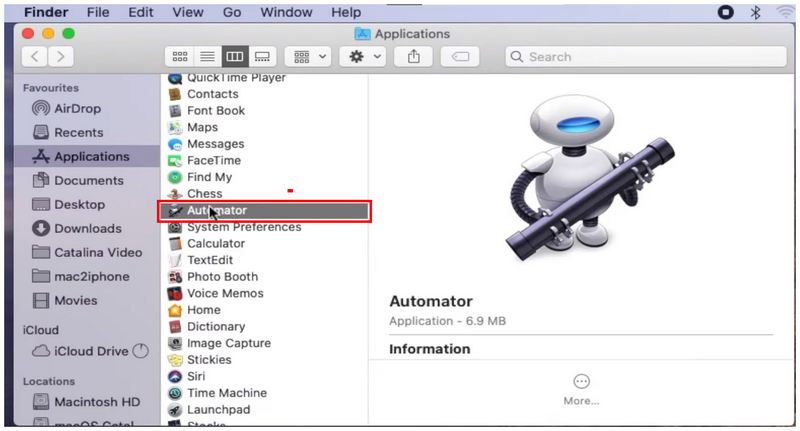
Az Automator főmenüjében válassza a következőt: Új dokumentum.
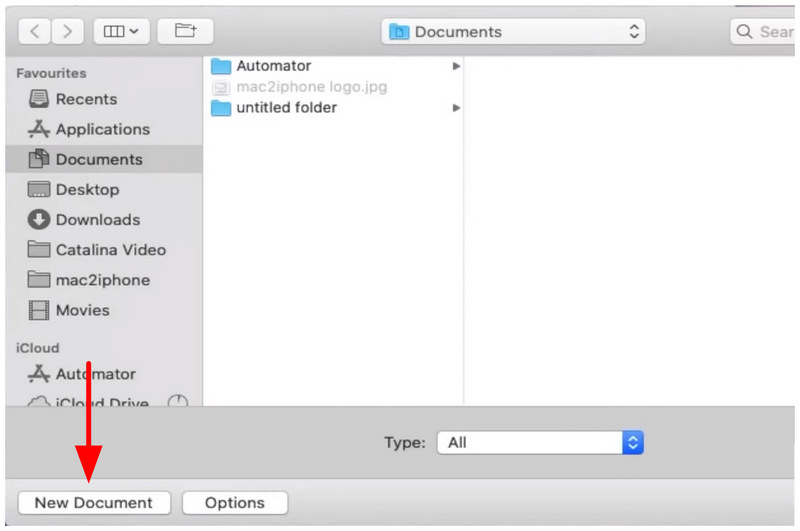
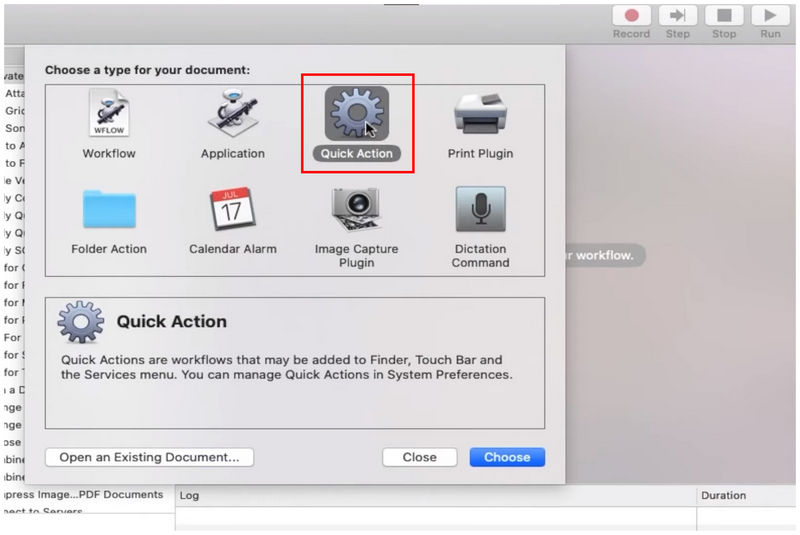
Ezután válassza ki Gyors cselekvés a dokumentumtípusok között.
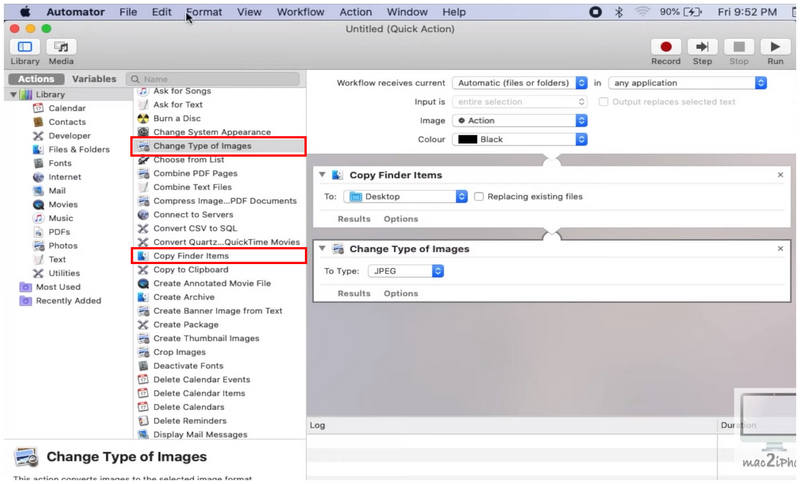
A Gyorsművelet-készítő menüben add hozzá a Keresőelemek másolása és Képek típusának módosítása. Az utóbbi függvényben állítsd be a fájltípust JPEG.
Miután beállította az új gyorsműveleti funkciót, kattintson a Fájl és Megment.
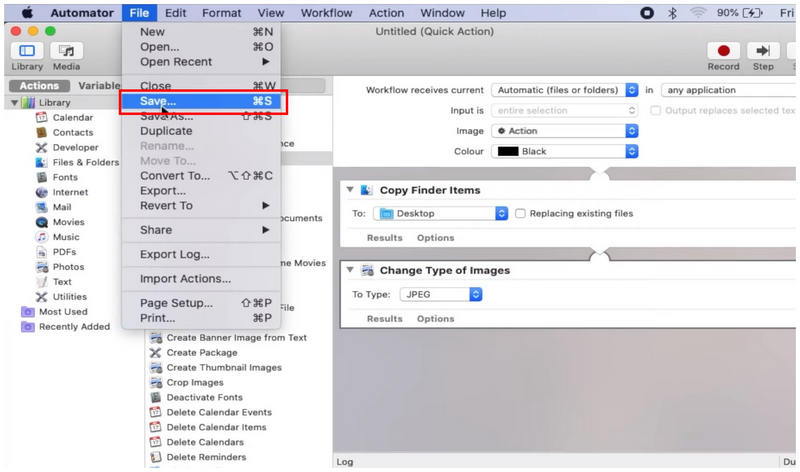
Ezután nevezd el az újonnan létrehozott Gyors cselekvés választási lehetőség.
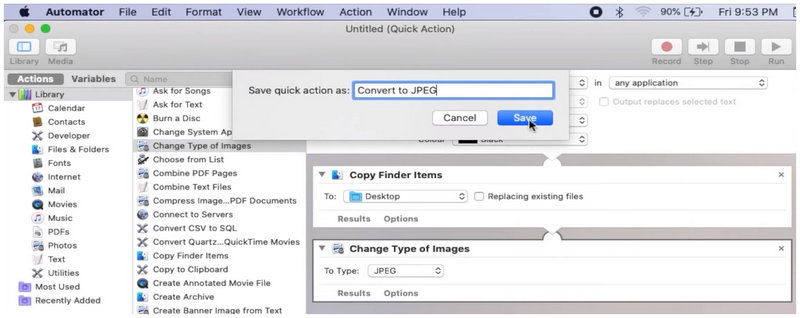
Miután elmentette a gyorsműveletet, kattintson jobb gombbal a konvertálni kívánt HEIC fájlra. Ezután vigye az egérmutatót a Gyorsműveletek fölé, és válassza ki az újonnan létrehozott függvényt. A kiválasztás után JPEG-re konvertálás A művelet hatására a HEIC fájl másolata létrejön és JPEG formátumban mentésre kerül.
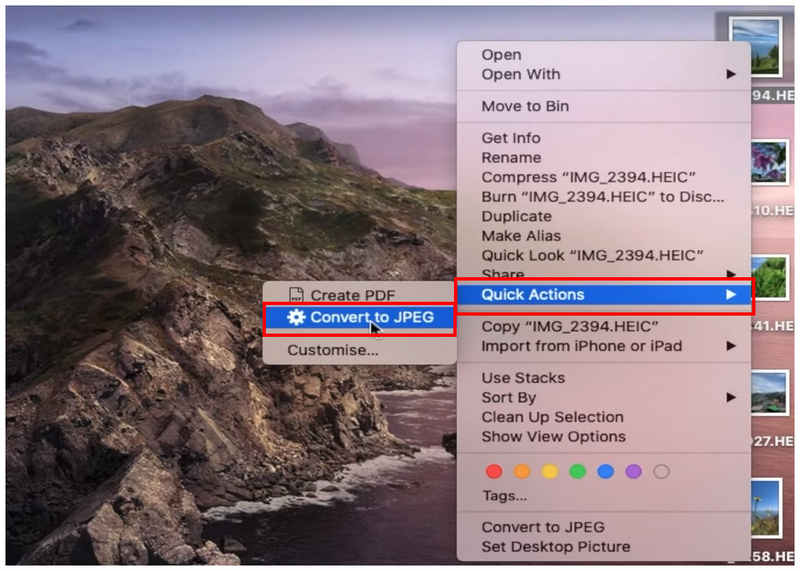
Mivel most már gyorsműveletként hozzáférhet a JPEG formátumra konvertálás funkcióhoz, könnyedén kiválaszthatja a konvertálni kívánt képeket, és jobb gombbal kattintva automatikusan a kívánt formátumba konvertálhatja őket.
5. módszer. Harmadik féltől származó INGYENES online eszköz az automatizált konverzióhoz
Legjobban használható: Harmadik féltől származó HEIC konverzió telepítés nélkül.
Miután a képformátum-konverzió beépített megoldásait megvitattuk, térjünk át a legmegbízhatóbb, harmadik féltől származó automatikus képformátum-konverziós lehetőségre: ArkThinker Ingyenes HEIC konverter online.
Online eszközként ez a szoftver a legmegbízhatóbb megoldást kínálja, mivel semmilyen letöltést vagy telepítést nem igényel a számítógépen való használathoz. Ehelyett egyszerűen feltöltheti a konvertálni kívánt fájlokat az online eszközbe, majd várhat néhány másodpercet, amíg a konvertált JPG fájl visszatöltődik az eszközére.
Más online programokkal ellentétben az ArkThinker Free HEIC Converter Online programban feldolgozott fájlokat is védheti és biztonságban tarthatja, mivel a szervereikre feltöltött képek szinte azonnal törlődnek a letöltés után.
Ez egy figyelemre méltó adatvédelmi intézkedés, mivel a biztonság és az adatvédelem a leggyengébb láncszem az online eszközök használatakor. Ha szeretné megtudni, hogyan kell ezt a módszert használni a HEIC JPG-vé konvertálásához, kérjük, olvassa el az alábbi egyszerű útmutatónkat.
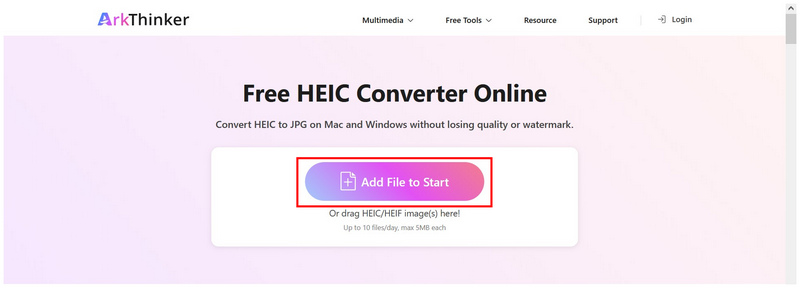
Kattintson a linkre a folytatáshoz Az ArkThinker Free HEIC Converter Online weboldalaAz online eszköz főablakában válassza ki a Fájlok hozzáadása a kezdéshez gombra a konvertálni kívánt HEIC fájl feltöltéséhez. Kötegelt konvertálás esetén egyszerre akár 10 fájlt is áthúzhat.
Amikor a HEIC képeid importálásra kerültek az online eszközbe, egyszerűen várj néhány másodpercet, amíg a konvertálás megtörténik. Ha kész, válaszd ki a Letöltés gombra a JPG fájlok számítógépre való visszamentéséhez.
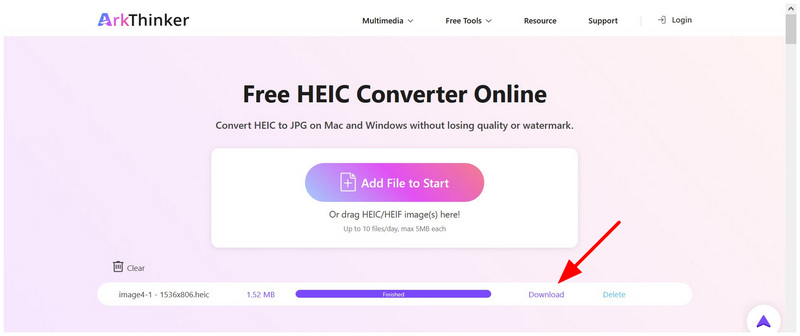
Néhány másodpercen belül biztos lehetsz benne, hogy az exkluzív HEIC fájlod a sokkal könnyebben hozzáférhető JPG formátumba konvertálódik. Ez az online eszközök használatának fő előnye. Szerencsére nem kell túlzottan aggódnod az adatvédelmed miatt, mivel a feltöltött adatokat nem tárolja sokáig a szerverein.
6. rész. GYIK a HEIC JPG-vé konvertálásával kapcsolatban Mac rendszeren
Hogyan lehet HEIC-et JPG-vé alakítani Mac-en?
Több beépített HEIC JPG-vé konvertálási lehetőség is létezik Macen. A legegyszerűbb az Exportálás opció a Megtekintés alkalmazásban. Tömeges konvertáláshoz a Gyorsműveletek Konvertálás opciója egy másik jó lehetőség.
Hogyan lehet több HEIC fájlt JPG-vé konvertálni Mac-en?
A tömeges konvertálás legegyszerűbb módja Macen a Gyorsműveletek funkció. Csupán annyit kell tennie, hogy kiválasztja a konvertálni kívánt fájlokat, majd használja a Gyorsműveletek funkciót. Az egyszerűbb fájlkijelölés érdekében helyezze őket egyetlen mappába, és nyomja meg a Command+A billentyűkombinációt az összes kijelöléséhez.
A HEIC képek kiváló minőségűek?
Igen, azok. A HEIC-et kiváló minőségűre tervezték. Ráadásul hatékonyabban tömörítik őket, mint más képformátumokat. A HEIC-fotó minőségének megőrzése érdekében használjon olyan eszközöket, amelyek támogatják a... veszteségmentes képkonverzió.
Mire konvertáljam a HEIC fájlomat?
HEIC konvertálásakor két jó lehetőség közül választhatsz. A maximális kompatibilitás, de az alacsonyabb minőség érdekében használj JPG-t. A jobb minőség érdekében PNG-t is használhatsz, de ez nagyobb fájlmérettel jár.
Használhatom a HEIC-et fotószerkesztéshez?
Igen, elérheted. A HEIC elérhető fotószerkesztő alkalmazásokon keresztül. A hagyományos fotószerkesztők kiváló formátumkompatibilitással rendelkeznek.
Következtetés
Most, hogy megvitattuk az öt legmegbízhatóbb módszert HEIC képek konvertálása JPG-be közvetlenül a Mac gépeden, reméljük, hogy megoszthatod ezeket a képfájlokat anélkül, hogy aggódnod kellene a kompatibilitás miatt. Ha egy harmadik féltől származó online képkonverter alternatívát keresel, akkor az ArkThinker Free HEIC Converter Online az elsődleges választásod.
Mi a véleményed erről a bejegyzésről? Kattintson a bejegyzés értékeléséhez.
Kiváló
Értékelés: 4.9 / 5 (alapján 560 szavazatok)


