


Teljes kézifék teszt: főbb jellemzők, előnyök és hátrányok (2026)
Ami a DVD vagy Blu-ray digitális média konverzióját illeti, Kézifék A nyílt forráskódú háttere és a hirdetések nélküli ingyenes eszközként való megbízhatósága miatt az egyik vezető online opció. Ezt szem előtt tartva, ez az áttekintő cikk célja, hogy megállapítsa, vajon a program megfelel-e a hírnevének, megvizsgálva főbb jellemzőit, erősségeit és korlátait. Annak megállapításához, hogy megéri-e az idejét a HandBrake, kérjük, olvassa el az alábbi részletes áttekintésünket, és fontolja meg az Ön igényeinek jobban megfelelő alternatív konverterek felfedezését.

- ÚTMUTATÓ LISTÁJA
- 1. rész. Gyors áttekintés a kézifékről
- 2. rész. A HandBrake kiemelt jellemzői
- 3. rész. Biztonságos a kézifék?
- 4. rész. A HandBrake használata videókonverzióhoz és DVD-rippeléshez
- 5. rész. A kézifék legjobb alternatívája
- 6. rész. GYIK a HandBrake áttekintésével kapcsolatban
1. rész. Gyors áttekintés a kézifékről
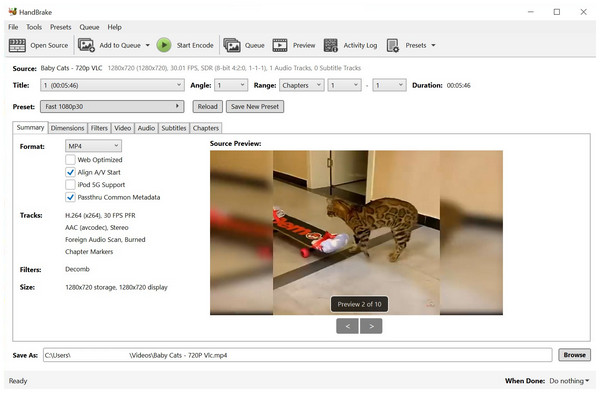
A nyílt forráskódú lehetőségek közül a HandBrake video konverter az egyik kiemelkedő eszköz, mivel ingyenesen elérhető, és a tapasztalt szakemberek számára kifejezetten speciális beállításokat kínál.
Sajnos ugyanez a kialakítás egy kicsit túl bonyolulttá tette a kezdők számára. Ennek ellenére a HandBrake még mindig képes olyan elkötelezett felhasználókat szerezni, akik még azt is megtanulták, hogyan kell videókat konvertálni, és DVD és ISO fájlok rippelése MP4-re és más digitális formátumok.
A HandBrake képességeinek jobb megértéséhez kérjük, tekintse át előnyeit, hátrányait és funkciókorlátait.
- Platformfüggetlen elérhetőség Windows, macOS és Linux rendszereken.
- Teljesen ingyenes, hirdetések nélkül.
- Támogatja a DVD, Blu-ray és digitális videoformátumokat.
- Nagyon igényes tanulási görbe.
- A konvertált digitális fájlokhoz korlátozott kimeneti formátumok állnak rendelkezésre.
- Jelentős teljesítményproblémák jelentkeznek nagyobb videók feldolgozásakor.
| Termék | Legjobb For |
| FVC Video Converter Ultimate | Mindent egyben hatékony és kezdőknek |
| Topáz Video AI | Professzionális operatőrök és archív restaurálás. |
| AVCLabs videójavító | Arcrestaurálás és fekete-fehér filmek színezése. |
| WinXvideo mesterséges intelligencia | Alsó kategóriás PC-k és alapvető szerkesztés |
| Audials Vision | Film- és sorozatfelvétel-javítás |
2. rész. A HandBrake kiemelt jellemzői
Videókonvertálási képesség
Bár a HandBrake DVD ripper közismert program DVD és Blu-ray adathordozók digitalizálására, digitális videókat is képes különféle formátumokba konvertálni. Ennek a funkciónak azonban komoly korlátai vannak, mivel a program csak... MKV és más videók konvertálása MP4-re, MKV vagy WebM formátumok.
Egyszerű használat
Sajnos a könnyű kezelhetőség nem a HandBrake erőssége. Első pillantásra a gombok, fülek és eszközök nagy halma mindenképpen túlterhelő lehet a teljesen kezdők számára. Még a haladó szintű, kezdő tapasztalattal rendelkező felhasználók is kihívást jelenthetnek a HandBrake használatában.
Támogatott platform
Függetlenül attól, hogy milyen platformon fut a számítógéped, a HandBrake könnyedén használható Mac, Windows vagy Linux rendszeren. Ez a program egy másik jelentős erőssége, mivel az asztali operációs rendszertől függetlenül használható.
3. rész. Biztonságos a kézifék?
Biztonsági szempontból megbízhatsz a programban, függetlenül attól, hogy videótömörítőként, konverterként vagy DVD-rippelő eszközként szeretnéd használni a HandBrake-et. Ezt a programot támogató, dedikált nyílt forráskódú fejlesztőknek köszönhetjük.
Továbbá az eszköz biztonságát a macOS platformon való elérhetősége is támogatja, mivel az Apple széles körben elismert robusztus biztonsági intézkedéseiről és felhasználói védelméről. Biztonságosan megbízhatsz a HandBrake-ben, hogy nem fogja megőrizni az adataidat.
Ezenkívül a szoftver offline is elérhető, így internetkapcsolat nélkül is megnyithatja a nagyobb nyugalom érdekében. Ez lehetővé teszi, hogy WMV vagy bármilyen más videoformátum konvertálása MP4-re, MOV vagy WebM formátumban.
4. rész. A HandBrake használata videókonverzióhoz és DVD-rippeléshez
A HandBrake egyik gyengesége a magas technikai és szakértelemigény; ezért úgy döntöttünk, hogy hozzáadunk egy gyors útmutatót az eszköz két fő funkciójának használatához. Az alábbiakban rövid oktatóanyagokat találsz, amelyek az eszköz formátumkonverter és DVD-ripper funkcióit is használják.
Videó konvertálás
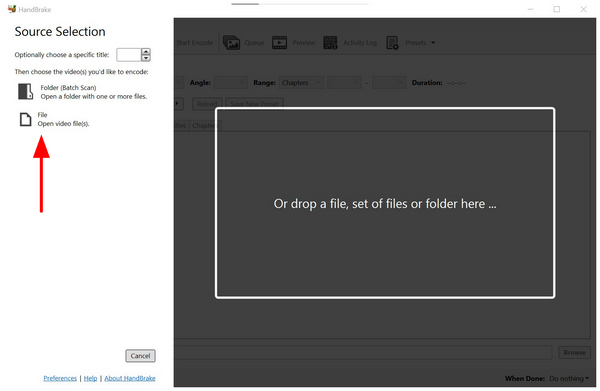
Nyisd meg a HandBrake-et, majd válaszd ki a Fájl a konvertálni kívánt videó kereséséhez.
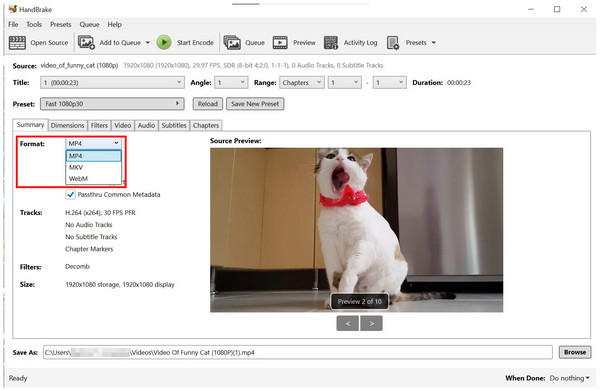
Miután a szerkeszteni kívánt fájlt exportálta a HandBrake-be, kattintson a FormátumEzután válaszd ki a formátumot, amelybe konvertálni szeretnéd a videót.
A kívánt formátum kiválasztása után kattintson a Indítsa el a kódolást a videókonvertálási folyamat elindításához.
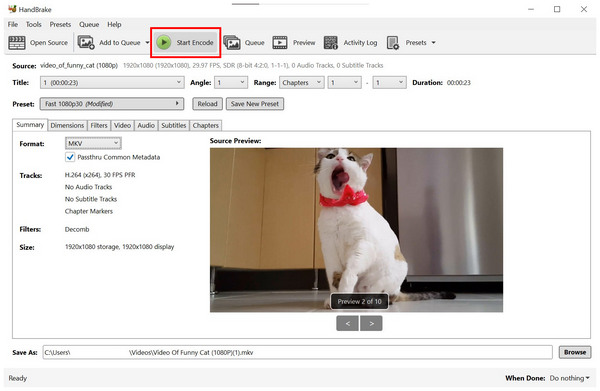
Digitális videók konvertálásakor a HandBrake jelentős korlátozással rendelkezik, mivel a program csak MP4, MKV vagy WebM formátumba tudja konvertálni a videókat. Ha jobb alternatívákat szeretne megtudni, amelyekkel gyakorlatilag korlátlan számú fájltípusra konvertálhatja a digitális fájlokat, kérjük, olvassa el a cikk ötödik részét.
DVD-rippelés
DVD csatlakoztatása be akarod rippelni a PC-det.
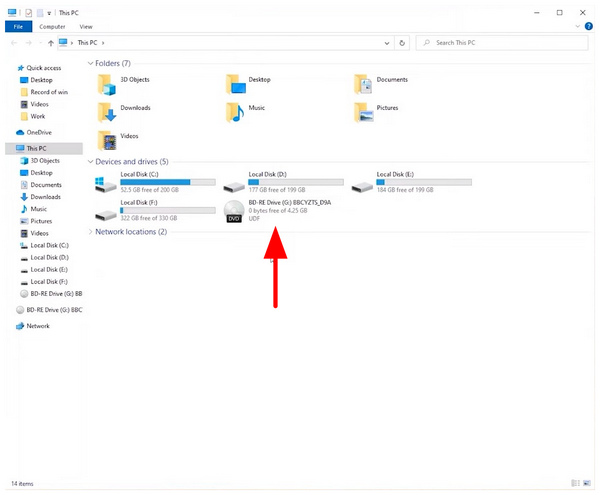
Ezután nyisd meg a HandBrake-et, és válaszd ki a beszerelt DVD mint a forrás.
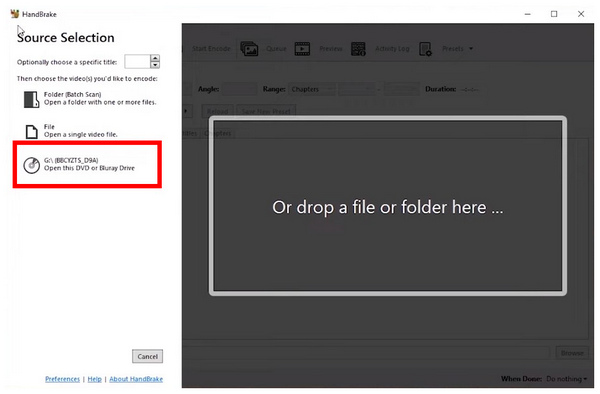
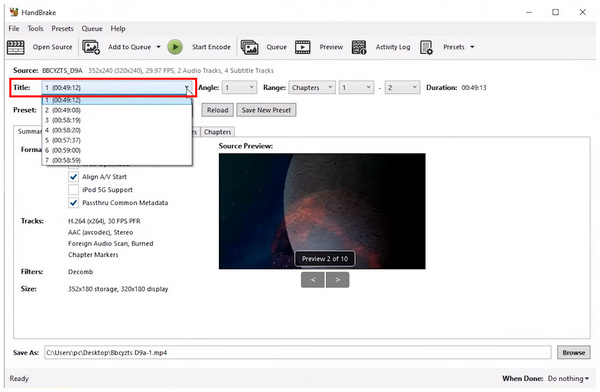
Miután a DVD-adathordozót csatlakoztatta, válassza ki a Cím digitálisan szeretnél rippelni.
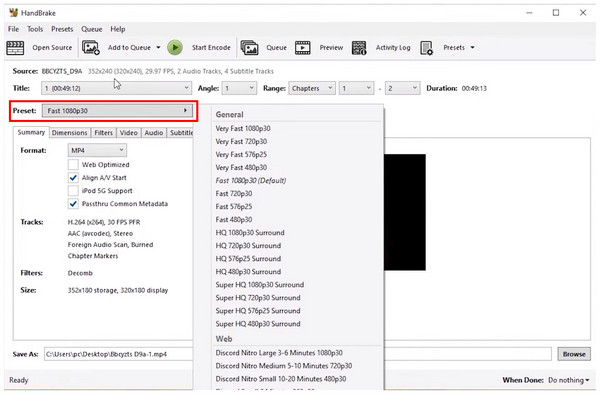
Ezután válassza ki a Előre beállított amelyikre menteni szeretné a DVD-adathordozót.
Végül kattintson TallózásEzután a fájlkezelőben állítsd be a DVD-adathordozó mentési célhelyét. Kattints a Megment a kiválasztott úti célban.
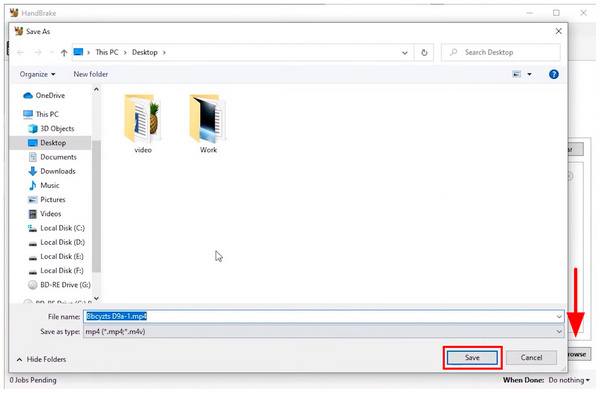
Miután a célállomást végre beállította, kattintson a gombra Indítsa el a kódolást hogy megkezdje a vágási folyamatot.
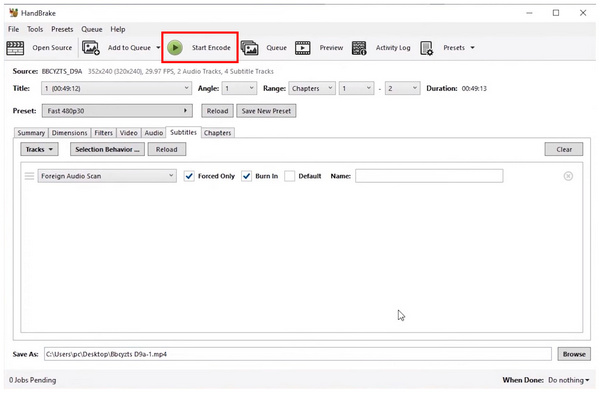
Mivel a HandBrake a DVD-média digitális konvertálására összpontosít, a feladat kezelésében nyújtott hatékonysága és teljesítménye optimalizált és megbízható. Fontos azonban tudni, hogy a HandBrake nem használható a DRM-intézkedések megkerülésére, ami ebben az esetben korlátozza a funkcionalitását.
5. rész. A kézifék legjobb alternatívája
ArkThinker Video Converter Ultimate
Most, hogy megvitattuk az erősségeket, korlátokat és azt, hogy mi teszi a HandBrake-et jó választássá, vizsgáljunk meg most egy megfelelő alternatívát a HandBrake-hez képest, amely a legtöbb hiányosságát orvosolja. Ebben az esetben, ArkThinker Video Converter Ultimate az egyik legfontosabb opciódnak kellene lennie.
Kezdésként az ArkThinker Video Converter Ultimate széleskörű konvertálási lehetőségeket kínál digitális fájlokhoz. Az MP4, MKV és WebM mellett az eszközben konvertált fájlok MOV, AVI, M4A és más népszerű videoformátumokban is menthetők.
Ennek az alternatív lehetőségnek a legnagyobb előnye azonban a lenyűgöző könnyű kezelhetőség. A HandBrake-kel ellentétben az eszközt egy teljesen kezdő is hatékonyan használhatja, miután mindössze néhány percet töltött a bütyköléssel.
Ezek mellett a kiváló konverziós képességek és a lenyűgöző hozzáférhetőség mellett a program további főbb funkcióit is élvezheti, amelyeket alább sorolunk fel.
Főbb jellemzői:
- Kiváló minőségű konverter eszközzel van felszerelve, amely lehetővé teszi a fájltípusok több mint 500 formátumra való módosítását.
- Beépített DVD-rippelő szoftver, amely képes megkerülni a DRM-védelmet.
- GPU-gyorsításának köszönhetően 30-szor gyorsabban képes formátumkonverziót feldolgozni, mint más eszközök, például a HandBrake.
- Gyors és hatékony kötegelt konverziós funkció.
- Meg tudja őrizni a rajta keresztül konvertált videók minőségét.
A szoftver használatának elsajátításához kérjük, olvassa el az alábbi háromlépéses útmutatónkat. Ne felejtse el letölteni, hogy első kézből tapasztalhassa meg, milyen egyszerű az ArkThinker Video Converter Ultimate használata.
Nyissa meg az ArkThinker Video Converter Ultimate programot, majd válassza ki az Fájlok hozzáadása importálni a konvertálni kívánt videót.

A videó importálása után kattintson a gombra Kimeneti formátumEzután válassza ki a Kimeneti profil amelyikbe konvertálni szeretnéd a fájlt, ami meghatározza a videó formátumát és minőségét.

Ezután kattintson Mentés ide a kimeneti videó mentési helyének beállításához.
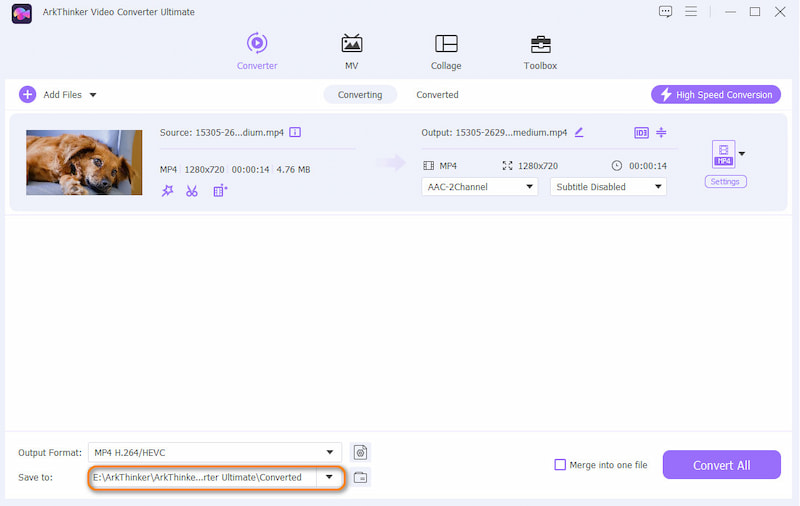
Végül kattintson Összes konvertálása a formátumkonverziós folyamat elindításához.

A jól feliratozott gombok és az egyszerűsített kimeneti profilok segítségével az ArkThinker Video Converter Ultimate az egyik legjobb eszköz a HandBrake-hez képest.
AnyMP4 videó konverter végső
Az előző alternatív eszközhöz hasonlóan az AnyMP4 Video Converter Ultimate formátumkonvertálási lehetőségeket és egyéb multimédiás beállító eszközöket is kínál videofájlokhoz. Az ArkThinker-hez hasonlóan a programot is multimédiás szerkesztőeszközként tervezték.
Az AnyMP4 Video Converter Ultimate a HandBrake főbb gyengeségeit is lefedi, mint például a korlátozott konvertálási lehetőségeket és a bonyolult felépítést. Ha a programot a HandBrake egyszerűbb alternatívájaként szeretnéd használni, azt is megteheted.
Főbb jellemzői:
- Rugalmas médiaformátum-konvertáló eszköz videókhoz, zenéhez és fájlokhoz.
- Több mint 500 médiaformátumot támogat, mind bemenetként, mind konverziós lehetőségekként.
- Kezdőbarát felületkialakítás.
Nyissa meg az AnyMP4 Video Converter Ultimate programot, és válassza ki az Fájl hozzáadása.

Ezután válassza ki Kimeneti formátumEzután válassza ki a Kimeneti profil amelyet a videó konvertálásához használni szeretne.

Végül kattintson Összes konvertálása a formátumkonverziós folyamat megkezdéséhez.

6. rész. GYIK a HandBrake áttekintésével kapcsolatban
Ingyenes a HandBrake?
Igen, az. A HandBrake egy ingyenes, nyílt forráskódú szoftver fizetős csomagok nélkül. A szoftver teljesen nyílt forráskódú.
Használhatom a HandBrake-et hangfájlok szerkesztésére?
Igen, megteheted. Az eszköz azonban videóknál jobban működik. A hangszerkesztési képességei inkább a videofájlok hangjára irányulnak.
A HandBrake képes DRM-védett DVD-ket olvasni?
Nem, nem lehet. A DRM-védett tartalom szerzői jogi védelem alatt áll. A HandBrake-et nem úgy tervezték, hogy jogilag megsértse azt.
Milyen platformokat támogat a HandBrake?
A HandBrake különböző operációs rendszereken érhető el. Az eszköz használható Windows, Mac vagy Linux rendszeren. Ezáltal az eszköz nagyon könnyen hozzáférhető, és különféle konverziós feladatokhoz használható, például MOV konvertálása MP4-re, MKV vagy WebM formátumban.
Kezdőként érdemes kéziféket használnom?
Nem, nem szabad. A HandBrake lehet, hogy hatékony, de bonyolult a használata. Javasoljuk, hogy először az egyszerűbb konverter opciókat, például az ArkThinker Video Converter Ultimate-ot használd.
Következtetés
Most, hogy áttekintést nyújtottunk olvasóinknak a funkcióiról, erősségeiről és korlátairól, KézifékReméljük, hogy ez a cikk hasznos információkkal szolgált arról, hogy mitől olyan értékes a program. Ha a szoftver túl technikai jellegű az Ön ízlésének megfelelően, kérjük, fontolja meg alternatív szoftverünk, az ArkThinker Video Converter Ultimate letöltését és használatát.
Mi a véleményed erről a bejegyzésről? Kattintson a bejegyzés értékeléséhez.
Kiváló
Értékelés: 4.9 / 5 (alapján 495 szavazatok)


