


3 módszer az MP4 MKV-vé konvertálására: Előnyök, hátrányok és útmutató
A videoformátumok választéka az idő múlásával egyre bővül. Manapság az MP4 univerzális szabványa ugyanolyan életképes alternatív formátumokat kínál, mint például az MKV videók. Ebben a cikkben részletes útmutatót nyújtunk ehhez. MP4 konvertálása MKV-véEzenkívül részletes oktatóanyagot is kínálunk három programról, amelyeket megbízható videoformátum-konvertálóként használhatsz, és amelyek mindegyike megőrzi a videó minőségét, a többsávos feliratokat és a hangot.

- ÚTMUTATÓ LISTÁJA
- 1. rész. Miért konvertálhatja az MP4-et MKV-vé?
- 2. rész. Hogyan lehet MP4-et MKV-vé konvertálni
- 3. rész. Gyakran ismételt kérdések az MP4-ről MKV-re konvertálással kapcsolatban
1. rész. Miért konvertálhatja az MP4-et MKV-vé?
Mivel az MP4 formátum kiváló kompatibilitást kínál, az MKV-re konvertálás szokatlan lépés a legtöbb multimédiás felhasználó számára. Az MKV-nek azonban van egy sajátos piaci rése, mint jobb konténerformátum. Az MKV kiváló többsávos megőrzést biztosít mind a hang, mind a feliratok esetében. Ezért erősen ajánljuk az MKV konverziót film- és tévéműsor-projektekhez.
Hogy könnyebben eldönthesd, megéri-e az időt egy MP4-MKV konverter használata, tekintsd meg az alábbi összehasonlító táblázatunkat, amely kiemeli a két formátum közötti különbségeket.
| MP4 | Összehasonlító tényezők | MKV |
| H.264, H.265 (HEVC), MPEG-4 | Video Codec | H.264, H.265/HEVC, AV1, VP9 |
| AAC, ALAC, MP3 | Audio kodek | AAC, FLAC, AC-3, DTS |
| Egyetemes | Kompatibilitás | Közepes vagy magas |
| Átlagos | Hang- és felirattámogatás | Kiváló (többsávos) |
| Általános videófogyasztás. | Legjobb felhasználás | Filmek és tévéműsorok nézése különféle hang- és feliratbeállításokkal. |
2. rész. Hogyan lehet MP4-et MKV-vé konvertálni
ArkThinker Ingyenes Online Video Converter
Legjobb: Telepítésmentes formátumkonverzió.
Az ebben a cikkben bemutatott MP4-MKV konverterekkel való ismerkedéshez a legkönnyebben hozzáférhető és kezdőknek is kényelmes opcióval kezdjük: ArkThinker Ingyenes Online Video ConverterA programot kiváló hozzáférhetősége miatt választottuk: nem igényel telepítést, és a kiemelt szoftvereink közül a legkönnyebben használható.
Bár kezdőknek is könnyen használható, az ArkThinker online programja funkciói nem korlátozottak. A tapasztalt felhasználók az eszköz opcionális beállításaihoz férhetnek hozzá, hogy szerkeszthessék a videó felbontását, képkockasebességét, kódolóját, minőségét, bitrátáját, mintavételi frekvenciáját és egyéb speciális exportálási beállításait.
A listán szereplő programok közül az ArkThinker Free Video Converter Online messze a legkiegyensúlyozottabb a könnyű kezelhetőség és a manuális vezérlési lehetőségek tekintetében. A program használatának elsajátításához feltétlenül olvasd el az alábbi oktatóanyagunkat.
- Ingyenesen használható program.
- Nem igényel semmilyen telepítést.
- Videó- és hangformátum-konverterként is működik.
- Nagyon kezdőbarát.
- 24+ kimeneti formátumot kínál konvertáláshoz.
- Offline használatra nem érhető el.
- A fájlméret-korlát 50 MB és 100 MB között van.
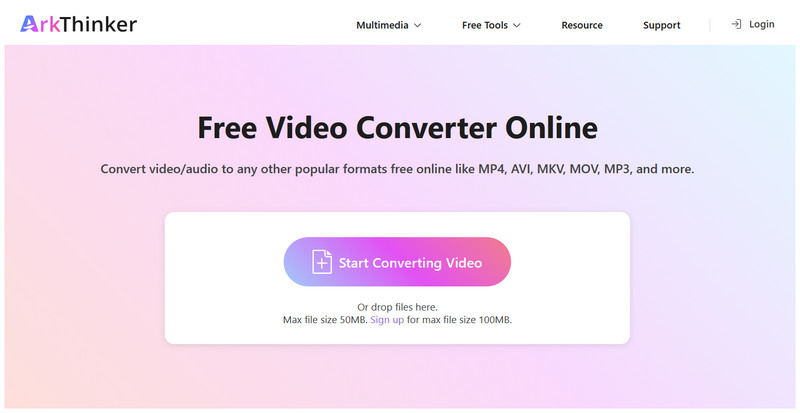
Látogasson el az ArkThinker Free Video Converter Online weboldalára, és válassza ki a Kezdje el a videó konvertálását lehetőség az MP4 fájl importálására.
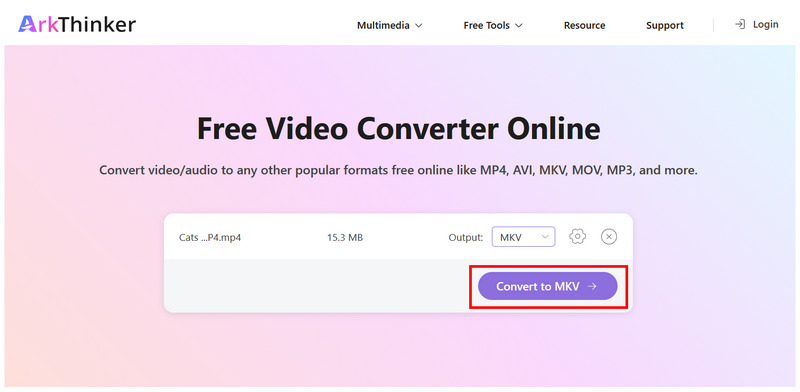
Miután az MP4 videót hozzáadta az online eszközhöz, válassza a lehetőséget Kimenet > Videó és válassza ki MKVMiután a Kimenet beállítás MKV-ra lett állítva, kattintson a MKV-re konvertálás a formátumkonverzió megkezdéséhez.
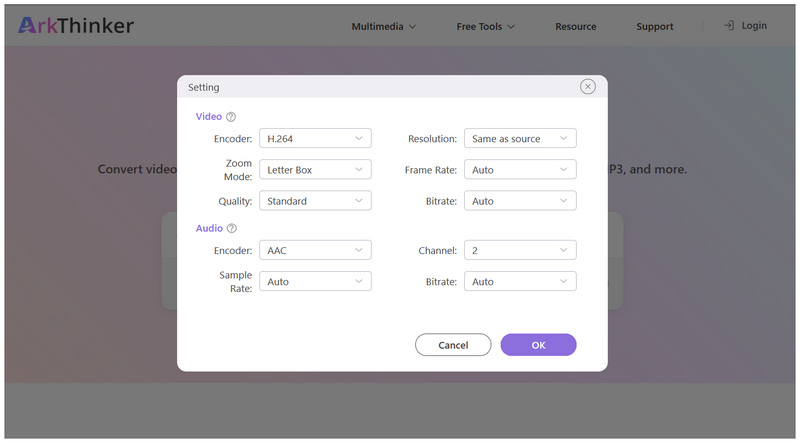
Konvertálás előtt opcionálisan rákattinthat a Felszerelés (Beállítások) ikonra a videokódoló, felbontás, minőség és egyéb speciális beállítások konfigurálásához. Kattintson a rendben a módosítások megerősítéséhez.
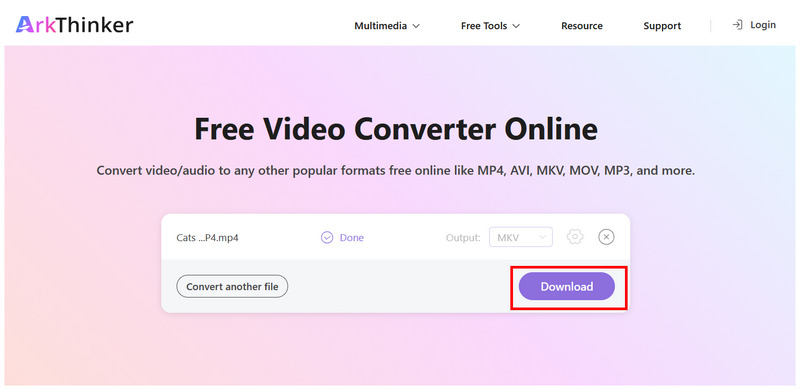
Várja meg, amíg a konvertálási folyamat befejeződik. Ha kész, válassza a lehetőséget Letöltés hogy visszamentse a videofájlt a számítógépére.
Miután letöltötted a konvertált videót, a konvertálás előtt alkalmazott beállítások lépnek életbe. Ellenkező esetben a videód megőrzi minőségét és beágyazott adatait az MKV-ba konvertálás után. Ingyenesen használható MP4-MKV konverterként az ArkThinker online eszköze meglepő módon kitart.
MKVToolNix
Legjobb: MP4 konvertálása MKV-vé remuxolás nélkül a minőség, a feliratok és egyéb metaadatok megőrzése érdekében.
Ha az MKV formátumba konvertálás során a fő szempont a hang- és feliratsávok megőrzése, az MKVToolNix okos választás, mivel kiváló módja a merevlemezre írt összes adat megőrzésének. MP4 videó miután átalakult.
Továbbá a program közvetlen választ ad azoknak a felhasználóknak, akik meg szeretnék tanulni, hogyan konvertálhatnak MP4-et MKV-vé, mivel az eszközt kizárólag MKV konverterként tervezték. Sajnos bonyolult felülettel rendelkezik, ami a kezdők számára zavaró lehet.
Az eszköz használatának alapjainak elsajátításához kérjük, tekintse meg az alábbi oktatóanyagunkat.
- Veszteségmentes MP4-ből MKV-be konvertálás.
- Őrizze meg az MP4 eredeti hangminőségét a konvertálás után.
- Ingyenes és nyílt forráskódú eszközként fejlesztették ki.
- Zavarba ejtő felületkialakítás, különösen az amatőrök számára.
- MKV formátumra való konvertálásra korlátozva.
- Előzetes ismereteket igényel a videósávokról és a konténer technikai részleteiről.
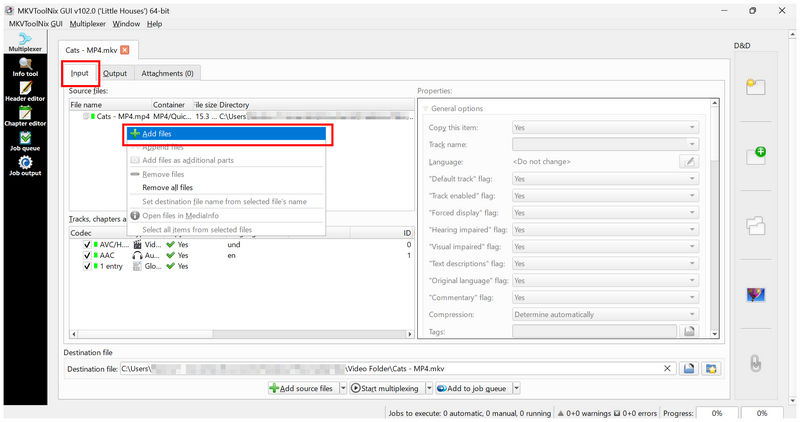
Nyisd meg az MKVToolNix-et, és menj a következőhöz: Bemenet fülre. Ezután kattintson a jobb gombbal, és válassza a Fájlok hozzáadása. Navigálj a fájlkezelődben az MP4 videó hozzáadásához.
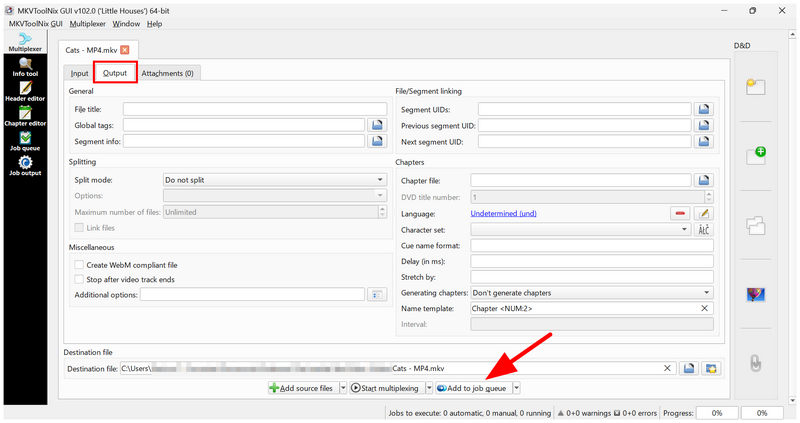
Miután hozzáadta az MP4 fájlt, lépjen a Kimenet fülre. Ezután kattintson a Hozzáadás a feladatsorhoz.
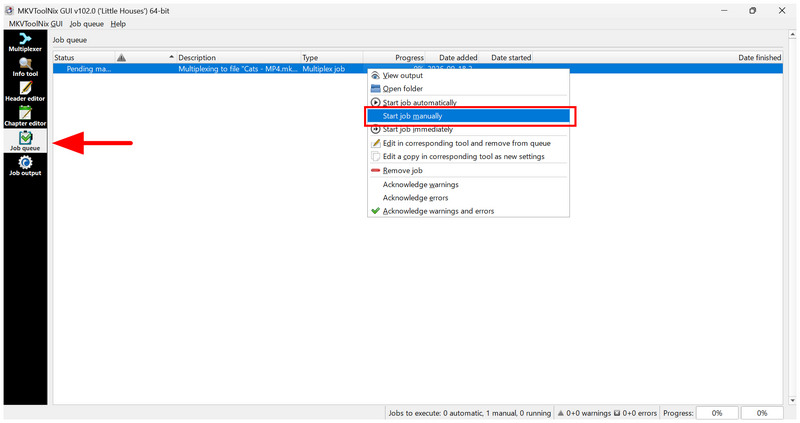
Menj a Feladatsor fülre, majd kattintson jobb gombbal a hozzáadott konvertálási feladatra. Ezután válassza a Feladat manuális indítása a formátumkonverzió megkezdéséhez.
Exkluzív vagy tömeges MKV konvertáláshoz az exkluzív MKVToolNix jó választás. Ezáltal az eszköz praktikus választás a multimédiás szakemberek számára. Azonban a haladó jellege zavaró lehet a kezdők számára.
Freemake Video Converter
Legjobb: Asztali számítógépes konverter az egyszerű MP4-MKV konvertáláshoz.
Hasonlóan a cikkben szereplő első módszerhez, Freemake Video Converter egy dedikált médiakonverter, amely képes MP4 videókat konvertálni a sokoldalúbb, adatgazdag MKV formátumba.
Mivel azonban a program asztali számítógépes, stabilabb teljesítményt nyújt, így jó választás nagyobb videók feldolgozásához. Sajnos a szoftver ingyenes verziója nagyon korlátozott. Számos korlátozással rendelkezik, többek között a gyenge videóminőség-megőrzéssel, a sebességkorlátozásokkal és a konvertált videókon megjelenő nagy vízjellel.
- Egyszerű formátumkonverziós munkafolyamat.
- Alapvető videószerkesztési funkciókat kínál.
- Általános videókonverzióhoz tervezve.
- Az ingyenes verzióban a konverziók időtartama korlátozott.
- Vízjeleket adnak a videókhoz az ingyenes verzió használatakor.
- Hosszabb konverziós idő a többi lehetőséghez képest.
Nyissa meg a Freemake Video Convertert, és válassza ki a Videó opció a fő felületén.
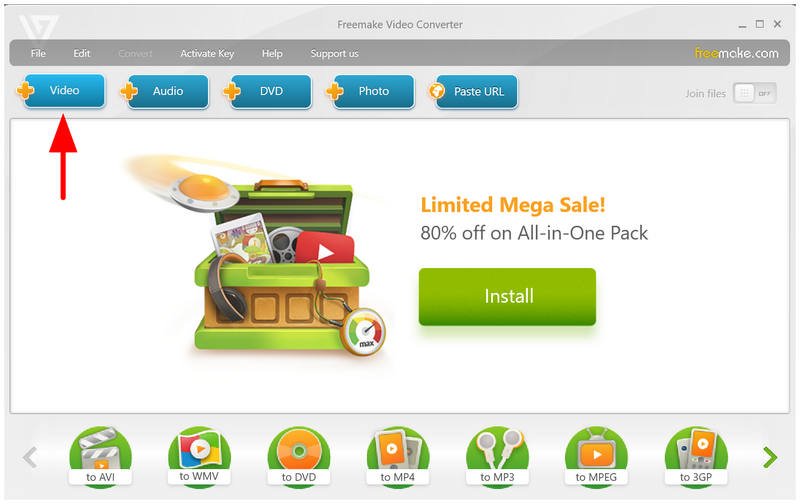
Miután a videó importálva lett a programba, kattintson a Navigáció gombot a menü jobb alsó sarkában, amíg a MKV-re opció megjelenik; válassza ki.
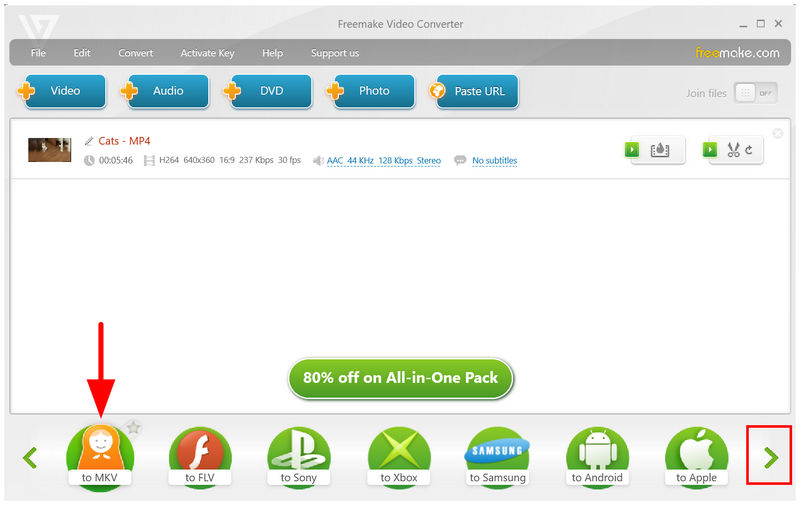
A megjelenő MKV kimeneti felugró ablakban kattintson az Alakítani a formátumkonverzió megkezdéséhez.
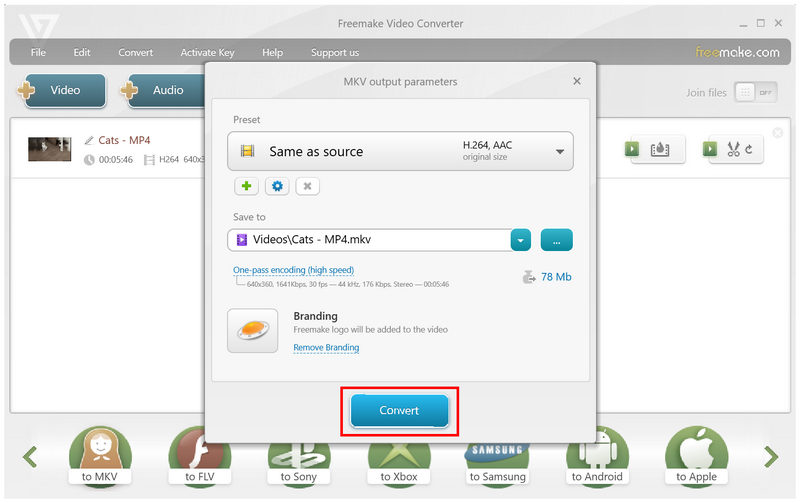
Ha nem zavarnak a Freemake korlátai, és az egyetlen problémád az MKV formátumba konvertálás, akkor ez egy jó választás. Vásárolhatod az eszköz prémium verzióját is, hogy élvezhesd a fejlettebb funkciókat.
3. rész. Gyakran ismételt kérdések az MP4-ről MKV-re konvertálással kapcsolatban
Az MP4 jobb minőségű, mint az MKV?
Nem, a fájlformátumok nem tükrözik a videó minőségét. Ebben az esetben a minőséget inkább a kodekek és a felbontás befolyásolják. Az MP4 minősége jobb lehet, mint a többié. MKV és fordítva.
Melyik videofájlformátumnak nagyobb a fájlmérete, az MP4-nek vagy az MKV-nak?
Az MKV fájlok valamivel nagyobbak, mint az MP4 fájlok. Ez várható is, mivel az MKV egy jobb konténerformátum. Több adatot tartalmazhat, például hangsávokat és feliratsávokat.
Jók-e az online eszközök a videóformátumok konvertálására?
Igen, azok. Az online eszközök általában elegendőek az egyszerű formátumkonvertáláshoz. A megbízható online szoftverek jó példája az ArkThinker Free Video Converter Online.
Melyik konverter eszköz a legjobb a kötegelt videók konvertálásához?
A cikkben szereplő lehetőségek közül az MKVToolNix a legjobb a kötegelt konverzióhoz. Az eszköz a feladatsor-rendszerének köszönhetően jó választás több videó feldolgozásához. Ezáltal az eszköz jó választás tömeges konverzióhoz.
Át kellene konvertálnom az MP4 fájlomat MKV-be?
Az igényeidtől függ. Ha több hang- vagy feliratsávot szeretnél hozzáadni a videódhoz, érdemes MKV formátumba konvertálni. Ha jobb hozzáférhetőséget szeretnél, akkor MP4 formátumban tartsd a videódat.
Következtetés
A legjobb lépésekkel MP4 konvertálása MKV-re Miután mindent megbeszéltünk, reméljük, hogy a cikkben bemutatott programok sokfélesége elegendő ahhoz, hogy eldönthesd, melyik felel meg leginkább az igényeidnek. Összefoglalva, kezdőknek az ArkThinker Free Video Converter Online használatát javasoljuk; kötegelt konverzióhoz az MKVToolNixet, kötegelt konverzióhoz pedig a Freemake Video Convertert azoknak a felhasználóknak, akik az egyszerű, asztali számítógépes megoldást részesítik előnyben.
Mi a véleményed erről a bejegyzésről? Kattintson a bejegyzés értékeléséhez.
Kiváló
Értékelés: 4.9 / 5 (alapján 621 szavazatok)


