


Hogyan konvertálhat MP4-et WMV formátumba 3 módszerrel 2026-ban
Ha már MP4 formátumot használsz, akkor nagyon korlátozottak az okok a kevésbé népszerű opcióra való konvertálásra, kivéve a niche platformokkal való kompatibilitási okokat. Az egyik formátum, ahol az MP4-ről való konvertálásnak van értelme, a WMV, mivel ez a fájltípus nagymértékben kompatibilis a Windows-specifikus szoftverekkel és a régebbi eszközökkel. Hogy segítsünk olvasóinknak megtanulni, hogyan. MP4 konvertálása WMV-vé, mindenképpen olvasd el a három formátumkonvertáló eszközről szóló oktatóanyagunkat, amelyek mindegyikéhez részletes, lépésről lépésre szóló útmutató tartozik.

- ÚTMUTATÓ LISTÁJA
- 1. rész. Miért érdemes MP4-et WMV-vé konvertálni?
- 2. rész. Hogyan lehet MP4-et WMV-vé konvertálni
- 3. rész. GYIK az MP4 WMV konvertálással kapcsolatban
1. rész. Miért érdemes MP4-et WMV-vé konvertálni?
Videók WMV formátumba konvertálása egy univerzális fájltípusból, mint például az MP4, szokatlannak tűnhet. A WMV formátumnak azonban jelentős előnye van a régebbi Windows eszközökkel való kompatibilitás tekintetében. Pontosabban, a Windowsra optimalizált formátum kiváló tömörítési hatékonyságot kínál, így a videók rendkívül kicsik és kompaktak. Ez jó választássá teszi videofájlok tárolására vagy médiatartalmak megnyitására elavult Windows eszközökön. Ha ez a két tényező megfelel az Ön igényeinek, az MP4 WMV-vé konvertálásának megtanulása jó választás lehet.
2. rész. Hogyan lehet MP4-et WMV-vé konvertálni
MP4 WMV-vé konvertálása az ArkThinker ingyenes online videó konverterrel
Legjobban használható: Telepítésmentes videoformátum-konverzió kezdőknek.
Ezt a cikket a legkönnyebben hozzáférhető opció bemutatásával kezdjük: ArkThinker Ingyenes Online Video ConverterBár szokatlan kombinációról van szó, a szoftver jelentős erősségekkel rendelkezik az akadálymentesítés, a sokoldalúság és a speciális beállítások terén. Mindezek az elemek minden képzettségi szintű felhasználó számára jó választássá teszik a programot.
Kezdők számára az ArkThinker online eszköze jól működik, mivel néhány kattintással WMV-vé vagy a több mint 20 támogatott kimeneti formátum egyikévé konvertálhatja a feltöltött médiafájlokat. Ugyanakkor a tapasztalt felhasználók számára is hasznos, opcionális speciális beállítással, amellyel olyan videóbeállításokat szerkeszthet, mint a bitráta és a kódoló.
Ha többet szeretne megtudni arról, hogy miért jó választás ez az eszköz az MP4-ből WMV-be történő sokoldalú átvitelhez, feltétlenül olvassa el a program főbb jellemzőit, és tekintse meg háromlépéses útmutatónkat a használatáról.
Főbb jellemzői:
- • Nincs szükség szoftvertelepítésre vagy beállításra.
- • Több mint 25 videó- és hangkimeneti formátumot támogat.
- • Fejlett szerkesztőeszközöket kínál kódolóval, képkockasebességgel, bitrátával, mintavételi frekvenciával és egyebekkel.
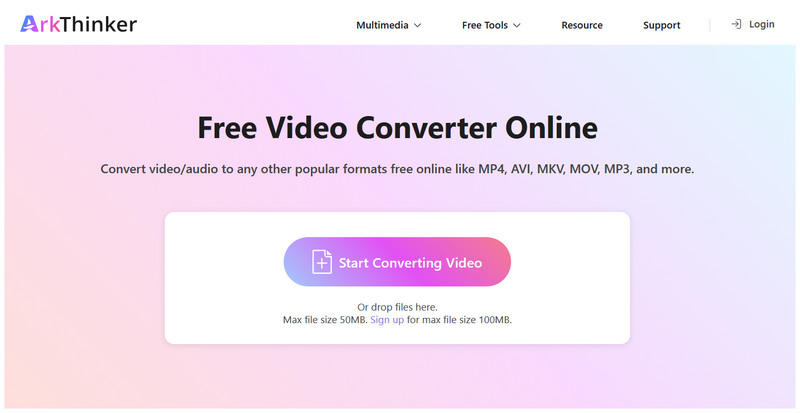
Látogasson el az ArkThinker Free Video Converter Online weboldalára, és válassza ki a Kezdje el a videó konvertálását gombra az MP4 fájl feltöltéséhez konvertálás céljából.
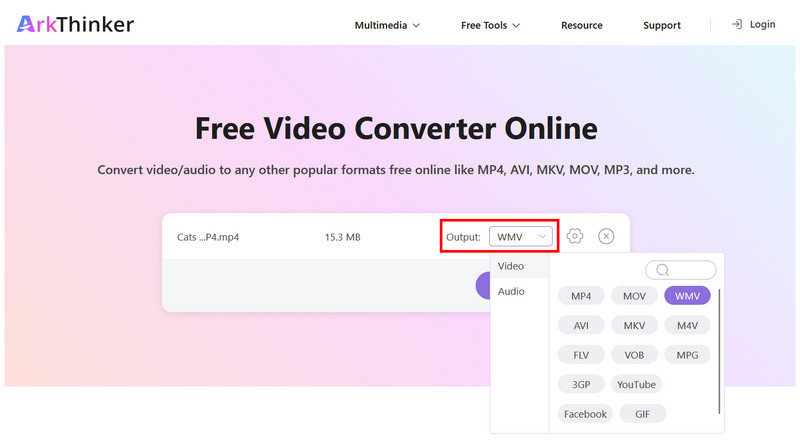
Miután feltöltötte az MP4 fájlt, válassza a Kimenet > Videó, majd válasszon WMV mint a formátum.
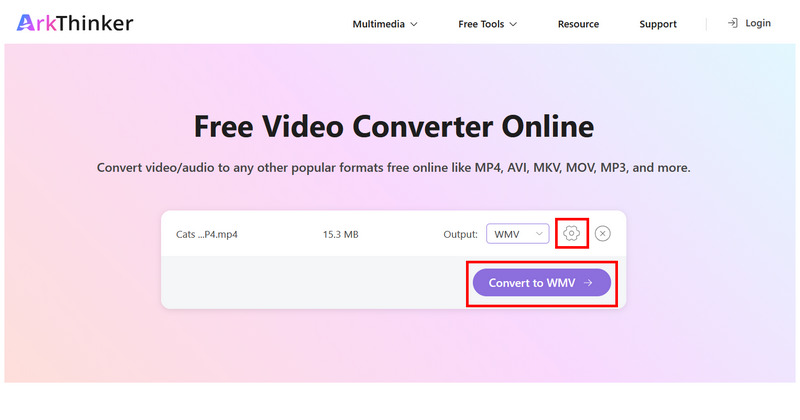
A speciális és manuális beállítások eléréséhez válassza a Beállítások gombra a kódoló, képkockasebesség, bitráta, felbontás és egyebek konfigurálásához. Ellenkező esetben kattintson a WMV-vé konvertálás az átalakítás megkezdéséhez.
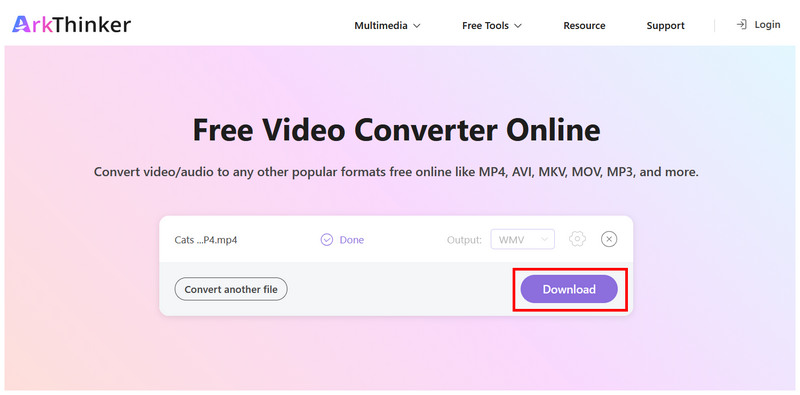
Végül kattintson Letöltés hogy mentse a WMV videót a számítógépére.
A listán szereplő lehetőségek közül az ArkThinker online eszközének sokoldalúsága ajánlott megoldássá teszi mind a kezdők, mind a tapasztalt felhasználók számára.
MP4 konvertálása WMV-vé VLC-vel
Legjobb felhasználási terület Videoformátumok konvertálása közvetlenül a videolejátszón belül.
Ha Windows vagy macOS számítógépet használsz, valószínűleg az egyik legnépszerűbb, harmadik féltől származó médialejátszót, a VLC Media Playert fogod használni. Ha így van, akkor a programot könnyedén használhatod ingyenes MP4-WMV konverterként a Konvertálás/Mentés funkciónak köszönhetően.
Sajnos a VLC fejlett videoformátum-konvertáló funkciója meglehetősen nehezen használható, mivel nincs kiemelve a programban. Egy extra funkciónak tekintik, amelyet nem hirdetnek kifejezetten a felhasználóknak.
Ennek a hiányosságnak az áthidalására készítettünk egy gyors útmutatót a VLC Media Player Konvertálás/Mentés funkciójának használatáról.
Főbb jellemzői:
- • Exkluzív Konvertálás/Mentés funkcióval felszerelve a videók és hangok konvertálásához.
- • Széles formátumtámogatás bemenethez, kimenethez vagy konverzióhoz.
- • Nyílt forráskódú ingyenes szoftver Windows, macOS, Linux és mobil eszközökre.
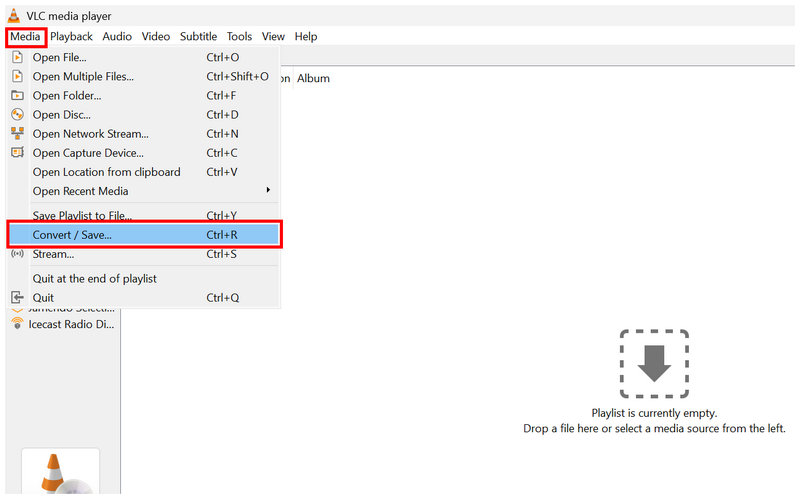
Nyisd meg a VLC Media Playert, és válaszd ki a Média > Konvertálás/Mentés.
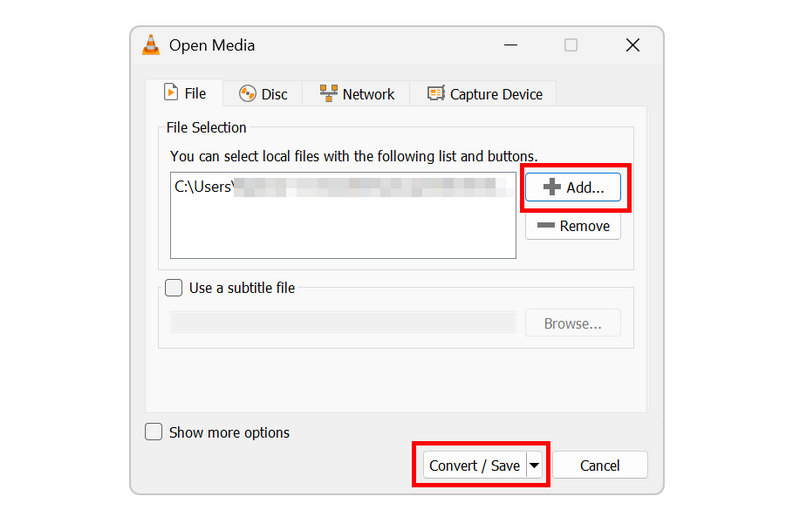
A Média megnyitása menüben válassza a Hozzáadás az MP4 importálásához. Ezután kattintson a Konvertálás/Mentés hogy folytassuk.
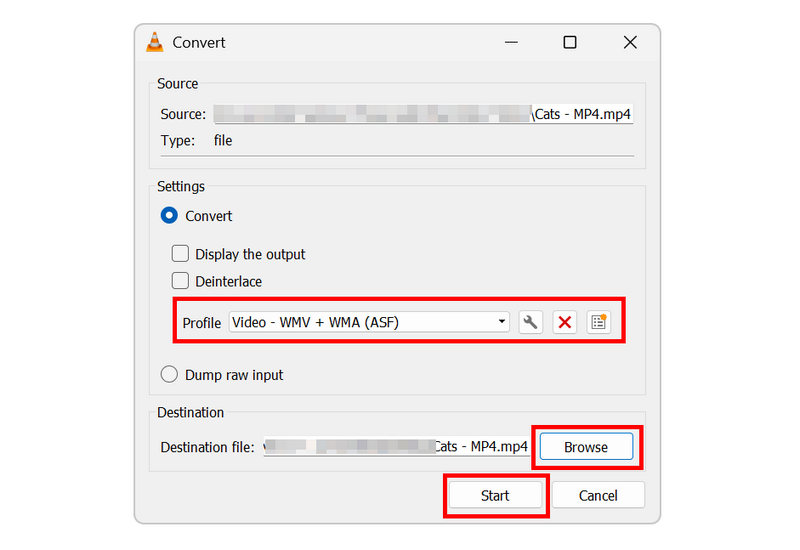
A Konvertálás menüben állítsd be a Profil nak nek Videó - WMV + WMA (ASF), mivel ez a profil WMV formátumot használ a videóhoz. Ha azonban egy olyan profilt használ, amely a következő címkével van ellátva: Videó Windows rendszerhez elérhető, válassza ki.
Miután beállította a konverziós profilt, válassza a Tallózás a konvertálni kívánt WMV videó célfájljának kiválasztásához. Ha kész, kattintson a Rajt a konvertálás megkezdéséhez.
Bár néhány lépést igényel, a VLC Media Player Konvertálás/Mentés funkciója inkább a haladó felhasználóknak, mint a kezdőknek felel meg. Útmutatónk azonban segíthet az indulásban a programmal.
MP4 WMV-vé konvertálása FFmpeg segítségével
Legjobban használható: Parancsalapú formátumkonverzió tapasztalt multimédiás szakemberek számára.
Végül, a harmadik programunk, az FFmpeg, egy olyan szoftver, amelyet kizárólag tapasztalt felhasználók és parancsfájl-készítési, valamint parancssori eszközökben jártas felhasználók számára terveztek. Mint ilyen, ez a szoftver jó választás MP4 WMV-vé konvertálásához OSX, Windows és akár Linux rendszereken is.
Sajnos az FFmpeg bővítménynek van egy jelentős akadálymentesítési hátránya: hiányzik belőle a grafikus felhasználói felület. Ha azonban elegendő ismerettel rendelkezel a használatához, ez a lehetőség a leghatékonyabb formátumkonvertáló eszköz minden platformon.
Főbb jellemzői:
- • 100% parancssori alapú multimédia-szerkesztő eszköz.
- • Támogatja a szerkesztési kodekeket, bitrátát, felbontást, képkockasebességet és hangot.
- • Hatékonyabb a konverzióhoz, mint a VLC és az ArkThinker Online.
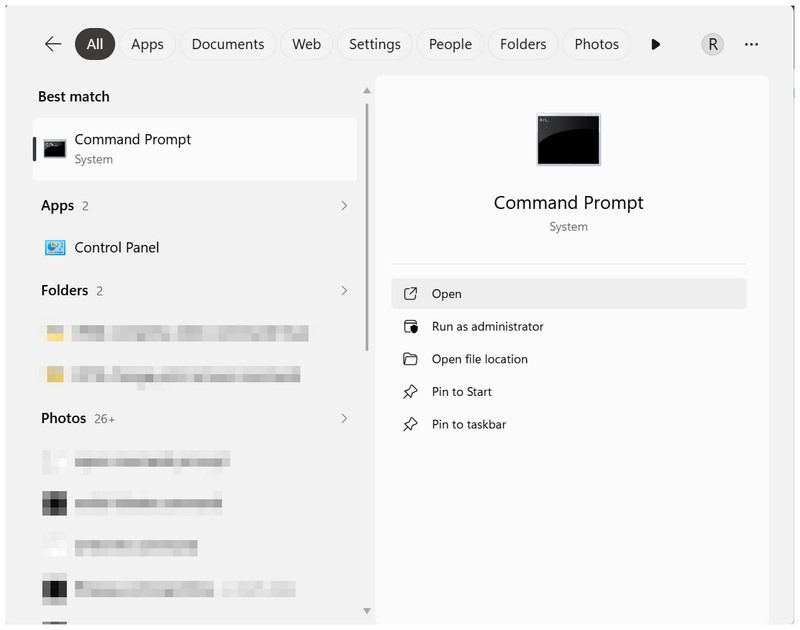
Nyissa meg a terminál szoftvert a számítógépén. Parancssor Windows rendszeren vagy Terminál macOS-en.
A terminálalkalmazásban másolja ki és illessze be a szkriptet: ffmpeg -i input.mp4 -c:v wmv2 -c:a wmav2 output.wmv.
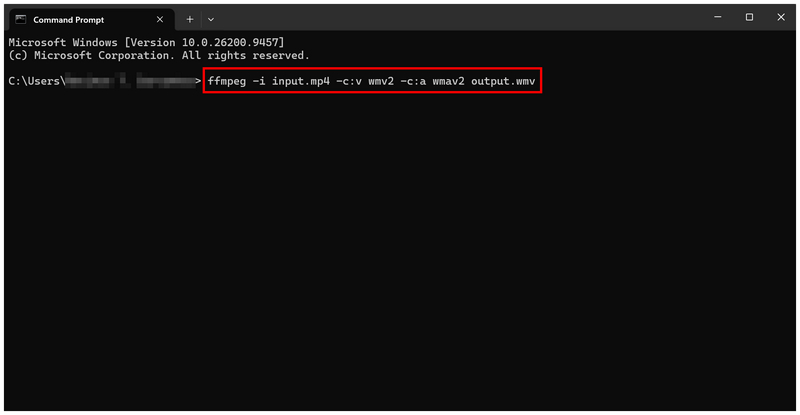
Ezután írd át a „bemenet.mp4„és”kimenet.wmv” parancsokat. A bemenetet állítsd be az átalakítani kívánt MP4 fájl nevére, a kimenetet pedig arra a névre, amelyet a WMV fájlnak szeretnél adni.
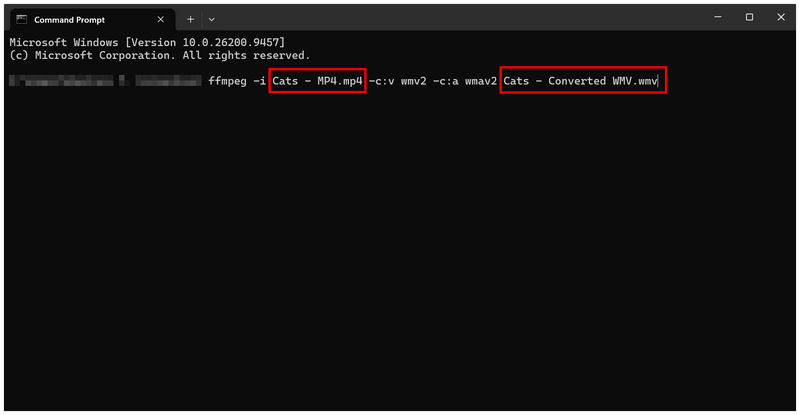
Ha nem ismered a szkripteket és a parancssorokat, erősen javasoljuk, hogy az alapvető multimédiás formátumkonverziókhoz kerüld az FFmpeg használatát. A helytelen parancsok nemcsak a videofájlt, hanem az egész számítógépet is befolyásolhatják.
3. rész. GYIK az MP4 WMV konvertálással kapcsolatban
Az MP4 univerzálisan kompatibilis?
Igen, az. Az MP4 a legtöbb eszközön és platformon lejátszható. Ez a modern videolejátszók szabványformátuma.
Mire használjam a WMV videóimat?
A WMV fájlok ideálisak Windows számítógépekhez, különösen régebbiekhez. A WMV jó választás azoknak a felhasználóknak is, akik rendkívül kompakt videókat szeretnének.
A WMV videók kompaktak?
Igen, azok. A WMV fájlok nagyon kicsik. Hatékonyan tömörítik őket a helytakarékosság érdekében.
Melyik formátum a legjobb MP4 konvertáláshoz?
Attól függ, milyen a prioritásod. Kisebb fájlméret esetén a WMV jó választás Windows számítógépekhez. Sokoldalú formátum esetén azonban az MKV jobb lehet.
A WMV fájlok jó minőségűek?
Nem az. A WMV fájlok szabványos videominőséggel rendelkeznek. A rendkívül kompakt fájlméret érdekében feláldozzák a minőséget.
Következtetés
Most, hogy bemutattuk a legjobb lépéseket és programokat MP4 konvertálása WMV-vé, a videofájlokat kompatibilisebbé teheti a régebbi számítógépekkel. Ezenkívül a tárhely megtakarítása érdekében WMV konvertáló eszközök használatát javasoljuk, mivel a WMV fájlok kompaktabbak, mint az MP4 fájlok. A formátumkonverzió megkezdéséhez mindenképpen használja az ArkThinker Free Video Converter Online programot.
Mi a véleményed erről a bejegyzésről? Kattintson a bejegyzés értékeléséhez.
Kiváló
Értékelés: 4.9 / 5 (alapján 618 szavazatok)


