


3 módszer az MPEG MP3 formátumba konvertálására: Teljes útmutató 2026-ban
Zenei videók online letöltésekor a videómegosztó webhelyeken található legtöbb médiafájl böngészőkre optimalizált formátumban, például MPEG-ben kerül mentésre. Sajnos a videókat nehezebb meghallgatni, mivel okostelefonokon nehéz lejátszani őket a főképernyő bezárása nélkül. Ezért érdemes megtanulni, hogy mely programokat használhatod a konvertáláshoz... MPEG-ből MP3-ba jó módja a zenefájlok zenelejátszókra való átvitelének az akadálymentes szórakozás érdekében. Három multimédiás konvertáló eszközt biztosítunk a videó-audio konvertálás egyszerűsítésére, valamint a formátumkonverterként való legjobb felhasználási módjaik bemutatására.

- ÚTMUTATÓ LISTÁJA
- 1. rész. Mi történik, ha MPEG-et MP3-ba konvertál
- 2. rész. Az MPEG MP3-ba konvertálásának legjobb módjai
- 3. rész. Hogyan válasszuk ki az MP3 minőséget az MPEG-ből
- 4. rész. Gyakran ismételt kérdések az MPEG-ről MP3-ra konvertálással kapcsolatban
1. rész. Mi történik, ha MPEG-et MP3-ba konvertál
Egy MPEG fájl MP3-ba konvertálásakor a videó hangsávja MP3 fájlként lesz mentve. Ez a videofájlt hangfájllá konvertálja, amelyet zenelejátszók beolvashatnak és szerkesztési eszközként használhatnak. Mivel az MPEG videók az online feltöltések szabványos formátumai, az MPEG-MP3 konvertálás leggyakoribb módja a zenefájlok offline fogyasztásra való letöltése, miután a videót hanganyaggá alakították.
Most, hogy megbeszéltük, mi fog történni a formátumkonverzió során, nézzük meg az MPEG videók könnyebben hozzáférhető MP3 formátumba konvertálásának legjobb módjait.
2. rész. Az MPEG MP3-ba konvertálásának legjobb módjai
ArkThinker Ingyenes Online Video Converter
Legjobban használható: Telepítésmentes formátumkonverzió multimédiás fájlokhoz.
Kezdők számára az MPEG MP3-ba konvertálásának legjobb módja az online formátumkonverterek használata, mivel ezeket kifejezetten a könnyű kezelhetőség jegyében tervezték. Egy nagyszerű példa erre: ArkThinker Ingyenes Online Video Converter, amely multimédiás fájlokat képes hang- vagy videófájlokká konvertálni.
Mivel úgy tervezték, hogy különböző típusú médiafájlokat kezeljen audio- vagy videoformátumokba konvertáláshoz, az ArkThinker online eszköze tökéletesen kezeli az MPEG-MP3 konverziót. Bár videokonverterként volt megjelölve, a szoftver sokoldalú kimeneti formátumokat kínál több mint 20 video- és audiomédiafájlhoz.
Szerencsére ezek a kimeneti formátumok tartalmazzák a szabványos MP3 hangformátumot. Ezáltal a program tökéletesen képes bármilyen, a szoftverbe importált videofájlt MP3 hangfájllá konvertálni. Az ArkThinker Free Video Converter Online használatának megismeréséhez olvassa el az alábbi háromlépéses útmutatónkat.
Lépjen az ArkThinker Free Video Converter Ultimate weboldalára, és kattintson a Kezdje el a videó konvertálását lehetőség az MP3-ba konvertálni kívánt MPEG videó importálására.
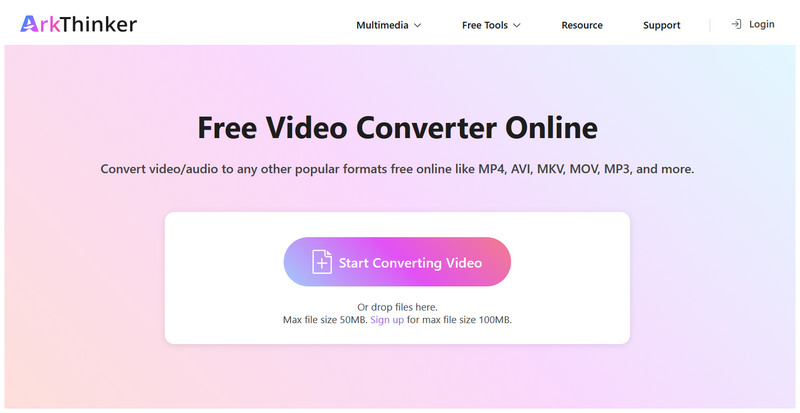
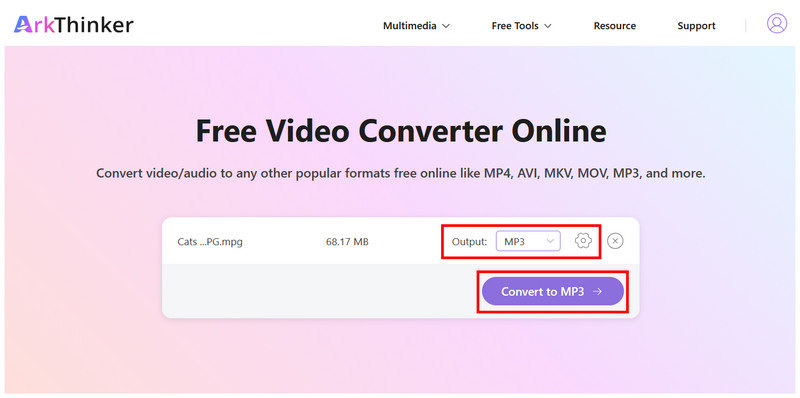
Miután feltöltődött az MPEG videó, állítsa be a MP3 kimenet. Akkor kattinthatsz Beállítások a speciális beállítások, például a mintavételi frekvencia, csatornák, bitráta és kódoló eléréséhez. Ellenkező esetben kattintson a Átalakítás MP3-ba a konvertálás megkezdéséhez.
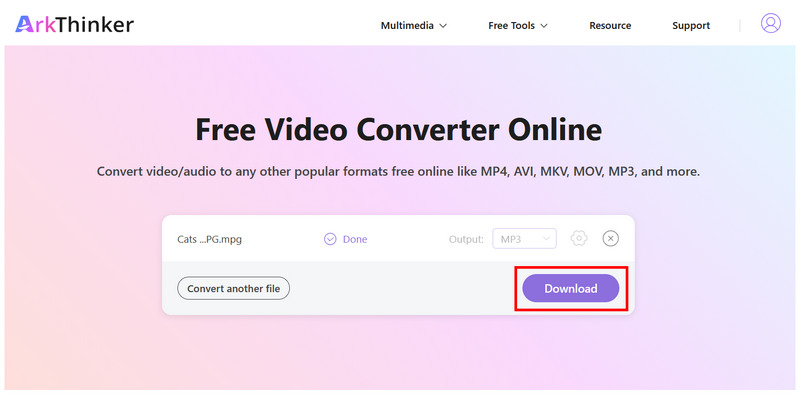
Végül, miután a konvertálás befejeződött, kattintson a Letöltés hogy mentse a konvertált MP3 fájlt a készülékére.
A listán szereplő opciók közül az ArkThinker Free Video Converter Online megtalálja a megfelelő egyensúlyt a funkciók és az akadálymentesítés között. Ezáltal a szoftver jó választás a kezdők számára. Mivel opcionális haladó beállításokat is kínál, még a tapasztalt felhasználók is használhatják a programot, és manuálisan módosíthatják a hangminőséget.
VLC médialejátszó
Legjobban használható: Multimédia lejátszó alapvető formátumkonverziós funkciók.
A továbbiakban egy asztali eszközt fogunk használni egy MPEG-4 film MP3 formátumba konvertálásához, kihasználva a VLC Media Player fejlett funkcióit. Ha egy hosszú MPEG-4 videót, például egy interjút vagy egy videópodcast epizódot tervezel hangfájllá konvertálni, a VLC Konvertálás/Mentés funkciója lehet a megoldás.
Bár multimédia lejátszó szoftverként ismert, a VLC Media Player egy fejlett konverter funkcióval van felszerelve, amely könnyen elérhető a szoftverrel kísérletező felhasználók számára. Ne feledje azonban, hogy a VLC nem rendelkezik hardveres gyorsítással, ami lelassíthatja vagy akár instabillá teheti a konverziót.
Sajnos a konvertálási funkció használata kissé bonyolult, ezért érdemes egy gyors útmutatót elolvasni.
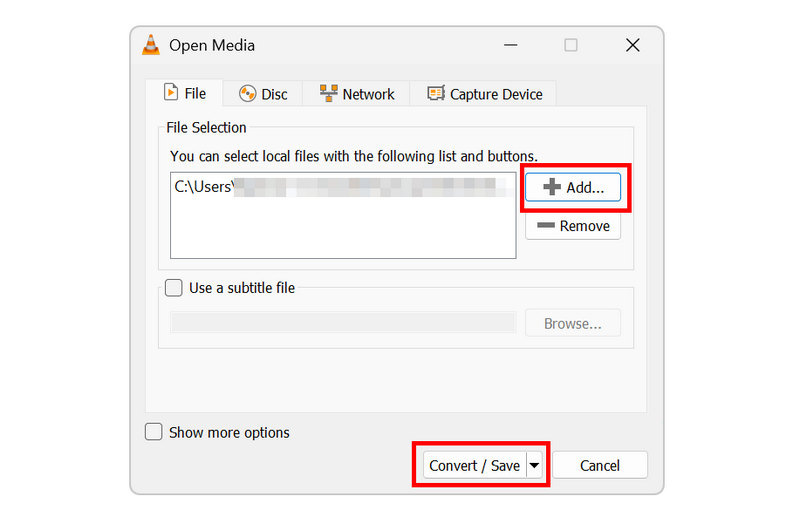
Nyissa meg a VLC Media Playert, válassza ki a Média fülre, majd kattintson Konvertálás/Mentés.
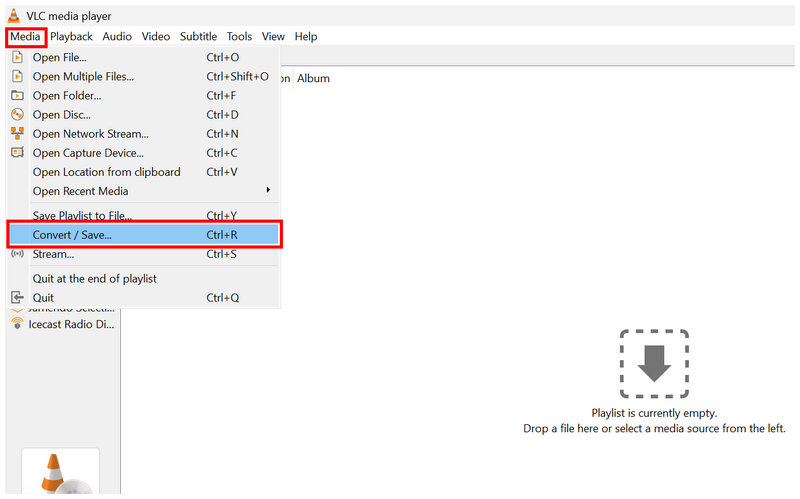
A megnyitott médiamenüben kattintson a gombra Hozzáadás az átalakítani kívánt MPEG fájl importálásához, majd válassza a Konvertálás/Mentés hogy folytassuk.
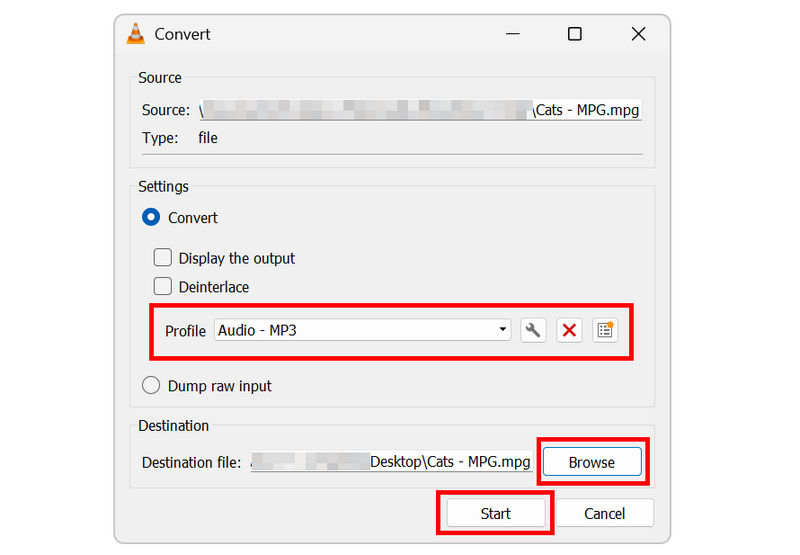
Végül a Konvertálás menüben állítsa be a konverziós profilt a következőre: Hang - MP3Ezután állítsa be az MP3 mentési fájlt a gombra kattintva. TallózásKattintson ide Rajt a formátumkonverzió megkezdéséhez.
Most, hogy bemutattuk az MPEG videó konvertálásának lépéseit MP3 hanganyag A VLC speciális funkcióival kapcsolatban reméljük, hogy ez a cikk segít megtanulni, hogyan használhatja a multimédiás programot az alapvető konverziókhoz.
FFmpeg
Legjobban használható: Parancsalapú multimédia formátum konvertálás a gyors fájlszerkesztéshez.
Végül térjünk át az MPEG MP3-ba átvitelének haladó lehetőségére az FFmpeg multimédiás beépülő modul segítségével. Az előző programokkal ellentétben ennek a szoftvernek nincs grafikus felhasználói felülete, mivel kizárólag parancsalapú.
Az online eszközökkel és más asztali programokkal összehasonlítva az FFmpeg hatékonysági előnnyel rendelkezik, mivel egy gyors parancssorral elindíthatja a formátumkonvertálást. Sajnos a parancssor írásának megtanulása a nehéz rész. Meg kell tanulni a megfelelő szkriptet, és a rossz megírása hatással lehet a fájlra vagy a számítógépre.
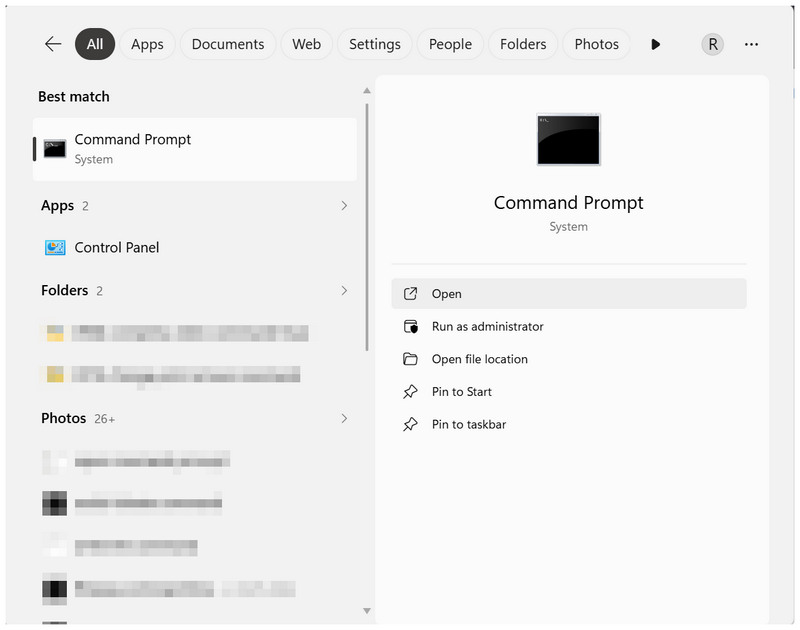
Nyissa meg a terminál szoftvert a számítógépén. Ebben az oktatóanyagban Windows számítógépet használunk, így a következőt fogjuk használni: Parancssor.
A Terminál alkalmazás főképernyőjén másolja ki és illessze be a következő parancsot: ffmpeg -i input.mpeg -vn -c:a libmp3lame -b:a 192k kimenet.mp3.
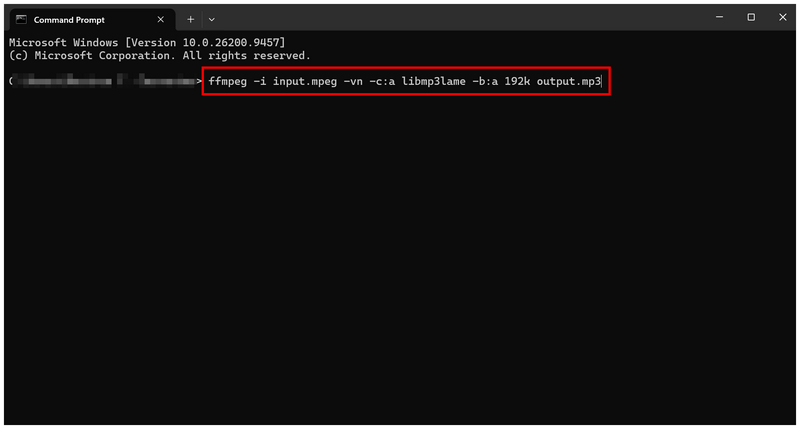
Ezután nevezze át a „bemenet.mpeg” a konvertálni kívánt MPEG fájl nevére. Ezután szerkessze a „kimenet.mp3” arra a fájlnévre, amelyik néven menteni szeretné az MP3 fájlt. Ha kész, nyomja meg a Belép a parancssor alkalmazásához.
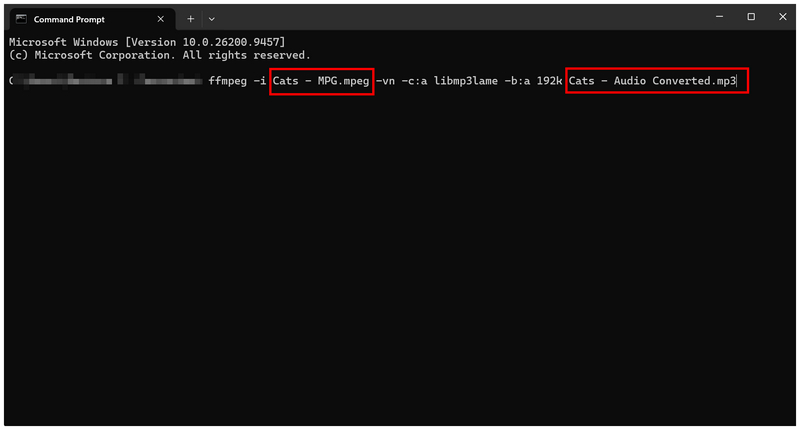
Bár az FFmpeg jelentős hatékonysági előnnyel rendelkezik, a programnak inherens korlátai vannak a hozzáférhetőség terén. Mivel nem kezdőbarát, az eszköz még haladó felhasználók számára sem ajánlott.
3. rész. Hogyan válasszuk ki az MP3 minőséget az MPEG-ből
Ha formátumkonvertereket használsz MP3 hangfájlok létrehozásához, meg kell ismerned az ideális beállításokat a hangfájl kiváló minőségének biztosítása érdekében. Ezért megadtunk egy jó alapbeállítást a formátumkonverzióhoz. Bitráta szempontjából a 128 kbps jó kiindulási pont a beszédalapú médiához, például a podcastokhoz. Zenei fájlok esetében a jó kiindulási pont a 192 kbps.
Azonban, ha tiszta hangminőséget vár el egy konvertált MP3 fájltól, sajnálattal közöljük, hogy az MP3 fájlok nem veszteségmentesek, ezért hangminőségük gyengébb.
4. rész. Gyakran ismételt kérdések az MPEG-ről MP3-ra konvertálással kapcsolatban
MPEG fájlok videók?
Igen, azok. Az MPEG fájlok videoformátumok. Az első videoformátumok közé tartoznak, és szabvánnyá váltak, mielőtt MP4.
Kiváló minőségű hangfájlok az MP3 fájlok?
Igen, azok. Az MP3-ak jó minőségű hangot biztosítanak. Azonban nem veszteségmentes hallgatásra készültek, mivel az MP3 egy veszteséges formátum.
MP3-at használjak hangformátum konvertáláshoz?
Igen, érdemes. Az MP3 jó kimeneti formátum, mivel jó a kompatibilitása. Ezáltal az ilyen hanganyagok a legtöbb eszközön lejátszhatók.
Milyen formátumot kell használnom videó hanganyaggá konvertálásakor?
Hangfájlok konvertálásakor az MP3 jó választás. Videófájlok konvertálásakor az MP4 a legjobb választás. Mindkét formátum univerzálisan kompatibilis a legtöbb hardverrel és szoftverrel.
Az MP3 jó hangformátum?
Igen, az. Az MP3 egy jó választás hangformátumnak. Jó minőségű hangot ad, és kiváló.
Következtetés
A három legmegbízhatóbb eszközzel MPEG konvertálása MP3-ba Reméljük, hogy ez a cikk, amelyet most megvitattunk és bemutattunk, segít élvezni az offline zenehallgatást azáltal, hogy megkönnyíti az online videók kiváló minőségű MP3 hangfájlokká konvertálását. A könnyű használat érdekében erősen ajánljuk az ArkThinker Free Video Converter Ultimate használatát.
Mi a véleményed erről a bejegyzésről? Kattintson a bejegyzés értékeléséhez.
Kiváló
Értékelés: 4.9 / 5 (alapján 601 szavazatok)


