


Top 5 WebM-MP3 konverter Windows, macOS és mobil eszközökre
A videók hangfájlokká konvertálása az egyik leghatékonyabb módja a tárhely megtakarításának, különösen, ha csak a klip hangsávját szeretnéd használni. Ezt gyakran használják projektek szerkesztéséhez, vagy olyan felhasználók számára, akik online videókat szeretnének hangfájlként konvertálni személyes használatra. Mivel a WebM videók az online klipek egyik legnépszerűbb formátuma, ez a cikk részletes útmutatót nyújt olvasóinknak arról, hogyan lehet hangsávokat rippelni vagy kinyerni konvertálással. WebM fájlok MP3-baAz ebben a cikkben kiemelt öt módszer közvetlen MP3 fájlformátumba konvertálást foglal magában. Az objektív áttekintés érdekében bemutattuk a kiválasztott programokat, kiemelve azok legjelentősebb erősségeit és korlátait, valamint egy oktatóanyagot is megosztunk a konvertáló funkcióik használatáról.
- ÚTMUTATÓ LISTÁJA
- 1. módszer: Gyors és ingyenes – Használja az Online Converter CloudConvert alkalmazást (telepítés nélkül)
- 2. módszer: Legjobb tömeges és kiváló minőségű fájlokhoz – Használja az ArkThinker Video Converter Ultimate-ot (dedikált asztali konverter)
- 3. módszer: Teljesen ingyenes és offline – Használja a VLC Media Playert (Cross-Platform)
- 4. módszer: Beépített Windows megoldás – Használja a Windows Media Player programot (Legacy CD Rip)
- 5. módszer: Mobil konvertálás – Hogyan konvertálhat WMA-t MP3-ba Androidon és iOS-en az AiseeSoft AllVidConverter segítségével
- 6. rész. Pro Audio Guide: Hogyan tartsuk fenn a maximális hangminőséget konvertálás közben
- 7. rész. GYIK a WebM MP3-ba konvertálásával kapcsolatban
| WebM MP3 konverter | Legjobb felhasználási terület | Internet szükséges | Kötegelt átalakítás | Hangminőség | Árazás |
| CloudConvert | Egyszeri konverziók. | Igen | Igen | 256 kbps | Ingyenes – $18.00 |
| ArkThinker Video Converter Ultimate | Egy maroknyi vagy egy könyvtárnyi fájl gyors kötegelt konvertálása. | Nem | Igen | Veszteségmentes minőség 320kbps | Ingyenes – $31.20 |
| VLC médialejátszó | Asztali számítógépeken végrehajtott egyszeri konverziók. | Nem | Nem | 320 kbps | Ingyenes (nyílt forráskódú) |
| Windows médialejátszó | CD-kről származó fizikai adathordozók digitalizálása. | Nem | Nem | 320 kbps veszteségmentes | Ingyenes (beépített) |
| AiseeSoft AllVidConverter | Mobil alapú formátumkonverzió. | Nem | Igen | 128 kbps 256 kbps 320 kbps | Ingyenes – $19.99 |
1. módszer: Gyors és ingyenes – Használja az Online Converter CloudConvert alkalmazást (telepítés nélkül)
Az első módszer, amelyet ebben a cikkben tárgyalunk, a legmegbízhatóbb online módszer. WebM MP3-ra konvertáláshoz a CloudConvert online eszközzel. Mivel webalapú programról van szó, a szoftver minimális telepítést igényel, mindössze annyit kell tennie, hogy felkeresi a weboldalukat és beállítja a formátumokat. Ráadásul teljesen telepítésmentes.
A listán szereplő opciók közül ez a program kiváló választás kezdőknek és alkalmi multimédiás felhasználóknak. Amellett, hogy nem igényel telepítést, a szoftver telepítése sem kötelező. Sajnos a programnak komoly korlátai vannak a rendszeres használat során. Fájlméret-feltöltési korlátja, valamint napi feldolgozási korlátai vannak, ha csak az ingyenes verziót használjuk.
Ha szeretné megtudni, hogyan használhatja a CloudConvertet webes konverterként, feltétlenül olvassa el az alábbi előnyeit és hátrányait, és folytassa a szoftver használatáról szóló oktatóanyagunk olvasását.
- Elérhető asztali és mobil eszközökön.
- Nem igényel semmilyen beállítást vagy telepítést.
- Kezdők számára optimalizálva.
- Korlátozott feltöltési fájlméret.
- Napi feltöltési korlátok.
- A felhasználóknak fizetniük kell a prémium verzióért a feltöltési korlátok eltávolításához.
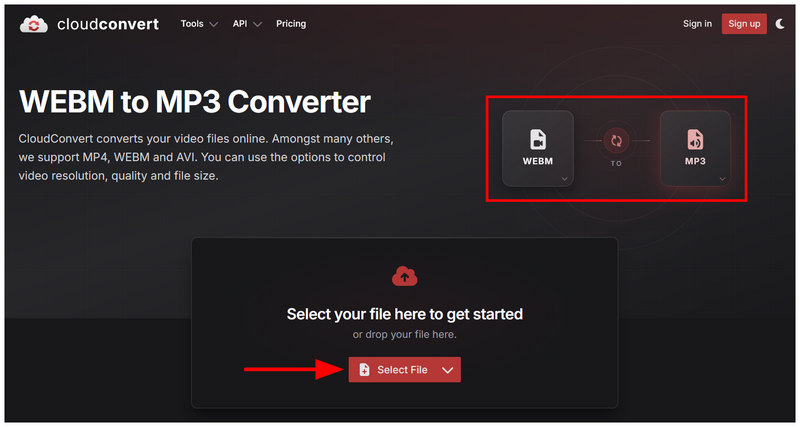
Látogasson el a CloudConvert weboldalára, és állítsa be a konverter formátumait a következőre: WebM MP3-ba. Ezután kattintson a Válaszd ki a fájlt WebM videó importálásához.
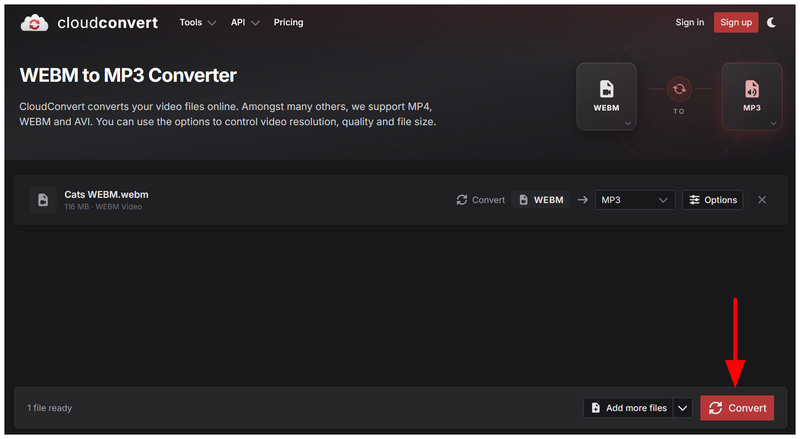
Miután feltöltötte a WebM fájlt, válassza a Alakítani a folyamat elindításához.
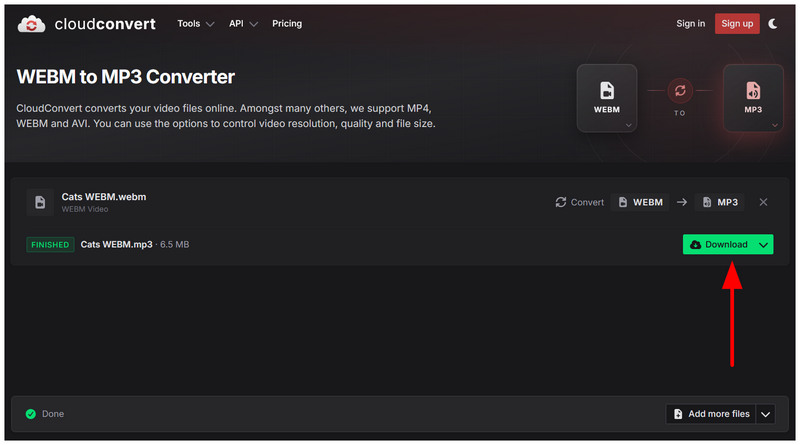
Miután a WebM fájl konvertálása megtörtént, válassza a Letöltés hogy mentse a konvertált MP3 fájlt a számítógépére.
Most, hogy megvitattuk, hogyan használható a CloudConvert a WebM MP3-ba konvertálásához, reméljük, hogy ezt a cikket a gyors formátumkonverzió egyik zsebmegoldásaként használhatod.
2. módszer: Legjobb tömeges és kiváló minőségű fájlokhoz – Használja az ArkThinker Video Converter Ultimate-ot (dedikált asztali konverter)
A cikk második lehetőségében a legmegbízhatóbb asztali eszközt fogjuk megvitatni, ha hatékony video-audio konvertert keres WebM-ről MP3-ra. Ez nem más, mint ArkThinker Videókonverter Ultimate.
Ahogy a neve is sugallja, ez a program kifejezetten multimédiás formátumok konvertálására készült, így optimális megoldást kínál a videó-hang feldolgozásához. Multimédiás eszközként szerzett hátterének köszönhetően több mint 500 médiaformátumot támogat, beleértve a WebM-et és az MP3-at is bemeneti vagy kimeneti formátumként.
A szoftver könnyebb kezelhetősége érdekében a kezelőfelületét is optimalizálták, hogy könnyen használható legyen. A teljesítmény tekintetében a GPU-gyorsító rendszere rendkívül kompatibilissé teszi a formátumkonverzió hatékony kezelésével.
A program használatáról szóló teljes körű útmutatóért feltétlenül olvassa el az előnyeit és hátrányait alább. Feltétlenül olvassa el az eszköz használatáról szóló háromlépéses útmutatónkat is.
- GPU-gyorsított konverziós teljesítmény.
- Magasan optimalizált kötegelt konverziókhoz.
- Stabil és megbízható teljesítmény, mivel asztali számítógépes.
- 5 perces konverziós korlát az ingyenes verzióban.
- Más fejlett funkciókhoz a prémium verzió szükséges.
Mielőtt folytatná az oktatóanyagunkat, először mindenképpen töltse le a szoftvert, hogy könnyebben követhesse azt.
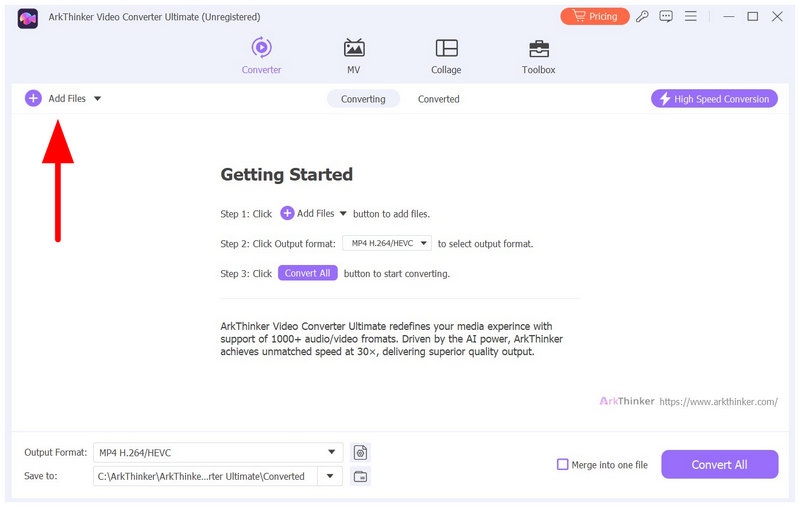
Nyissa meg az ArkThinker Video Converter Ultimate programot, és válassza ki a Fájlok hozzáadása gombra a Konverter lapon a WebM videó hozzáadásához.
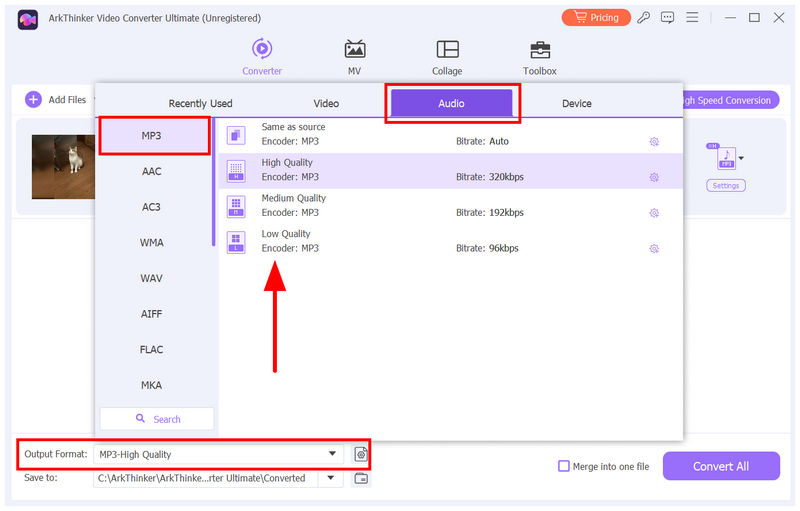
Ezután válassza ki Kimeneti formátum miután feltöltötte a WebM fájlt. Ezután menj ide: Hang, válassza ki MP3, és válassza ki a kívánt Konverziós profil.
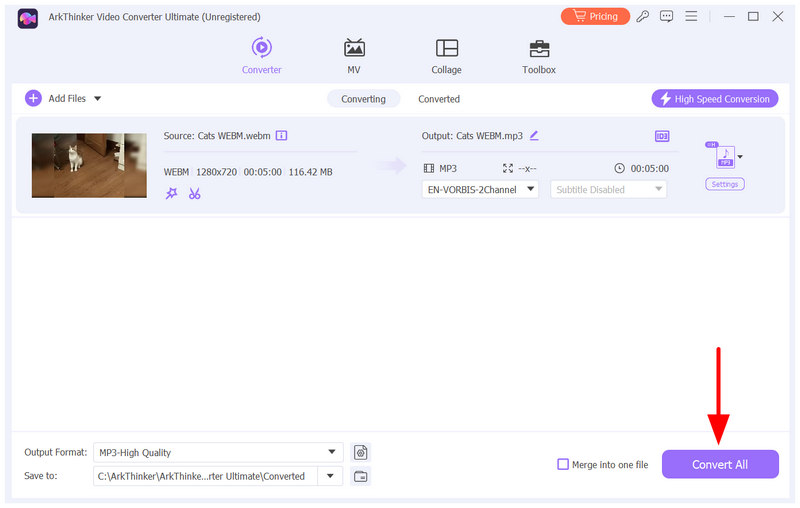
Végül, a kimeneti formátum beállításaival egyszerűen válassza ki a Összes konvertálása a videó-audio formátum konvertálásának megkezdéséhez.
A cikkben tárgyalt módszerek közül az ArkThinker Video Converter Ultimate tökéletes egyensúlyt kínál a funkciók, a könnyű használat és az akadálymentesítés tekintetében.
3. módszer: Teljesen ingyenes és offline – Használja a VLC Media Playert (Cross-Platform)
A nyílt forráskódú felhasználók számára a VLC Media Player egy népszerű multimédia lejátszó program, amely különböző operációs rendszereken is elérhető. A felhasználók nem is sejtik, hogy a szoftver alapvető formátumkonverziókhoz is alkalmas.
A VLC Média fülének használatával alapvető hang-hang konverziók végezhetők el, például OGG-ből MP3-ba vagy akár videó-audió konverziót WebM-mel MP3-ra. Bár a kimeneti formátumok korlátozottak, a szoftver szerencsére kínál MP3 opciót, így életképes választás a videó-audió konvertáláshoz.
- Beépített konverter eszköz hang- és videófájlokhoz.
- Megbízható multimédia lejátszó.
- Platformfüggetlen elérhetőség Windows, macOS, Android és iOS rendszerekhez.
- Korlátozott audio- és videokimeneti formátumok.
- A formátumkonverziós opciója csak egy további funkció.
- Gyenge formátumkonverziós teljesítmény.
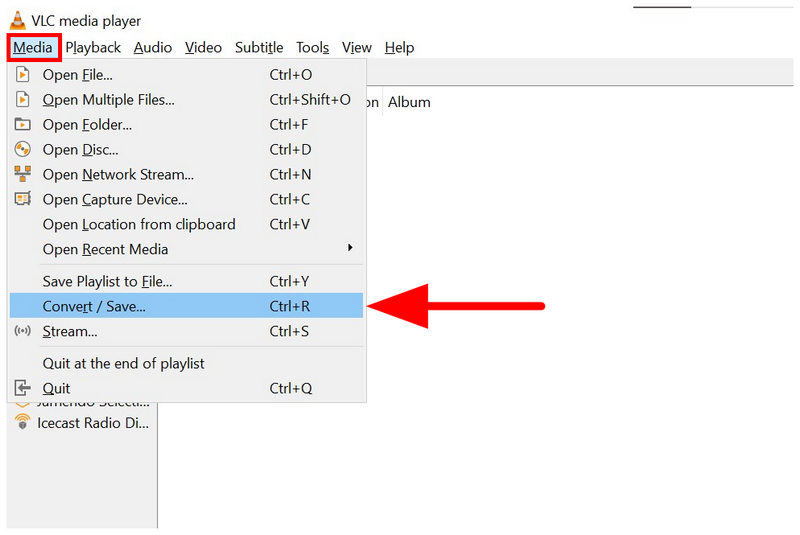
Nyisd meg a VLC Media Playert, és válaszd ki a Média, majd válassza ki Konvertálás/Mentés menüben.
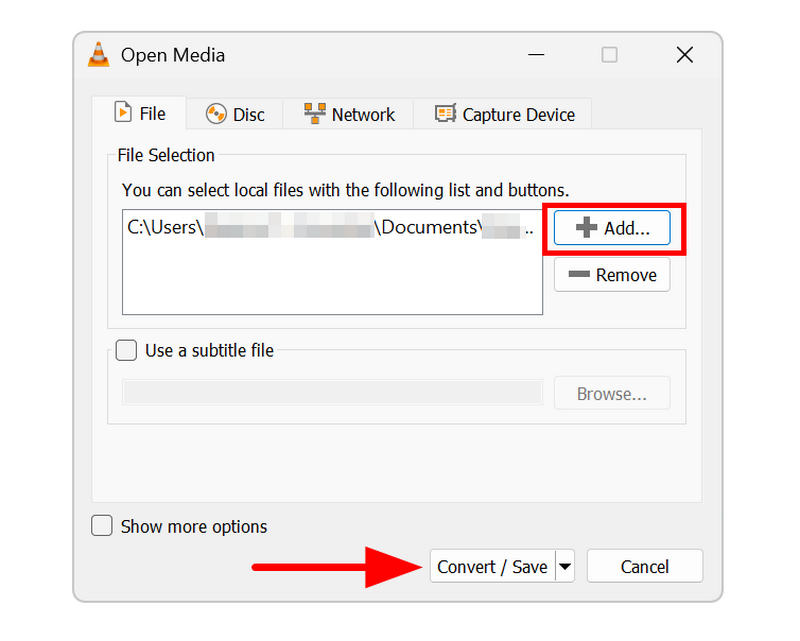
A Média megnyitása menüben válassza a Hozzáadás és navigáljon a fájljai között a WebM feltöltéséhez. Miután hozzáadta, válassza a Konvertálás/Mentés.
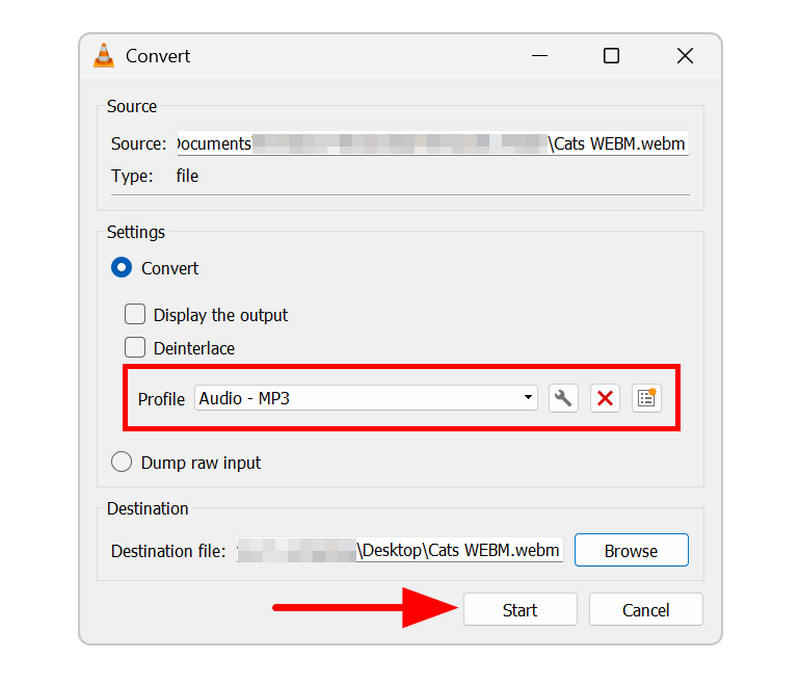
A Konvertálás menüben kattintson a Profil és válassza ki a Hang - MP3 opciót. Ezután válassza a Tallózás a cél opcióban adja meg, hogy hová mentse a konvertált MP3 fájlt. Kattintson a Rajt a WebM MP3-ba konvertálási folyamatának megkezdéséhez.
Bár a VLC rendelkezik formátumkonvertáló funkcióval, nem ajánlott rendszeres megoldásként használni. Elsősorban multimédia-lejátszó, és a konvertálási opciója csak kiegészítés. Csak egyszeri vagy alkalmi folyamatokhoz használd.
4. módszer: Beépített Windows megoldás – Használja a Windows Media Player programot (Legacy CD Rip)
A cikkben kiemelt negyedik módszer a Windows Media Player CD-rippelő eszközének használata. Bár ez a lehetőség nem közvetlen megoldás a WebM számára MP3, továbbra is hasznos módja a fizikai médiatartalmak digitális fájlokká alakításának.
A program azonban nem fogja elvégezni a feladatát, ha videó-audió konvertálásra szeretnéd használni. Ez csak akkor ajánlott, ha megfelelő megoldást keresel a fizikai adathordozók digitális audioformátumba konvertálására.
- Beépített eszköz Windows számítógépekhez.
- Rip CD funkcióval felszerelt betöltött fizikai adathordozókhoz.
- Natívan optimalizált Windows számítógépekre.
- Csak CD-ről tud fájlokat konvertálni.
- Nem támogatja a digitális fájlkonvertálást.
- Alapvető multimédia-lejátszási beállítások.
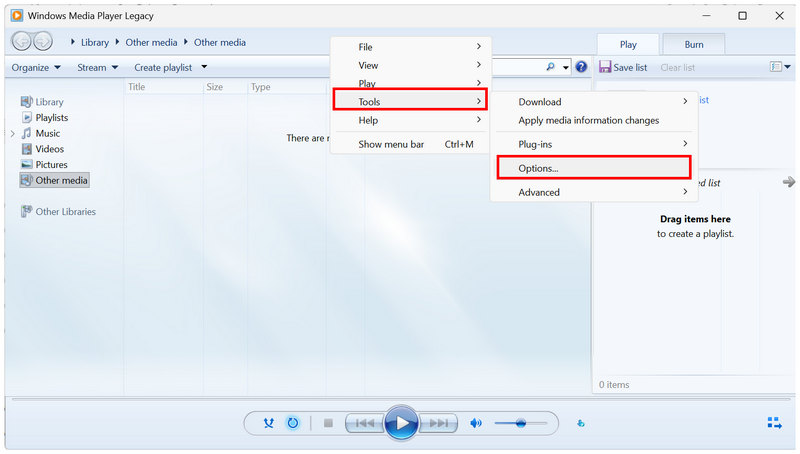
Nyissa meg a Windows Media Playert, majd kattintson jobb gombbal a program menüjének bármely részére. Ezután vigye a kurzort a fölé Eszközök és válassza ki Opciók.
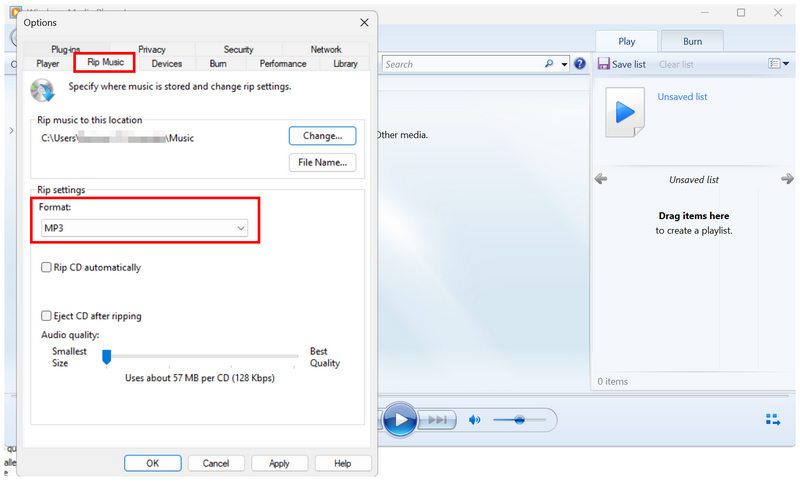
A Beállítások menüben lépjen a Rip Zene fül. Ezután ellenőrizze, hogy a A formátum MP3-ra van állítva.
Miután beállította a CD-rippelési beállításokat, helyezze be a CD-t a számítógépbe. Ezután válassza ki a betöltött CD-t a programban a hozzáféréshez. Végül kattintson a CD rippelése a CD tartalmának MP3-ba konvertálásának megkezdéséhez.
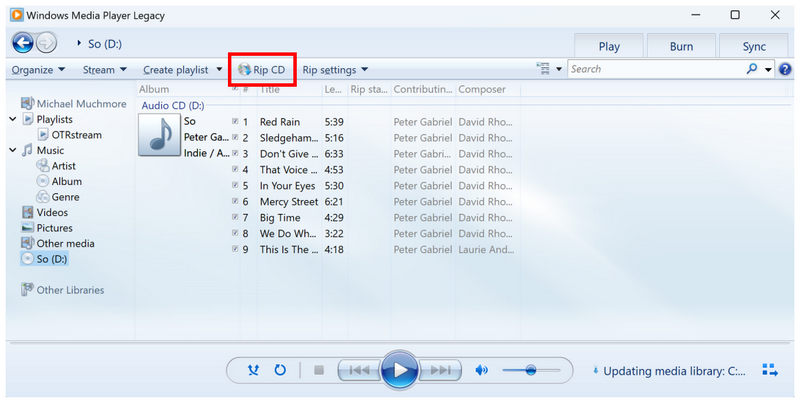
Sajnos a program használata WebM fájlok eléréséhez nem lehetséges, mivel nem rendelkezik a szükséges kodekekkel az ilyen videoformátumok megnyitásához.
5. módszer: Mobil konvertálás – Hogyan konvertálhat WMA-t MP3-ba Androidon és iOS-en az AiseeSoft AllVidConverter segítségével
Végül pedig az AiseeSoft AllVidConverterrel, a mobil eszközök egyik legmegbízhatóbb médiaformátum-konvertálójával fogunk foglalkozni. Ha maximalizálni szeretné a hordozhatóságot, ez az alkalmazás a legjobb választás a multimédiás formátumok konvertálásához.
Azonban a mobil ingyenes szoftverek használatának hátrányaival is szembe kell nézni. A programot hemzsegnek a hirdetések, és adatvédelmi kockázatokkal is küzd, mivel fel kell tölteni a médiafájlokat a szerverükre a konvertálás folytatásához.
- Android és iOS eszközökön egyaránt elérhető.
- Mobil eszközök formátumátalakítójaként tervezték.
- Támogatja a videó- és hangformátumokba konvertálást.
- Magas akkumulátor-fogyasztás.
- Alkalmazáson belüli hirdetések sújtják.
- Felhőalapú adatvédelmi kockázat, mivel a konvertálandó fájlokat feltöltik a szervereikre.
Nyissa meg az AllVidConvertert, és válassza a Médiafájlok hozzáadása a konvertálni kívánt WebM fájl importálásához.
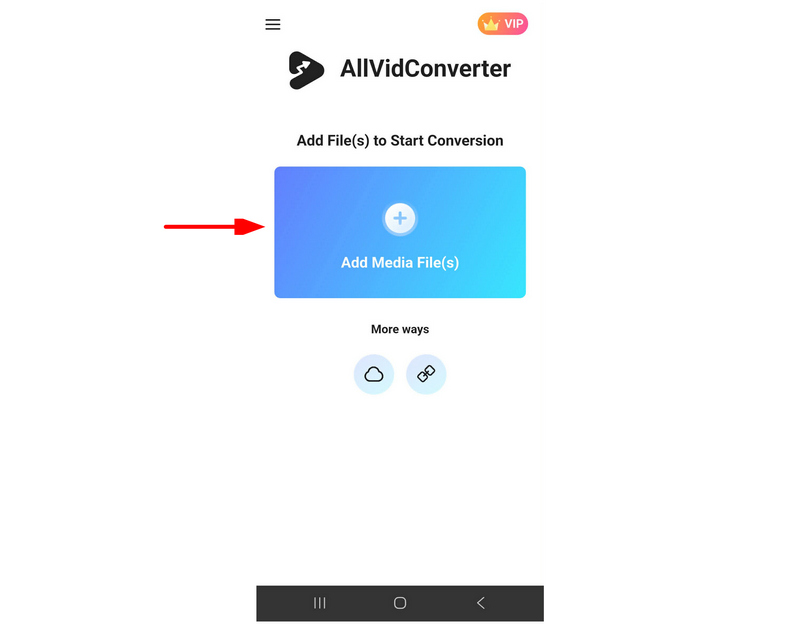
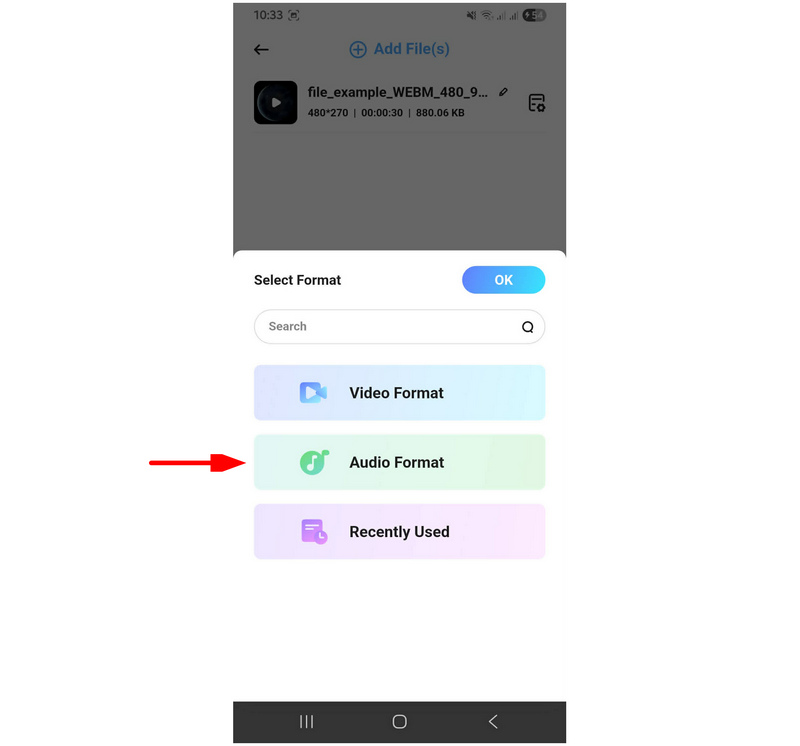
Miután feltöltötte a WebM fájlt, válassza ki azt a formátumot, amelybe konvertálni szeretné a médiafájlt. Ebben az esetben válassza a Hangformátum.
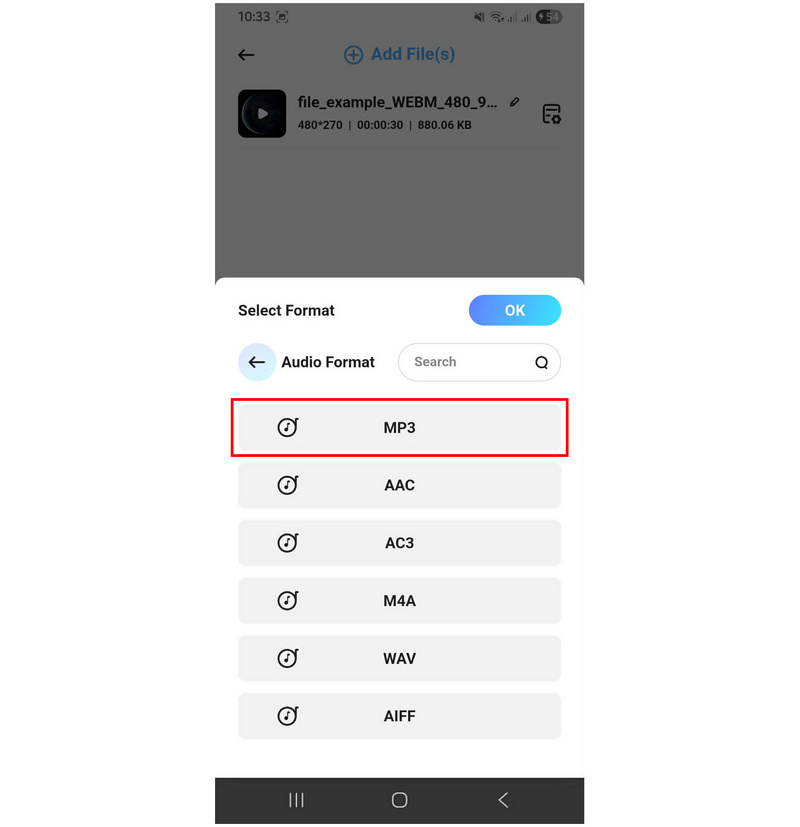
A Hangformátum beállításoknál válaszd a MP3.
Válaszd ki a Hangminőség attól függően, hogyan szeretné menteni a konvertált MP3 fájlt.
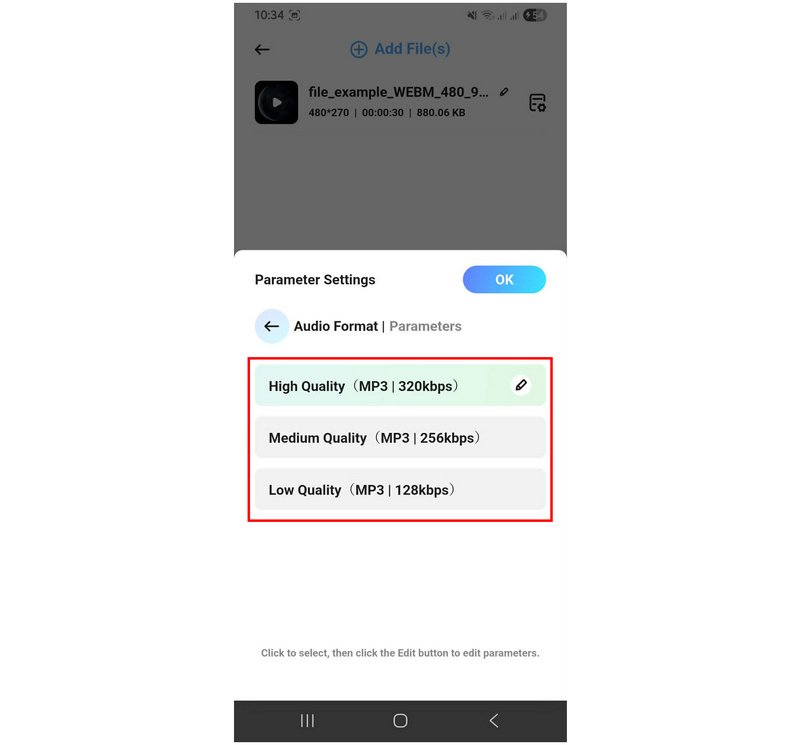
Miután feltöltötte a médiafájlt és beállította a konvertálási beállításokat, kattintson a gombra Kezdje el a konvertálást a WebM MP3 formátumba konvertálás megkezdéséhez.
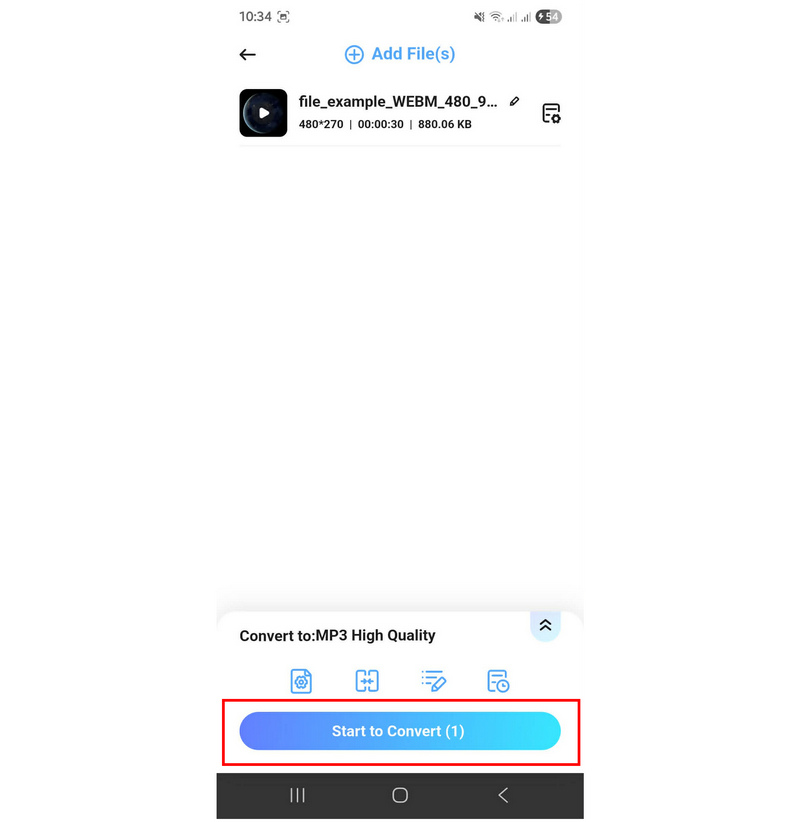
Legyen óvatos a program ingyenes verziójának használatakor, mivel nagy a kockázata annak, hogy alkalmazáson belüli hirdetések nyílnak meg, amelyek megszakíthatják a munkafolyamatát.
6. rész. Pro Audio Guide: Hogyan tartsuk fenn a maximális hangminőséget konvertálás közben
Használja a megfelelő audiokodeket
A kodek határozza meg, hogy a hangfájl megfelelően lejátszódik-e. Ha rossz kodeket használsz a konvertálás során, a hangminőség nem lesz jelentős, mivel előfordulhat, hogy a fájl nem lejátszódik megfelelően. A kodek fontos a konvertálás során. MP3-ról WAV-ra vagy egy magasabb minőségű formátumot MP3-ra.
Magas hangminőségre állítva
Formátumkonvertálás során a legtöbb multimédia-konvertáló eszköz rendelkezik olyan beállításokkal és opciókkal, amelyek befolyásolják a fájl minőségét. Ebben az esetben ügyeljen arra, hogy a konverziós beállításokat Kiváló minőségre állítsa, hogy a videó kiváló minőségű hangformátumba konvertálódjon.
Konvertálás veszteségmentes minőségű formátumba
Ha a konvertáló eszközöd támogatja a veszteségmentes formátumkonverziót, akkor ez a legjobb beállítás, amit használhatsz. Ahogy a neve is sugallja, ez a legjobb a médiakonverzió kezeléséhez, mivel a médiatartalmakat az eredeti fájl minőségére konvertálhatod, amelyből konvertálták. A WebM videód hangminősége az MP3 fájl minőségével is megegyezik.
7. rész. GYIK a WebM MP3-ba konvertálásával kapcsolatban
Használhatom az FFmpeg-et a WebM MP3-ba konvertálásához?
Igen, használhatod. Az FFmpeg azonban nem ajánlott kezdőknek. A rossz parancsok használata negatívan befolyásolhatja az egész eszközt vagy a médiafájlokat.
Parancssorral kellene WebM-et MP3-ba konvertálnom?
Igen, megteheted. Ezt megteheted az FFmpeg multimédiás programmal. Ez azonban nem ajánlott új felhasználóknak, mivel a helytelen parancssorok károsíthatják vagy negatívan befolyásolhatják a fájljaidat és az eszközödet.
Mire használják a WebM videókat?
A WebM-et online streaminghez használják. Úgy tervezték, hogy hatékonyan működjön böngészőkben. Emiatt általában nem támogatottak a népszerű médialejátszókon, például a Windows Media Playeren.
Jó minőségű az MP3 hang?
Igen, így van. Az MP3 minősége jó a tömörítési arányához képest. Azonban nem a minősége az erőssége, hanem az univerzális kompatibilitása.
Biztonságosak az online konverterek használata?
Igen, azok. Azonban nem ajánlottak privát médiafájlokhoz. A legtöbb online konverter nyers fájlokat igényel a szervereire, ami adatvédelmi problémát jelenthet.
Következtetés
Most, hogy bemutattuk azokat a módszereket, amelyek segítenek olvasóinknak a tanulásban Hogyan lehet WebM-et MP3-ba konvertálni?Reméljük, hogy most már ki tudod választani a multimédiás igényeidnek leginkább megfelelő programot. Ha a gyors konverziókat és az akadálymentesítést kedveled, a CloudConvert jó választás. Ha az egyensúlyt és a könnyű kezelhetőséget keresed, az ArkThinker Video Converter Ultimate a leginkább ajánlott megoldásunk. A programot az alábbi link segítségével töltheted le.
Mi a véleményed erről a bejegyzésről? Kattintson a bejegyzés értékeléséhez.
Kiváló
Értékelés: 4.9 / 5 (alapján 592 szavazatok)


