


Hogyan vágjunk képernyőképeket Macen 4 módszerrel 2026-ban
Mivel a képernyőképek készítése praktikus módja az információk gyors megosztásának a képernyőn, a tanulás hogyan lehet képernyőképeket vágni Macen fontos módja annak, hogy csak a megosztani kívánt információk kerüljenek rögzítésre. A képernyőképek készítésére azonban több lehetőség is létezik macOS rendszeren, és a legjobb kiválasztása zavaró lehet a kezdők számára. Ebben a cikkben egy teljes útmutatót nyújtunk négy beépített képernyőkép-vágási módszerről Mac rendszeren, mindegyikhez részletes útmutatóval.

- ÚTMUTATÓ LISTÁJA
- 1. rész. Képernyőkép vágása Macen: Az egyszerű módszer
- 2. rész. Egyéb beépített Mac eszközök a képernyőképek vágásához
- 3. rész. Vágjon le egy videoklipet vagy képernyőképet online egy ingyenes videóvágóval
- 4. rész. Gyakran ismételt kérdések a képernyőképek kivágásáról Mac gépen
1. rész. Képernyőkép vágása Macen: Az egyszerű módszer
Útmutatónk elkezdéséhez először a macOS rendszeren elérhető két vágási lehetőséget mutatjuk be, amelyeket a képernyőképek legegyszerűbb vágásának módjára terveztek. Ezek nem mások, mint a billentyűparancsok és az Előnézet alkalmazás használata.
Vágás rögzítés közben a Shift + Command + 4 billentyűkombinációval
Ezen lehetőségek közül a Macen képernyőkép-kivágás készítésének legközvetlenebb módja a képkivágás beállításának alkalmazása a képernyőkép készítése közben. Szerencsére ez a Shift + Command + 4 billentyűparancs használatával tehető meg.
Nyomja meg a billentyűkombinációt Shift + Command + 4.
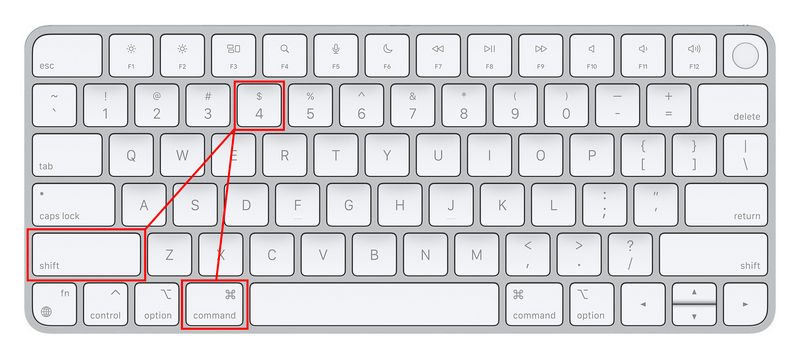
A billentyűkombináció lenyomása után a képernyőn megjelenő kurzor képernyőkép eszközzé alakul. Ezután egyszerűen kattintás és húzás képernyőképet készít a képernyőkép eszköz által lefedett szakaszról.
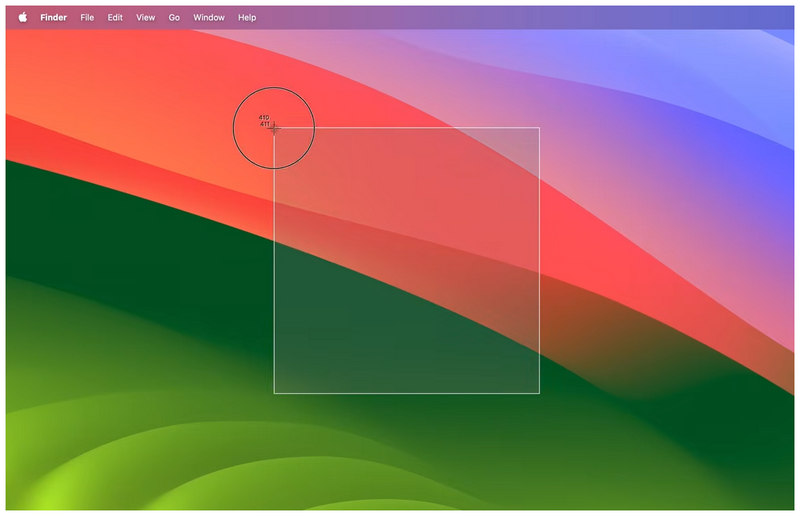
A Shift + Command + 4 billentyűkombinációval választhatjuk ki a Kijelölt rész rögzítése módot a Képernyőkép alkalmazásban. Ezzel a billentyűkombinációval azonban azonnal aktiválódik az említett mód anélkül, hogy először meg kellene nyitnunk a Képernyőkép alkalmazást.
Mentett képernyőkép vágása előnézetben
Ha nagyobb kontrollt szeretnél a képernyőkép-beállítások felett, a Megtekintés alkalmazással fejlettebb szerkesztőeszközöket érhetsz el a rögzített nyers képhez. Ha szeretnéd megtudni, hogyan vághatsz ki egy képernyőképet a Mac Megtekintésben, olvasd el az alábbi útmutatónkat.
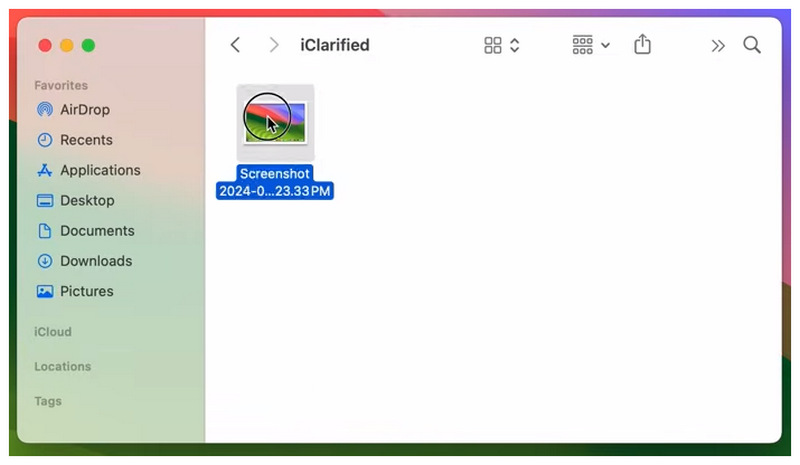
Nyisd meg az Előnézet alkalmazást, majd a készített képernyőképet.
A fotó előnézetében kattintson a gombra Jelölés gomb a szerkesztési beállítások megnyitásához. Ezután válassza a Téglalap alakú kijelölő eszköz és használd a kép kivágni kívánt részének kijelöléséhez.
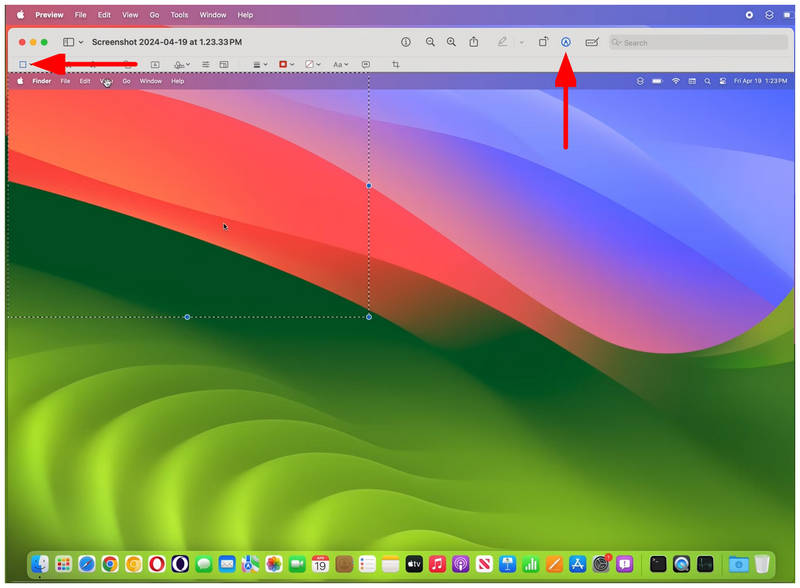
Miután kijelölte a képernyő kivágni kívánt részét, válassza a Vágás a kijelöléshez lehetőség a vágási beállítás alkalmazására.
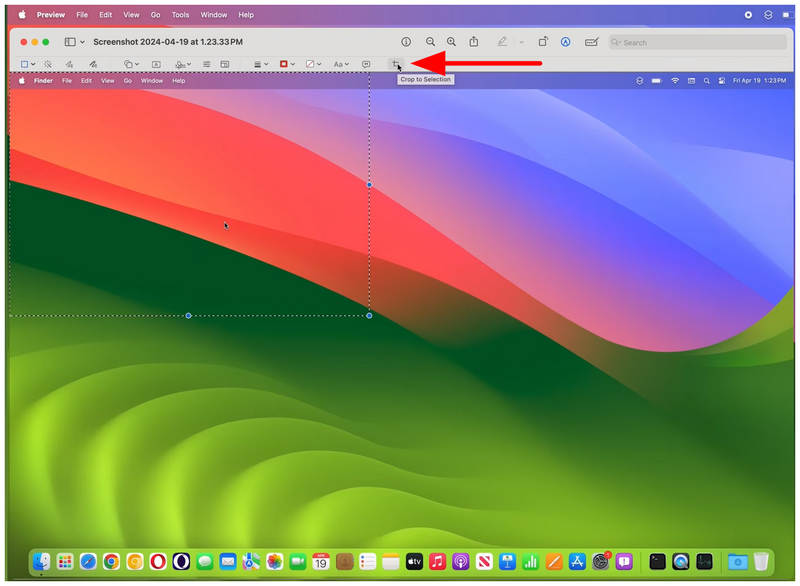
Bár nem olyan gyorsak, mint a billentyűparancsok, a Megtekintés szerkesztőeszközei jobb vezérlést kínálnak. Mint ilyen, ez azoknak a felhasználóknak ajánlott, akik speciálisabb korrekciókat szeretnének alkalmazni a képeiken. Ez a legegyszerűbb módja is a... készítsen képernyőképeket Mac-en.
2. rész. Egyéb beépített Mac eszközök a képernyőképek vágásához
A Macen képernyőképek vágásának két legegyszerűbb lehetőségével most térjünk át a macOS többi beépített eszközére, hogy megtudjuk, hogyan készíthetünk képernyőképeket Macen, és hogyan vághatjuk ki a képeket közvetlenül ezekben a programokban a képernyő rögzítése után.
Fotók alkalmazás szerkesztési módja
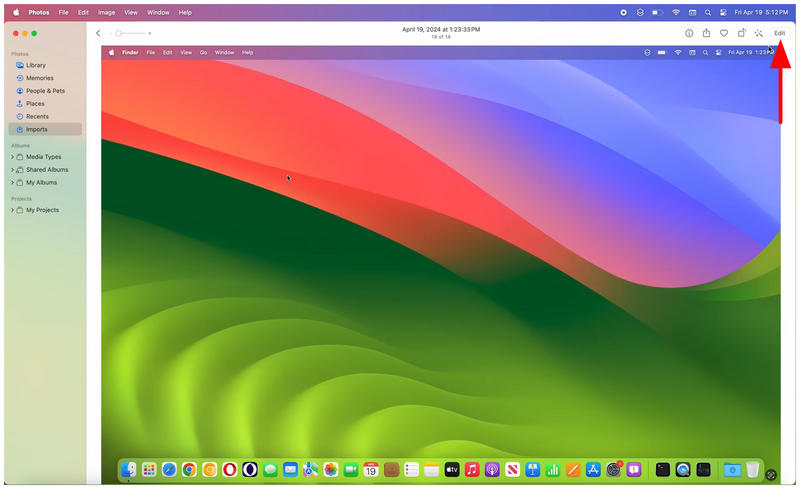
Mivel a képernyőképeket képként menti a rendszer, megnyithatók az Apple Fotók alkalmazásában, amely a macOS és iOS galériaalkalmazása. Szerencsére a Fotók alkalmazás rendelkezik egy külön Szerkesztés móddal a képernyőképek vágásához.
Nyisd meg a Fotók alkalmazásban készített képernyőképet, majd válaszd ki a Szerkesztés gombra a menü jobb felső sarkában.
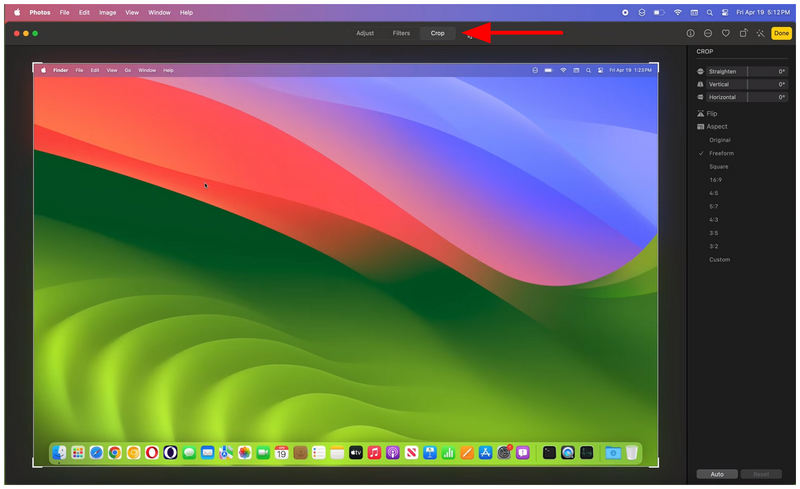
A Szerkesztés menüben lépjen a Vág fület. Ezután válassza ki a használni kívánt vágási módot. A kép előnézetében található vágásbeállító eszközzel manuálisan is alkalmazhatja.
A kívánt vágóeszközzel kattintson a Kész a kép kivágásához.
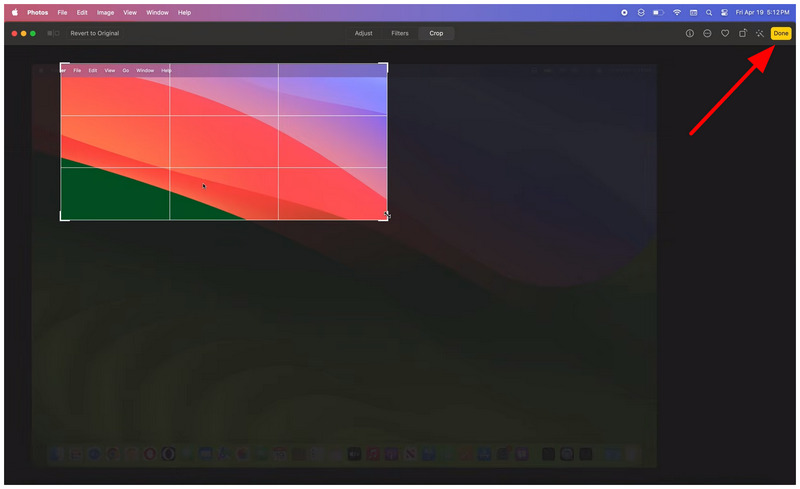
Ha nagyobb kontrollt szeretne a képkivágás felett, vagy egy adott képarányt szeretne alkalmazni, a Fotók alkalmazás jó választás. A cikkben szereplő eszközök közül a Fotók alkalmazás kínálja a legátfogóbb vágóeszközt. Mivel mobileszközökön is elérhető, a Fotók alkalmazással szerkesztheti is a képeket. iOS-en készített képernyőképek.
Képernyőkép alkalmazás
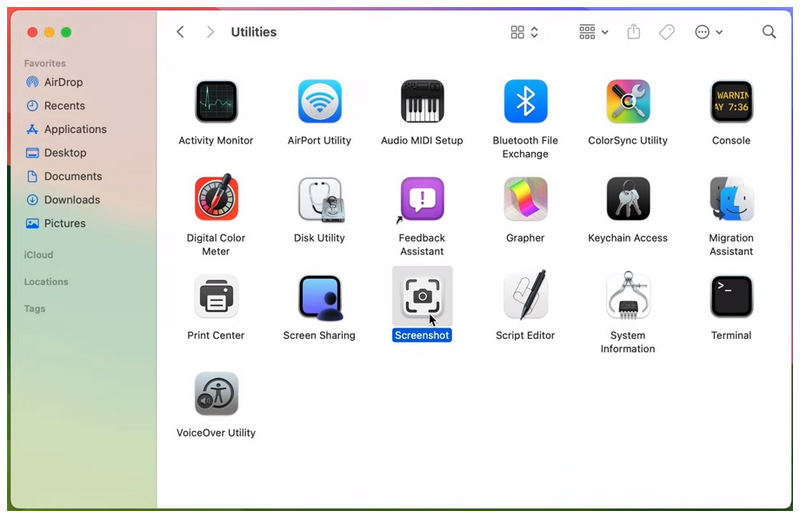
Végül, az utolsó lehetőség, amiről beszélni fogunk, a Screenshot alkalmazás lesz. Ahogy a neve is sugallja, ez a program a macOS kizárólagos képernyőrögzítő eszköze. Közvetlen megfelelője a Windows Snipping Tool-nak. Mint ilyen, egy alapvető szerkesztőeszközt is kínál, amely tartalmaz egy Vágás opciót.
Nyissa meg a Képernyőkép alkalmazást.
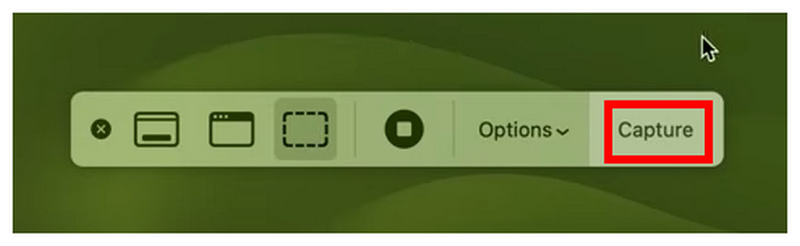
A Képernyőkép alkalmazás átfedésben válassza ki a képernyőfelvétel mód amelyet használni szeretne. Ezután kattintson a Elfog lehetőség képernyőkép készítésére.
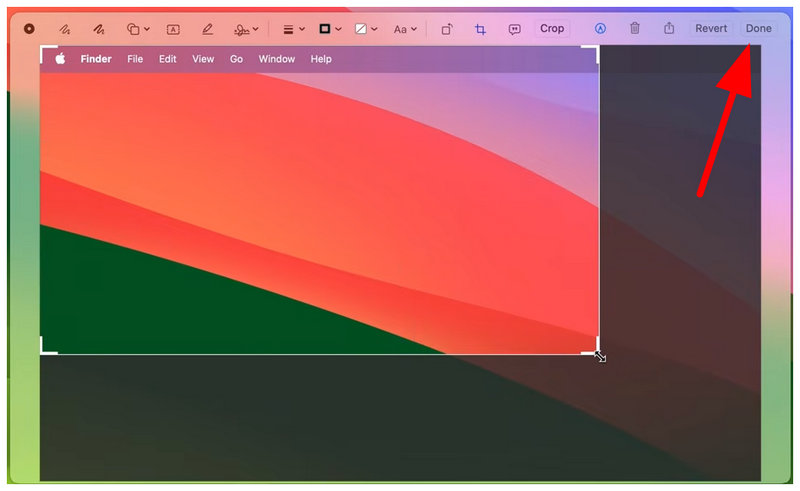
Miután képernyőképet készített, az alkalmazás automatikusan megnyitja a kép előnézetét. Ebben válassza ki a Vág opciót, és a kép szerkesztéséhez állítsa be a vágóeszközt. Végül kattintson a Kész az alkalmazott módosítás mentéséhez.
Az ebben a cikkben tárgyalt összes képernyőkép-vágó eszközzel most térjünk át a harmadik féltől származó opcióra, amellyel a statikus képeken túlmutató médiafájlokat vághat.
3. rész. Vágjon le egy videoklipet vagy képernyőképet online egy ingyenes videóvágóval
A képernyőképek Macen történő vágásának legjobb lehetőségei után most térjünk át azokra az eszközökre, amelyeket videofájlok vágására használhatunk, nem csak a szokásos képek vágására. Ez nem más lesz, mint ArkThinker ingyenes online videóvágó.
Az általános képernyőképeken kívül az információk gyors megosztásának egy másik módja a képernyőfelvételek megosztása. Sajnos a képernyőfelvételek olyan információkat is rögzíthetnek, amelyeket nem szabad megosztani, de ez egyszerűen orvosolható a kritikus információkat tartalmazó rész kivágásával.
Ha szeretnéd megtanulni, hogyan alkalmazhatsz vágási beállításokat videókon, olvasd el útmutatónkat a legjobb online videóvágó eszköz használatáról, hogy elkezdhesd szerkeszteni a videókat telepítés vagy bonyolult beállítás nélkül.
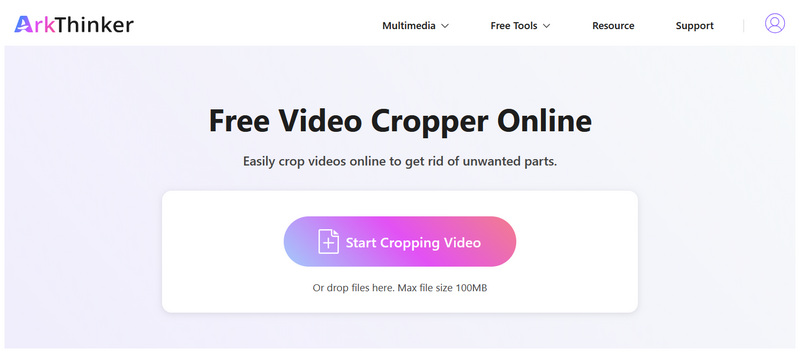
Látogass el az ArkThinker Free Video Cropper Online weboldalára, és válaszd ki a Kezdje el a videó kivágását gombra a körbevágni kívánt fájl feltöltéséhez. Várja meg, amíg a videó feltöltődik.
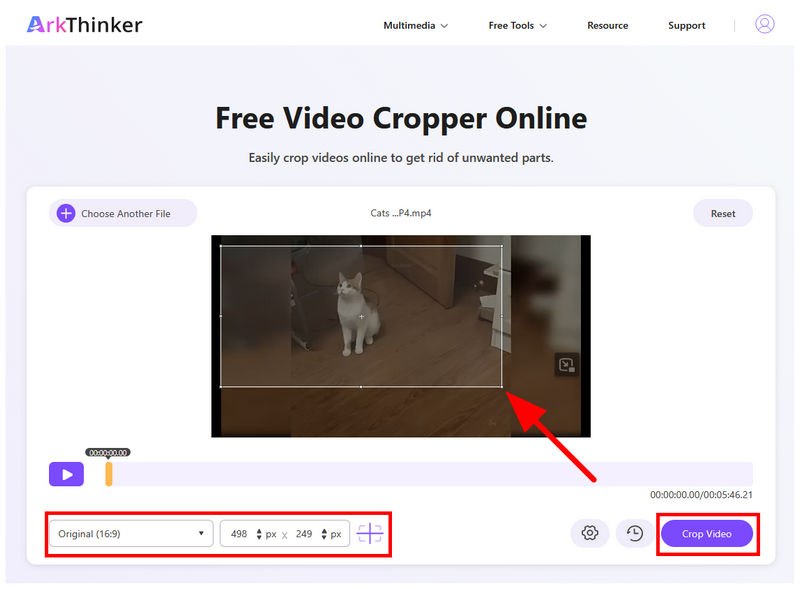
A feltöltött videót a következővel vághatja meg: Vágóeszköz az előnézeti részben. Beállíthat egy adott Képarány vagy Pixelek a vágáshoz. Ha kész, kattintson a Videó kivágása megerősíteni.
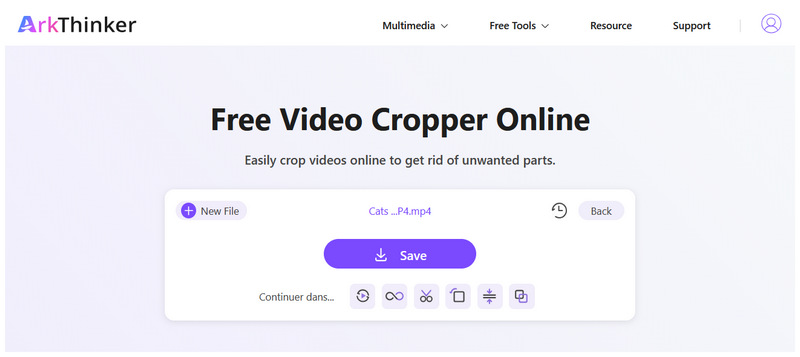
Miután a videót megvágtad, a következő lépésre leszel átirányítva. Ott egyszerűen kattints a Megment a kivágott videó letöltéséhez az eszközére.
4. rész. Gyakran ismételt kérdések a képernyőképek kivágásáról Mac gépen
Mi a legegyszerűbb módja a képernyőképek vágásának Macen?
A legjobb módja annak, hogy kép kivágása Mac rendszeren billentyűparancsokkal érhető el. Ezek közül a Shift + Command + 4 a legjobb. Ezzel közvetlenül a képernyőkép készítése közben vágható ki a kép.
Használhatom a Fotók alkalmazást Mac képernyőképek vágására?
Igen, megteheti. A Fotók alkalmazásnak van egy külön vágási lehetősége. Ez a Fotók alkalmazás Szerkesztés lapján érhető el.
Nehéz képeket vágni Macen?
Nem, nem az. A képek szerkesztése Macen egyszerű. Sőt, több lehetőség közül is választhatsz, az igényeidnek megfelelően.
Használhatom a Fotók alkalmazást videók vágására?
Igen, megteheti. A Fotók alkalmazás alapvető videószerkesztési lehetőségeket kínál. Az egyik lehetőség az alapvető képarány-szerkesztés.
Vannak harmadik féltől származó eszközök videók online vágásához?
Igen, vannak. Az online eszközöknek egyedi előnyük is van: nem igényelnek semmilyen beállítást vagy telepítést. Ezen programok közül az ArkThinker Free Video Cropper egy jó választás.
Következtetés
A négy legegyszerűbb módszerrel képernyőképek vágása MacenReméljük, hogy ez a cikk hasznos információkkal látta el olvasóinkat az alapvető fotószerkesztéshez, például a képernyőképek vágóeszközének használatához. Képernyőfelvételek és videók vágási beállításainak alkalmazásakor az optimális praktikum és a könnyű kezelhetőség érdekében az ArkThinker Free Video Cropper Online használatát javasoljuk.
Mi a véleményed erről a bejegyzésről? Kattintson a bejegyzés értékeléséhez.
Kiváló
Értékelés: 4.8 / 5 (alapján 558 szavazatok)


