


Videók tömörítése az Adobe Premiere Pro programmal (2026)
Befejezted az Adobe Premiere Pro projektedet, és keresed a módját, hogyan csökkenthetnéd a fájlméretet a kiváló minőség megőrzése mellett exportálás előtt? Ez a cikk útmutató neked szól, mivel mindent megvitatunk, amit tudnod kell a projektről. Videofájl méretének tömörítése az Adobe Premiere Pro programbanÁttekintést nyújtunk arról, hogyan működik a videotömörítés a szoftverben, valamint részletes, lépésről lépésre bemutatjuk a szoftver tömörítési beállításainak használatát az exportálási beállításokban.

- ÚTMUTATÓ LISTÁJA
- 1. rész. Az Adobe Premiere Pro tömörítési funkcióinak ismertetése
- 2. rész. Videó tömörítése a Premiere Pro programban
- 3. rész. A legjobb ingyenes alternatív eszköz az Adobe Premiere Pro-hoz videótömörítéshez
- 4. rész. Gyakran ismételt kérdések a videók tömörítéséről az Adobe Premiere Pro programban
1. rész. Az Adobe Premiere Pro tömörítési funkcióinak ismertetése
Az Adobe Premiere Pro programban a videók tömörítése az Exportálási beállítások segítségével történik. Más multimédiás szoftverekhez hasonlóan a program előre beállított értékeket használ, hogy megkönnyítse a tömörítési folyamatot azok számára, akik nem ismerik a speciális beállításokat.
Azonban ezek az előbeállítások továbbra is elvégzik a videotömörítési folyamatot a videofájlok technikaibb elemeinek, például a kodekek szerkesztésével. bitráta, felbontás és képkockasebesség. A megfelelő kodek használatával kis méretben tarthatja a fájlméretet, különösen a megfelelő formátum használata esetén.
Másrészt a bitráta a videó minőségét is befolyásolja, mivel meghatározza a másodpercenként átvitt adatmennyiséget lejátszás közben. Ez azt eredményezi, hogy a nagyobb bitrátájú videók jobb minőségűek, és fordítva. Végül, mind a felbontás, mind a képkockasebesség közvetlenül befolyásolja a videó minőségét, így ezek a legfontosabb tényezők a videofájlok tömörítésekor.
Szerencsére elegendő ezen elemek koncepciójának elsajátítása, ha az Adobe Premiere Pro programot tervezed a videók exportálásához, mivel ezeket a beállításokat a program automatikusan alkalmazza az előre beállított értékeken keresztül.
2. rész. Videó tömörítése a Premiere Pro programban
Most, hogy megvitattuk, hogyan csökkentik az Adobe Premiere Pro előre beállított beállításai a videók méretét, továbbléphetünk a lépésről lépésre szóló útmutatóra, amely bemutatja, hogyan használhatod az Adobe Premiere Pro Exportálási beállításait a videók tömörítéséhez.
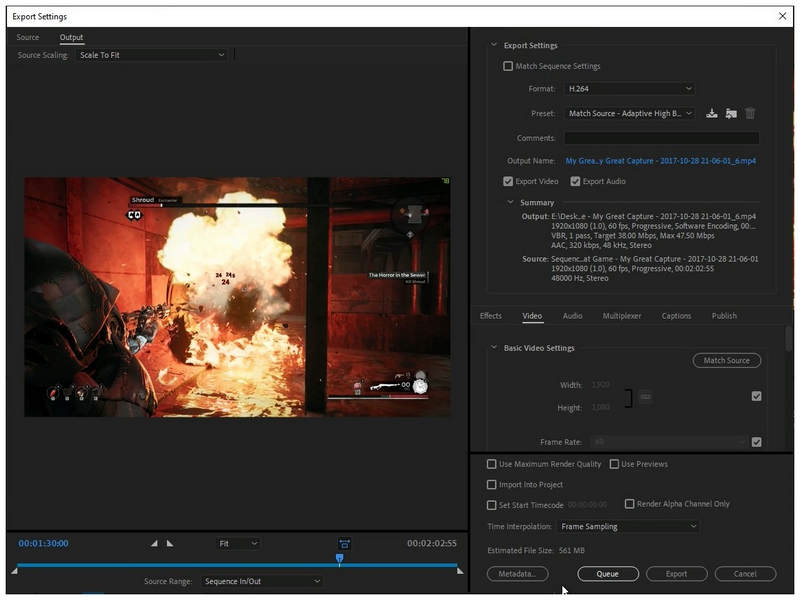
Nyissa meg az Adobe Premiere Pro média exportálási beállításait a billentyűparancs segítségével. Control + MEz megnyitja az exportálás felugró menüjét, ahol előbeállítások és videóbeállítások érhetők el.
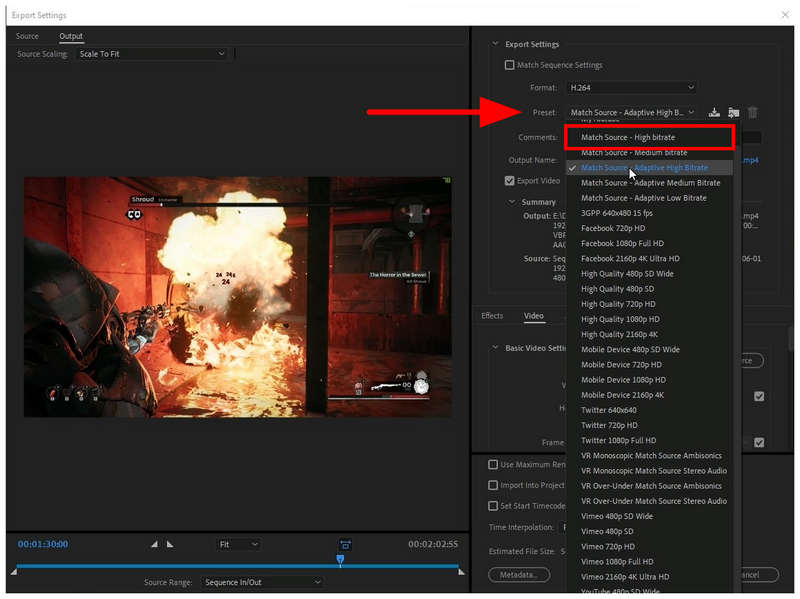
A videó előbeállítások szerkesztéséhez kattintson a Előre beállított legördülő menüt az elérhető opciók kibontásához. Alapértelmezés szerint a Egyezési forrás – Adaptív magas bitráta előbeállítás alkalmazva. A fájlméret és az elfogadható minőség egyensúlyának megteremtése érdekében javasoljuk a váltást a következőre: Egyezés forrása magas bitrátával inkább előre beállított értékre van állítva.
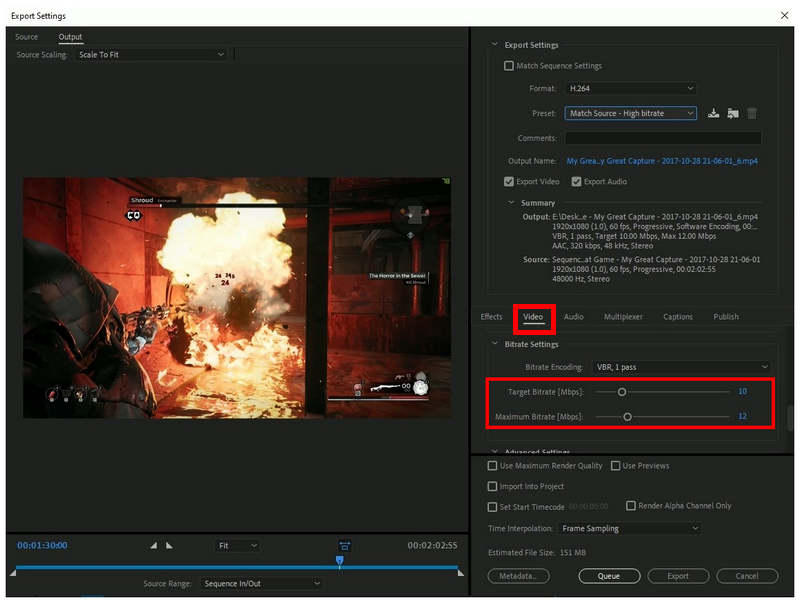
Haladó felhasználók manuálisan is beállíthatják a videó bitrátáját, hogy agresszívabb fájlméretet érjenek el. Ehhez látogasson el a következőhöz: Videó fülre, görgessen le, és keresse meg a Bitráta beállításokEzután állítsa be a Cél bitráta és Maximális bitráta csúszkák benne.
Ha elégedett a videotömörítési beállításokkal, kattintson a Export gombra a videó tömörítésének megkezdéséhez.
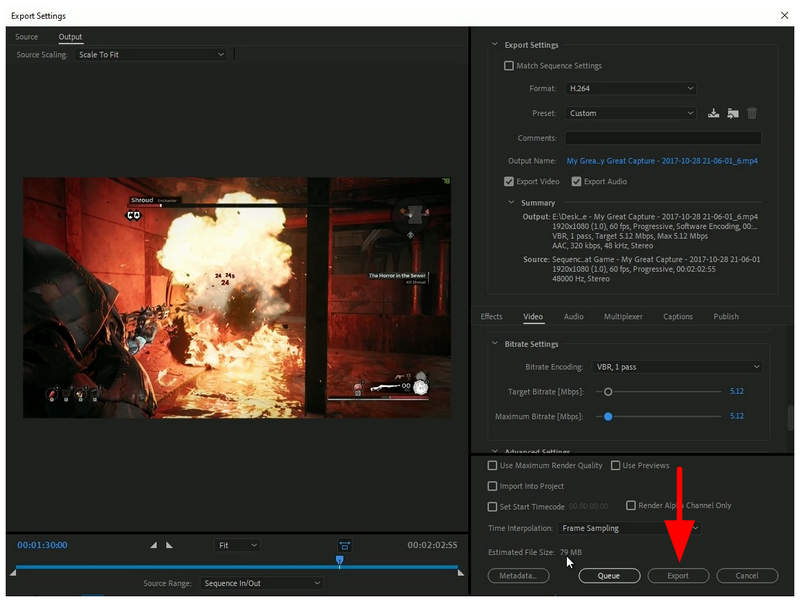
A javasolt beállítások segítségével az ebben az oktatóanyagban tömörített videofájl mérete 561 MB-ról 79 MB-ra csökkent. Ne feledd azonban, hogy az általunk hozzáadott előbeállítások és bitráta-beállítások rontották a videó minőségét; ez egyes felhasználók számára nagy kompromisszumot jelenthet.
3. rész. A legjobb ingyenes alternatív eszköz az Adobe Premiere Pro-hoz videótömörítéshez
Bár az Adobe Premiere Pro Exportálási beállításaiban található tömörítési beállítások könnyen használhatók, maga a szoftver akadályt jelent, mivel az Adobe eszközei nagyon drágák és havi előfizetésre korlátozódnak. Mint ilyen, az online tömörítőszoftvernek megvan a maga célja: ha egy könnyen hozzáférhető tömörítőeszközt keres, fontolja meg a javasolt alternatívánkat, ArkThinker online ingyenes videókompresszor.
Ez az alternatív eszköz webböngészőkre és fájltömörítésre optimalizált, és kisebb, 50 MB és 100 MB közötti fájlméretű videók kezelésére szolgál. Ez teszi a legjobb szoftverré, ha a közösségi médiába feltöltésre szánt videók méretét szeretnéd csökkenteni.
Ráadásul a telepítésmentes beállítása teszi a lehető legkönnyebben használhatóvá, mivel az ArkThinker Online Free Video Compressor fő weboldala megkerüli mind a letöltési, mind a telepítési folyamatot.
Ha többet szeretne megtudni a programról, feltétlenül olvassa el az alábbi főbb jellemzőit. A használatát ismertető háromlépéses útmutatónkat is megtekintheti.
Főbb jellemzői:
- • Telepítésmentes videotömörítő eszköz.
- • Kisebb fájlméretű videókhoz optimalizálva.
- • Intuitív kezelőfelület a kezdő felhasználók igényeinek kielégítésére.
- • Megőrzi a tömörített videók minőségét.
- • A legtöbb videoformátumot támogatja, például MP4, MOV, AVI, FLV, 3GP és egyebeket.
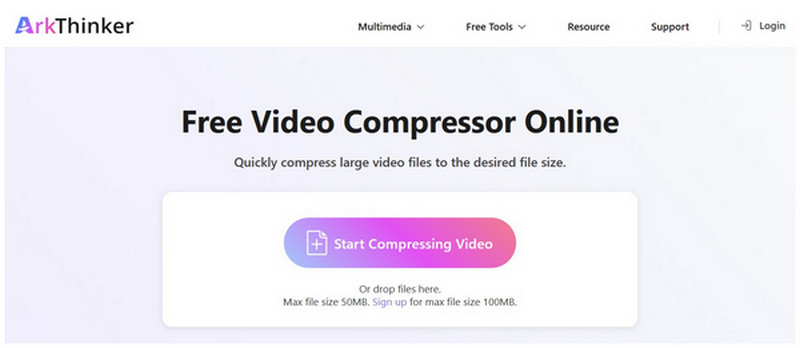
Látogasson el az ArkThinker Free Video Compressor Online weboldalára, majd kattintson a Kezdje el a videó tömörítését gombra. A fájlkezelőben töltse fel a tömöríteni kívánt videofájlt.
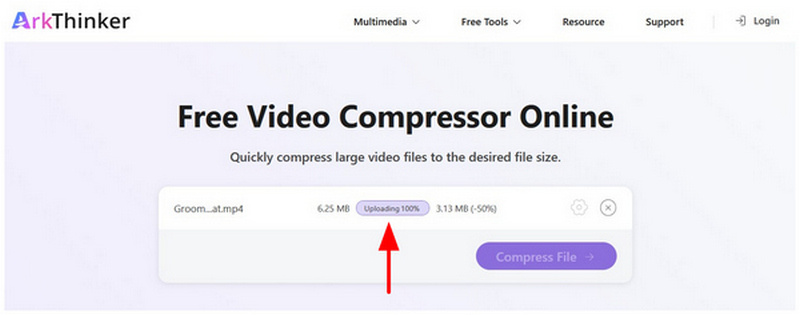
Várd meg, amíg a kiválasztott videó feltöltődik. Ne feledd, hogy az internetkapcsolatod nagyban befolyásolja a feltöltési sebességet.
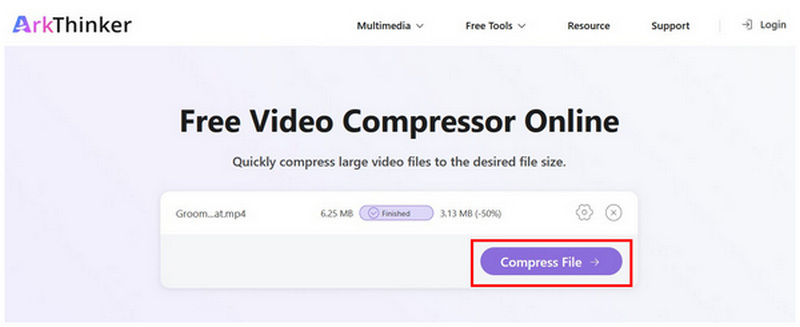
Miután feltöltötte a videofájlt, kattintson a Fájl tömörítése a tömörítési folyamat megkezdéséhez. Most már letöltheti a fájlt a számítógépére.
Amellett, hogy könnyebben használható, mint az Adobe Premiere Pro, az ArkThinker Free Video Compressor Online jobban megőrzi a minőséget is. Az automatikus fájlméret-csökkentési előre beállított értéke lehetővé teszi a videó felbontásának és a tömörítési aránynak az egyensúlyban tartását.
4. rész. Gyakran ismételt kérdések a videók tömörítéséről az Adobe Premiere Pro programban
Hogyan lehet csökkenteni a videofájl méretét az Adobe Premiere Pro programban?
Meg kell nyitnod az Adobe Premiere Pro Exportálási beállításait. Ebben görgetéssel módosíthatod az elérhető előbeállításokat, vagy szerkesztheted a videó bitrátáját. A videó kompaktságának megőrzése érdekében ellenőrizd a becsült fájlméretet.
Nehéz használni az Adobe Premiere Pro-t?
Igen, az. Az Adobe Premiere Pro egy professzionális videószerkesztő. Az alapjainak elsajátítása azonban általában elég az amatőr videószerkesztéshez.
Mennyibe kerül az Adobe Premiere Pro havi előfizetése?
Az Adobe Premiere Pro különböző előfizetési lehetőségeket kínál. Éves fizetés esetén havi 5 TB 22,99 dollárba kerül. Havi fizetés esetén a díj havi 5 TB 34,49 és 5 TB 49,99 dollár között emelkedik.
Lehetséges videókat tömöríteni a minőség romlása nélkül?
Igen, az. Létezik olyan multimédiás szoftver, amely minőségromlás nélkül képes tömöríteni a fájlokat. Néhány jó példa erre az ArkThinker Free Video Compressor Online és az ArkThinker Video Converter Ultimate.
Használható az Adobe Premiere Pro videók tömörítésére?
Igen, képes rá. Az Adobe Premiere Pro a fájlexportálási menüjén keresztül képes tömöríteni a videókat. Használhatsz rajta előre beállított értékeket, vagy manuálisan is alkalmazhatod a beállításokat.
Következtetés
Most, hogy részletes útmutatót adtunk olvasóinknak a használatáról Adobe Premiere Pro videótömörítéshezReméljük, hogy ez a cikk megkönnyítette és hatékonyabbá tette a fájlkezelést. Ha alternatívát keres, erősen ajánljuk a webalapú megoldások, például az ArkThinker Free Video Compressor Online használatát, különösen kisebb videók vagy egyszeri fájltömörítés esetén.


