


Hogyan használjuk az FFmpeg-et videók kombinálásához: Részletes útmutató
A videószerkesztés terén több videofájl egyesítése praktikus módja a különböző médiatartalmak kombinálásának és koherensebbé tételének. Sajnos a videók egyesítése bonyolult a hagyományos videoszerkesztő eszközökkel, így az alternatív multimédiás fájlszerkesztők jobban illeszkednek. Közülük az FFmpeg az egyik legnépszerűbb eszköz a videofájlok egyesítésére és az eredeti minőség megőrzésére. Ebben a cikkben részletes útmutatót nyújtunk a használatához. FFmpeg videók egyesítéséhez parancssori opcióival. Emellett egy alternatívát is biztosítunk, amely lehetővé teszi a videofájlok egyesítését az FFmpeg parancsok bonyolultsága nélkül.

- ÚTMUTATÓ LISTÁJA
- 1. rész. Miért van szükséged az FFmpeg-re a videók kombinálásához?
- 2. rész. Lépésről lépésre bemutatjuk, hogyan lehet videókat kombinálni az FFmpeg segítségével
- 3. rész. Az FFmpeg legjobb alternatívája a videók kombinálásához
- 4. rész. Gyakran ismételt kérdések a videók FFmpegben történő kombinálásáról
1. rész. Miért van szükséged az FFmpeg-re a videók kombinálásához?
Bár a videóegyesítést többnyire hagyományos videószerkesztőkben végzik, ezeknek az eszközöknek a meredek tanulási görbéje és magas hardverigénye korlátozó lehet a legtöbb amatőr szerkesztő számára, mivel általában nem kezdőbarátak és erőforrás-igényesek.
Így a parancsalapú multimédiás programok a legjobbak, ha egy könnyebben használható videoegyesítést keresel, amely nem igényel nagy teljesítményű hardvert. Ebben az esetben erősen ajánljuk az FFmpeg használatát a videók egyesítéséhez. Mivel ez egy teljes mértékben parancsalapú szoftver, gyakorlatilag bármilyen multimédiás feladatot elvégezhetsz vele, beleértve a videokódolást, a formátumkonvertálást, a kötegelt feldolgozást, és használhatod... videóegyesítő eszköz.
Sajnos az FFmpegnek megvannak a korlátai a hatékony használatához szükséges parancsok tekintetében. Ez a cikk pontosan ezt biztosítja, megadva olvasóinknak a videókombináció megkönnyítéséhez szükséges információkat.
Kérjük, olvassa el a cikk következő részét, hogy megtudja, hogyan fűzhet össze videókat az FFmpeg segítségével.
2. rész. Lépésről lépésre bemutatjuk, hogyan lehet videókat kombinálni az FFmpeg segítségével
Tekintettel az FFmpeg használatának előnyeire a hagyományos videoszerkesztőkkel szemben a fájlok egyesítésében, a legnagyobb akadály a megfelelő parancssori kapcsolók elsajátítása. Mint ilyen, ez az útmutató pontosan ezt kívánja biztosítani, megadva a szükséges információkat, amikor az FFmpeg segítségével összefűzöd a videofájlokat.
A parancssor mellett részletes, lépésről lépésre bemutattuk, hogyan lehet az FFmpeg segítségével videofájlokat egyetlen médiafájlba egyesíteni. Kérjük, olvassa el útmutatónkat, hogy megtudja, hogyan.
Először hozz létre egy új szövegfájlt, és listázd ki az egyesíteni kívánt videókat. Nevezd el a következőképpen: lista.txt.
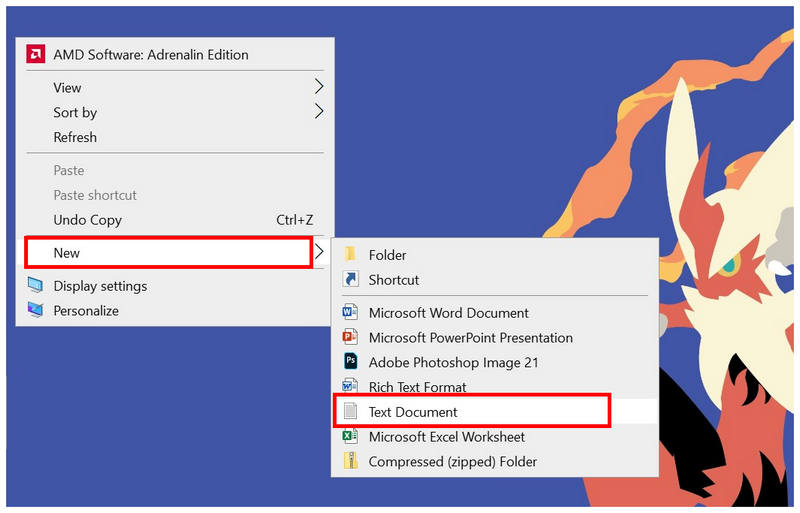
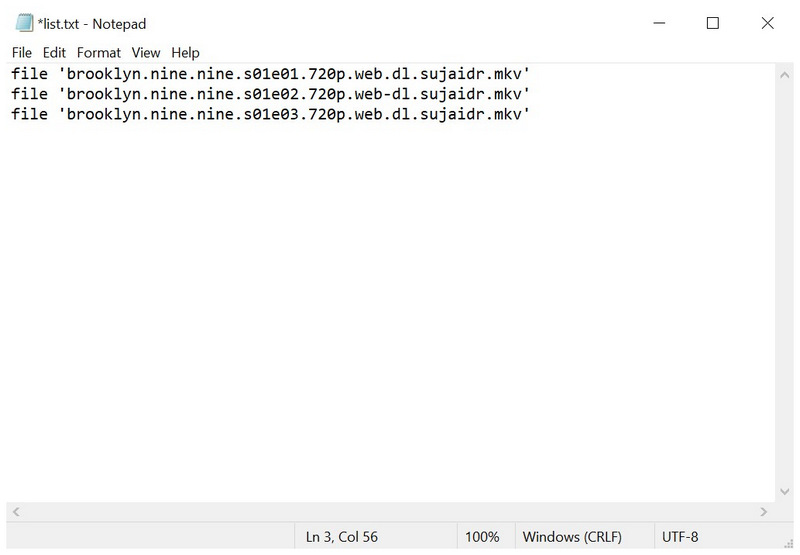
Az egyesíteni kívánt videofájlok kiválasztásakor a következő formátum szerint listázza ki őket:
'video1.formátum' fájl
'video2.formátum' fájl
'video3.formátum' fájl
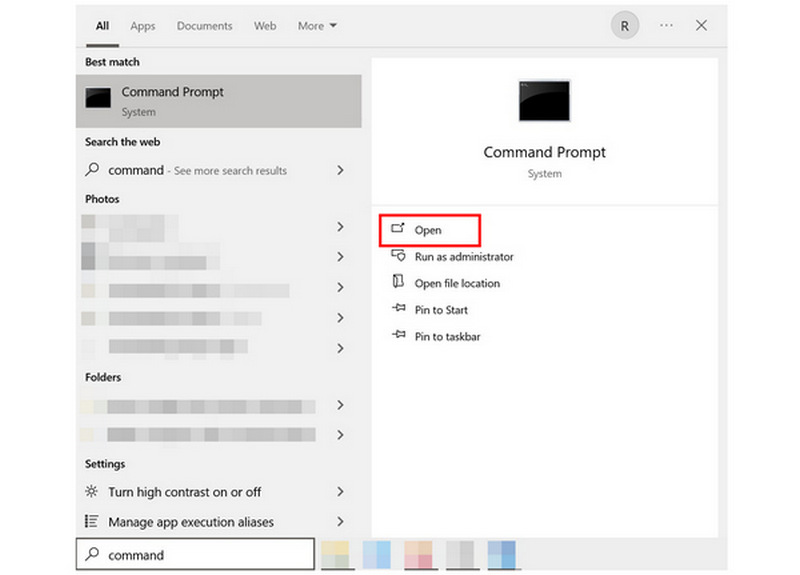
Nyissa meg a számítógép parancssorát vagy terminálját.
A készülék parancssorába írja be a következő parancsot: ffmpeg -f concat -safe 0 -i list.txt -c kimenet.formátum másolása
Ügyeljen arra, hogy szerkessze a kimeneti.formátum sort arra vonatkozóan, hogyan szeretné menteni az egyesített videofájlt. Miután beállította a fájltípust, nyomja meg a gombot. Belép.
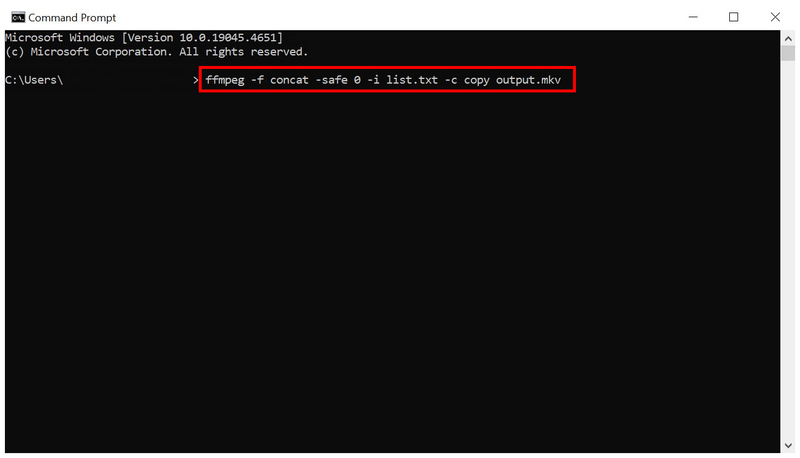
Ha megfelelően végezzük el ezeket a lépéseket, az FFmpeg képes lesz a szöveges dokumentumban felsorolt fájlok hang- és videótartalmainak kombinálására. Ezért nagyon fontos megjegyezni az új kimeneti fájl nevét és formátumát.
3. rész. Az FFmpeg legjobb alternatívája a videók kombinálásához
Most, hogy áttekintést adtunk arról, hogyan lehet az FFmpeg segítségével két videót összefűzni, a grafikus felhasználói felület hiánya miatti bonyolultsága ijesztő lehet az amatőr felhasználók számára. Mint ilyen, egy kezdőbarát multimédiás szoftver alkalmasabb a kezdők számára, mint például ArkThinker Video Converter Ultimate.
Az FFmpeggel ellentétben, amely kizárólag parancssorokat használ, ez az alternatív szoftver tartalmaz egy Video Merger eszközt, amely lehetővé teszi a felhasználók számára, hogy videókat néhány kattintással egyesítsenek. Használható bizonyos videofájl-elemek szerkesztésére is az egyesített videó kimeneten, amelyet menteni fog.
A könnyű használhatóság mellett az ArkThinker Video Converter Ultimate további erőssége a biztonsága. Az FFmpeg-gel ellentétben, amely a parancssori terminálban fut, a programot nem befolyásolják a helytelen parancssorok. Ezáltal a fájlok integritása biztonságosabb, mint ha csak a parancssori eszközökre hagyatkoznánk.
Az ArkThinker Video Converter Ultimate legjobb funkcióinak megismeréséhez feltétlenül olvassa el az alábbi program főbb jellemzőit. Ne felejtse el letölteni sem, hogy könnyebben követhesse a Videóegyesítési útmutatónkat.
Főbb jellemzői:
- • Videóegyesítő eszköz a médiafájlok egyszerű egyesítéséhez.
- • Video Compressor eszköz a nagy videók fájlméretének csökkentéséhez.
- • Formátumátalakító funkció az egyszerű fájltípus-módosításokhoz.
- • GPU-gyorsítású a 30-szor gyorsabb feldolgozási sebességért, mint más multimédiás eszközök.
- • Több mint 1000 médiaformátum beállítását támogatja az összes multimédiás funkcióhoz.
Nyissa meg az ArkThinker Video Converter Ultimate programot, és lépjen az Eszközök fülre. Az elérhető eszközök alatt válassza a Videó egyesülés.
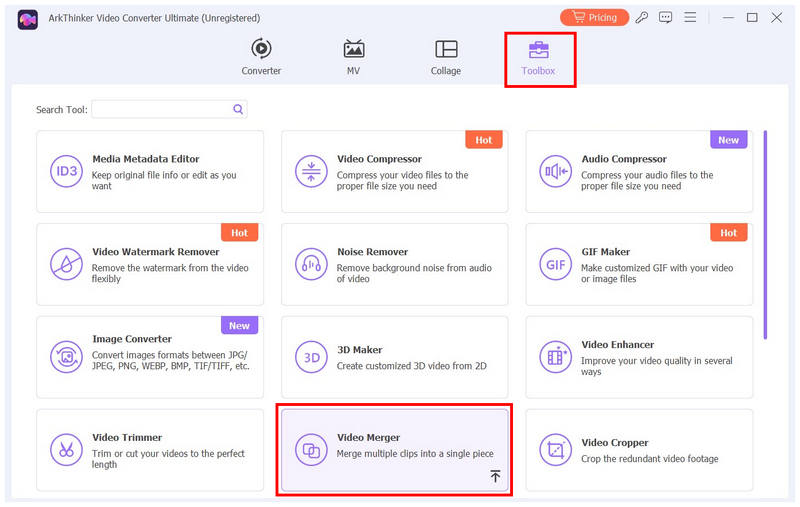
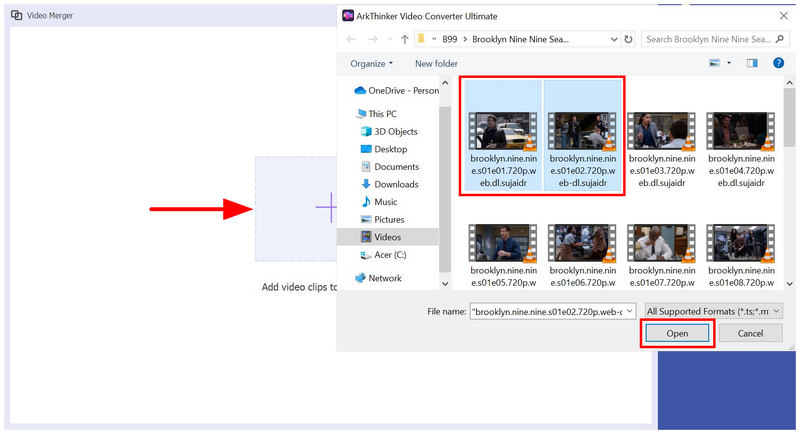
A Videóegyesítés eszköz kiválasztása után kattintson a Hozzáadás gombra a megjelenő felugró ablakban.
Ezután navigáljon a fájljai között, és keresse meg az egyesíteni kívánt videókat. Jelölje ki őket, majd kattintson a Nyisd ki az egyesíteni kívánt videók megerősítéséhez.
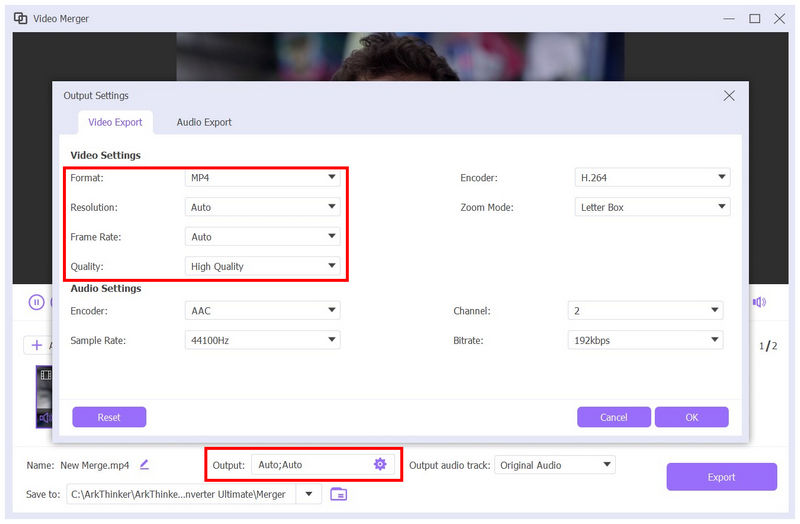
Miután a videó hozzáadódott a Videóegyesítés eszközhöz, válassza a lehetőséget Kimeneti beállítások az egyesített videó mentésének testreszabásához. Szerkesztheti a Formátum, felbontás, képkockasebesség, minőség, és egyéb fejlett videóelemek.
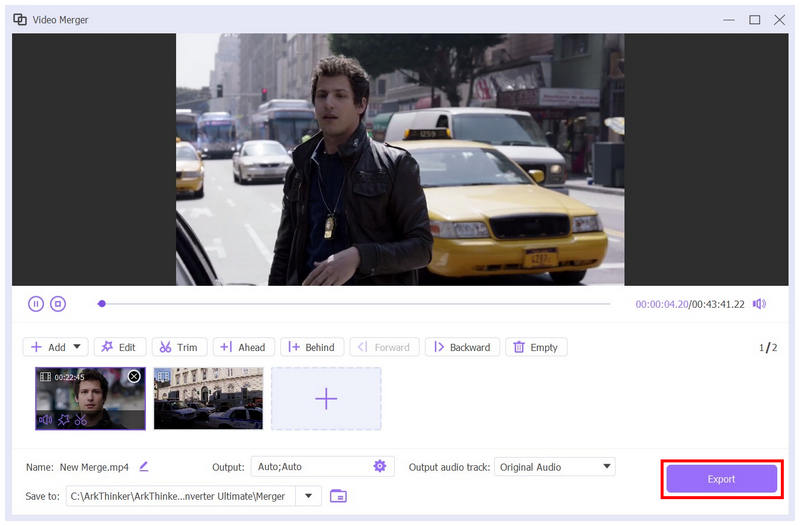
Ha elégedett a beállított kimeneti beállításokkal, válassza a Export a kiválasztott videók egyesítésének megkezdéséhez.
4. rész. Gyakran ismételt kérdések a videók FFmpegben történő kombinálásáról
Bonyolult az FFmpeg használata?
Igen, az. Az FFmpeg használata nagyon technikai jellegű. Használat előtt meg kell tanulniuk a parancssori szintaxist.
Használhatom az FFmpeg-et videofájlok kombinálására?
Igen, megteheted. Azonban nem a legkönnyebben használható. Valójában az FFmpeg használatával MKV videofájlok egyesítése és más formátumok használatához a megfelelő parancssorok előzetes ismerete szükséges.
Biztonságos az FFmpeg használata?
Igen, az. Az FFmpeg több platformon is támogatott. Ez a kiváló támogatás a biztonságát és a szoftver integritását bizonyítja.
Véletlenül befolyásolhatja az FFmpeg a számítógépemen lévő más fájlokat?
Igen, előfordulhat. Ez akkor fordulhat elő, ha rossz parancssort írtál. A legrosszabb esetben az FFmpeg akár a számítógépeden lévő médiafájlokat is megrongálhatja.
Megéri megtanulni az FFmpeg-et?
Igen, az lehet. Az alapvető FFmpeg parancsok elsajátítása praktikus lehet. A parancssorok akkor a leghatékonyabbak a munkafolyamat szempontjából, ha a megfelelő parancsokat használjuk.
Következtetés
Most, hogy megbeszéltük a szükséges lépéseket a használat elsajátításához FFmpeg videók kombinálásáhozReméljük, hogy ez a cikk hasznos információkkal szolgált a médiafájlok egyesítésének megkönnyítéséhez. Ha úgy gondolja, hogy az FFmpeg használatának kockázata és bonyolultsága túl magas, erősen ajánljuk az ArkThinker Video Converter Ultimate Video Merger funkciójának használatát, amely egyben egyszerűbb és biztonságosabb alternatíva is. Töltse le az alábbi link segítségével.


