


Hogyan használjuk a HandBrake-et videók tömörítéséhez a fájlméret csökkentése érdekében
A videofájlok kezelése terén a HandBrake az egyik legnépszerűbb lehetőség, mivel közismerten olyan szoftver, amely képes DVD-videofájlokat digitális másolatokká konvertálni. A programot azonban úgy tervezték, hogy az eredeti tervénél több lehetőséget kínáljon. Ezt szem előtt tartva ez a cikkútmutató a tanulásra összpontosít. Hogyan kell HandBrake-kel tömöríteni egy videót?, mindent biztosítva olvasóinknak, amire szükségük van a videók fájlméretének csökkentéséhez a HandBrake-ben.

- ÚTMUTATÓ LISTÁJA
- 1. rész. Tömörítheti-e a videót a HandBrake
- 2. rész. Hogyan tömöríthetünk videókat a HandBrake-ben feltöltéshez és e-mailben küldéshez Windows/Mac rendszeren
- 3. rész. Használható a HandBrake videó ingyenes online tömörítéséhez
- 4. rész. A legjobb alternatíva a HandBrake Video Compressorhoz
- 5. rész. GYIK a videók HandBrake-en történő tömörítéséről
1. rész. Tömörítheti-e a videót a HandBrake
Igen, lehetséges. A HandBrake megfelelő eszköz a videók tömörítésére, olyan funkciókat kínálva, amelyek lehetővé teszik a videók kodekének, minőségének és felbontásának szerkesztését. Mindezek a tényezők biztosítják, hogy a videó fájlmérete kisebb legyen a kódolás után. Ez teszi a programot ideális eszközzé a következőkhöz: Videók tömörítése Discordhoz, e-mailben vagy közösségi médiában feltöltött fájlok. Sajnos a program által használt agresszív tömörítés a fájlok minőségének jelentős romlásához vezet.
2. rész. Hogyan tömöríthetünk videókat a HandBrake-ben feltöltéshez és e-mailben küldéshez Windows/Mac rendszeren
A videók tömörítésének és a HandBrake optimális tömörítési beállításainak megismeréséhez olvassa el az alábbi háromlépéses útmutatónkat, amely tartalmazza a legjobb HandBrake-beállításokat a videótömörítéshez és a megfelelő videóminőséghez.
Nyisd meg a HandBrake-et, majd válaszd ki a Fájl a tömöríteni kívánt videó importálásához.
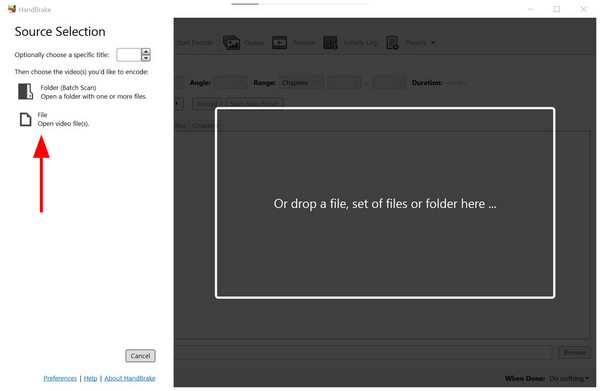
Miután a videó importálása megtörtént a HandBrake-be, válaszd ki a Videó lapon.
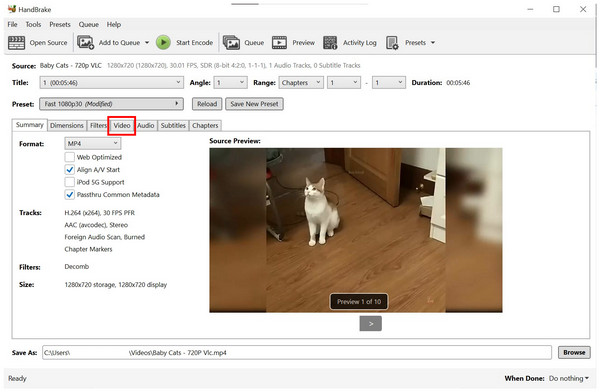
A Videó fülön állítsd be a Videokódoló H.264-re és a Képkockasebesség 30 FPS-ig , és forgassa a minőség csúszkáját a következőre: Állandó minőség Ezek a beállítások jellemzően a leghatékonyabbak a fájlméret minimalizálásában; azonban gyakran rontják a videó minőségét.

Ezekkel a lépésekkel most már biztosíthatja, hogy a videó tömöríthető legyen. Azonban vegye figyelembe, hogy a videó minősége jelentősen romlik, ha a videók tömörítése a programban történik.
3. rész. Használható a HandBrake videó ingyenes online tömörítéséhez
Nem, a HandBrake-nek nincs hivatalos online verziója. Ez a funkció nem szükséges, mivel a HandBrake rugalmas, többplatformos elérhetőséggel rendelkezik Windows, Mac és Linux számítógépeken. Egyszerűen letöltheti az eszközt, majd a telepítés után offline is használhatja az eszközén. Egyszerűen fogalmazva, a Handbrake nem tud online videókat tömöríteni.
Ezt mindenképpen tartsd szem előtt, mivel egyes online eszközök a HandBrake logóját és márkajelzését másolják. Ezek a böngészőeszközök nem hivatalosan támogatott platformok, és fennáll annak a veszélye, hogy kiszivárogtatják az adataidat.
Ha a HandBrake alternatíváját keresed, érdemes lehet az ArkThinker Video Converter Ultimate-ot választani. Ha többet szeretnél megtudni erről az alternatív lehetőségről, kérjük, olvasd el az alábbi rövid ismertetőnket és útmutatónkat.
4. rész. A legjobb alternatíva a HandBrake Video Compressorhoz
Mivel a HandBrake jelentős hátrányokkal rendelkezik a bonyolult felépítése miatt, egy könnyebben használható és sokkal egyszerűbben navigálható alternatíva használata a legjobb választás. Ebben az esetben, ArkThinker Video Converter Ultimate az egyik legfontosabb szempontodnak kell lennie.
Egy dedikált Video Compressor eszközzel felszerelve, ez a Windows és Mac platformfüggetlen program nagyszerűen használható videofájlok egyszerű tömörítésére egy egyszerű tömörítési arány csúszka segítségével. Ez lehetőséget biztosít a felhasználóknak a videók pontos tömörítésére egy megadott rátával.
Ezenkívül manuális szerkesztési lehetőségek is elérhetők az eszközben. Manuálisan módosíthatja a videó formátumát, felbontását és bitrátáját a fájlméret pontosabb csökkentése érdekében. Annak érdekében, hogy a fájl minősége elfogadható maradjon, a program egy előnézeti fület is kínál, amelyen ellenőrizheti, hogy a tömörítési beállítások nem túl szigorúak-e.
Ha többet szeretne megtudni arról, hogy mi teszi az ArkThinker Video Converter Ultimate-ot jó választássá, feltétlenül olvassa el az alábbi főbb jellemzőit, és tekintse meg háromlépéses útmutatónkat.
Főbb jellemzői:
- Kezdőknek is kényelmes videókompresszorral felszerelt az egyszerű beállításokhoz.
- Formátumkonverziós funkciókat kínál, amelyek javíthatják a videók tömörítési arányát.
- GPU-gyorsítású és sokkal gyorsabban dolgozza fel a videókat, mint a HandBrake.
- Százalékos alapú tömörítési opció a fájlméret pontosabb csökkentése érdekében.
- Megőrizheti a tömörített videók minőségét.
A bemutatónk követésének megkönnyítése érdekében először töltse le az ArkThinker Video Converter Ultimate programot.
Nyissa meg az ArkThinker Video Converter Ultimate programot, majd folytassa a következővel: Eszköztár opciót. Ezután válassza ki a Videó kompresszor eszköz.

Miután kiválasztotta a Video Compressor (Videotömörítő) opciót, kattintson a Fájl hozzáadása felugró ablakban válassza ki a tömöríteni kívánt videót.
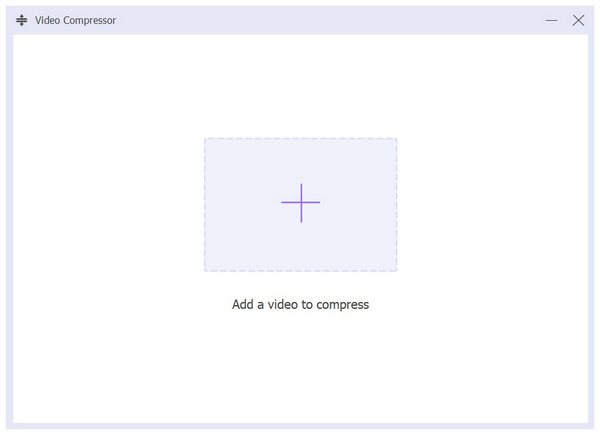
Miután hozzáadta a tömöríteni kívánt fájlt, a videofájlt a következővel tömörítheti: Kompressziós csúszkaManuális beállításokhoz a következőt is módosíthatja: Formátum, felbontás és bitráta a programban. A folyamat megkezdéséhez egyszerűen kattintson a Borogatás.

A most tárgyalt legjobb HandBrake alternatíva videótömörítési opciójával reméljük, hogy az ArkThinker Video Converter Ultimate jó választás lesz számodra, amikor videótömörítő szoftvert választasz, ha úgy gondolod, hogy a videó méretének tömörítése a HandBrake-ben túl bonyolult.
5. rész. GYIK a videók HandBrake-en történő tömörítéséről
Könnyű használni a HandBrake-et?
Nem, nem az. A HandBrake használata nagyon technikai jellegű. Jelentős szakértelmet igényel a megfelelő használat.
Használjam a HandBrake-et videók tömörítéséhez?
Igen, használhatod. A HandBrake videóként és MP4 tömörítő eszközAzonban a videó minőségének manuális beállításával működik, ahelyett, hogy közvetlenül tömörítené.
A videók tömörítése ronthatja a minőségüket?
Igen, ez előfordulhat. Mivel a videótömörítés magát a videót szerkeszti, a minősége gyakori haszna a kisebb fájlméretnek. Meg kell találni az egyensúlyt a minőség és a tömörítési beállítások között, hogy elkerüljük a minőségromlást, amikor HandBrake-kel tömörítünk videókat Mac vagy Windows rendszeren.
Érdemes a HandBrake-et használni videókezeléshez?
Igen, használhatja. A HandBrake programot kifejezetten erre a célra tervezték. Digitálisan konvertálhat DVD-videókat, vagy megváltoztathatja a digitális fájlok formátumát. Ez a két lehetőség a program elsődleges eszköze.
Mi a legjobb HandBrake alternatíva?
A HandBrake legjobb alternatívája egy multimédia-szerkesztő program. Egy példa erre az ArkThinker Video Converter Ultimate. Ez a lehetőség hasonló funkciókat kínál, mint a HandBrake, de sokkal könnyebben használható.
Következtetés
Most, hogy megtanultuk, hogyan kell használni HandBrake a videók tömörítéséhezReméljük, hogy ez a cikk értékes információkkal szolgált ahhoz, hogy kiválaszthassa a fájlkezelési és videószerkesztési igényeinek leginkább megfelelő tömörítő eszközt. Ha alternatív lehetőségekről van szó, feltétlenül nézze meg az ArkThinker Video Converter Ultimate programot, és tegye meg az első lépést a program letöltésével az alábbi linken.
Mi a véleményed erről a bejegyzésről? Kattintson a bejegyzés értékeléséhez.
Kiváló
Értékelés: 4.8 / 5 (alapján 491 szavazatok)


