


3 módszer videók kombinálására iPhone-on: egyszerű útmutató kezdőknek
Tegyük fel, hogy valaha is rögzítettél több klipet egy projekthez, eseményhez vagy csak egy kellemes emlékhez iPhone-on. Ebben az esetben azon tűnődhetsz, hogyan kombinálhatod ezeket a videókat egyetlen összefüggő darabba. Videók egyesítése iPhone-on alapvető feladat lehet azok számára, akik gyorsan szeretnének professzionális megjelenésű tartalmat létrehozni. Akár egy iskolai projekten dolgozol, akár születésnapi meglepetést készítesz, akár útinaplót osztasz meg, a videók kombinálása iPhone-odon egyszerű és hatékony is. Ebben a cikkben 3 egyszerű módszert osztunk meg, némelyik ingyenes, mások fizetős alkalmazásokat használnak a legjobb eredmények elérése érdekében.

- ÚTMUTATÓ LISTÁJA
- 1. rész: Miért érdemes videókat kombinálni iPhone-on
- 2. rész: 3 módszer a videók iPhone-on történő kombinálására
- 3. rész: GYIK
1. rész: Miért érdemes videókat kombinálni iPhone-on
Videók egyesítése iPhone-on számos okból hasznos. Létrehozhatsz egyetlen, letisztult videót a közösségi médiához, összeállíthatsz különböző klipeket egy nyaralásról, vagy akár egy hosszabb videó több részét is egyesítheted egyetlenné. Íme néhány ok, amiért nagyszerű ötlet a videók egyesítése iPhone-on:
1. Könnyebb megosztás: Egyetlen videofájl feltöltése, megosztása vagy elküldése a barátoknak sokkal könnyebb, mint több klip kezelése.
2. Professzionális megjelenésű tartalom: A videók egyesítése simább, kifinomultabb és professzionálisabb végeredményt biztosít.
3. Kreatív projektek: Segít, amikor vlogot, dokumentumfilmet vagy iskolai vagy munkahelyi projektet állítasz össze.
4. Időt megtakarító: Több klip szerkesztése helyett egyesítheti őket egyetlen klippé, ami felgyorsítja a szerkesztési folyamatot.
Most pedig nézzük meg, hogyan kombinálhatsz videókat az iPhone-odon!
2. rész: 3 módszer a videók iPhone-on történő kombinálására
Többféleképpen is kombinálhatsz videókat iPhone-odon. Én magam is kipróbáltam néhány különböző eszközt, és megosztom a tapasztalataimat mindegyikkel.
iMovie
Ha van iPhone-od, akkor már ott van az iMovie is. Ez az Apple ingyenes, fantasztikus és meglepően hatékony videószerkesztője. Intuitívra tervezték, ami azt jelenti, hogy nincs szükséged szerkesztői diplomára ahhoz, hogy nagyszerű dolgokat készíts. Az iMovie tökéletes klipek gyors összekapcsolására, alapvető címek hozzáadására és ingyenes háttérzene beillesztésére. Meglepően jól kezeli a nagy fájlokat egy mobilalkalmazáshoz képest, és zökkenőmentesen integrálódik a Fotók könyvtáraddal, ami rengeteg időt takarít meg a fájlok nulláról történő importálásához képest. Ráadásul a híres iMovie átmenetek szuper egyszerű módja annak, hogy a klipek közötti váltás simának és átgondoltnak tűnjön, ne pedig akadozónak. Komolyan, ez az első hely, amit mindenkinek ajánlok, aki elkezd.
Nyissa meg az iMovie-t
Koppintson az alkalmazásra, és válassza a Új projekt indítása, majd válassza ki Film.
Klipek kiválasztása
Böngészd át a videóidat a Fotók részben, és koppints az összes klipre, amelyet egyesíteni szeretnél, a kívánt sorrendben. Egy kis pipa jelzi a kiválasztásodat.
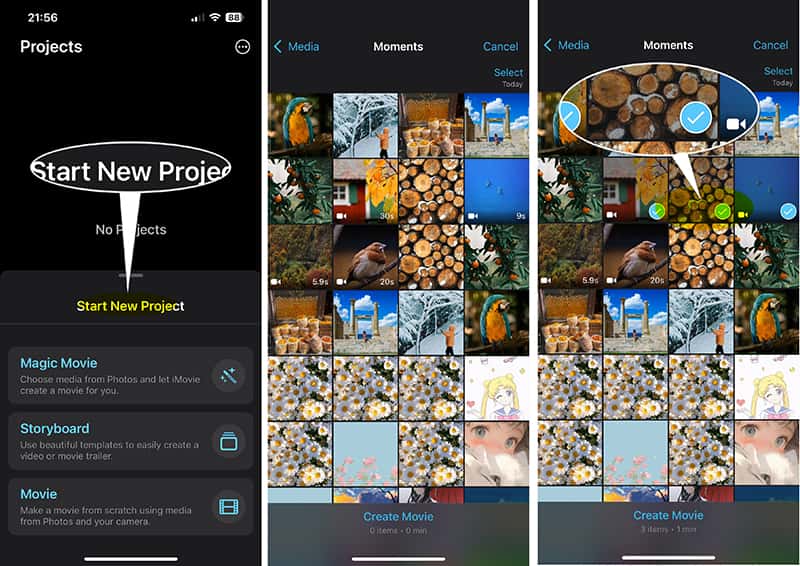
Film létrehozása
Koppintson a Film létrehozása a képernyő alján. A kiválasztott videók most időrendi sorrendben jelennek meg az idővonalon.
Ez egy opcionális lépés: Húzza a klipek végét ide vágja le a videót, koppintson a klipek közé átmenet hozzáadásához, vagy szöveges átfedések hozzáadásához.
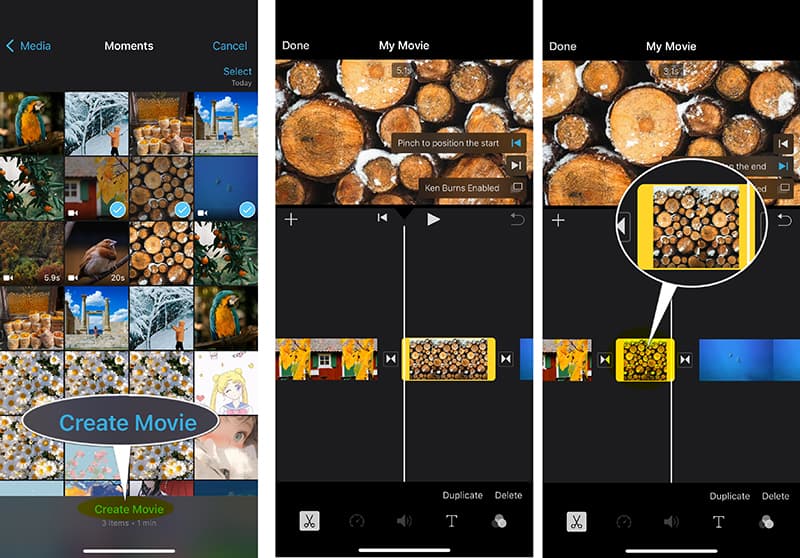
Egyesített videó mentése iPhone-on
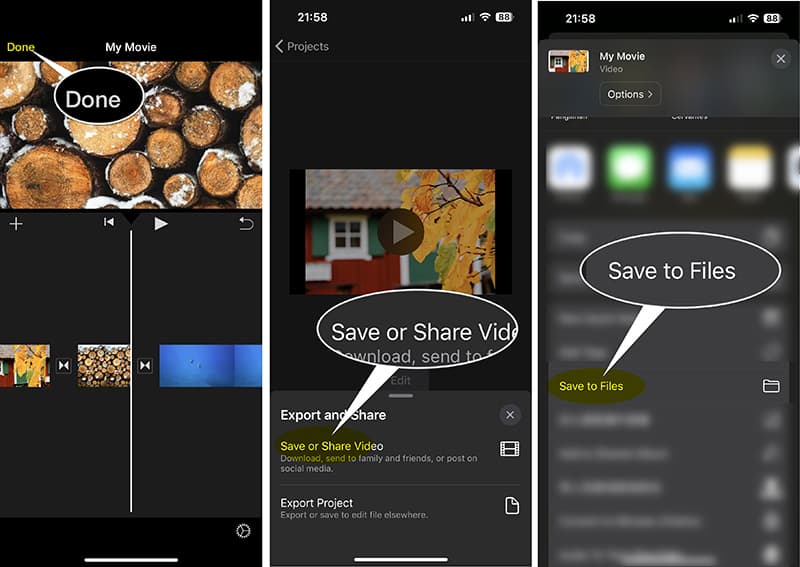
Koppintson a Kész a bal felső sarokban, majd a Megosztás ikonnal (a nyíllal ellátott négyzet) Videó mentése vagy megosztása a Fájlokba mentése opció kiválasztásához, hogy az egyesített videót az iPhone-fájlba mentse.
Én személy szerint imádom az iMovie-t, mert ingyenes és mindig elérhető. Ez a leggyorsabb megoldás egy egyszerű egyesítésre, és három klipet össze tudok illeszteni, majd körülbelül 90 másodperc alatt el tudom menteni a videót. A legnagyobb korlátja azonban az egyszerűsége. Ha fejlett funkciókra van szükséged, például többsávos szerkesztésre, a videód képarányának finomhangolására a különböző platformokhoz, vagy akár valami kritikus dologra, mint például a zöld háttér effektek, és az iMovie falba ütközik. Például, ha tisztán szeretnél Adobe Express háttéreltávolítót vagy Adobe háttéreltávolítót használni egy klipen az egyesítés előtt, az iMovie nem fog segíteni a végső simításokban ezen a téren. Az egyesítésért 10/10-es, de a haladó polírozásért talán 6/10-es.
ArkThinker Video Converter Ultimate
Néha komolyabb munkára van szükség. Ha különböző videoformátumokkal, nagyon nagy fájlokkal dolgozol, vagy csak egy olyan asztali szerkesztési élményre vágysz, amely nagyobb kontrollt biztosít, mielőtt visszaküldenéd a végleges videót az iPhone-odra, akkor érdemes kipróbálnod egy olyan eszközt, mint a ArkThinker Video Converter Ultimate ez a válasz. Bár nem iPhone-ra való alkalmazás, egy asztali eszköz használata az előkészítéshez hatalmas minőségi ugrást jelent. Ezek a programok gyakran beépített formátumkonvertáló és tömörítő eszközökkel rendelkeznek, ami óriási előny, ha az iPhone-klipjeid hatalmas 4K-s fájlok, és az összevonás során optimalizálnod kell őket a webes használatra. Emellett a beépített szerkesztő funkció lehetővé teszi a videó felosztását és átrendezését, hogy megtartsd a kívánt részeket.
Átvivő klipek
Az AirDropon vagy az iPhone-on keresztül csatlakoztasd a számítógépedhez, és másold át az összes videót, amit egyesíteni szeretnél.
Fájlok importálása
Ingyenesen töltsd le ezt a szoftvert, és nyisd meg.
Húzd át az összes klipet a program felületére.

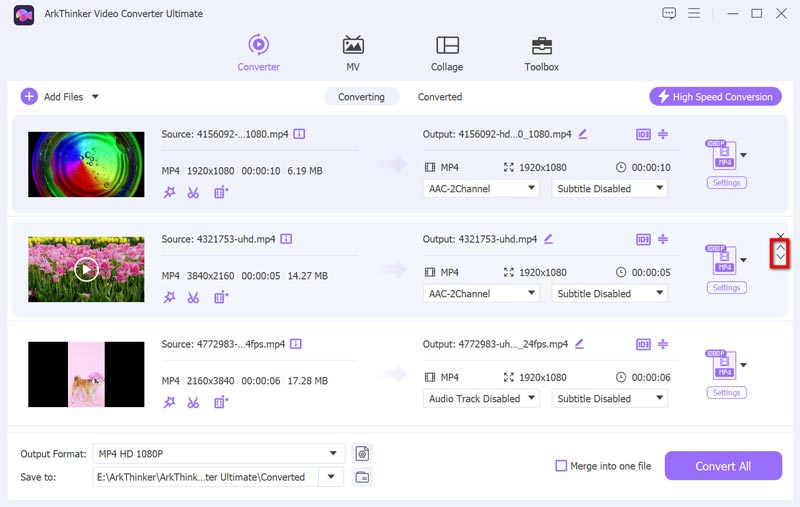
Rendezd el a videoklipeket
A videókat a kívánt sorrendbe húzással helyezheted el a megfelelő sorrendben. Vagy a le/fel nyíl ikonra kattintva rendezheted el a kívánt sorrendet.
Válassza a Kimeneti formátum lehetőséget
Válassza ki az egyesített videók kimeneti formátumát a legördülő listára kattintva. Kimeneti formátumHa nem szeretnéd kódolni a forrásformátumot, akkor egyszerűen válaszd a Forrással megegyező lehetőséget.

Videók egyesítése/összekapcsolása
Keresse meg a Egyesítse egy fájlba kapcsolót (általában alul vagy oldalt található), és győződj meg róla, hogy BE van kapcsolva. Ezután a szoftver elkezdi összerakni a videókat iPhone-on.

Tipp: A videók egyesítése során előfordulhat, hogy a háttérzene nem megfelelő az egyesített videofájlhoz. Ehhez a következőket teheti: MP3 fájlok egyesítése új háttérhangfájlként való beállításhoz.
Miután a folyamat befejeződött, csak az AirDrop segítségével küldd vissza a végső egyesített videót az iPhone-odra.
Az ilyen asztali eszközökkel kapcsolatos tapasztalataim szerint teljes kontrollt kínálnak. Fantasztikusak a furcsa kodekek kezelésében. A legjobb tulajdonságuk a teljesítményük. A nyilvánvaló korlát? Ez egy asztali alkalmazás, nem iPhone-os, így teljesen megtöri a menet közbeni munkafolyamatot. Fájlokat kell oda-vissza másolnod, ami időigényes lehet. A teljesítményért rengeteg extra lépést kell elvégezned.
Fényképek
Készen állsz a legtrükkösebb és leggyorsabb trükkre? Technikailag egyesítheted az iPhone-videókat a Fotók alkalmazás beépített funkciójával, de van egy nagy bökkenő. Ez a módszer egy kicsit bonyolult, és figyelmesen el kell olvasnod, hogy minden lépést megérts.
Hozz létre egy Abbumot
Lépj be a Fotók alkalmazásba, és koppints a Válassza ki a jobb felső sarokban található ikonra, hogy kiválassza az egyesíteni kívánt klipeket a kívánt sorrendben.
Ezután érintse meg a Ossza meg gombot a kiválasztáshoz Hozzáadás az albumhozEzután adj új nevet az új albumodnak.
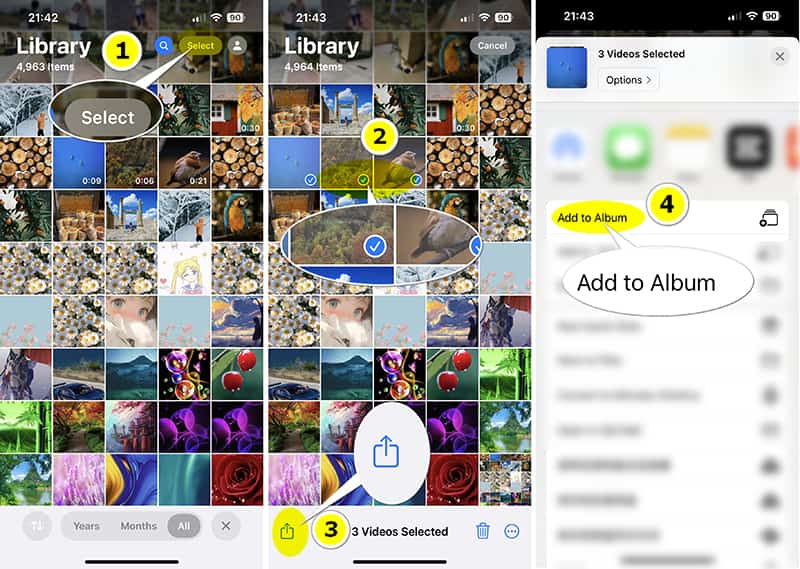
Film létrehozása albumból
Menj vissza a Fotók mappába, keresd meg az újonnan létrehozott albumot, majd kattints rá a megnyitásához. Ezután alul két lehetőség közül választhatsz: Fényképek, és FilmekItt kiválasztjuk a FilmekEzután a kiválasztott videókat videofájlként fogja lejátszani.
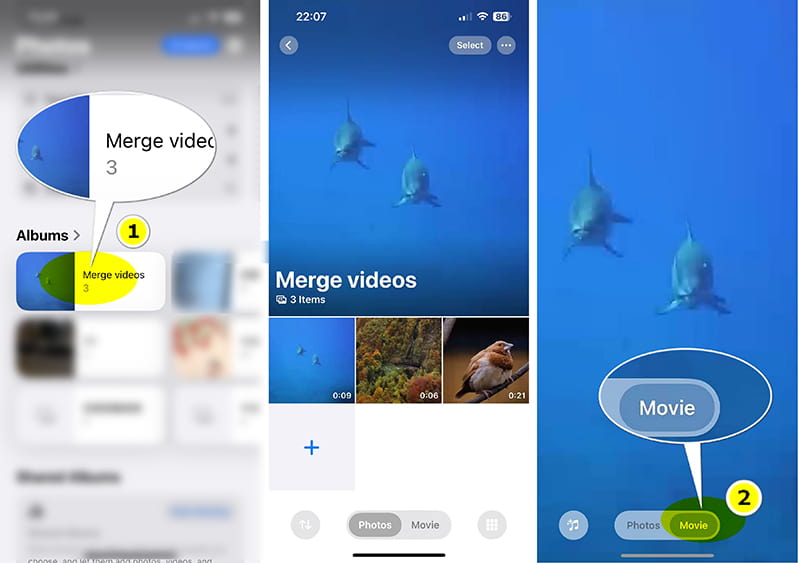
Egyesített videofájl exportálása
A film lejátszása közben keresd meg a jobb felső sarokban található hárompontos opciót, válaszd ki a Ossza meg gombra. A Videó mentése helyett görgessen le, és válassza a Mentés fájlokba. Mentse el ezt a fájlt. Kiválaszthatja az iPhone-ját vagy az iCloudot a videofájl tárolásához.
Ezután nyissa meg a mentett videofájlt a Fájl alkalmazás. Most már egyetlen fájlod van, amely tartalmazza az összes videót, de azok átmenetek nélkül és az eredeti klipek natív időtartamával vannak összefűzve.
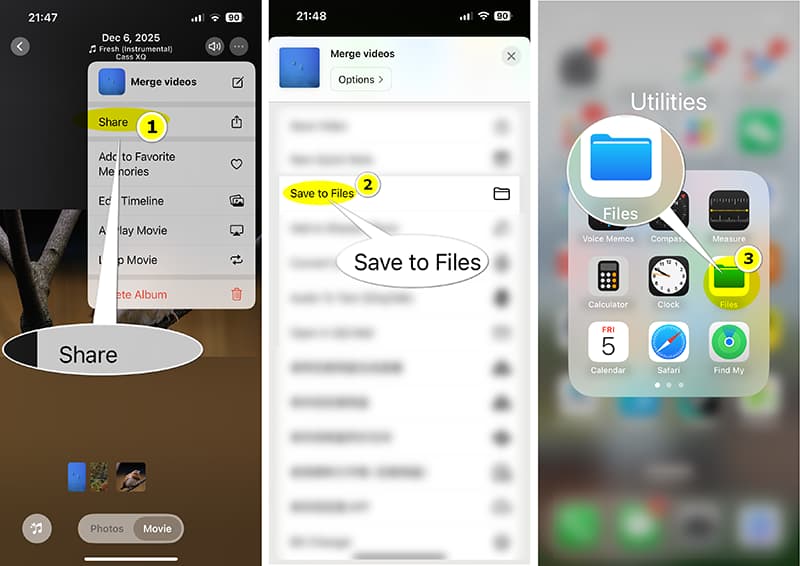
Tapasztalataim szerint ezzel a beépített Fotók alkalmazással tényleg működik. Az eredmény hihetetlenül zavaró. Nincsenek átmenetek, és az 1. klip végét egyenesen a 2. klip elejébe csapja. Ráadásul az eredeti klipek teljes hosszát felhasználja, és a csatlakozási pont felett semmilyen kontroll nincs. Olcsónak és nem professzionálisnak tűnik.
3. rész: GYIK
K: A videók kombinálása rontja a minőséget?
V: Nem feltétlenül, de lehetséges. Ha a végső egyesített videót alacsonyabb felbontásban vagy nagyobb tömörítési aránnyal exportálod, mint az eredeti klipeket, a minőség romlani fog. Mindig próbálj meg az eredeti felbontásban (például 1080p vagy 4K) exportálni, ha a tárhelyed ezt lehetővé teszi.
K: Össze tudom kapcsolni a videókat és a fényképeket?
V: Teljesen! Minden említett videó egyesítő szoftver (iMovie, ArkThinker Video Converter Ultimate stb.) a fényképeket nagyon hosszú videoklipekként kezelik. Csak jelöld ki a kívánt fényképeket az idővonalon, és állítsd be az egyes képek megjelenítési időtartamát.
K: Mi van, ha zöld háttérrel rendelkező videóm van?
V: Ha zöld hátterű iPhone-on szeretnél videókat összefűzni, Chroma Key funkcióval rendelkező alkalmazásra lesz szükséged (például CapCut vagy LumaFusion).
K: Valóban a legjobb ingyenes opció az iMovie?
V: Igen, ha tiszta, sallangmentes kombinálásra van szükség iPhone-on. Stabil, ingyenes és hatékony. Más ingyenes alkalmazások azonban gyakran jobb funkciókat kínálnak a közösségi médiához (például képarány-szabályozást és divatos szűrőket).
Következtetés
Hú! Sok mindent áttekintettünk, de remélhetőleg most már elég magabiztosnak érzed magad ahhoz, hogy megbirkózz a videós elmaradásoddal. Hogyan lehet videókat egyesíteni iPhone-on Nem arról van szó, hogy találj egy varázslatos alkalmazást, hanem arról, hogy kiválaszd a feladathoz illő eszközt. Akár az iMovie megbízható, ingyenes erejét választod, akár egy hatékony asztali szerkesztővel lépsz a szintre, a nagyszerű tartalomhoz vezető út egyértelmű. Hagyd abba a klipek felhalmozását, és kezdd el belőlük a hihetetlen történeteket, amelyeknek szánták őket. Jó szerkesztést!
Mi a véleményed erről a bejegyzésről? Kattintson a bejegyzés értékeléséhez.
Kiváló
Értékelés: 4.9 / 5 (alapján 529 szavazatok)


