


Videó vágása Androidon: Mobilalkalmazások és online videóvágó
A videóvágás egy olyan technika, amellyel eltávolítják a videóból a nem kívánt részeket, vagy a videó képarányát a közösségi média videó képarányához igazítják. Mivel a különböző közösségi média platformok nagyon specifikus formázással rendelkeznek a videók képarányát illetően, ez szükségessé teszi a videóvágást a videó platformon való jobb megjelenítése érdekében. Bár a videóvágás egyszerű feladatnak tűnik az Android-felhasználók számára, sokan még mindig nehezen tudják eldönteni, hogy mi a leghatékonyabb vagy legjobb módja a videó vágásának. Ez a cikk ezt a lehetőséget használja fel arra, hogy rávilágítson a videók vágásának legjobb módjára, legyen az… Android alkalmazás videók vágásához vagy online eszközökkel. Ez a cikk négy módszert sorol fel a videók lépésenkénti vágására.

- ÚTMUTATÓ LISTÁJA
- 1. rész. Körbevághatok egy videót Androidon?
- 2. rész. Hogyan vágjunk le egy videót Androidon?
- 3. rész. GYIK a videó kivágásáról Androidon
1. rész. Körbevághatok egy videót Androidon?
Igen, a videóvágás általánosságban a videó nem kívánt részeinek eltávolítását vagy levágását jelenti. Ez egy beépített funkció a videószerkesztő platformokon, valamint a mobil eszközökön található galériaalkalmazásokban, amellyel egyszerűen módosítható a videó képaránya. Úgy működik, hogy a videóban megjelenő téglalap alakú területet a felhasználók tetszés szerint módosíthatják, és a terület belsejének az a része marad meg, ami a videó vágásakor megmarad, teljesen figyelmen kívül hagyva a területen kívüli részeket.
2. rész. Hogyan vágjunk le egy videót Androidon?
1. módszer: Google Fotók
Legjobb ForUniverzális felhőalapú fotó- és videószerkesztő és -tároló alkalmazás
A Google által fejlesztett Google Fotók egy felhőalapú tárolórendszer médiafájlok, például fényképek és videók számára, amely lehetővé teszi a felhasználók számára, hogy médiafájljaikat különböző eszközökön (Android és iOS) tárolják és könnyedén szerkeszthessék. Ez a fő előnye, mivel könnyen megoszthatók fájlok az eszközök között, különösen a vágott videók megosztása tekintetében.
Jellemzők:
- • Felhőalapú és könnyűsúlyú.
- • Android és iOS eszközökkel egyaránt kompatibilis.
- • Egyszerű fájlmegosztás.
- • Biztonságos és védett.
Hogyan vágjunk le egy videót a Google Fotókban
Android-eszközén nyissa meg a Google Fotók kb.
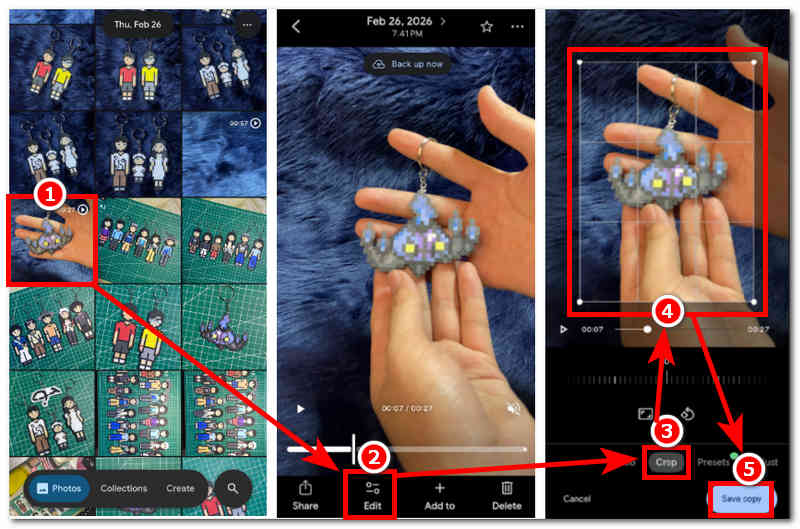
A Google Fotók alkalmazásban keresd meg a Fotógyűjteményedet, és keresd meg a Google Fotók alkalmazással kivágni kívánt videofájlt.
Miután megtalálta a videofájlt, koppintson rá a megnyitásához. Ezután koppintson a Szerkesztés szakaszt a videó szerkesztési beállításainak megnyitásához.
Miután belépett a videó szerkesztési beállításaiba, koppintson a gombra Vág funkciót, és húzza a téglalap alakú vágási területet a videó vágni kívánt részeire. Ha kész, koppintson a Másolat mentése gombra a képernyő jobb alsó sarkában a videó módosításainak mentéséhez.
2. módszer: Samsung Galéria
Legjobb ForGyors hozzáférés az egyszerű videóvágáshoz a One UI felhasználók között
A Samsung Galéria az alapértelmezett fotó- és videótárhely-kezelő alkalmazás a Samsung eszközök között. Mint minden más mobileszköz, alapvető szerkesztési funkciókkal rendelkezik, mint például a videók vágása.
Jellemzők:
- • Beépített alkalmazás Samsung Galaxy eszközökhöz.
- • Nincs szükség telepítésre.
- • Gyors videóvágási hozzáférés.
- • Könnyen navigálható.
Hogyan vágjunk le egy videót a Samsung Galériában
Androidos Samsung készülékeddel nyisd meg a Samsung Galéria kb.
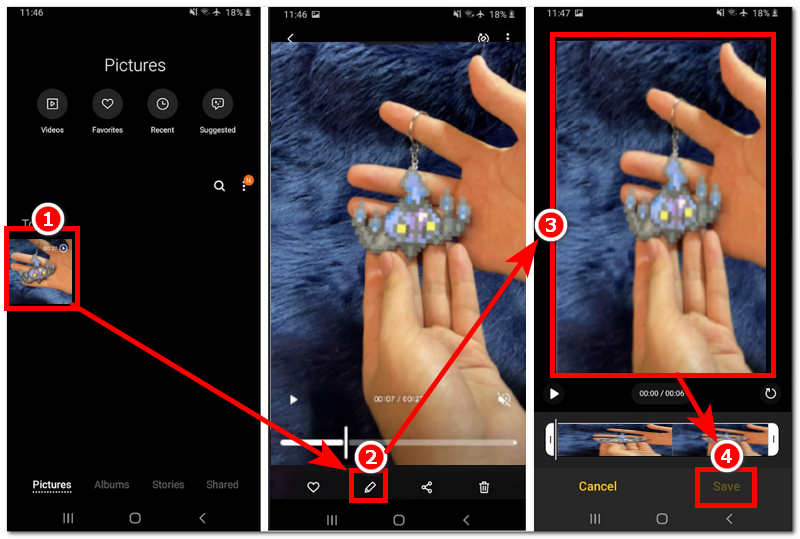
A Samsung Galéria alkalmazásban keresd meg a vágni kívánt videofájlt a Samsung Galéria alapértelmezett vágási funkciójával.
Miután megtaláltad a videódat, egyszerűen koppints rá az előnézet megnyitásához, majd onnan koppints a Szerkesztés gombra vagy a képernyő alján található Toll ikonra a vágás funkció eléréséhez.
Miután belépett a Samsung Galéria Szerkesztés beállításaiba, vágja meg a videót a kívánt képarányra. Ha elégedett a videó vágási arányával, koppintson a Megment gombra a videón végrehajtott módosítások mentéséhez.
3. módszer: Capcut
Legjobb For: Mindent egyben, több platformon futó videószerkesztő és -vágó alkalmazás
A CapCut az egyik legjobb videószerkesztő alkalmazásnak számít Android eszközökön, mivel mindenféle funkciót és lehetőséget kínál az alapvetőtől a haladó videószerkesztési igényekig. Ez az alkalmazás könnyedén, precízen és a felhasználó kezében kontrollálva kezeli a videóvágási feladatokat. Íme... Hogyan vágjunk videót CapCut segítségével?.
Jellemzők:
- • Széleskörű videószerkesztési és -javító funkciók.
- • Ingyenesen használható eszköz.
- • Nagyméretű, használatra kész sablonkönyvtár.
- • Effektek és átfedések funkció.
- • Kiváló minőségű export.
Videó vágása a Capcut Androidon
Android-eszközén nyissa meg a CapCut mobilalkalmazás.
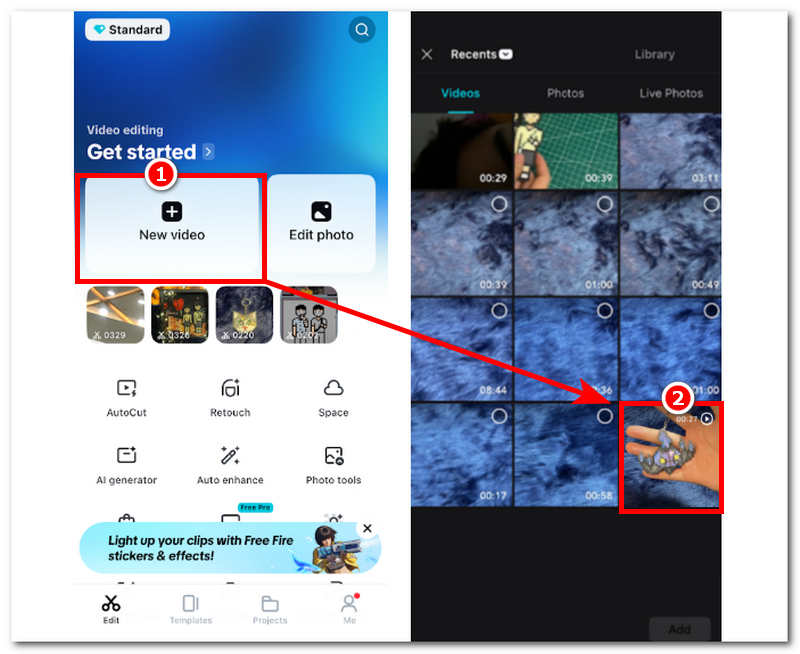
Miután belépett a CapCut fő felületére, koppintson a Új videó új projekt létrehozásához. Miután megérinti az Új videó elemet, a CapCut lehetővé teszi a galéria böngészését, majd onnan egyszerűen böngészhet, és megérintheti a CapCut segítségével megvágni kívánt videofájlt.
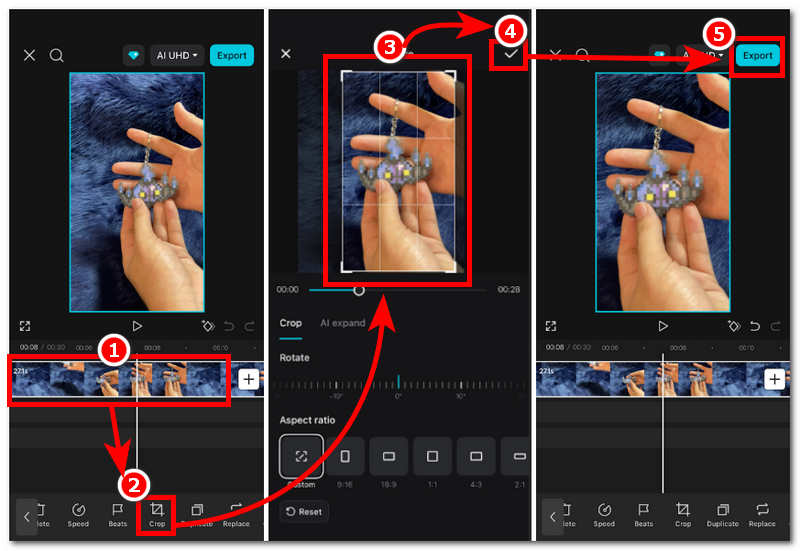
Miután a videó betöltődött a CapCut szerkesztőoldalán, koppints a videofájlra az idővonalon, és a képernyő alsó részén található szerkesztőeszközök közül koppints a Vág funkció folytasd.
A Vágás funkcióban egyszerűen állítsd be a videód téglalap alakú szegélyét a kívánt képaránynak megfelelően. Ha elégedett vagy a videódban lévő vágás mértékével, koppints a képernyő jobb felső sarkában található ellenőrző gombra, és végül... Export a videódat, hogy elmenthesd a galériádba.
4. módszer: ArkThinker ingyenes online videóvágó
Legjobb ForGyors és egyszerű ingyenes videóvágó eszköz
Ha belefáradt a harmadik féltől származó alkalmazások használatába, és azon gondolkodik, hogyan vághat videót Androidon alkalmazás nélkül, akkor... ArkThinker ingyenes online videóvágó egy webalapú videóvágó eszköz, amely minden eszközön és böngészőben elérhető. Egy könnyű eszköz, amely bármilyen típusú videó vágására alkalmas anélkül, hogy alkalmazást kellene telepíteni vagy bonyolult felhasználói felületet kellene használni.
Jellemzők:
- • Felhasználóbarát videóvágó eszköz.
- • Ingyenes webalapú videóvágó eszköz.
- • Gyors feldolgozó eszköz.
- • Biztonságos és könnyen használható.
Videó vágása online eszközzel
Android-eszközén lépjen ide: ArkThinker Ingyenes Video Cropper Online weboldal az eszköz böngészőjének használatával.
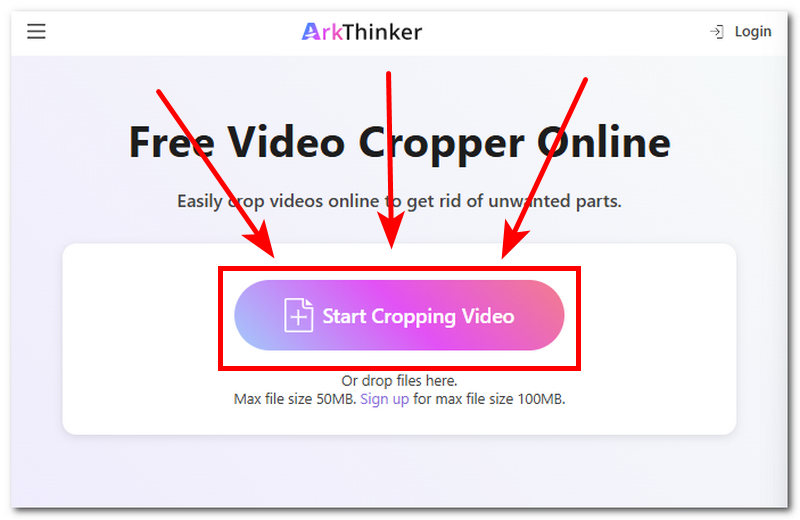
Következő lépésként koppintson a Kezdje el a videó kivágását gombra az eszköz weboldalán, és töltse be a vágni kívánt videofájlt az eszközbe.
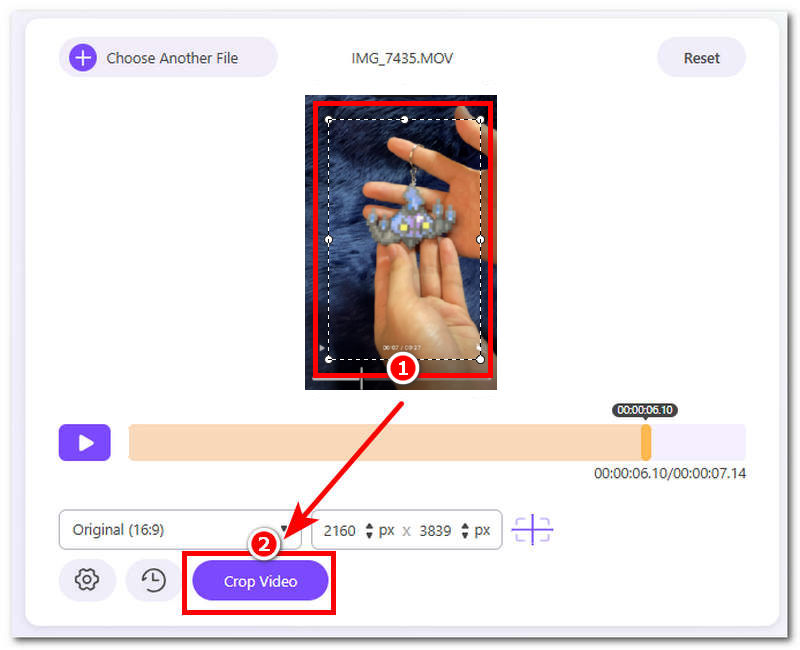
Vágd meg a videódat a megjelenő téglalap alakú rész beállításával.
Miután elégedett vagy a videofájlban elvégzett vágással, folytathatod a koppintással Videó kivágása gombra az eszközére történő exportáláshoz.
3. rész. GYIK a videó kivágásáról Androidon
Milyen képarányokba vághatom a videómat?
Többféle képarány közül lehet választani a videók vágásához, és a legtöbb eszköz és alkalmazás rendelkezik használatra kész sablonokkal, például 1:1 (négyzet), 9:16 (függőleges) és egyebekkel.
Visszavonhatom a vágást a videó mentése után?
Ha már exportáltad a kivágott videót és törölted az eredeti fájlt, akkor a kivágást nem tudod visszavonni. Ez arra az esetre vonatkozik, ha harmadik féltől származó alkalmazást használtál a videofájl kivágásához. Ha viszont az eszközöd galéria alkalmazását használod a videók kivágásához, akkor a kivágott videót különálló példányként exportálhatod, így bármikor visszavonhatod a kivágást.
Következtetés
Ez a cikk arra a következtetésre jut, hogy videók vágása Androidon számos formája és módja létezik, így a felhasználó preferenciájától függ, hogy melyik módszert használja a videóvágási igényeihez. Ez a cikk négy módszert sorolt fel, amelyekkel az Android-felhasználók mobilalkalmazásokból online eszközökbe vághatják videóikat, miközben rövid áttekintést nyújt az egyes eszközökről és funkcióikról, hogy további információkat nyújtson arról, hogy milyen típusú videóvágó eszközökről van szó. Továbbá, a legjobb Android-videóvágó alkalmazás alá tartozik, és a felsorolt módszerek mindegyike a legjobb videóvágó eszköz, mivel mindegyiknek megvan a maga célja és funkciója.
Mi a véleményed erről a bejegyzésről? Kattintson a bejegyzés értékeléséhez.
Kiváló
Értékelés: 4.9 / 5 (alapján 578 szavazatok)


