


Átfogó 4DDiG videójavítási áttekintés: Érdemes használni
Az idők során a mesterséges intelligencia alapú multimédiás szoftverek egyre megbízhatóbbá váltak az alapvető médiával kapcsolatos opciók kezelésében. Közülük a videós sérülések javítása profitált a legtöbbet az intelligens MI-modelleknek köszönhetően, amelyek jól megtervezett modellek segítségével automatikusan kijavítják a videóhibákat. Ebben a cikkben részletes áttekintést nyújtunk az egyik legmegbízhatóbb javítóeszközről, 4DDiG videójavításA videójavító eszközt a főbb jellemzői, a videójavítási teljesítménye és egyéb gyakorlati mérések alapján fogjuk áttekinteni, amelyeket figyelembe kell venni a hibás médiafájlok javításakor.

- ÚTMUTATÓ LISTÁJA
- 1. rész. A 4DDiG videójavítás áttekintése
- 2. rész. Van-e ingyenes próbaverzió a 4DDiG Video Repair-nek?
- 3. rész. Felhasználói tapasztalataim a 4DDiG videójavítással
- 4. rész. A 4DDiG videójavítás legjobb alternatívája
- 5. rész. GYIK a 4DDiG videójavítási áttekintésével kapcsolatban
1. rész. A 4DDiG videójavítás áttekintése
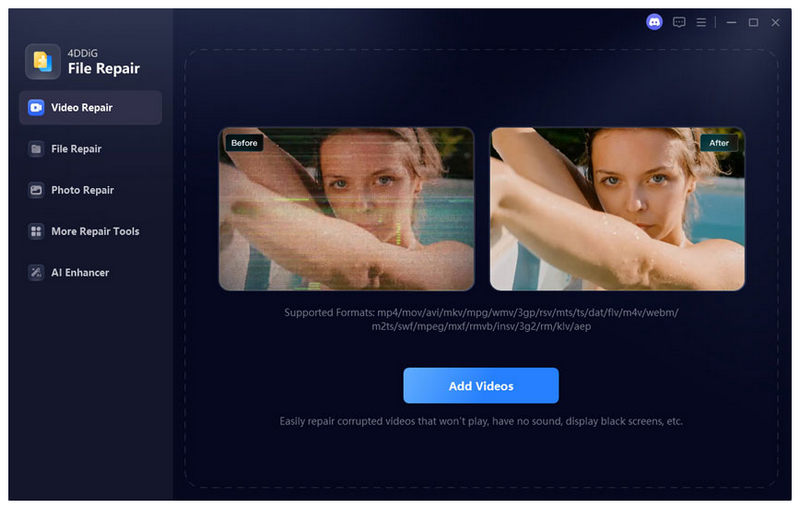
Hogyan működik a 4DDiG videójavítás
A 4DDiG Video Repair fejlett mesterséges intelligencia modellek használatával működik a videókkal kapcsolatos problémák megoldására, például hiba a médiafájlok betöltése során, videóhibák, lejátszási hibák, akadozó videók, lefagyott képkockák és videó-hang szinkronizálási problémák. A program támogatja a kötegelt javítást is, amelyhez a potenciális felhasználóknak nagy teljesítményű számítógépet kell használniuk.
Támogatott platformok és videoformátumok
A 4DDiG Video Repair használatához mindössze egy Windows 11/10/8/7 rendszert futtató számítógépre vagy egy Mac 10.12-es vagy újabb verziót futtató macOS asztali számítógépre van szüksége. A támogatott videoformátumok esetében a program képes olvasni és javítani az MP4, MOV, AVI, MKV, WMV, FLV, MPEG és más videoformátumokban mentett fájlokat.
Főbb jellemzők
Fő célja mellett a 4DDiG Video Repair fejlettebb videókkal kapcsolatos munkákat is kínál. A program segítségével visszaállított fájlok manuális minőségellenőrzése érdekében megtekintheti a javított videókat előnézetben. Egyszerű mesterséges intelligencia általi videójavításokat is képes kezelni, valamint fekete-fehér videókat állíthat vissza és színezhet.
2. rész. Van-e ingyenes próbaverzió a 4DDiG Video Repair-nek?
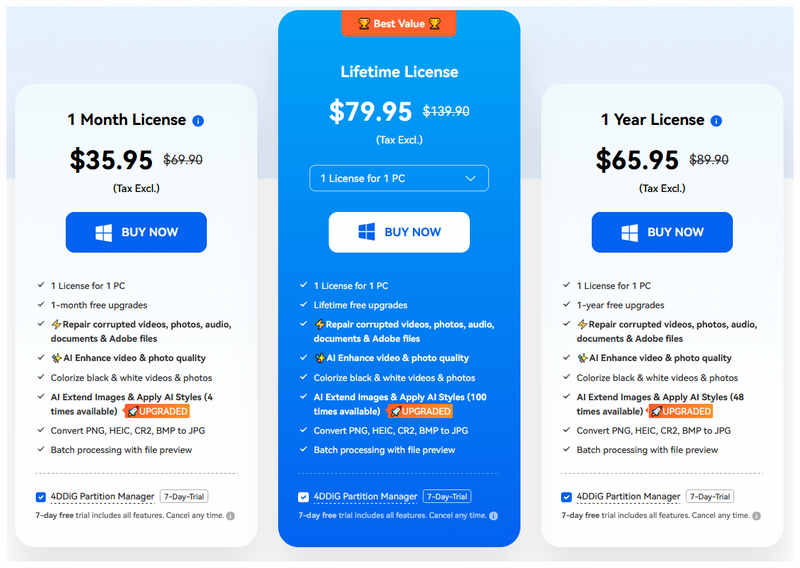
Szerencsére a 4DDiG Video Repair ingyenes próbaverzióval rendelkezik azoknak a felhasználóknak, akik először ki szeretnék próbálni. Sajnos az ingyenes próbaidőszak lejárta után ezeknek a felhasználóknak szembe kell nézniük a program drága árképzési terveivel. A prémium videojavítási lehetőségek közül a 4DDiG Video Repair a drágább kategóriába tartozik, ami egy felső kategóriás opcióvá teszi.
3. rész. Felhasználói tapasztalataim a 4DDiG videójavítással
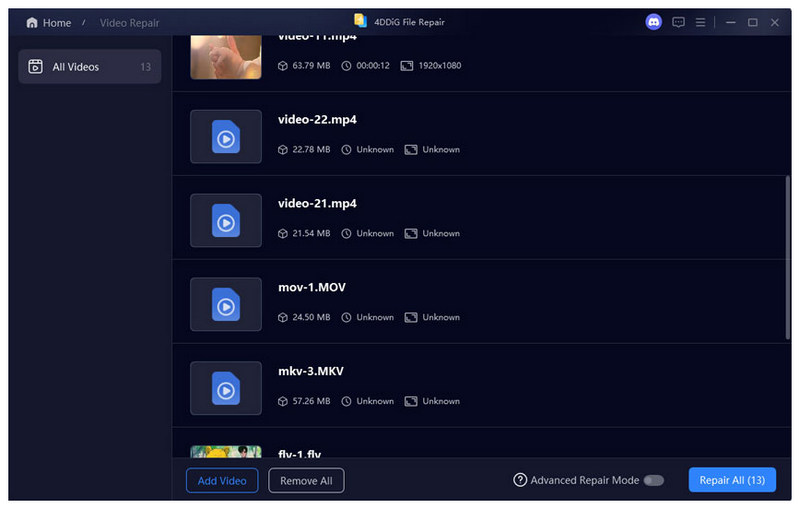
Javítási sebesség
A 4DDiG Video Repair javítási sebességét nagymértékben befolyásolja a programmal javított videó mérete. A kisebb és rövidebb időtartamú videók javítása során a program jól fut. Sajnos a hosszabb, nagyobb fájlméretű videók feldolgozása időbe telik.
Sikerráta és memóriahasználat
A leggyakoribb sérülési problémák esetén a 4DDiG Video Repair sikerességi aránya körülbelül 92%. Ezek közé tartoznak a megszakadt fájlátvitel, lejátszási hibák és kisebb sérülések okozta fájlproblémák. Ezen problémák megoldása azonban továbbra is megköveteli a szoftvertől, hogy sok memóriát és erőforrást használjon a számítógépről, így a RAM-igénye miatt nem tud több feladatot egyszerre végezni.
Videóminőség javítás után
A fejlett mesterséges intelligencia modell segítségével a 4DDiG Video Repair elsöprően pozitív értékeléseket kapott a felhasználóktól, mivel a sikeres javítások nem mutatnak észrevehető minőségromlást. Ez lehetővé tette a program számára a problémák megoldását a következőkkel kapcsolatban: böngészőben nem lejátszható videókA program által kijavított, súlyosan sérült fájlokban azonban lejátszás közben is láthatók a fájlsérülés nyomai.
Felhasználói értékelés
A program legtöbb felhasználóját lenyűgözték a kisebb fájlméretű és rövidebb időtartamú videók javítási képességei. A jól megtervezett felhasználói felületet az is kiegészíti, hogy megfelelően optimalizálták a kezdők számára. Sajnos a szoftver a jelentős fájlsérülést tartalmazó videók feldolgozásának sikertelenségéről számol be. A mesterséges intelligencia modellekre való támaszkodás miatt inkonzisztens jelentések is megjelennek, aminek eredményeként a javított videó természetellenesnek tűnik.
4. rész. A 4DDiG videójavítás legjobb alternatívája
Bár a 4DDiG Video Repair jól működik a kisebb fájlsérülések kezelésében, a kizárólag mesterséges intelligencia által létrehozott modellekre való támaszkodása miatt következetlen a túl nagy és komoly problémákkal küzdő médiafájlok javítása. Emiatt egy olyan alternatíva használata, amely csak egy mesterséges intelligencia által támogatott mintavideókat használ, nagyszerűen működik. Ebben az esetben... ArkThinker videójavítás lehet, hogy pontosan az a program, amit használnod kellene.
A cikkben ismertetett programmal ellentétben az ArkThinker Video Repair automatikusan egy referenciavideó segítségével javítja ki a videofájl hibáit. Ezenkívül a mintavideó egyetlen követelménye, hogy formátuma megegyezzen a javítani kívánt videóéval.
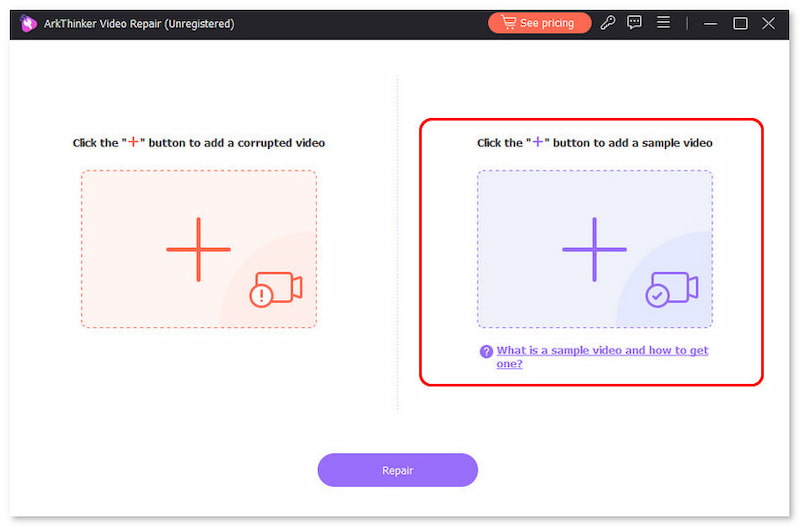
Szerencsére a programot úgy tervezték, hogy a videó javítási folyamata a lehető legegyszerűbb legyen. A felhasználói felület két feltöltési mezővel rendelkezik, mind a sérült videóhoz, mind a minta videóhoz. Utána közvetlenül a javításra kattintva a videofájl háromszor gyorsabban javítható, mint más videójavító eszközök.
Ha többet szeretne megtudni arról, hogy mitől jó választás ez a szoftver, feltétlenül olvassa el az alábbi főbb jellemzőit. Ne felejtse el letölteni sem, hogy könnyebben elvégezhesse a munkát az alábbi háromlépéses útmutatónk segítségével.
Főbb jellemzői:
- • Automatikusan javítja a videót egy modern, mesterséges intelligencia által támogatott rendszer segítségével.
- • Háromszor gyorsabban javítja a sérült videókat, mint más videójavító eszközök.
- • Kijavítja a sikertelen formátumkonverzió, merevlemez-összeomlás, exportálási probléma és fájlátviteli megszakítás miatt sérült videókat.
- • A javított videók a javítás után megőrzik eredeti minőségüket.
- • A médiafájlok javításához mindössze néhány kattintás és egy mintavideó szükséges.
Nyissa meg az ArkThinker Video Repair alkalmazást, majd kattintson a Hozzáadás gombot a Narancssárga doboz a javítani kívánt sérült videó hozzáadásához.
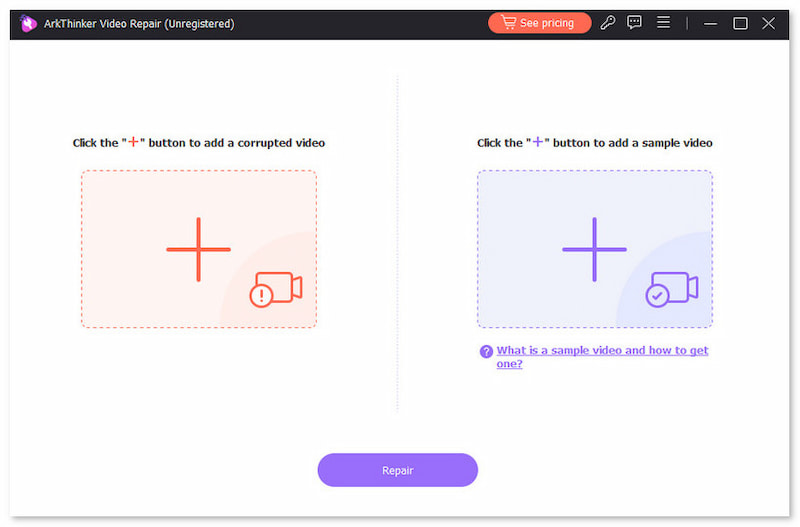
Ezután válassza ki ugyanazt a gombot a Lila doboz a mintavideó importálásához, amelyet a videó javítási folyamata során fog használni. A mintavideónak meg kell egyeznie a sérült fájl formátumával.
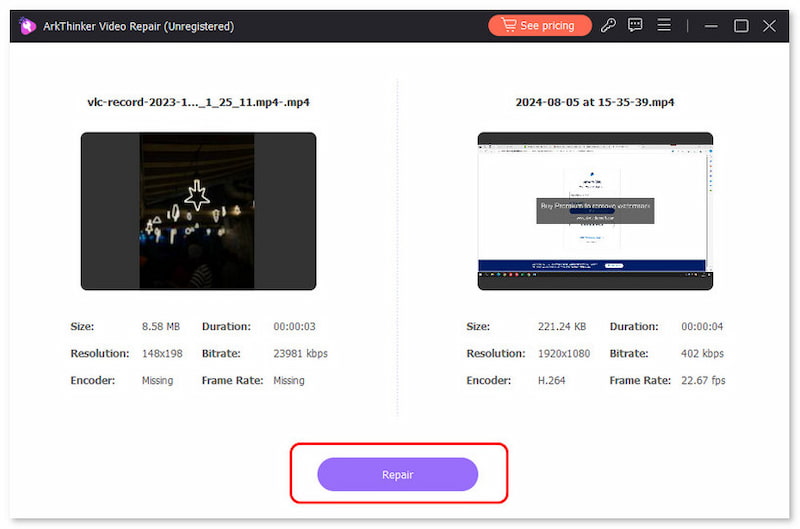
Miután hozzáadta a sérült videót és a mintavideót is, kattintson a Javítás a médiafájlban található fájlhibák kijavításának megkezdéséhez.
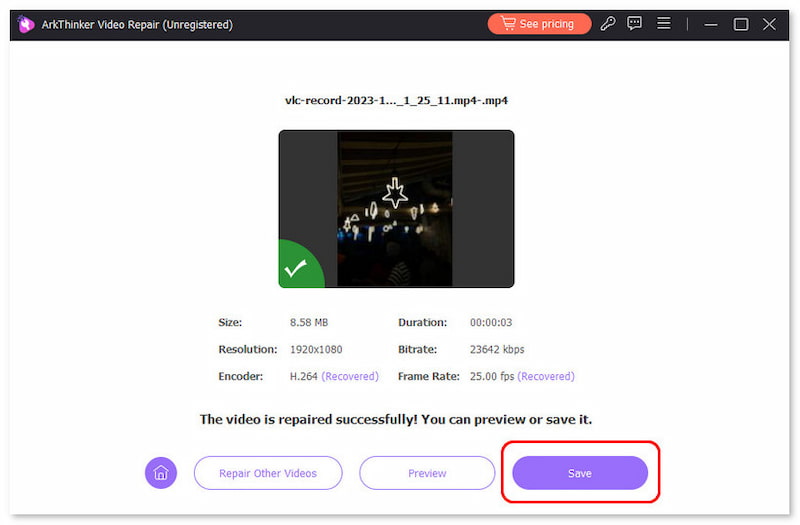
A videó javítása után kattintson a gombra Előnézet a javított videó megtekintéséhez és annak ellenőrzéséhez, hogy megfelelően lejátszódik-e. Végül kattintson a Megment a javított MP4 fájl importálásához a számítógépére.
A mesterséges intelligencia modelljeire való túlzott támaszkodás helyett az ArkThinker Video Repair Sample Video használata kiküszöböli egy összetett, túl sok erőforrást igénylő mesterséges intelligencia rendszer szükségességét. Ezáltal a program gyorsabban használható, könnyebb és belépő szintű számítógépeken is futtatható.
5. rész. GYIK a 4DDiG videójavítási áttekintésével kapcsolatban
Használhatom a 4DDiG Video Repair programot videók javítására?
Igen, megteheti. A szoftver egy mesterséges intelligenciával ellátott videójavító funkciót is kínál. Ezeket a javításokat a szoftver automatikusan alkalmazza a javított videókra.
Milyen platformokon érhető el a 4DDiG Video Repair?
A 4DDiG Video Repair Windows és macOS asztali számítógépekre érhető el. Windows esetén a Windows 7-től 11-ig terjedő verziókat támogatja. Mac számítógépek esetén a macOS 10.12-es vagy újabb verzióit támogatja.
Ingyenes a 4DDiG videójavítás?
Nem, nem az. A program csak ingyenes verziót kínál. A prémium csomagokat kell megvásárolnod a fejlettebb szerkesztőeszközök feloldásához.
Időbe telik a videó javítása a 4DDiG Video Repair segítségével?
Igen, így van. A 4DDiG Video Repair hírhedt a hosszabb és nagyobb videók hosszú javítási idejéről. Kisebb videóknál azonban gyorsan működik.
Javíthatok MP4 videókat a 4DDiG Video Repair segítségével?
Igen, megteheti. A 4DDiG Video Repair támogatja az MP4 videofájlok javítását. A program elég jó a bonyolultabb videók, például az MKV, AVI és mások javításához is.
Következtetés
A funkciókkal és videójavítási lehetőségekkel 4DDiG videójavítás Miután megvitattuk, reméljük, hogy áttekintésünk segített eldönteni, hogy a program megfelel-e az Ön igényeinek. Egyébként erősen ajánljuk az ArkThinker Video Repair használatát, amely egy könnyebben használható és kevésbé mesterséges intelligencia technológiára támaszkodó program. Letöltheti az alábbi linken keresztül.
Mi a véleményed erről a bejegyzésről? Kattintson a bejegyzés értékeléséhez.
Kiváló
Értékelés: 4.8 / 5 (alapján 506 szavazatok)


