


AVI fájlok javítása 3 lehetőség használatával: Teljes útmutató (2026)
A videofájl-formátumok tekintetében az AVI fájlok nem a legnépszerűbbek. Ennek ellenére még mindig van piaci résük, különösen a fájltárolás és a szerkesztés terén. Ezt szem előtt tartva, a tanulás... sérült AVI fájlok javítása annyira értékes, mivel a formátum nem védett a gyakori lejátszási hibáktól, mint például a fekete képernyő, a videó akadozása vagy az audio-video deszinkronizáció. Ebben a cikkben három megbízható videojavító eszközt emelünk ki AVI videókhoz: egy alapvető videojavító eszközt, egy konvertáló programot és egy professzionális videojavító szoftvert.

- ÚTMUTATÓ LISTÁJA
- 1. rész. Gyakori okok, amiért az AVI fájl nem játssza le
- 2. rész. Hogyan javítsuk ki az AVI fájlokat
- 3. rész. Gyakran ismételt kérdések az AVI fájlok javításával kapcsolatban
1. rész. Gyakori okok, amiért az AVI fájl nem játssza le
Indexkorrupció
Az indexhiba egy olyan probléma, amely kisebb problémákat okozhat, például gyors előretekerést és szakaszok kihagyását. Bár a hibái meglehetősen alapvetőek, meg kell győződnie arról, hogy az AVI javítóprogramja kijavíthatja őket. opciót, hogy a vizuális élmény zökkenőmentes legyen.
Hiányos vagy sérült fájl
Fájlátvitel során a befejezetlen folyamat az AVI fájl sérülését okozhatja. Ez lejátszhatatlanná teszi azt. A probléma elkerülése érdekében ellenőrizze, hogy mind a forrásfájl, mind az átvitt videofájl mérete megegyezik-e. Az ffmpeg segítségével azt is ellenőrizheti, hogy a fájl megfelelően fut-e.
Kodek- vagy formátuminkompatibilitás
Ha modern médialejátszóban játszol le videót, a kodek és a formátum inkompatibilitása nem okozhat problémát. A régebbi multimédiás opciók azonban okozhatnak problémákat, például: hiba a médiafájlok betöltése során, ami a H.264 kódolóval nem mentett videók beolvasásának hibáját okozhatja. A probléma megoldásához egy videokonvertáló programmal újrakódolhatja a videót.
Lejátszó- vagy rendszerproblémák
Végül, maga a médialejátszó vagy a rendszer hibát okozhat, ami miatt nem tudja lejátszani a médiafájlt. Szerencsére ez a probléma a legkönnyebben megoldható, mivel csak egy új és erősebb médialejátszó szoftvert kell letöltenie.
2. rész. Hogyan javítsuk ki az AVI fájlokat
VLC Media Player javító funkció
Legjobb: Alapvető videóhibák és képhibák.
Bár inkább médialejátszóként ismert, a VLC Media Player akkor is elvégezheti a munkát, ha véglegesen szeretnéd javítani az AVI indexet. A VLC ezt a beépített bemeneti/kodek beállításoknak köszönhetően tette lehetővé, amelyek képesek javítani a hiányos vagy sérült AVI videókat.
Ha szeretné megtudni, hogyan használhatja ezeket a praktikus kiegészítő funkciókat, feltétlenül olvassa el az alábbi háromlépéses útmutatónkat.
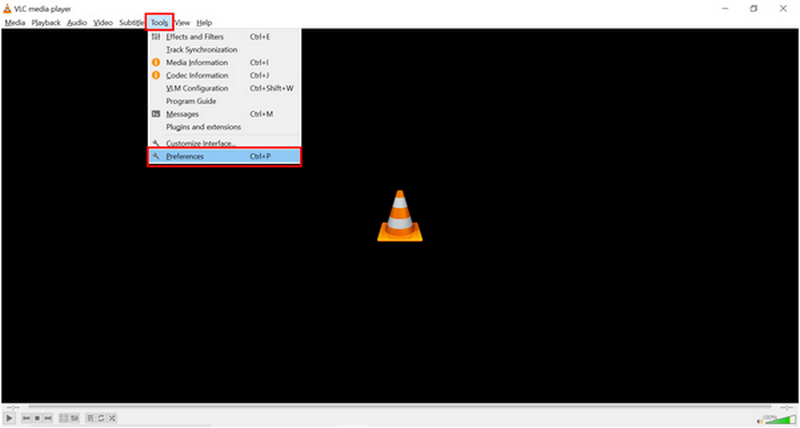
Nyisd meg a VLC Media Playert, és válaszd ki a Eszközök fülre. Ezután kattintson a preferenciák opciót a legördülő menüben.
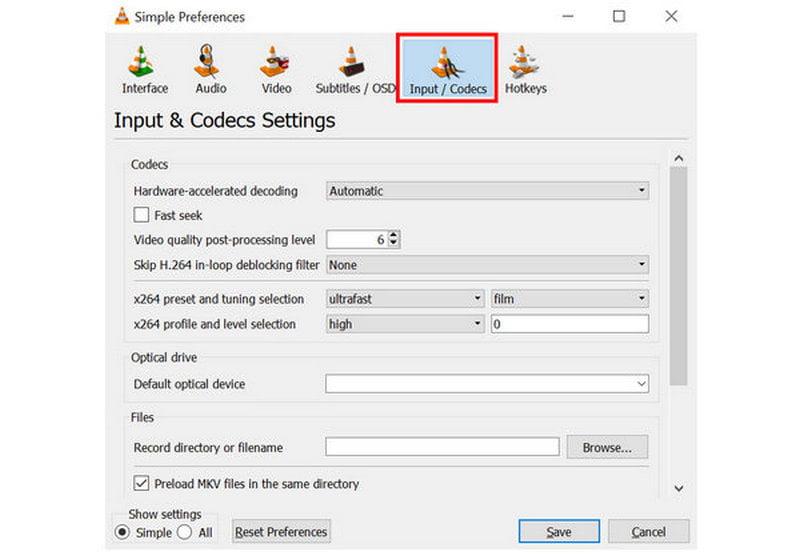
A felugró beállítások ablakban lépjen a Bemenet/Kodekek szakasz.
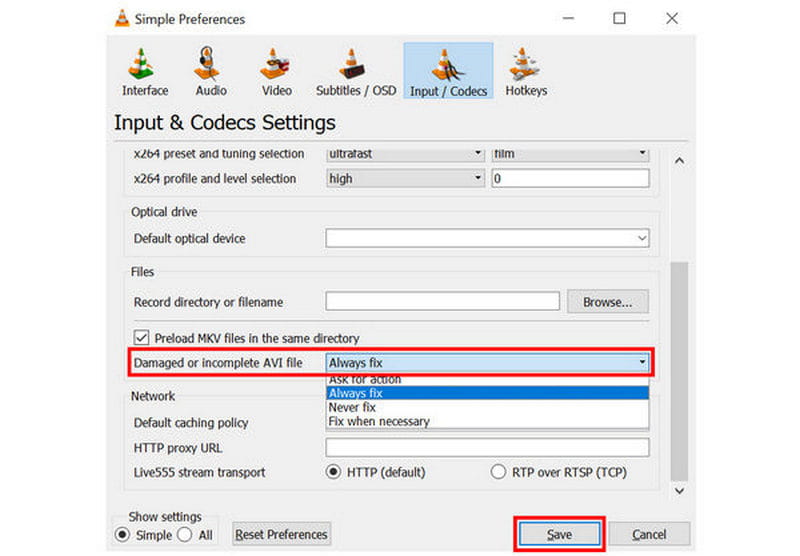
A Bevitel/Kodekek részben görgessen le, és keresse meg a következő feliratú beállítást: Sérült vagy hiányos AVI fájl. Bontsa ki a mellette található lehetőségek listáját, majd válassza a lehetőséget. Mindig javítsd kiKattintson ide Megment a kiválasztás megerősítéséhez
Bár a VLC csak AVI fájlok szerkesztésére van tervezve, más videóformátumokat is képes javítani. Ez egy jó és praktikus megoldás, mivel a VLC közismerten sokoldalú multimédia-lejátszó.
Újrakódolás Video Converter használatával
Legjobb: Egyszerű kódolási problémák javítása vagy az AVI videó fájlformátumának módosítása.
A videójavításon kívül videóformátum-konvertereket is használhatsz az AVI fájlok újrakódolására. A piacon elérhető lehetőségek közül ArkThinker Video Converter Ultimate jó választás. Az AVI fájlkodekek javítása mellett a videót szélesebb körben támogatott formátumba is konvertálhatja, így megoldva az AVI fájlok kompatibilitási problémáit.
Szerencsére ez a program könnyen használható, és egy háromlépéses útmutatót is készítettünk hozzá, valamint bemutatjuk a program főbb funkcióit. Ne felejtsd el letölteni a programot is, hogy könnyebben követhesd az útmutatónkat.
Főbb jellemzői:
- • Videoformátum-átalakító a videofájl-típusok módosításához.
- • Kódolószerkesztő opció a programban konvertált videofájlokhoz.
- • Videótömörítő eszköz a túl nagy videók fájlméretének csökkentéséhez.
- • Könnyen használható videószerkesztő eszköz, kezdőknek optimalizálva.
- • Több mint 500 videoformátumot támogat az akadálymentes videószerkesztés és -konvertálás érdekében.
Nyissa meg az ArkThinker Video Converter Ultimate programot, majd válassza ki a Fájlok hozzáadása gombra a Konverter lapon.

Ezután kattintson Kimeneti formátum, majd válassza ki azt a fájltípust, amelyben az AVI videót menteni szeretné. Ha a kódolót szeretné használni, ellenőrizze a kódoló típusát is. H.264 vagy HEVC.

Miután kiválasztotta a Kimeneti formátumot és a kívánt kódolótípust, térjen vissza a Konverter lapra, és kattintson a gombra. Összes konvertálása hogy az AVI fájlt más formátumba konvertáld, vagy csak a videokódolót javítsd ki.

Mivel az ArkThinker Video Converter Ultimate több platformon is elérhető, jó választás lehet, ha AVI-javító eszközt keresel Mac-re. A programot videók Mac számítógépekre történő újrakódolására is használhatod.
Professzionális videójavító szoftver
Legjobb: A megszakított fájlátvitel, sikertelen konvertálás és más hasonló problémák miatt lejátszás közben erősen sérült videókat javítunk.
A videó súlyos sérülésével és problémáival kapcsolatban, ArkThinker videójavítás a jobb választás. Egy mesterséges intelligenciával támogatott eszközzel felszerelve, amely referencia klipek segítségével képes videókat javítani, a szoftver egy könnyű megoldás a videofájlok javítására.
A bonyolult mesterséges intelligencia által támogatott javítási modellek helyett a szoftver kizárólag mesterséges intelligencia által támogatott videójavítást alkalmaz, ami lehetővé teszi a videó természetes megjelenésének megőrzését. Ezáltal a program képes kijavítani a sikertelen videókonverzió, merevlemez-összeomlás, exportálási problémák vagy akár sikertelen fájlátvitel által sérült fájlokat.
Az AVI fájlok javításának egyszerűsítése érdekében a szoftver használatát javasoljuk, praktikus főbb funkcióinak köszönhetően. A szoftver használatának elsajátítása érdekében feltétlenül olvassa el az alábbi háromlépéses útmutatót.
Főbb jellemzői:
- • Automatizált videójavítás modern, mesterséges intelligenciával támogatott rendszerrel.
- • Háromszor gyorsabban javítja a sérült videókat, mint más javítóeszközök.
- • Kijavítja a sikertelen formátumkonverzió, merevlemez-összeomlás, exportálási probléma, fájlátviteli probléma és egyebek miatt hibás videókat.
- • A javított videók a javítás után megőrzik eredeti minőségüket.
- • Egyszerű felületkialakítás, amely mindössze néhány kattintást és egy minta videót igényel a médiafájlok javításához.
Nyissa meg az ArkThinker Video Repair alkalmazást, majd válassza ki a Hozzáadás gombot a Narancssárga doboz a javítani kívánt sérült videó hozzáadásához.

Ezután válaszd ki a hozzáadás gombot is a Lila doboz a minta videó importálásához, amelyet a videó javítási folyamata során fog használni. Mind a sérült, mind a minta videót AVI formátumban kell menteni, mivel a minta videót fogják referenciaként használni a javítási folyamat során.

Miután a sérült videót és a mintavideót is hozzáadta, kattintson a gombra Javítás hogy elkezdje kijavítani az AVI fájl hibáit.

A videó javítása után kattintson a gombra Előnézet a javított videó megtekintéséhez és annak ellenőrzéséhez, hogy megfelelően lejátszódik-e. Végül kattintson a Megment a javított AVI fájl importálásához a számítógépére.

Egy praktikus mintavideó és egy mesterséges intelligencia által támogatott javítóprogram segítségével mostantól biztos lehetsz benne, hogy AVI fájljaid mindenféle mögöttes probléma nélkül kijavításra kerülnek. Az ArkThinker Video Repair programot nemcsak a hatékony hibajavításra tervezték, hanem a lehető legintuitívabb működésre is.
3. rész. Gyakran ismételt kérdések az AVI fájlok javításával kapcsolatban
Hogyan lehet az FFmpeg-et AVI fájlok javítására használni?
Meg kell tanulnod a megfelelő parancssorokat. Ezután írd be őket a terminálba, miközben telepítve van az FFmpeg. A megfelelő parancssorok megtanulásához azonban a programon kívül kell megtanulnod őket.
Hogyan lehet egyszerre több AVI fájlt javítani?
Olyan programot kell használnod, amely rendelkezik kötegelt feldolgozási funkciókkal. Az ArkThinker Video Converter Ultimate és a Video Repair két jó példa erre. Az előbbi az alapvető kodekproblémákhoz, az utóbbi pedig a bonyolultabb hibákhoz használható.
Hogyan lehet online javítani egy AVI fájlt?
Vannak online eszközök, amelyekkel javíthatók vagy javíthatók az MP4 fájlok vagy AVI videók. Az online fájlok azonban nem megbízhatóak a videók sérülésének javítására. Asztali eszközöket kell használnia, mivel ezek stabilabbak.
Nehéz megjavítani a sérült videókat?
Nem, nem az. A sérült videók javítása exkluzív szoftverekkel elvégezhető. Ezek általában könnyen használhatóak is.
Javítsam a hibás videókat?
Ez a hibától és a javításhoz használt szoftvertől függ. Alapvető hibák esetén elegendőek lehetnek a video-újrakódolók. A sérülési problémákhoz azonban speciális videojavító eszközökre van szükség.
Következtetés
Most, hogy olvasóinknak bemutattuk a legjobb asztali lehetőségeket AVI fájlok javításaReméljük, hogy ez a cikk fontos információkat tartalmaz a médiafájlok számítógépen történő javításáról. A videofájlok súlyos fájlhibáinak javításához használja az ArkThinker Video Repair programot, amelyet az alábbi linkre kattintva tölthet le.
Mi a véleményed erről a bejegyzésről? Kattintson a bejegyzés értékeléséhez.
Kiváló
Értékelés: 4.9 / 5 (alapján 601 szavazatok)


