


Hogyan javítsuk ki a nem lejátszható MP4 fájlokat 3 lehetőség használatával
A modern videofájl-formátumok közül az MP4 a legnépszerűbb, mivel kiválóan kompatibilis a különféle eszközökkel, különösen, ha széles körben támogatott kodekkel, például AVC-vel (H.264) van kódolva. A kompatibilitás ellenére az MP4 fájlok lejátszási problémákat tapasztalhatnak, ami a cikk fő témája lesz. Három megoldást fogunk megvizsgálni a probléma megoldására. Nem lejátszható MP4 fájlokprofesszionális formátumkonverter, kodekjavító opció és a Windows Media Player kodekbővítményeinek használatával.

- ÚTMUTATÓ LISTÁJA
- 1. rész. Gyakori hibák az MP4 fájlok lejátszásának sikertelenségével kapcsolatban
- 2. rész. Hogyan javítsuk ki a nem lejátszható MP4 fájlokat
- 3. rész. Gyakran ismételt kérdések az MP4 fájlokról, amelyek nem játszhatók le
1. rész. Gyakori hibák az MP4 fájlok lejátszásának sikertelenségével kapcsolatban
Nem támogatott kodek
Ha problémái vannak a nagyméretű MP4-fájlokkal, amelyeket nem lehet lejátszani a médialejátszóban, a leggyakoribb ok az, hogy a fájl olyan kodeket használ, amelyet a lejátszó nem támogat. Ezért fontos tudni, hogy mely kodekeket támogatja a médialejátszó. Azonban egyszerűbb egy népszerű kodeket, például a H.264-et használni, hogy elkerülje az inkompatibilitási problémákat és a hibákat, amelyek a következőkkel járnak: nem lejátszható médiafájlok.
Sérült MP4
Ha maga a videofájl sérült, az MP4 fájl nem játszható le Mac, Windows vagy mobileszközön. Sajnos ezt a problémát csak erre a célra szolgáló videojavító eszközökkel lehet megoldani. Egyetlen médialejátszó sem tud sérült fájlt lejátszani.
Sérült index vagy metaadatok
Ha MP4 videókat szeretne lejátszani, de lejátszási problémákat tapasztal, előfordulhat, hogy a fájlban sérült metaadatok okozzák. Ez a probléma videójavító eszközökkel vagy a médialejátszó programok speciális funkcióival is megoldható.
2. rész. Hogyan javítsuk ki a nem lejátszható MP4 fájlokat
Javítsa ki a sérült MP4-et professzionális ArkThinker videójavító szoftverrel
Ezt a cikket egy professzionális videójavító eszköz bemutatásával kezdjük, amely nem más, mint ArkThinker videójavítás szoftver. A különféle fájlméret-korrupciós problémák által érintett videók javítására optimalizált program képes kezelni az MP4-fájlokkal kapcsolatos problémákat.
Függetlenül attól, hogy a fájl sérült-e videókonverzió, tárhely összeomlása, szerkesztés közbeni exportálási problémák vagy megszakadt fájlmegosztás miatt, a videóid pillanatok alatt javíthatók, amennyiben van kéznél egy azonos formátumú fájl.
A fájlsérülés különféle okaira kiterjedően támogatott javítási képességei mellett a szoftver lenyűgöző sikeraránnyal is rendelkezik a fájlok javításában. Ezt az intelligens, mesterséges intelligenciával támogatott videó-helyreállító eszköz tette lehetővé, amely egy mintavideót használ a javítani kívánt sérült fájlra való hivatkozásként.
Ezáltal a program nagyon intuitív és könnyen használható lett. Ugyanakkor a javított videók megőrzik eredeti minőségüket, és a program háromszor gyorsabban dolgozza fel a videójavításokat, mint más fájljavítási lehetőségek.
Ha többet szeretne megtudni arról, hogy mi teszi az ArkThinker Video Repair-t jó választássá, feltétlenül olvassa el az alábbi főbb jellemzőit, majd olvassa el cikkünket, hogy problémamentesen elkezdhesse visszaállítani a sérült videóit.
Főbb jellemzői:
- • Zökkenőmentesen javítja a videót egy modern, mesterséges intelligencia által támogatott rendszeren keresztül.
- • Háromszor gyorsabban javítható, mint más videojavító eszközök.
- • Kijavítja a hibás formátumkonverzió, merevlemez-összeomlás, exportálási probléma és fájlátviteli megszakítás miatt sérült videókat.
- • A javított videó megőrzi eredeti minőségét a sértetlen változathoz képest.
- • Magas videójavítási sikerességi arány, mindössze néhány kattintással javíthatók a fájlok.
Az útmutatónk követésének megkönnyítése érdekében először töltse le a programot.
Nyissa meg az ArkThinker Video Repair alkalmazást, majd kattintson a Hozzáadás gombot a Narancssárga doboz a sérült videó importálásához.

Ezután kattintson a másik lehetőségre a Lila doboz egy minta videó hozzáadásához, amelyet a videó javítási folyamata során fogunk használni. A minta videó formátumának meg kell egyeznie a sérült videó formátumával.

Miután hozzáadta a sérült videót és a mintavideót is, kattintson a gombra Javítás hogy elkezdje kijavítani a médiafájl sérülését.

A videó javítása után kattintson a gombra Előnézet a javított videó lejátszásához és annak ellenőrzéséhez, hogy megfelelően lejátszódik-e. Végül kattintson a Megment a javított MP4 fájl importálásához a számítógépére.

A könnyű kezelhetőség mellett a program leglenyűgözőbb tulajdonsága, hogy a javított videók megőrzik eredeti minőségüket. Ez nagyon lenyűgöző, mivel az egyetlen követelmény egy, a sérült fájllal megegyező formátumban mentett mintavideó.
Sérült indexű videók javítása VLC-vel
Bár inkább videolejátszóként ismert, a VLC Media Player olyan fejlett funkciókat kínál, amelyek képesek kezelni a videobemenetet és kijavítani a videofájlok alapvető hibáit. Bár nem tudja kezelni a bonyolultabb problémákat, például a le nem játszható GoPro MP4 fájlokat vagy az adatátvitel során megsérült fájlokat, az egyszerűbb problémákat, például az index vagy a kodekek sérülését igen.
Ha szeretné megtudni, hogyan használhatja az ilyen problémák megoldására, olvassa el az alábbi útmutatónkat:
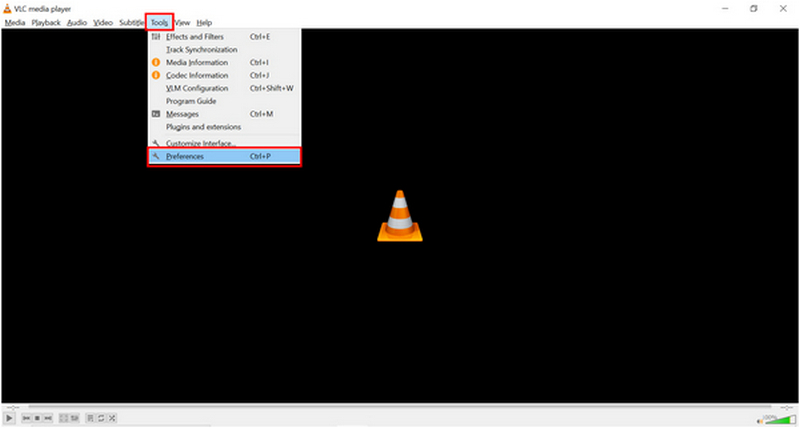
Nyissa meg a VLC Media Playert, majd kattintson a Eszközök fület. Válassza ki a preferenciák opció a listán.
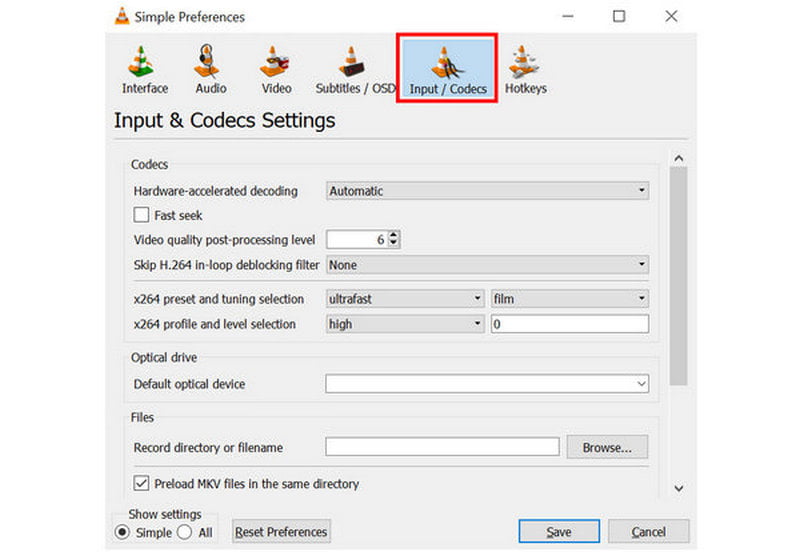
A megnyíló beállítások ablakban kattintson a Bemenet/Kodekek szakasz.
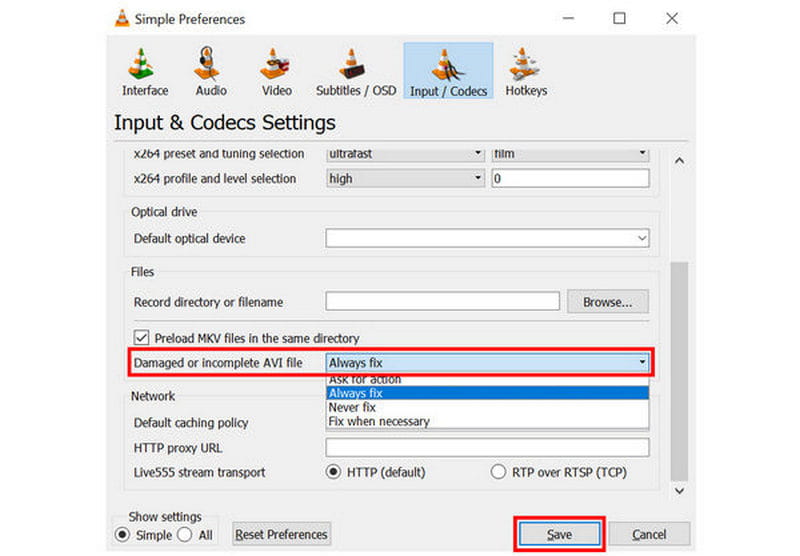
A Bevitel/Kodekek részben görgess le, és keresd meg a „Sérült vagy hiányos AVI fájl” feliratú beállítást. Bontsd ki a beállítás melletti lehetőségek listáját, majd válaszd ki. Mindig javítsd kiA beállítás mentéséhez kattintson a Mentés gombra.
Ha már ismeri vagy használja a VLC-t, annak fejlett funkciói új lehetőséget kínálnak az alapvető videóbeállítások és -javítások elvégzésére.
Javítsa ki a Windows Media Player MP4 fájljának lejátszási hibáját kodekek telepítésével
Végül a harmadik lehetőség, amit megvizsgálunk, az az, hogy mit tegyünk, ha egy Az MP4 fájl nem játszható le a Windows Media PlayerbenSzerencsére ez a probléma megoldható új kodekek telepítésével a programba. Sajnos ez nem a legegyszerűbb megoldás, és új fájlok letöltését és telepítését igényli a számítógépre.
Ha szeretné megtudni, hogyan, feltétlenül olvassa el az alábbi útmutatónkat:
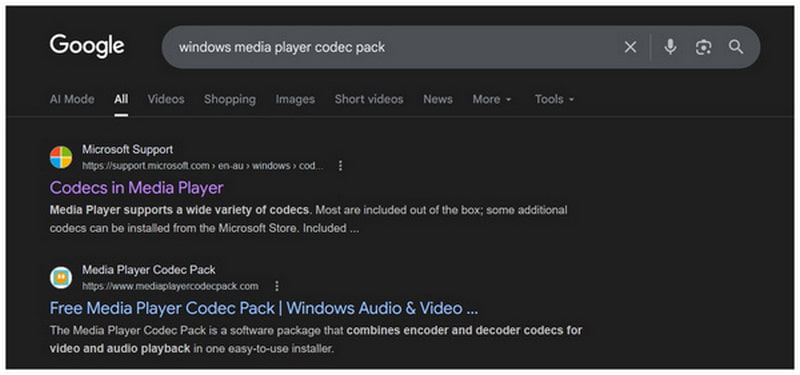
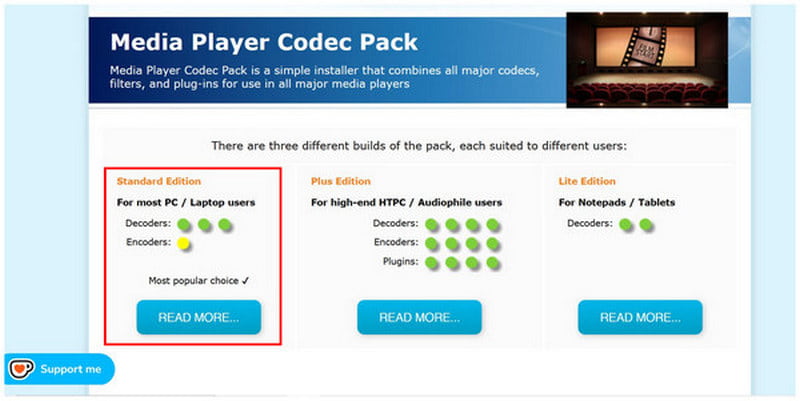
Keressen online a Windows Media Player kodekcsomagjait. A legjobb találatok között a fizetős hivatalos opció és a harmadik féltől származó Media Player kodekcsomag megbízható opciónak számít. Ebben a cikkben az ingyenes, harmadik féltől származó opciót fogjuk használni.
A weboldal fő felületén válassza a Standard kiadás választási lehetőség.
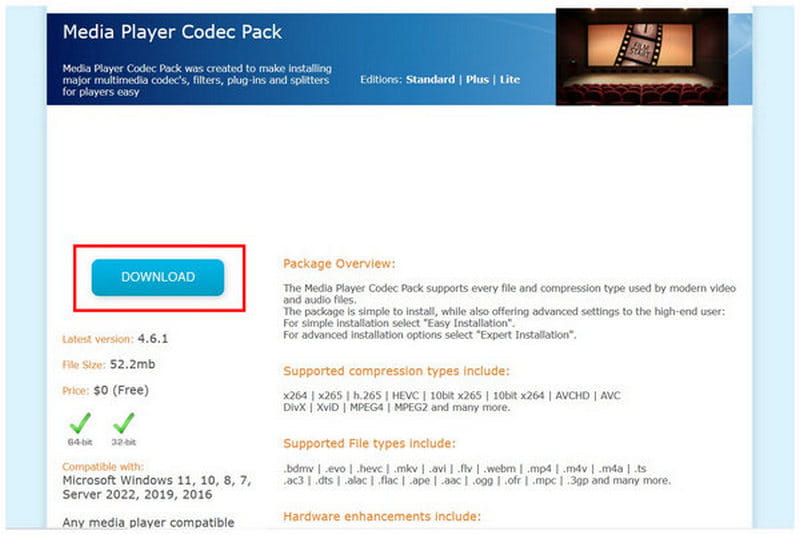
Ezután válassza ki Letöltés a kodekcsomagban. Telepítse a letöltött fájlt a számítógépére.
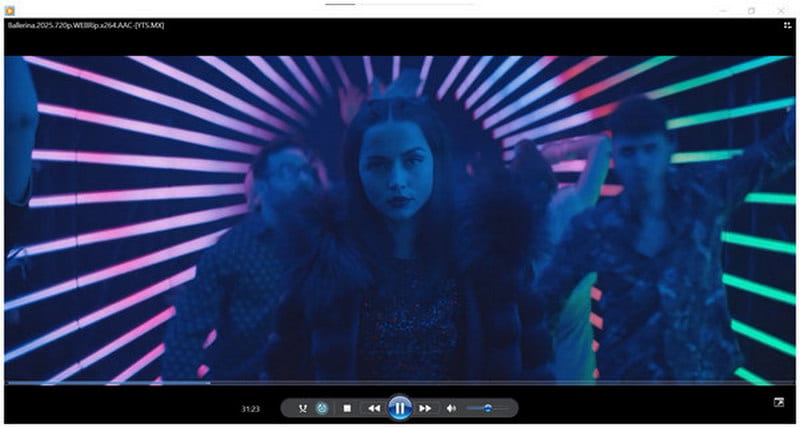
A telepítés befejezése után bármilyen MP4 videót problémamentesen megtekinthet a Windows Media Playerben.
Bár ingyenesen használható, a programban található harmadik féltől származó kodekcsomag eleve kockázatos, mivel nem hivatalos kodek. Mivel azonban ingyenesen elvégzi a feladatát, nehéz tagadni, hogy egyes felhasználók számára elég jó lehet.
3. rész. Gyakran ismételt kérdések az MP4 fájlokról, amelyek nem játszhatók le
A kodekek befolyásolják az MP4 lejátszást?
Igen, így van. A kodek az, amelyik a fájl képi és hanganyagát is tartalmazza. Ha a kodek sérült, nem fogod tudni élvezni a fájlt, vagy előfordulhat, hogy hang nélkül játssza le.
A lejátszási problémák mindig fájlsérülésből adódnak?
Általában azok, de nem mindig. A lejátszási problémák különböző forrásokból származhatnak, és a leggyakoribb ok a sérült fájl. A lejátszási problémák másik oka a kodekproblémák.
Könnyű lejátszani az MP4 fájlokat?
Igen, azok. Az MP4 fájlok széles körben támogatottak. Ezáltal a legtöbb médialejátszón és eszközön nagyon könnyű lejátszani őket.
Miért nem tudják egyes médialejátszók lejátszani az MP4 videóimat?
Lehetséges, hogy az MP4-videód a fejlettebb H.265 kodekben van kódolva. Bár modern, a kodek még mindig nem támogatott széles körben. Emiatt megbízhatatlan kodek a megosztásra szánt videók esetében.
Miért nem játszható le egy MP4 fájl?
Számos lehetőség közül választhat. A leggyakoribbak azonban a fájlsérülés, a kodekproblémák vagy a videó metaadataival kapcsolatos problémák. Ezeket mind kijavíthatja az ArkThinker Video Repair eszköz.
Következtetés
Miután most áttekintettük az MP4 fájlok leggyakoribb problémáit, reméljük, hogy ez a cikk elegendő információt nyújtott ahhoz, hogy Javítsa ki a nem lejátszható MP4 fájlokatEnnek tudatában erősen ajánljuk, hogy használd sokoldalú videójavító eszközünket, az ArkThinker Video Repair-t, amely minden videóval kapcsolatos problémára megoldást kínál. Az alábbi linken keresztül letöltheted.


