


3 módszer a 3GP fájlok kodek- és sérüléshibáinak javítására
A videoformátumok tekintetében a klasszikus fájltípusok népszerűsége meredeken csökkent. Ezt a modern médiaformátumok folyamatos fejlődése tette lehetővé, amelyek jobban optimalizáltak a jelenlegi felhasználásra. A hagyományos formátumok közül a 3GP-t ma már ritkán használják. Ennek ellenére a 3GP-videóknak továbbra is van piaci rése a minimális sávszélesség-felhasználású fájlátvitel és a tárhelyigények kielégítése terén. Ebben a cikkben három kiváló megoldást vizsgálunk meg, amelyek segítségével megtanulhatod Hogyan javítsunk 3GP videofájlokatEzek a lehetőségek megoldják a kodekekkel kapcsolatos problémákat és a nagyobb fájlsérüléseket. A cikkben bemutatott eszközök különböző platformokon is elérhetők, beleértve a Windowst, a macOS-t és az online felületet.

- ÚTMUTATÓ LISTÁJA
- 1. rész. Miért lehet sérült a 3GP fájlod?
- 2. rész. Hogyan javíthatunk 3GP fájlokat professzionális videójavító szoftverrel
- 3. rész. Hogyan javítsuk ki a 3GP fájlokat a Video Format Converter segítségével
- 4. rész. Hogyan javítsuk ki a 3GP fájlokat online javítóeszközzel
- 5. rész. Gyakran ismételt kérdések a 3GP fájlok javításával kapcsolatban
1. rész. Miért lehet sérült a 3GP fájlod?
Kodek- vagy formátumproblémák
A legtöbb lejátszási probléma általában kodekproblémában gyökerezik. Emiatt a videolejátszás általános jellegű, ami akadozó videókat vagy lejátszás meghiúsulását eredményezi. Formátumproblémák akkor is előfordulhatnak, ha 3GP videókat próbálsz lejátszani, és a médialejátszód nem támogatja azokat. Ez a következőképpen javítható: 3GP videó konvertálása vagy egy modern médialejátszó használatával.
Fájl sérülése
A videofájlok esetében egy közvetlenebb probléma a fájlok sérülése. Ez a videofájlon végrehajtott bármely folyamat során előfordulhat. Például a fájlátvitel megszakadhat, vagy a videó szerkesztése után az exportálási folyamat során történik. Ezt csak professzionális videojavító eszközökkel lehet kijavítani.
Nem támogatott lejátszó
Végül, egy olyan multimédialejátszó, amelyet csak modern formátumokkal való működésre terveztek, szintén nem tudja lejátszani a 3GP fájlokat. A probléma megoldásához konvertálhatja a videót más formátumba, vagy használhat egy fejlettebb kodekkel és formátumtámogatással rendelkező médialejátszót.
2. rész. Hogyan javíthatunk 3GP fájlokat professzionális videójavító szoftverrel
Ezt az útmutatót a cikkben bemutatott leghatékonyabb javítóeszköz bemutatásával kezdjük, amelyet a súlyos fájlsérülések kezelésére terveztek: ArkThinker videójavításAhogy a neve is sugallja, ez a professzionális videójavító program kifejezetten a súlyos fájlsérüléssel küzdő videók javítására készült.
A sérülés forrásától függetlenül a szoftver képes kijavítani a hibás 3GP videókat, amennyiben egy egészséges referenciavideó is feltöltésre kerül a hibás fájl mellé. A sérülés eredetét tekintve a szoftver képes kezelni a sikertelen videókonvertálás, a tárhelyösszeomlások, a megszakított exportálások és a gyenge fájlátviteli jelek okozta fájlkárosodást.
Ezt szem előtt tartva, a program a videó integritásával kapcsolatos problémák minden formáját képes kijavítani az alább felsorolt praktikus főbb funkcióinak köszönhetően. A szoftver használatának megismeréséhez olvassa el a főbb funkciók alatt található háromlépéses útmutatónkat.
Ne felejtsd el letölteni az útmutatónkat sem, hogy könnyebben követhesd a lépéseket.
Főbb jellemzői:
- • Háromszor gyorsabban javítja a sérült videókat, mint a hagyományos videojavító programok.
- • Automatizált videójavítás modern, mesterséges intelligenciával támogatott rendszerrel.
- • Kijavítja a sikertelen formátumkonverzió, merevlemez-összeomlások, exportálási problémák, fájlátviteli problémák és egyebek által okozott videós sérülési problémákat.
- • A javított és helyreállított videofájlok a javítási folyamat után megőrzik eredeti minőségüket.
- • Egyszerű felülettel rendelkezik, amely mindössze néhány kattintást és egy referenciavideót igényel a javítási folyamat elindításához.
Nyissa meg az ArkThinker Video Repair alkalmazást, majd válassza ki a Hozzáadás gombot a Narancssárga doboz a javítani kívánt 3GP videofájl hozzáadásához.

Ezután válassza ki a Hozzáadás gombot a Lila doboz egy másik 3GP fájl importálásához, amely mintavideóként szolgál. Ez lesz a referencia a videó javítási folyamata során.

Miután hozzáadta a sérült videót és a mintavideót is, kattintson a Javítás a 3GP fájlodban lévő probléma megoldásának megkezdéséhez.

Miután a videó javítása befejeződött, kattintson a Előnézet a videó megtekintéséhez és annak ellenőrzéséhez, hogy megfelelően lejátszódik-e. Végül kattintson a Megment a javított 3GP fájl visszaimportálásához a számítógépére.

Más videójavító programokkal ellentétben az ArkThinker Video Repair mintavideót használ, ami azt jelenti, hogy nem teljesen függ a mesterséges intelligencia által fejlesztett javítási modellektől. Ezáltal a program természetes megjelenésű, mégis kiváló minőségű videókat készít.
3. rész. Hogyan javítsuk ki a 3GP fájlokat a Video Format Converter segítségével
A 3GP fájlokkal kapcsolatos kisebb videolejátszási problémák esetén a legvalószínűbb megoldás a videó újrakódolása vagy a modern videolejátszókhoz jobban illeszkedő formátumba konvertálása. Szerencsére ezt a két lehetséges megoldást a következők biztosíthatják: ArkThinker Video Converter Ultimate.
Ahogy a neve is sugallja, ezt a programot kifejezetten videofájlok konvertálására tervezték. Ez automatikusan életképes megoldást jelent, ha problémákat tapasztal a videofájlok megnyitásával a videolejátszóban.
A formátumkonverzió mellett az eszköz képes újrakódolni a videót, hogy az modern eszközökön is lejátszható legyen. Ezáltal a program praktikus választás lehet a hibás kodekekkel rendelkező videofájlok javításához is.
Ezen előnyök mellett az ArkThinker Video Converter Ultimate praktikus funkciókkal is rendelkezik, amelyek optimalizálják a modern multimédiás használatra. A program használatának elsajátításához ne felejtsd el letölteni az alábbi háromlépéses oktatóanyagunkat.
Töltse le most a szoftvert, hogy könnyebben elsajátíthassa a használatát.
Főbb jellemzői:
- • Sokoldalú videoformátum-átalakító, amellyel több mint 500 formátumra módosíthatja a videofájlokat.
- • Újrakódoló szerkesztőeszköz a programban konvertált fájlok kodekjének módosításához.
- • Videótömörítő eszköz, amelyet a videofájl méretének csökkentésére terveztek.
- • Könnyen használható videószerkesztő funkció, kezdőknek tervezve és optimalizálva.
- • Több mint 500 videoformátumot támogat az akadálymentes formátumkonvertálás és videószerkesztés érdekében.
Nyissa meg az ArkThinker Video Converter Ultimate programot, majd válassza ki a Fájlok hozzáadása gombra a Konverter lapon.

Ezután kattintson Kimeneti formátum, majd válassza a 3GP formátumot az elérhető formátumok közül. Ha használni szeretné a kódoló típusát is, feltétlenül ellenőrizze. H.264 vagy HEVC.

Miután kiválasztotta a Kimeneti formátumot és a Kódoló típusát, térjen vissza a Konverter lapra, és kattintson a gombra. Összes konvertálása a 3GP fájl konvertálásához a videofájl kódolójának kijavításához.

A 3GP videó konvertálása után most már biztos lehet benne, hogy a kodekek sértetlenek. Ugyanezzel a funkcióval a videofájlt MP4-re vagy bármilyen más modern videoformátumra is konvertálhatja.
4. rész. Hogyan javítsuk ki a 3GP fájlokat online javítóeszközzel
A maximális kényelem érdekében a böngészőalapú opciók is elegendőek lehetnek, ha kisebb videolejátszási problémákkal küzdesz. Így a Clever Online Video Repair segítségével online javíthatod a 3GP fájlokat.
Sajnos ennek az online eszköznek megbízhatósági problémái vannak a fájljavítással. Valójában a háromlépéses útmutatónk nem tudta megjavítani a feltöltött 3GP eszközt, ami általános lejátszási hibát eredményezett.
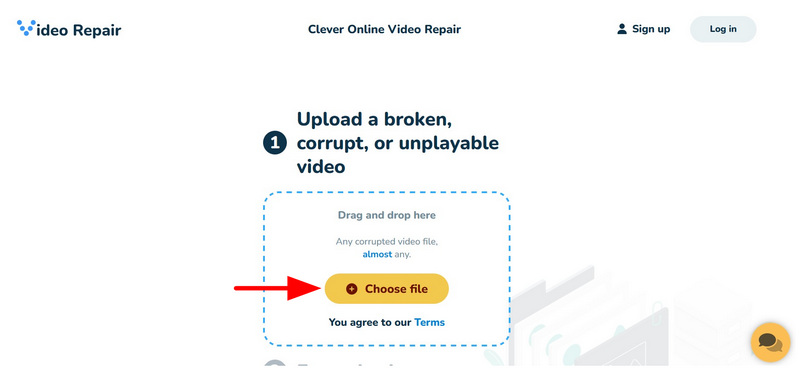
Látogasson el a Clever Online Video Repair weboldalára. Ezután válassza ki a Válassz fájlt opció az online program feltöltési mezőjében.
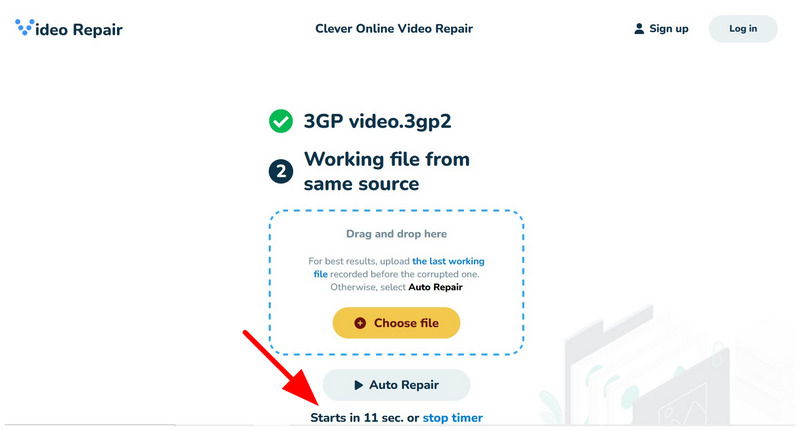
Várja meg, amíg a 3GP videó javítási folyamata elindul a Autójavítás visszaszámlálás.
A javítani kívánt videótól függően egy letöltés gomb jelenik meg a Fájl letöltése a program azon szakaszában. Sajnos a Clever Online Video Repair nem tudta megjavítani az oktatóanyaghoz feltöltött videót. Ellenkező esetben letöltési lehetőség jelenik meg a weboldalon.
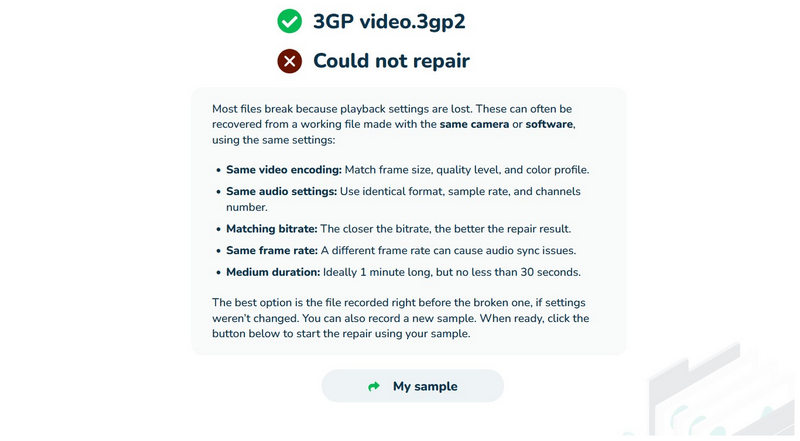
Bár az oktatóanyagunk nem tudta megjavítani a feltöltött 3GP videót, a szoftver más videofájlformátumokkal is elvégezheti a munkát.
5. rész. Gyakran ismételt kérdések a 3GP fájlok javításával kapcsolatban
Mire használják a 3GP fájlokat?
A 3GP videókat általában 3G fájlátvitelre használják. Azonban modern alkalmazásai is vannak. Alacsony sávszélesség-használatú fájlátvitelhez használják.
Megjavíthatom a sérült 3GP videókat?
Igen, megteheti. Vannak videójavító eszközök, amelyekkel 3GP videókat lehet javítani. Ebben a cikkben az összes általunk használt program alkalmas 3GP javításra.
A VLC fájlok javíthatják a 3GP videókat?
Igen, képes rá. A VLC javítóeszköze azonban jobban megfelel az AVI javítására. Kijavítja a 3GP fájlokat, de csak a szokásos lejátszási problémákat.
Jobbak az MP4 fájlok, mint a 3GP?
Igen, általában azok. Az MP4 videók modernebbek és szélesebb körben támogatottak a médialejátszók által. Jobb minőséggel és modernebb kodekekkel is rendelkeznek.
Használjak 3GP videókat modern eszközökön?
Nem, nem szabad. A 3GP-videókat régebbi eszközökön érdemes használni. Azonban megteheti 3GP videók konvertálása MP4-re hogy optimálisak legyenek a modern eszközökhöz.
Következtetés
Most, hogy tájékoztattuk olvasóinkat a legjobb 3GP javítási lehetőségekReméljük, hogy a 3GP videódat a felmerült károk alapján meg tudod javítani. Ha úgy gondolod, hogy komoly problémával állsz szemben, érdemes lehet az ArkThinker Video Repair programot használni, mivel ez a speciális problémák kezelésére lett kifejlesztve. Az alábbi link segítségével letöltheted.
Mi a véleményed erről a bejegyzésről? Kattintson a bejegyzés értékeléséhez.
Kiváló
Értékelés: 4.8 / 5 (alapján 620 szavazatok)


