


Wondershare videójavító áttekintés: Jellemzők, előnyök és hátrányok
A multimédiás szerkesztőeszközök között a Wondershare egy népszerű márka, amely a kezdőknek szánt médiaszerkesztő eszközeiről ismert. A jól ismert Filmora Video Editor mellett... Wondershare Repairit videójavítás eszköz egy másik népszerű opció a katalógusukban. Ahogy a neve is sugallja, a szoftver a videók sérülésének javítására szolgál. Ebben a cikkben részletesen áttekintjük, hogy a Wondershare javítóeszköze jó választás-e a hibás és lejátszhatatlan videók javítására.

- ÚTMUTATÓ LISTÁJA
- 1. rész. A Wondershare Video Repair áttekintése
- 2. rész. Hogyan használjuk videók javítására
- 3. rész. Wondershare videójavítás: Végső ítélet
- 4. rész. A Wondershare Video Repair legjobb alternatívája
- 5. rész. Gyakran ismételt kérdések a Wondershare videójavításról
1. rész. A Wondershare Video Repair áttekintése
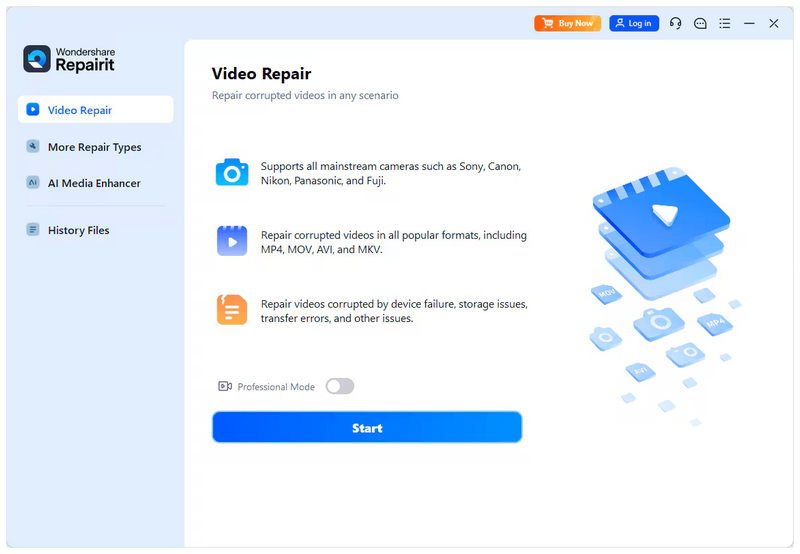
Támogatott formátumok és platformok
A Wondershare Video Repair támogatott formátumlistája lenyűgöző, a videofájlok széles skáláját lefedi. Ezek közé tartoznak a népszerű fájltípusok, mint például az MP4, MOV, AVI és MKV. Valamint a kevésbé népszerű formátumok, mint például a 3GP, FLV, WMV, TS és egyebek. Ez a széles formátumtámogatás dicséretes tulajdonság, mivel a program Windows és macOS rendszereken is elérhető.
Felület tisztasága
A Wondershare Video Repair további erősségei a kezelőfelület kialakítása és az egyszerűség, köszönhetően a fejlesztő márkának. A szoftver gombjai jól feliratozottak és rendkívül intuitívak, az általános kialakítás pedig egyszerű és könnyen érthető, még a kezdők számára is.
Több javítási mód
A rugalmasság biztosítása érdekében a szoftver többféle javítási módot is kínál, amelyek a felhasználók javítási igényeihez igazodnak. Összesen a program két lehetőséget kínál: Gyors javítás és Speciális javítás. Ez lehetővé teszi a program használatát kisebb problémák esetén, például MP4 videók hang nélkül, valamint összetettebb fájlsérülések, például lejátszási hibák esetén.
Videó előnézete
A javított videók minőségének biztosítása érdekében a Wondershare Video Repair videó előnézetet biztosít a javítási folyamat befejezése után. Ez megbízható videó előnézetek segítségével biztosítja a felhasználók számára, hogy médiafájljaik javítása megtörtént.
Költség
Sajnos a Wondershare Repairit Video Repair nem kínál ingyenes verziót. Csak egy ingyenes próbaverziót kínál, amely szigorúan korlátozott fájlformátum-támogatást és videofájlméret-korlátokat tartalmaz. Az árképzési tervét tekintve három lehetőséget kínál: havi licenc, éves licenc és örökös licenc. Ezeknek a csomagoknak az ára a következő: $27.99/hónap, $48.99/év, és $69.99 egyszeri fizetés esetén, rendre.
- Rendkívül széles formátumtámogatás.
- Kezdőbarát felületkialakítás és funkciók.
- Támogatja a kötegelt javítást.
- Egyszeri fizetési konstrukciót kínál.
- Platformfüggetlen elérhetőség.
- Az ingyenes próbaverzió rendkívül korlátozott funkciókat kínál.
- Drágább árképzési lehetőségek, mint más médiajavítási alternatívák.
- Lassú javítási teljesítmény hosszabb, nagyobb videók esetén.
- Az értékeléseik alapján következetlen javítási teljesítmény.
- Nagyon sérült videók kezelésekor hibát okozhat.
2. rész. Hogyan használjuk videók javítására
Miután áttekintettük és megfelelően bevezettük a Wondershare Video Repair programot, térjünk át a szoftver videójavításhoz való használatának részletes útmutatójára.
Három lépésből álló útmutatót készítettünk az eszköz használatához, amelyet alább tekinthet meg:
Nyissa meg a Wondershare Repairit programot, és válassza ki a Videó javítás opciót. Ezután kattintson a Rajt a szerkeszteni kívánt videó importálásához.
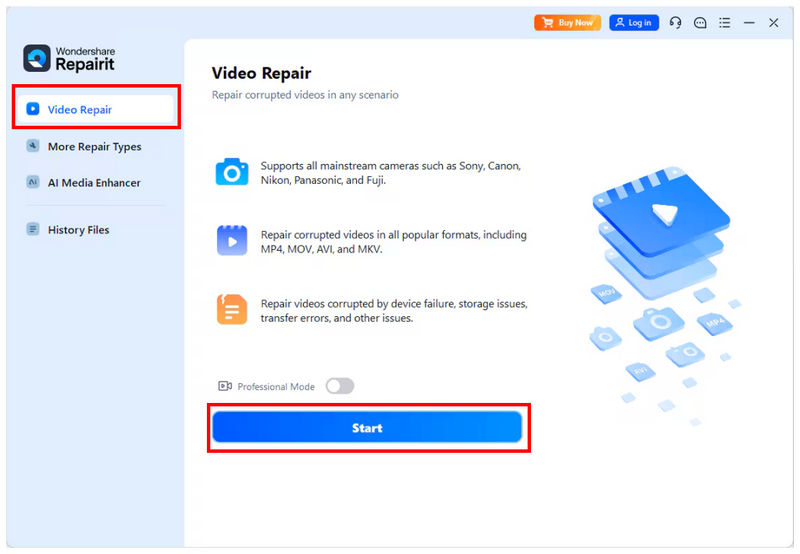
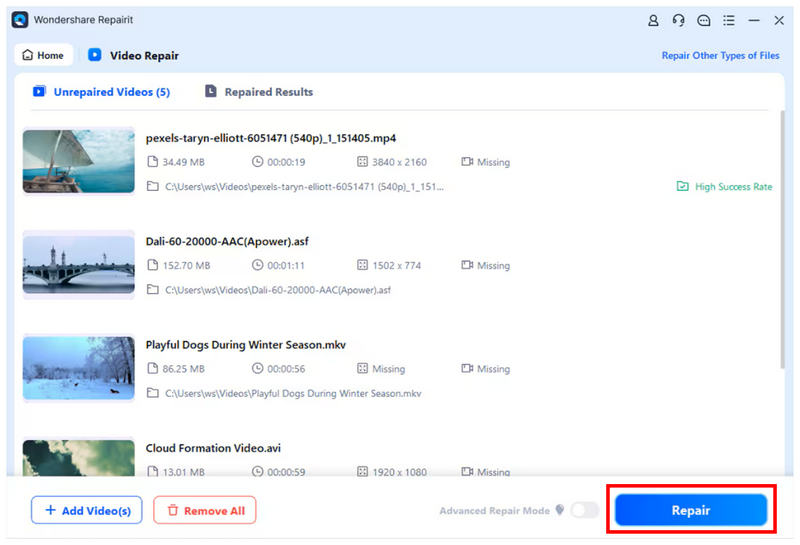
Miután a javítani kívánt videót hozzáadta a programhoz, kattintson a gombra Javítás a folyamat elindításához. Egyszerre csak egy vagy több videót is hozzáadhatsz.
A javítási folyamat befejezése után egy felugró menü jelenik meg a képernyőn két lehetőséggel. A javított videó minőségének ellenőrzéséhez kattintson a következőre: ElőnézetA javított fájl számítógépre importálásához válassza a Megment.
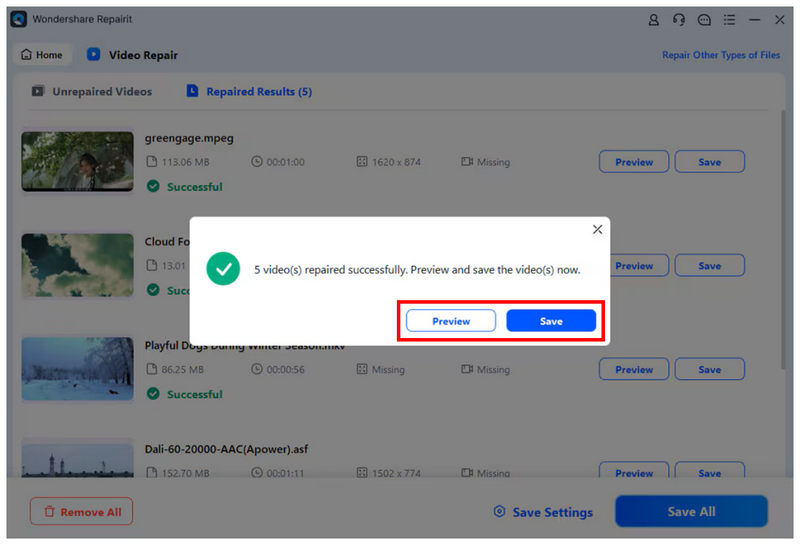
Bár a javított videót közvetlenül a számítógépére mentheti a megnevezett gombbal, ez mégsem ajánlott. A javított fájl minőségének biztosítása érdekében mentés előtt tekintse meg az előnézetét.
3. rész. Wondershare videójavítás: Végső ítélet
Miután most megismerkedtünk a Wondershare Video Repair funkcióival, ajánljuk a kezdőknek, akik még nem ismerik a médiafájl-javítást. Sajnos nem jó választás, ha súlyos fájlsérüléssel szembesül, mivel az ilyen problémák javításában való hatékonysága nem egyforma.
Ha többet szeretne megtudni a súlyosan sérült videofájlok javításának legjobb alternatívájáról, olvassa el a cikk következő részét, amely a legjobb videojavító szoftvert mutatja be a nagyobb videókkal kapcsolatos problémákhoz.
4. rész. A Wondershare Video Repair legjobb alternatívája
Miután a Wondershare Video Repair videójavító képességeit megvitattuk, térjünk át most a fejlettebb videótörési problémák kezelésének legjobb alternatívájára: nem másra, mint ArkThinker videójavítás.
A Wondershare mesterséges intelligencia által vezérelt videójavítási folyamatával ellentétben, amely a mesterséges intelligencia által vezérelt javításon alapul, az ArkThinker Video Repair egy minta videót használ referenciaként az automatizált javítási folyamathoz. Ez az opció természetesebbnek tűnő videókat hoz létre, ellentétben a többi videójavító eszköz által készített mesterséges intelligencia által generált képkockákkal.
Ezenkívül a program képes kezelni a fejlettebb fájlsérülési forrásokat, beleértve a sikertelen formátumkonverziót, a tárhely sérülését, az exportálási problémákat és a gyenge jelátvitelt. Ez jelentős teljesítménynövekedést biztosít az alternatív programnak, mivel a Wondershare Video Repair számos felhasználói véleménye a fejlett fájlsérülésű fájlok sikertelen javításáról számol be.
Ha többet szeretne megtudni arról, hogy mitől jó választás az ArkThinker Video Repair, feltétlenül olvassa el az alábbi főbb jellemzőit, és ne felejtse el letölteni az oktatóanyagunkat követve a könnyebb használat érdekében.
Főbb jellemzői:
- Kijavítja a súlyos videóhibákat, amelyeket sikertelen formátumkonverzió, merevlemez-összeomlások, exportálási problémák, fájlátviteli problémák és egyebek okoztak.
- Háromszor gyorsabban javítja a videókat, mint más videójavító eszközök.
- A javított videók megőrzik eredeti minőségüket.
- Automatizált videójavítási folyamat mesterséges intelligencia támogatással.
- Kezdőbarát felület, új felhasználók számára optimalizálva.
Nyissa meg az ArkThinker Video Repair programot, majd kattintson a Hozzáadás gombot a Narancssárga doboz a javítani kívánt videó importálásához.

Ezután válassza ki a Hozzáadás gombot a Lila doboz a minta videó importálásához. A sérült és a minta videót ugyanabban a formátumban kell menteni, mivel a minta videó referenciaként szolgál majd a javítási folyamat során.

Miután importálta a sérült videót és a mintavideót is az eszközbe, kattintson a Javítás a videó javításának megkezdéséhez.

Miután a videó javítása befejeződött, kattintson a Előnézet a javított médiafájl lejátszásához és annak ellenőrzéséhez, hogy megfelelően lejátszható-e. Végül kattintson a Megment a javított videofájl importálásához a számítógépére.

A fájlkárosodás bonyolultabb kezelése terén erősen ajánljuk az ArkThinker Video Repair használatát alternatívaként. Ennek a lehetőségnek a kiválasztásával jobb javítási minőséget várhat el a videójától.
5. rész. Gyakran ismételt kérdések a Wondershare videójavításról
Ingyenes a Wondershare Video Repair?
Nem, nem az. A program csak ingyenes próbaverziót kínál. A Wondershare Video Repair programot csak úgy használhatod, ha előfizetsz valamelyik fizetős csomagjukra.
A Wondershare Video Repair javíthatja a sérült videókat?
Igen, képes rá. Kétféle javítási módot kínál a kisebb és összetett fájlsérülések esetén. Ezek a sérülési problémák az egyszerű hibáktól, például a némított videótól, az összetettebb problémákig terjednek, mint például MOV fájl lejátszási problémák.
Mennyibe kerül a Wondershare videójavítás?
A Wondershare Video Repair három árképzési csomagot kínál. Ezek a havi licencektől az örökös licencekig terjednek. A csomagok ára $27.99 és $69.99 között mozog.
Ugyanaz a Wondershare Video Repair és a RepairIt?
Igen, azok. A program korábbi neve Wondershare Video Repair. Eközben a Wondershare Repairit a modern neve.
Bonyolult a hibás videók javítása?
Attól függ, hogy milyen javítóeszközt fogsz használni. Kezdők számára mind a Wondershare Repairit, mind az ArkThinker Video Repair jó választás. Mindkettőt kezdő felhasználók számára tervezték.
Következtetés
A jellemzőkkel, erősségekkel és korlátokkal együtt Wondershare videójavítás Reméljük, hogy most már el tudod dönteni, hogy a program megfelelő-e az igényeidnek. Súlyos videofájl-sérüléssel küzdő felhasználóknak erősen ajánljuk az ArkThinker Video Repair használatát, amelyet az alábbi linken keresztül tölthetsz le.
Mi a véleményed erről a bejegyzésről? Kattintson a bejegyzés értékeléséhez.
Kiváló
Értékelés: 4.9 / 5 (alapján 492 szavazatok)


